Werk je betaalmethode bij
In deze handleiding leer je hoe je je betaalmethode bijwerkt, zodat je maandelijkse en eenmalige betalingen voor services zonder onderbreking worden verwerkt.
Wanneer je een Fresha-abonnement afsluit, worden je details verzameld om je account actief te houden en om eventuele door Fresha in rekening gebrachte kosten te verwerken. Je kunt je betaalmethode op elk moment bijwerken om ervoor te zorgen dat je betalingen zonder onderbreking doorgaan.
Werk je betaalmethode bij
Als je één vestiging hebt met één set factureringsgegevens, kun je je betaalmethode rechtstreeks bijwerken via Factureringsgegevens.
- Ga vanuit het hoofdmenu aan de linkerkant van je scherm naar Instellingen.
- Selecteer op het tabblad Instellingen Facturering.
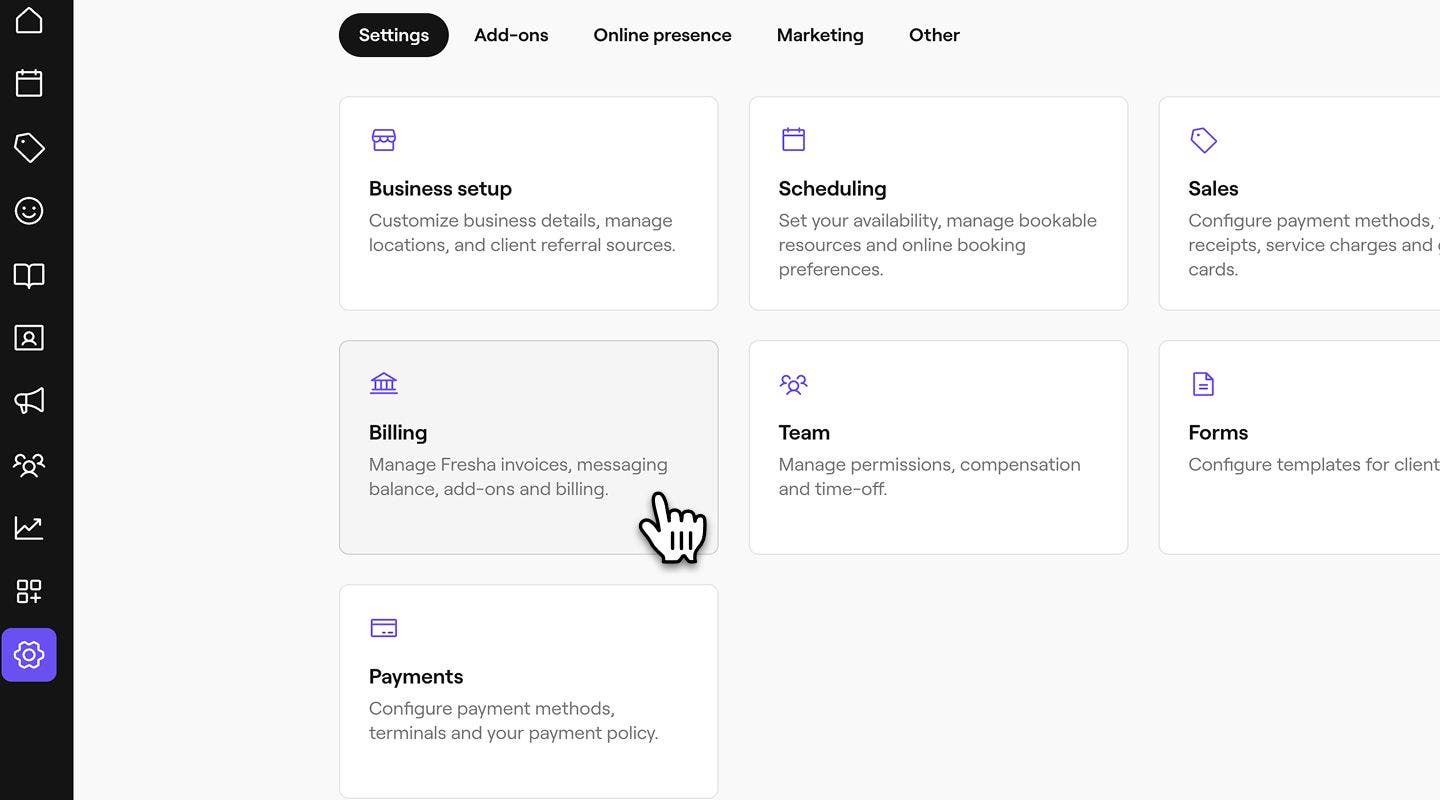
- Selecteer in het linkermenu Factureringsgegevens om je factureringsgegevens te bekijken.

- Klik op Beheren naast Betaalmethodes om je betalingsgegevens bij te werken.

- Klik op Beheren naast Betaalmethodes om je kaart bij te werken.
- Klik vervolgens op de optie Betaalkaart toevoegen om je betaalmethode bij te werken.
- Klik op de knop Opslaan in de rechterbovenhoek van je scherm om je wijzigingen bij te werken.


Zodra je je kaart hebt bijgewerkt, gebruikt Fresha deze betaalmethode om eventuele maandelijkse abonnementen en geactiveerde add-ons in rekening te brengen.
Je kunt je betaalmethode ook toevoegen of bijwerken door op het pictogram van je Bedrijfsportemonnee te klikken en Betaalmethodes en Nu toevoegen te selecteren.
De betaalmethode voor een factureringsprofiel bijwerken
Als je meerdere factureringsprofielen hebt, kun je de betaalmethode voor elk profiel afzonderlijk bijwerken.
- Ga vanuit het hoofdmenu aan de linkerkant van je scherm naar Instellingen.
- Selecteer op het tabblad Instellingen de optie Facturering.
- Selecteer in het linkermenu Factureringsprofielen om je profielen te bekijken.
- Klik op een factureringsprofiel om meer details te zien.
- Klik in het linkermenu op Betaalmethodes om je kaartgegevens te bekijken.
- Klik naast de betaalmethode op Acties (drie stippen) en selecteer Betaalmethode bijwerken.
- Selecteer in de volgende stap de optie Betaalkaart toevoegen en voer je kaartgegevens in.
- Selecteer Opslaan in de rechterbovenhoek van je scherm om je wijzigingen bij te werken.
Zodra je de betaalmethode voor een factureringsprofiel hebt bijgewerkt, worden alle kosten voor vestigingen en teamleden, inclusief abonnementen en add-ons, in rekening gebracht op de betaalmethode die is opgeslagen in dat profiel.
Veelgestelde vragen
- naam kaarthouder
- type kaart (Visa, Mastercard, AMEX, enz.)
- alleen de laatste 4 cijfers van de kaart die je wilt gebruiken (deel je CVV niet)
- de naam van de bank waarbij de kaart is geregistreerd
Als je problemen ondervindt bij het bijwerken van de betaalmethode, neem dan contact met ons op via het contactformulier, met je geregistreerde e-mailadres, en verstrek ons de volgende details, zodat we het verder kunnen onderzoeken:
Deel nooit je volledige kaartnummer, CVV of afbeelding van je betaalkaart wanneer je contact met ons opneemt met je factureringsgegevens.
Om je Fresha-account actief te houden, moet je een geldige kaart in ons bestand hebben. Zodra een betaalmethode is toegevoegd, kan deze niet meer worden verwijderd. Je kunt je bestaande betalingsdetails echter op elk moment bijwerken of vervangen.
Fresha accepteert alle bekende creditcards en betaalpassen, waaronder Visa, Mastercard, American Express (Amex), Discover en Diners Club International.
Als je Werkruimte meerdere Factureringsprofielen gebruikt, worden Betaalmethodes en Bankrekeningen beheerd binnen elk Factureringsprofiel in plaats van in de Wallet.
Om je Betaalmethodes te vinden, ga je naar Facturering en open je Factureringsprofielen. Open vervolgens het betreffende profiel om de bijbehorende betaalmethodes en bankrekeningen te beheren.