HomeKennisbankLeeromgeving Fresha
Items in je Services archiveren en verwijderen
Terug
  1. Kennisbank•
  2. Services•
  3. Items in je Services archiveren en verwijderen

Items in je Services archiveren en verwijderen

Leer hoe je services, arrangementen en categorieën permanent kunt verwijderen of archiveren als je ze later wilt gebruiken.

In dit artikel

  • Services en arrangementen archiveren of verwijderen
  • Archiveren van items in je Services ongedaan maken

Services en arrangementen archiveren of verwijderen

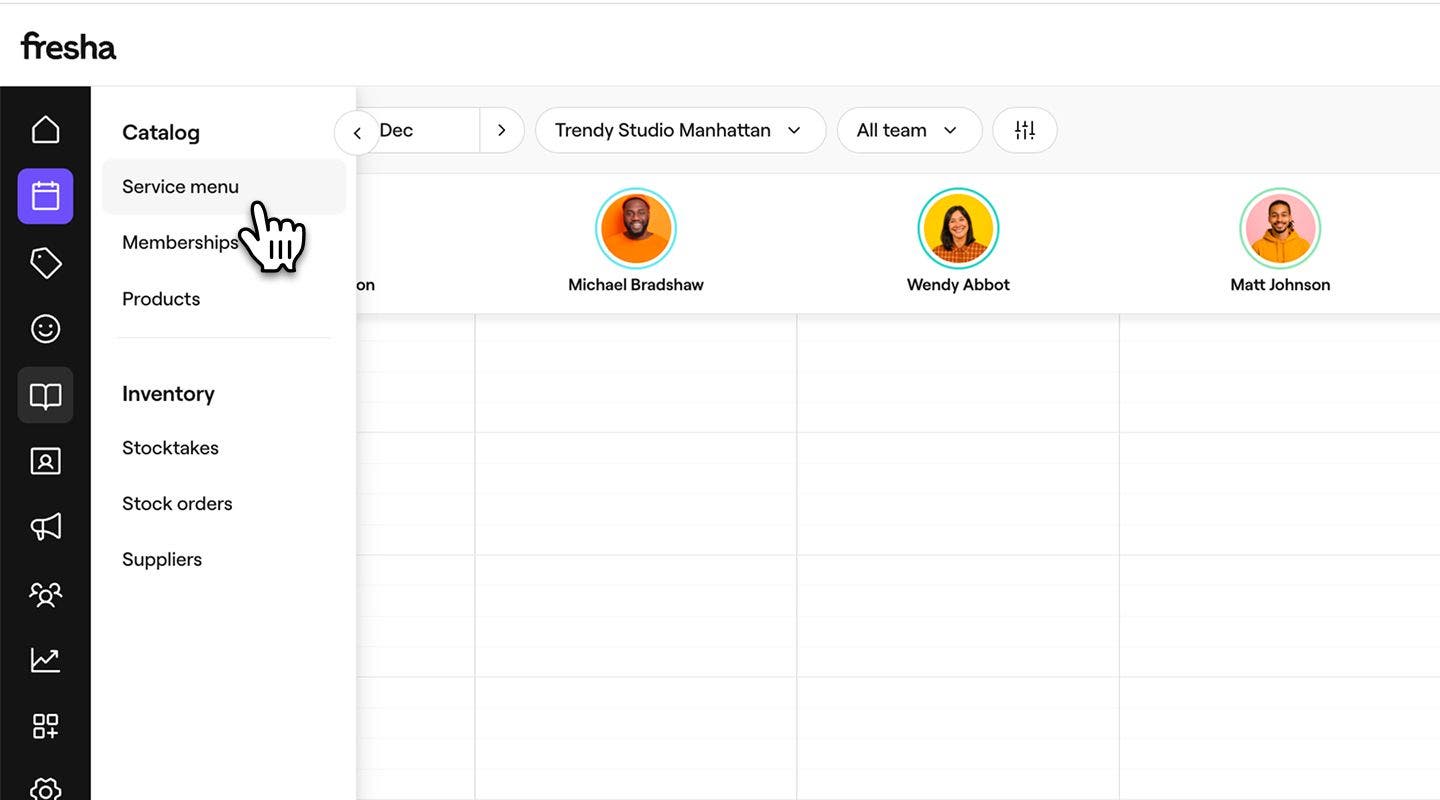
  1. Ga vanuit het hoofdmenu aan de linkerkant van je scherm naar Catalogus. 
  2. Selecteer Services in het linkermenu. 
    archive_web_2.jpg
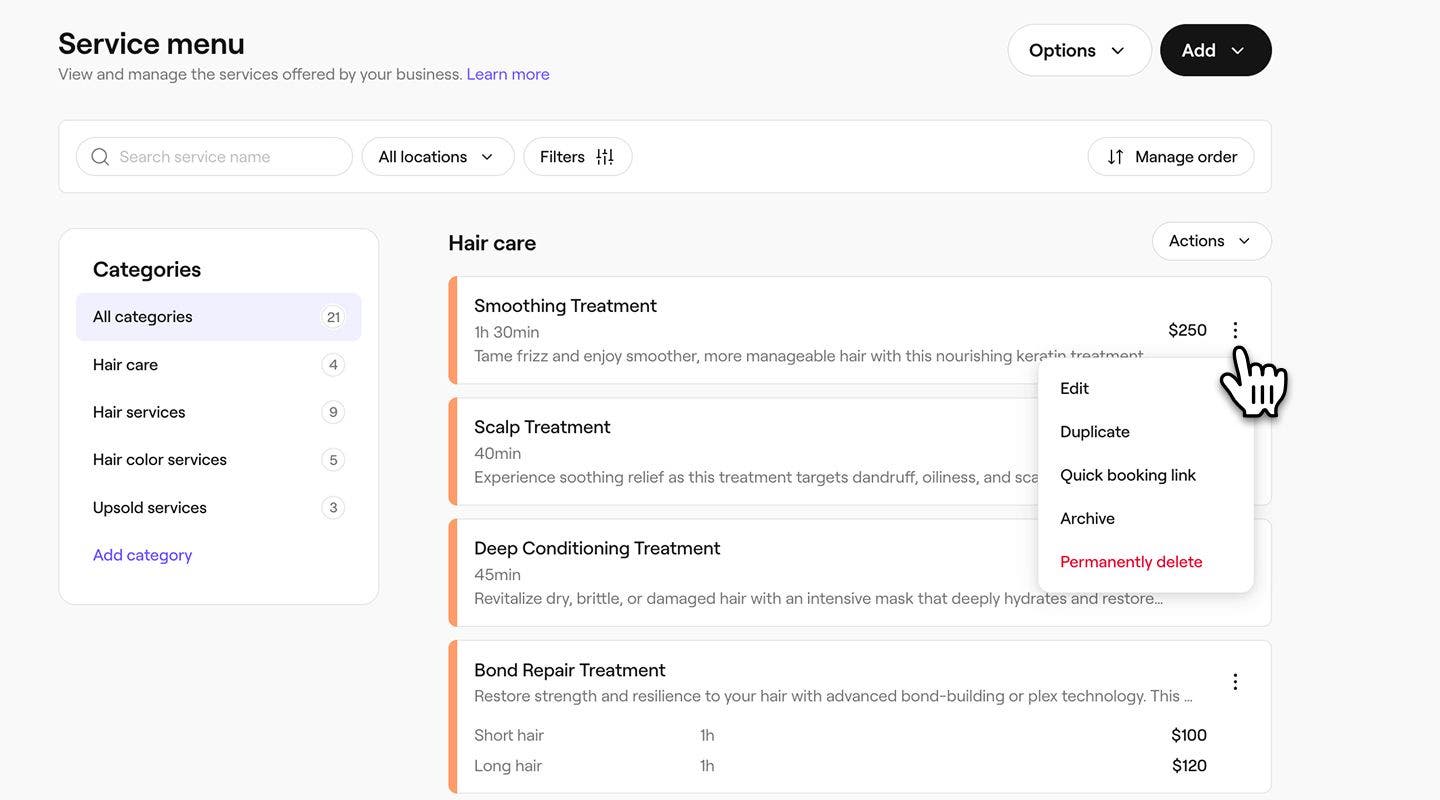
  3. Klik naast een service of arrangement op Acties (drie stippen) en selecteer een van de volgende opties:
    1. Archiveren: Verwijder de categorie uit je menu zonder deze permanent te verwijderen.
    2. Permanent verwijderen: Verwijder de categorie volledig uit je Services.
      archive_web_3.jpg
  1. Tik in het hoofdmenu onderaan je scherm op Meer (rasterpictogram) en open Catalogus.
  2. Selecteer Services in het menu. 
  3. Tik op een service en selecteer een van de volgende opties:
    1. Archiveren: Verwijder de categorie uit je menu zonder deze permanent te verwijderen.
    2. Permanent verwijderen: Verwijder de categorie volledig uit je Services.

Services die het afgelopen jaar niet zijn geboekt, worden automatisch gearchiveerd.

Archiveren van items in je Services ongedaan maken

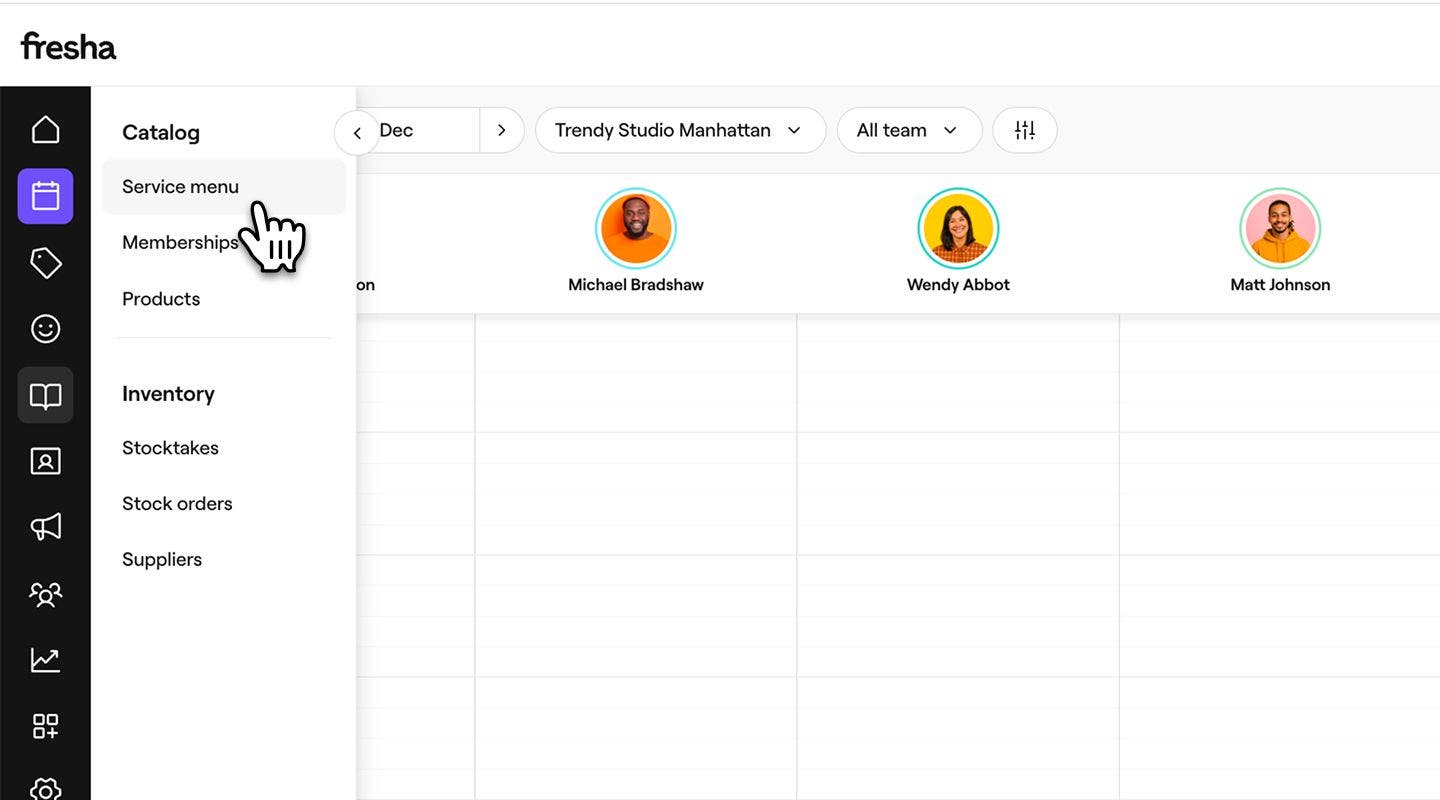
  1. Ga vanuit het hoofdmenu aan de linkerkant van je scherm naar Catalogus. 
  2. Selecteer Services in het linkermenu. 
    unarchive_web_2.jpg
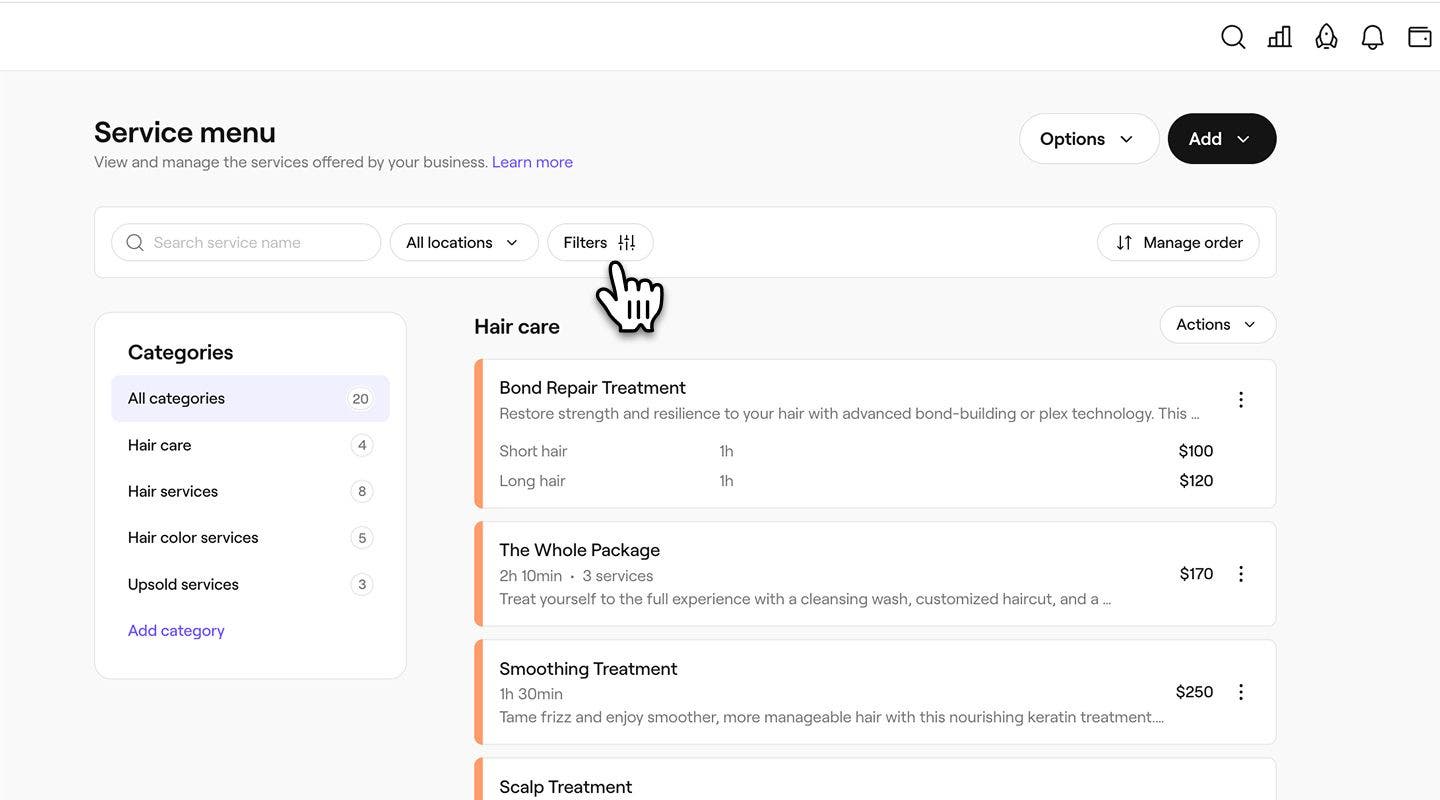
  3. Klik boven Services op de knop Filters in de werkbalk.
    unarchive_web_3.jpg
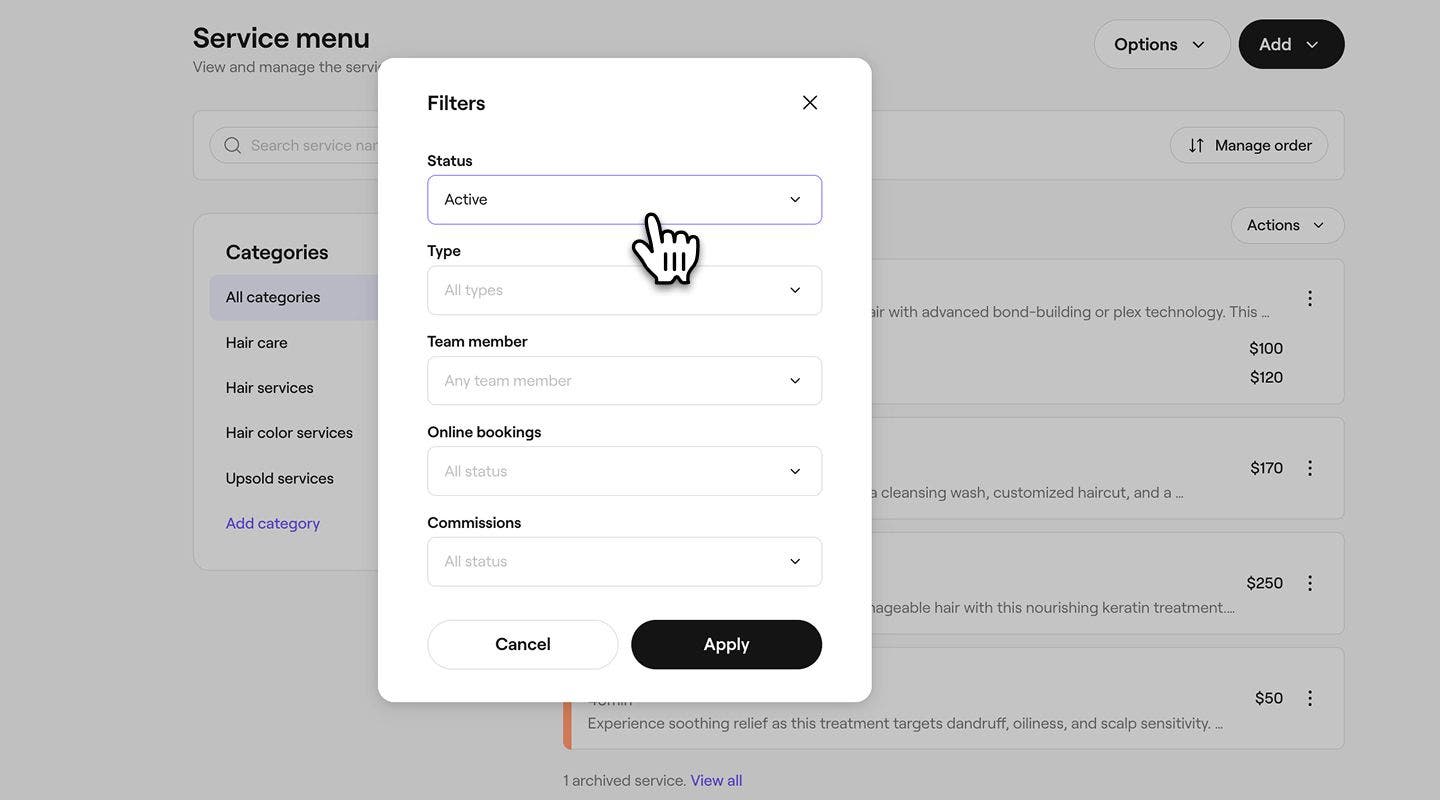
  4. Klik in het pop-upvenster voor filters op de vervolg­keuze­lijst onder Status en selecteer Gearchiveerd. 
    unarchive_web_4.jpg
  5. Klik op de knop Toepassen onderaan het pop-upvenster.
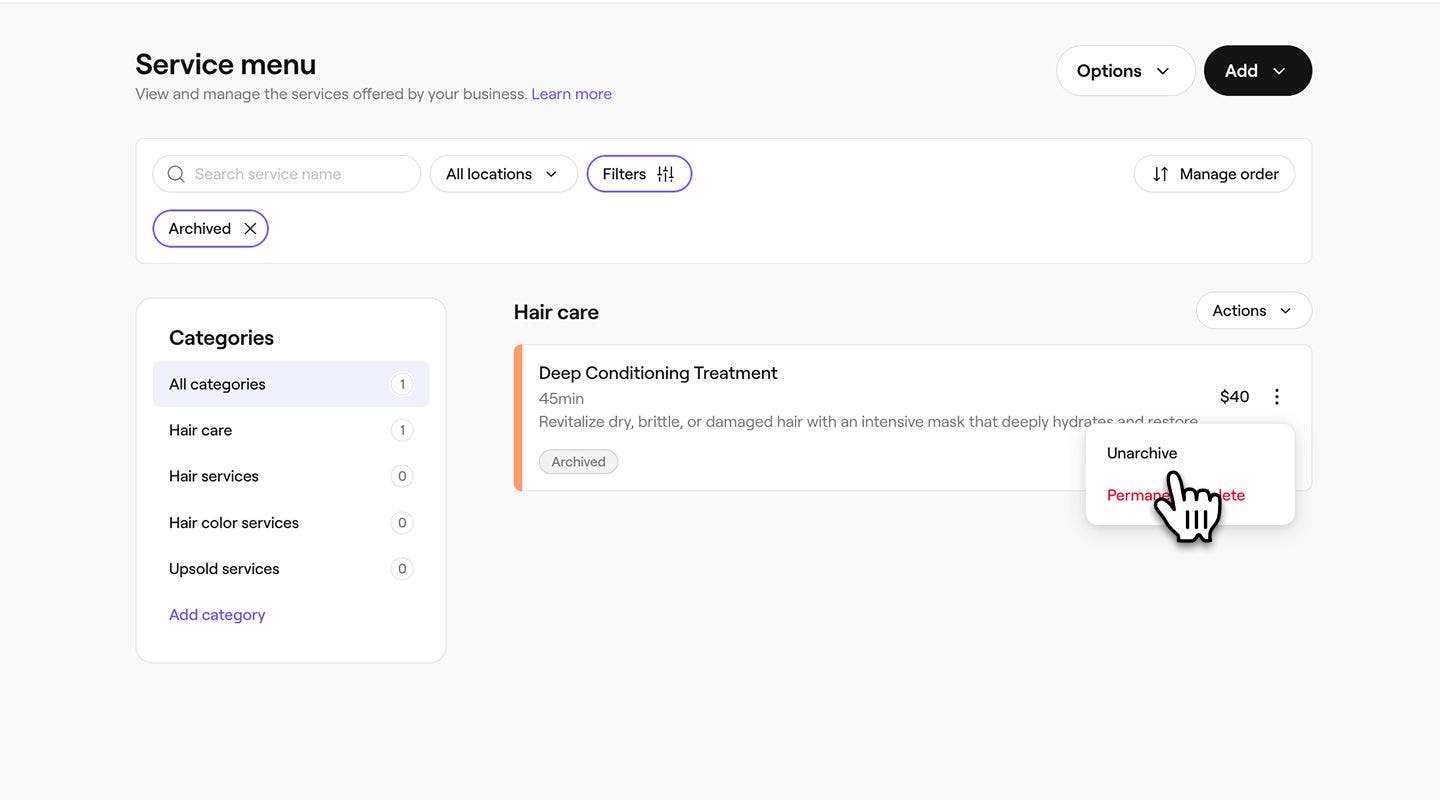
  6. Klik naast de gearchiveerde service, het arrangement of de categorie op de knop Acties en selecteer vervolgens Archiveren ongedaan maken.
    unarchive_web_6.jpg
  7. Klik in de pop-up op de knop Archiveren ongedaan maken om te bevestigen.
  1. Tik in het hoofdmenu onderaan uw scherm op Meer (rasterpictogram) en open Catalogus.
  2. Selecteer Services om je lijst met behandelingen te bekijken.
  3. Klik boven Services op de knop Filters in de werkbalk.
  4. Tik in het pop-upvenster op de vervolgkeuzelijst onder Status en selecteer Gearchiveerd. 
  5. Tik op de knop Toepassen onderaan het pop-upvenster.
  6. Gearchiveerde service, arrangement of categorie: tik op  Acties (drie stippen) en selecteer vervolgens Archiveren ongedaan maken.
  7. Tik in het pop-upvenster op de knop Archiveren ongedaan maken om te bevestigen.

Zodra het item uit het archief is gehaald, verschijnt het weer in je Services en kan het worden geboekt.

Veelgestelde vragen

    • Bestaande afspraken worden niet beïnvloed door het archiveren of verwijderen van services. Alle afspraken die waren gepland voordat de service werd gearchiveerd of verwijderd, worden nog steeds nagekomen en verschijnen in je afsprakenkalender.

      Een service moet uit het arrangement worden verwijderd voordat deze in je menu kan worden gearchiveerd of verwijderd. Wanneer een arrangement wordt gearchiveerd of verwijderd, wordt alleen het arrangement verborgen en blijven de individuele services actief.


Services


Gerelateerde artikelen

Was deze handleiding nuttig?

Services

Servicearrangementen aanmaken

Verhoog het aantal boekingen met arrangementen die meerdere services combineren in één handige optie voor klanten.

Dienstcategorieën beheren

Organiseer je services in categorieën om het voor klanten gemakkelijker te maken om te bladeren en te boeken.

Services instellen om op volgorde te boeken

Zorg ervoor dat je services in de juiste volgorde worden geboekt en geleverd met een boekingsvolgorde voor services.

Rangschik je services

Organiseer je services zodat klanten deze gemakkelijker online kunnen bekijken en boeken.

Best practices voor het aanmaken van je services

Maak een duidelijk, professioneel servicesmenu dat je zichtbaarheid op de Website verbetert en klanten helpt je behandelingen gemakkelijk te begrijpen en te boeken.

Items in je Services archiveren en verwijderen

Houd je Services up-to-date door services en arrangementen te archiveren of te verwijderen.

Exporteer je services

Exporteer je Services vanuit Fresha voor eenvoudige administratie.

Gerelateerde artikelen

Services aanmaken

Creëer en beheer je behandelingsaanbod door afzonderlijke services in te stellen.

Servicearrangementen aanmaken

Verhoog het aantal boekingen met arrangementen die meerdere services combineren in één handige optie voor klanten.

Services instellen om op volgorde te boeken

Zorg ervoor dat je services in de juiste volgorde worden geboekt en geleverd met een boekingsvolgorde voor services.

Fresha
Download de app

Over Fresha

Carrières

Hulp en ondersteuning

Blog

Sitemap

Voor bedrijven

Voor partners

Kosten

Functies

Planning

Verkooppunt (POS)

Betalingen

Kapitaal

Website

Ondersteuning

Status

Juridisch

Privacybeleid

Servicevoorwaarden

Gebruiksvoorwaarden

Vind ons op sociale media

Facebook
Linkedin
Instagram

© 2026 Fresha.com SV Ltd