Tap to Pay activeren
Leer hoe je Tap to Pay activeert om contactloze betalingen van klanten te ontvangen, rechtstreeks op je iPhone of Android.
In dit artikel
Hoe Tap to Pay werkt
Met Tap to Pay kun je contactloze betalingen ter plaatse rechtstreeks op je iPhone of Android-telefoon accepteren via de Fresha Partner-app. Bij het afrekenen geeft je telefoon een melding weer waarin de klant wordt gevraagd om diens contactloze kaart, mobiele portemonnee of draagbaar apparaat tegen je telefoon te houden. De betaling wordt direct geautoriseerd en je ziet een bevestiging op je scherm.
Vereisten
Om Tap to Pay in te stellen, moet je de nieuwste versie van de Fresha Partner-app hebben geïnstalleerd, samen met de volgende apparaatspecifieke vereisten:
iPhone
- iPhone XS of nieuwer
- iOS 18.4 of hoger
- Apple ID gekoppeld aan Tap to Pay (kan afwijken van de Apple ID van je apparaat)
Android
- Android-apparaat met Android 12 of hoger met een beveiligingspatch van 5 maart 2022 of nieuwer
- Contactloze lezer geactiveerd
- Door Google gecertificeerd apparaat met ondersteuning voor hardware-sleutelattestatie
Tap to Pay activeren
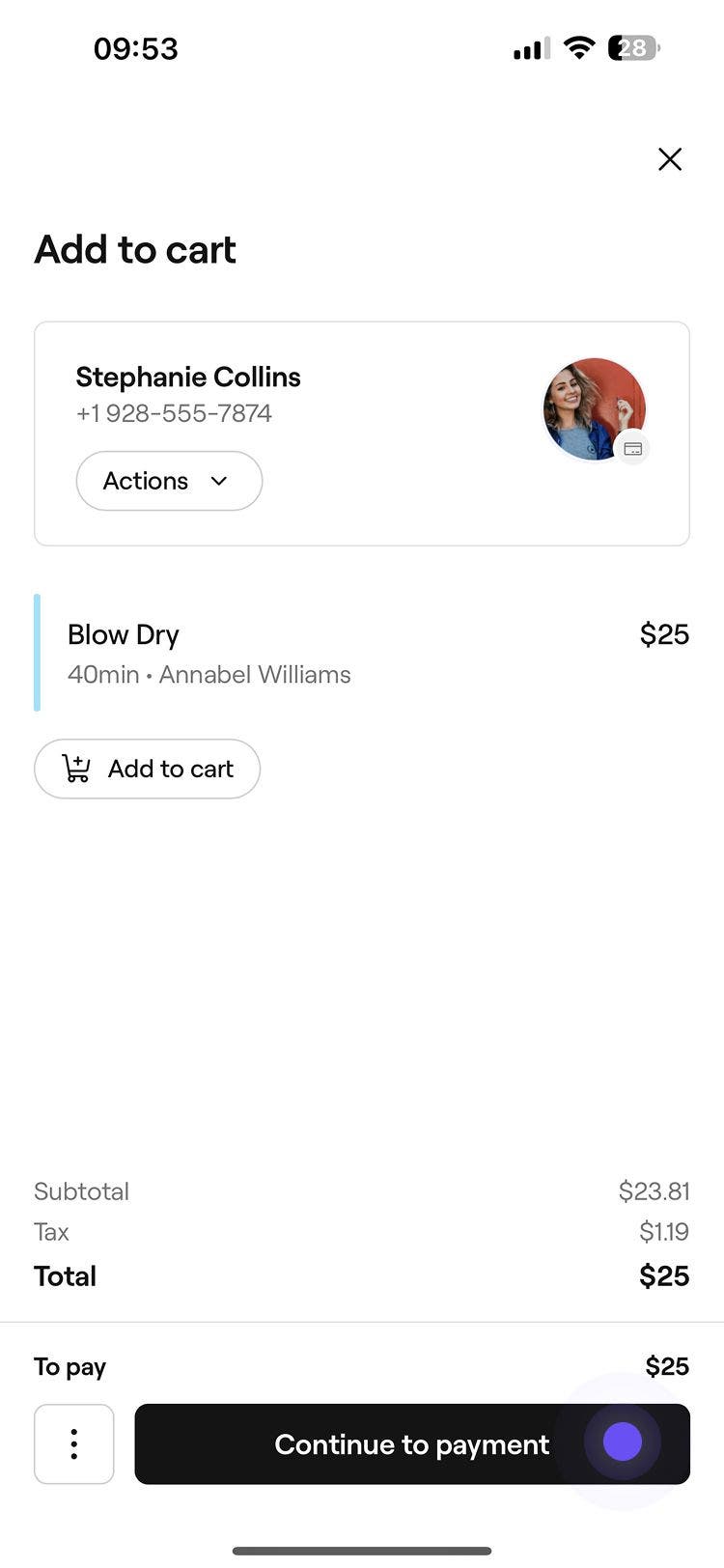
- Om Tap to Pay te activeren, kun je ofwel een nieuwe transactie starten of Afrekenen selecteren vanuit een afspraak en eventuele aanpassingen in de winkelwagen doorvoeren.
- Klik in de winkelwagenweergave op de knop Doorgaan naar betaling onderaan.
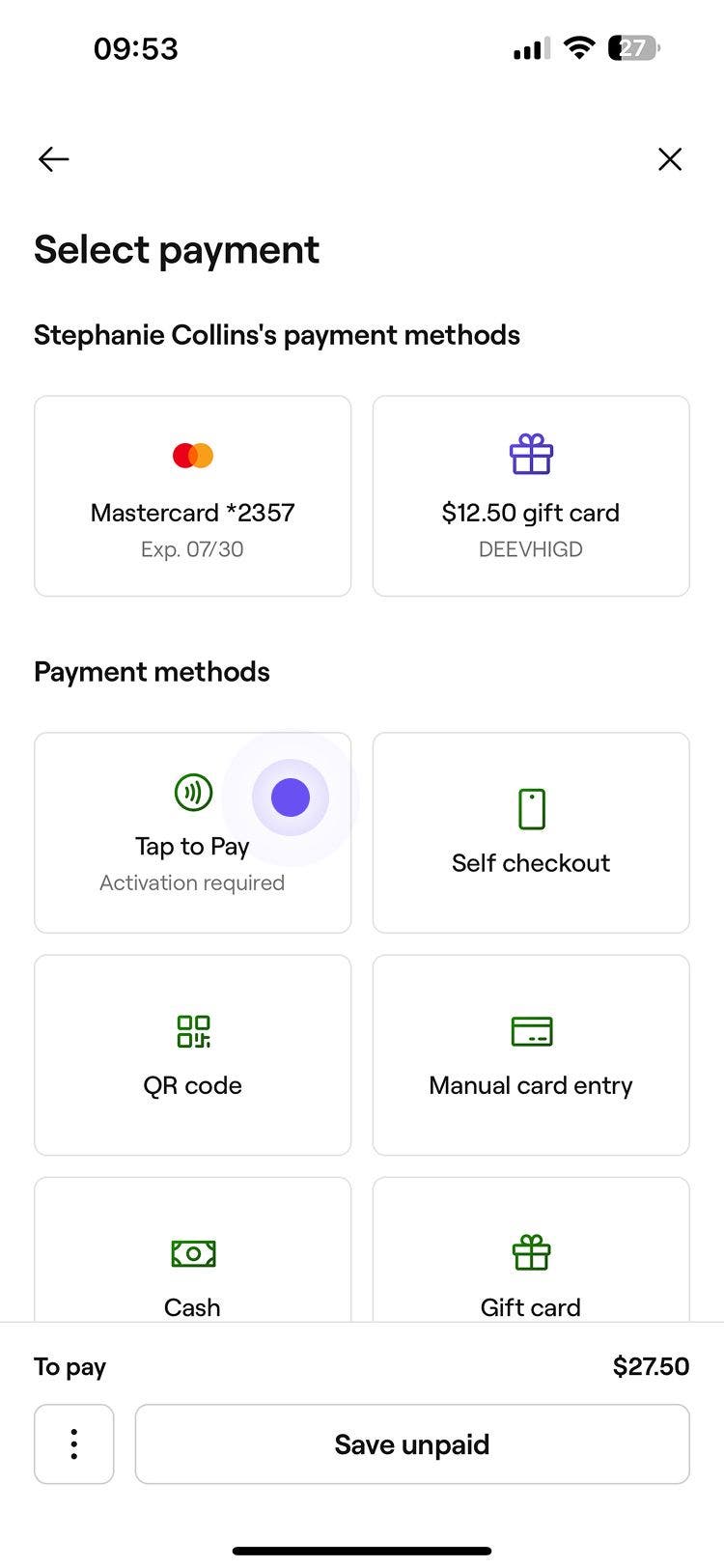
- Selecteer onder Betaalmethodes Tik om te betalen uit de opties en vervolgens Doorgaan naar Betalingen.
- Klik op de knop Nu betalen om door te gaan met de betaling.

- Op de iPhone: de eerste keer dat je dit doet, wordt je gevraagd om een geldige Apple ID aan je Fresha-account te koppelen om Tap to Pay te activeren. Je kunt ervoor kiezen om Door te gaan met deze Apple ID of Een ander Apple-account te gebruiken om de Algemene voorwaarden van Apple te accepteren.

- Op de iPhone: de eerste keer dat je dit doet, wordt je gevraagd om een geldige Apple ID aan je Fresha-account te koppelen om Tap to Pay te activeren. Je kunt ervoor kiezen om Door te gaan met deze Apple ID of Een ander Apple-account te gebruiken om de Algemene voorwaarden van Apple te accepteren.
- Vraag je klant om zijn of haar contactloze kaart, mobiele portemonnee of draagbaar apparaat tegen je telefoon te houden:
- Op iPhone: Je ziet 'Hier houden om te betalen', waar klanten hun kaart of apparaat bovenaan je telefoon kunnen houden.
- Op Android: Je ziet 'Kaart achter het scherm houden', waarbij klanten hun kaart of apparaat tegen de achterkant van je telefoon kunnen houden.
Zodra de betaling is verwerkt, wordt een kassabon voor de transactie gegenereerd, die met de klant kan worden gedeeld.
Veelgestelde vragen
De Tap to Pay-vergoeding bestaat uit de online verwerkingsvergoeding, samen met een extra Tap to Pay-vergoeding. Je kunt alle kosten voor betaalde functies, inclusief Tap to Pay op Android, bekijken op onze kostenpagina.
Teamleden kunnen transacties verwerken met Tap to Pay op de iPhone of Android, zolang ze zijn ingelogd in de werkruimte met de juiste machtigingen en een ondersteund besturingssysteem voor telefoons gebruiken.
Tap to Pay is beschikbaar op iPhone in de volgende landen: Verenigd Koninkrijk, Verenigde Staten, Australië, Nederland, Canada, Frankrijk, Italië, Duitsland, Ierland, Tsjechië, Zweden, Roemenië, Nieuw-Zeeland, Finland, Hongarije, Polen, Slowakije, Portugal, Zwitserland, Liechtenstein en Singapore.
Tap to Pay is beschikbaar op Android in de volgende landen: Verenigd Koninkrijk, Frankrijk, Duitsland, Nederland, Finland, Noorwegen, Zweden, Polen, Oostenrijk, Bulgarije, Cyprus, Tsjechië, de Baltische staten, Hongarije, IJsland, Ierland, Italië, Letland, Liechtenstein, Litouwen, Portugal, Roemenië, Slowakije, Slovenië, Zwitserland, Verenigde Staten, Canada, Singapore, Australië, Nieuw-Zeeland en Portugal.
Je kunt zowel je betaalautomaat als Tap to Pay gebruiken om betalingen te verwerken. Tap to Pay is een handige optie voor contactloze transacties op ondersteunde apparaten, terwijl je met je betaalautomaat als back-up klanten kunt bedienen.
Afterpay wordt momenteel niet ondersteund met Tap to Pay op de iPhone of Android.
