HjemKunnskapsbaseFresha-akademiet
Administrer overføringer fra bedriftslommeboken
Tilbake
  1. Kunnskapsbase•
  2. Lommebok•
  3. Administrer overføringer fra bedriftslommeboken

Administrer overføringer fra bedriftslommeboken

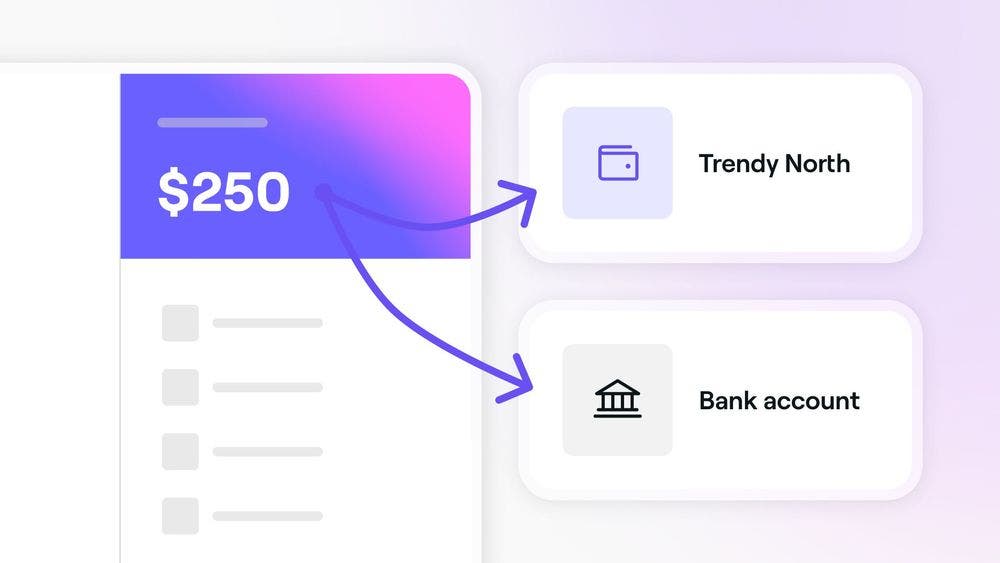
Lær å administrere lommebokoverføringene dine og flytte penger fra bedriftslommeboken din når du trenger det.
I denne artikkelen

  • Slik fungerer lommebokoverføringer
  • Send penger til teammedlemmer
  • Send penger til en betalingsmottaker eller et sted
  • Utbetaling til en bankkonto

Slik fungerer lommebokoverføringer

Du kan sende penger til teammedlemmer, overføre penger mellom steder eller sende penger til betalingsmottakere. Du kan også sende midler direkte til bankkontoen din, uten å vente på den planlagte utbetalingen. 

Overføringer fullføres innenfor arbeidsområdet ditt, noe som gjør det enkelt å administrere betalinger og saldoer på ett sted.

Send penger til teammedlemmer

  1. Fra verktøylinjen øverst på skjermen klikker du på Lommebok-ikonet for å få tilgang til bedriftslommeboken din.
    send_money_to_team_members_web_1.jpg
  2. Klikk på knappen Send penger i det høyre panelet.
    send_money_to_team_members_web_2.jpg
  3. Velg et sted med en tilgjengelig saldo å sende penger fra. 
  4. I visningen Send penger klikker du på Send til teammedlemmer og velger deretter teammedlemmet du vil sende penger til. 
    send_money_to_team_members_web_4.jpg
  5. Under Beløp skriver du inn mengden du ønsker å overføre. For å sende hele lommeboksaldoen klikker du på Maks.
    send_money_to_team_members_web_5.jpg
  6. For å legge til et referansenotat, klikk på knappen Legg til notat.
  7. Velg Vurdering øverst til høyre for å kontrollere transaksjonsinformasjonen.
  8. I visningen Gjennomgå overføringer klikker du på knappen Send penger øverst til høyre.
    send_money_to_team_members_web_8.jpg
  9. En bekreftelseskode vil bli sendt til deg via SMS. For å fullføre overføringen skriver du inn den firesifrede koden i de angitte feltene.
    send_money_to_team_members_web_9.jpg
  10. Etter bekreftelse vil du se et bekreftelsesskjermbilde som viser at lommebokoverføringen er fullført.
  1. Fra hovedmenyen nederst på skjermen trykker du på Mer (rutenettikon), og velger deretter knappen Visning av lommebok.
  2. Trykk på Send penger-knappen under lommeboksaldoen.
  3. Velg et sted med tilgjengelig saldo å sende penger fra. 
  4. I visningen Send penger trykker du på Send til teammedlemmer og velger deretter teammedlemmet du vil sende penger til. 
  5. Under Beløp skriver du inn beløpet du ønsker å overføre. For å sende hele lommeboksaldoen, trykk på Maks.
  6. Hvis du vil legge til et referansenotat, trykker du på knappen Legg til notat.
  7. Velg Gjennomgå-knappen nederst for å sjekke transaksjonsinformasjonen.
  8. I visningen Gjennomgå overføringer trykker du på knappen Send penger nederst.
  9. En bekreftelseskode blir sendt til deg via SMS. For å fullføre overføringen skriver du inn den firesifrede koden i de angitte feltene.
  10. Når du har bekreftet, får du se et skjermbilde med en bekreftelse på at overføringen til lommeboken er fullført.

Midlene vil være tilgjengelige umiddelbart i teammedlemmets lommebok, og transaksjonen vil vises som en Utbetalingsfrigivelse under kontoaktivitet i bedriftslommeboken din

Send penger til en betalingsmottaker eller et sted

  1. Fra verktøylinjen øverst på skjermen klikker du på ikonet Lommebok for å få tilgang til bedriftslommeboken din.
    send_money_merchant_web_1.jpg
  2. Klikk på Send penger-knappen i høyre panel.
    send_money_merchant_web_2.jpg
  3. Velg et sted med en tilgjengelig saldo å sende penger fra. 
  4. I visningen Send penger klikker du på Overfør til en Fresha-bedriftskonto og velger deretter stedet eller betalingsmottakeren du vil sende penger til. 
    send_money_merchant_web_4.jpg
  5. Under Mengde skriver du inn mengden du ønsker å overføre. For å sende hele lommeboksaldoen klikker du på Maks.
    send_money_merchant_web_5.jpg
  6. For å legge til et referansenotat, klikk på knappen Legg til notat.
  7. Velg Vurdering øverst til høyre for å sjekke transaksjonsinformasjonen.
  8. I visningen Gjennomgå overføringer** klikker du på knappen Send penger øverst til høyre.
    send_money_merchant_web_8.jpg
  9. En bekreftelseskode vil bli sendt til deg via SMS. For å fullføre overføringen, oppgi den firesifrede koden i de angitte feltene.
    send_money_merchant_web_9.jpg
  10. Når du har bekreftet, vil du se et bekreftelsesskjermbilde som viser at lommebokoverføringen er fullført.
  1. Fra hovedmenyen nederst på skjermen trykker du på Mer (rutenettikon) og velger deretter Vis lommebok-knappen.
  2. Trykk på knappen Send penger under lommeboksaldoen.
  3. Velg et sted med tilgjengelig saldo å sende penger fra. 
  4. I visningen Send penger trykker du på Overfør penger til en Fresha-bedriftskonto og velger deretter Stedet eller Betalingsmottakeren du vil sende penger til. 
  5. Under Mengde skriver du inn mengden du ønsker å overføre. For å sende hele lommeboksaldoen trykker du på Maks.
  6. For å legge til et referansenotat trykker du på knappen Legg til notat.
  7. Velg Vurder-knappen nederst for å kontrollere transaksjonsinformasjonen.
  8. I Gjennomgå overføringer-visningen trykker du på Send penger-knappen nederst.
  9. En bekreftelseskode vil bli sendt til deg via SMS. For å fullføre overføringen skriver du inn den firesifrede koden i de angitte feltene.
  10. Etter bekreftelse vil du se et bekreftelsesskjermbilde som viser at lommebokoverføringen er fullført.

Pengene blir umiddelbart tilgjengelige i betalingsmottakerens eller stedets lommebok, og transaksjonen vises som en Utbetaling som frigis under kontoaktivitet i bedriftslommeboken din.

Utbetaling til en bankkonto

Velg å utbetale et bestemt beløp fra bedriftslommeboken til bankkontoen din, utenfor utbetalingsplanen din.

  1. Klikk på Lommebok-ikonet på verktøylinjen øverst på skjermen for å få tilgang til bedriftslommeboken din.
  2. Klikk på knappen Send penger i det høyre panelet.
  3. Velg et sted med en tilgjengelig saldo å sende penger fra. 
  4. I visningen Send penger klikker du på Overfør til en Fresha-bedriftskonto, og velger deretter Bankkontoen du vil sende penger til. 
  5. Under Beløp skriver du inn beløpet du ønsker å overføre. For å sende hele lommeboksaldoen klikker du på Maks.
  6. Klikk på knappen Legg til notat for å legge til et referansenotat.
  7. Velg Vurdering øverst til høyre for å sjekke transaksjonsinformasjonen.
  8. I visningen Gjennomgå overføringer klikker du på knappen Send penger øverst til høyre.
  9. En bekreftelseskode vil bli sendt til deg via SMS. For å fullføre overføringen, oppgi den firesifrede koden i de angitte feltene.
  10. Når du har bekreftet, ser du et skjermbilde med en bekreftelse på at overføringen til lommeboken er fullført.
  1. Fra hovedmenyen nederst på skjermen trykker du på Mer (rutenettikon) og velger deretter Vis lommebok-knappen.
  2. Trykk på Send penger-knappen under lommeboksaldoen.
  3. Velg et sted med en tilgjengelig saldo å sende penger fra. 
  4. I visningen Send penger trykker du på Overfør til bankkonto og velger deretter kontoen du vil sende penger til. 
  5. Under Mengde skriver du inn mengden du ønsker å overføre. For å sende hele lommeboksaldoen trykker du på Maks.
  6. Hvis du vil legge til en referansenotat, trykker du på Legg til notat-knappen.
  7. Velg Gjennomgå-knappen nederst for å kontrollere transaksjonsinformasjonen.
  8. I visningen Gjennomgå overføringer trykker du på knappen Send penger nederst.
  9. En bekreftelseskode vil bli sendt til deg via SMS. For å fullføre overføringen skriver du inn den firesifrede koden i de angitte feltene.
  10. Når du har bekreftet, ser du et skjermbilde med en bekreftelse på at overføringen til lommeboken er fullført.

Transaksjonen vises som en Utbetaling som frigis under kontooversikten i bedriftslommeboken. Det kan ta opptil to dager før utbetalingsmidlene kommer inn på kontoen din.

Et lite behandlingsgebyr gjelder for hver lommebokoverføring til en bankkonto. Beløpet er spesifisert i transaksjonene dine og varierer etter region.

Vanlige spørsmål

    • Midler kan bare overføres fra din personlige lommebok til verifiserte teammedlemmer eller steder.

      Overføringsgebyrer varierer avhengig av region og andre faktorer. Du kan se det nøyaktige gebyret før du bekrefter overføringen i trinnet Se gjennom overføring.


Bedriftslommebokaktivitet


Relaterte artikler

Var denne veiledningen nyttig?

Bedriftslommebokaktivitet

Administrer tilbakeføringer

Håndter tvister om kundetransaksjoner på en smidig måte ved å administrere tilbakeføringer.

Oversikt over bedriftslommeboken

Få en tydelig oversikt over økonomien din med Freshas bedriftslommebok.

Få tilgang til bedriftslommebok-utskrifter

Spor og administrer økonomien din med Fresha ved å laste ned oversiktene for bedriftslommeboken.

Fyll på bedriftslommeboken din

Legg enkelt til penger i Fresha-lommeboken din når saldoen er lav eller under utbetalinger.

Konfigurer automatiske utbetalinger

Forenkle kontantstrømmen med automatiske utbetalinger fra Fresha-lommeboken til banken din.

Administrer overføringer fra bedriftslommeboken

Administrer økonomien din ved å overføre midler innenfor Fresha-lommeboken.

Konfigurer separate bankkontoer for flere steder

Konfigurer separate bankkontoer i Fresha for bedre økonomistyring og sporing.

Betale for abonnementet og tilleggene dine

Gjør betalingene for Fresha-abonnementet og tilleggene dine sømløse ved å bruke saldoen i Fresha-lommeboken.

Relaterte artikler

Oversikt over bedriftslommeboken

Få en tydelig oversikt over økonomien din med Freshas bedriftslommebok.

Konfigurer automatiske utbetalinger

Forenkle kontantstrømmen med automatiske utbetalinger fra Fresha-lommeboken til banken din.

Fresha
Få appen

Om Fresha

Karrierer

Hjelp og støtte

Blogg

Nettstedskart

For bedrifter

For partnere

Priser

Funksjoner

Planlegging

Kasseløsning

Betalinger

Kapital

Markedsplass

Support

Status

Juridisk

Retningslinjer for personvern

Tjenestevilkår

Vilkår for bruk

Finn oss på sosiale medier

Facebook
Linkedin
Instagram

©️ 2026 Fresha.com SV Ltd