HjemKunnskapsbaseFresha-akademiet
Refusjon av salg
Tilbake
  1. Kunnskapsbase•
  2. Salg og betaling•
  3. Refusjon av salg

Refusjon av salg

Lær hvordan du enkelt kan rette opp betalingsfeil eller tilby kompensasjon ved å gi salgsrefusjon direkte til kundene dine.

I denne artikkelen

  • Slik fungerer refusjoner
  • Refusjon av en vare
  • Refunder et beløp

Slik fungerer refusjoner

Ved å refundere et salg kan du returnere penger til kunder eller korrigere fullførte transaksjoner ved å reversere hele eller deler av salget.

Det finnes to måter å refundere et salg på:

  • Refusjon av produkter og tjenester: Refunder individuelle produkter og tjenester fra et salg.  
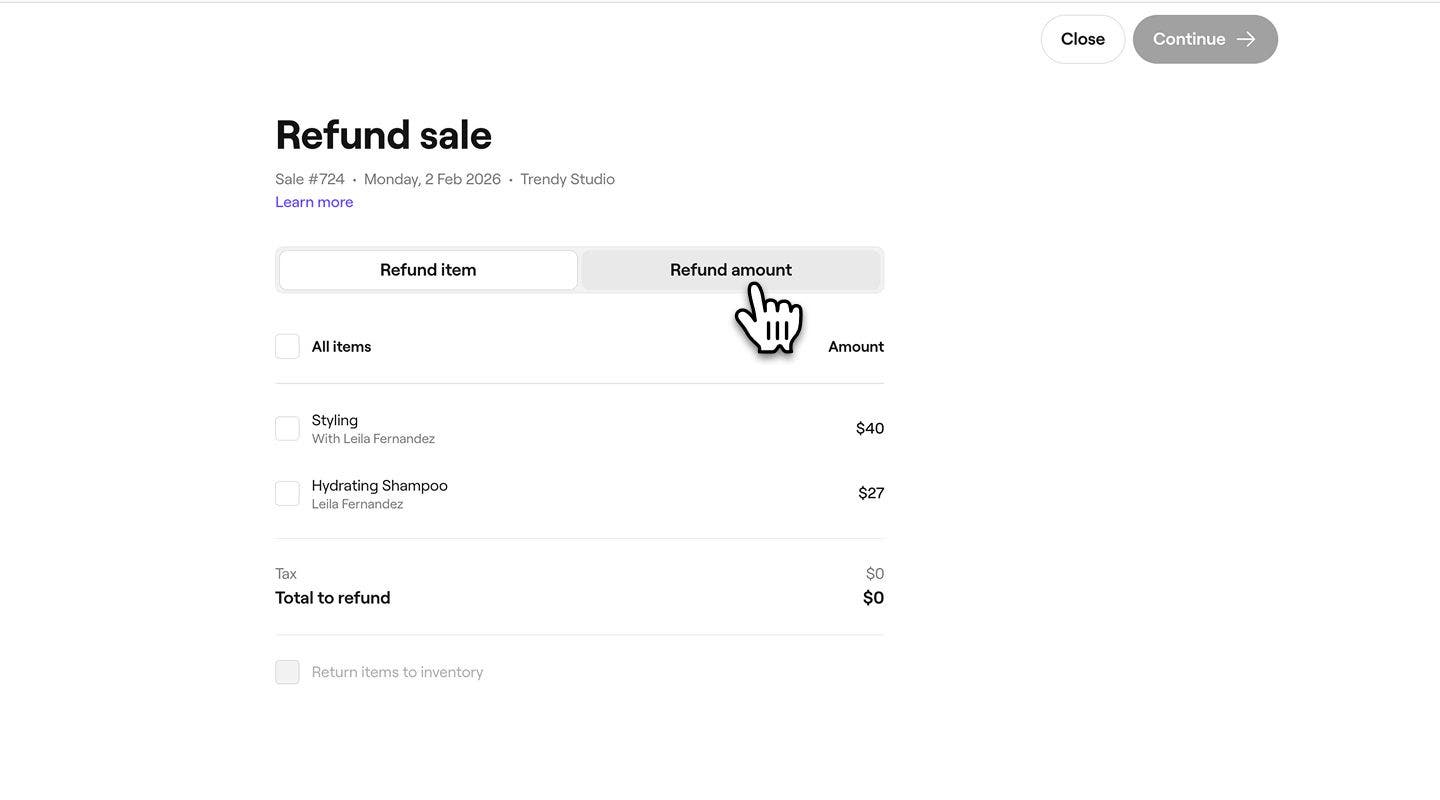
  • Refusjon av et beløp: Returner hele eller deler av transaksjonens verdi uten å spesifisere produktene og tjenestene. Dette er nyttig når en spesifisert refusjon ikke er nødvendig, for eksempel når du tilbyr kompensasjon.

Refusjon av et bestemt beløp i stedet for en enkelt vare kan påvirke rapporteringen, siden den ikke er knyttet til et produkt eller en tjeneste. Dette kan være nyttig når et salg inkluderer én enkelt vare, og du trenger å gi delvis refusjon for den. Det anbefales imidlertid å gi refusjon per vare for å holde rapportene oversiktlige og nøyaktige.

Hvis du trenger å endre teammedlemmet som er tilordnet salget, eller justere tipsfordelingen, kan du redigere salget i stedet.

Refusjon av en vare

  1. Fra hovedmenyen til venstre på skjermen går du til salg, og velger deretter salg fra venstre menypanel. 
    select_sales_web.jpg
  2. Bruk søkefeltet og filtrene i verktøylinjen over Salgslisten til å finne salget.
    refund_an_item_web_3.jpg
  3. Klikk på Referansenummer for salget for å se informasjonen om det. 
    refund_an_item_web_4.jpg
  4. I det høyre panelet i salgsvisningen klikker du på Hurtighandlinger (tre prikker) og velger deretter Salgsrefusjon.
    refund_an_item_web_5.jpg
  5. I Refusjons-visningen merker du av i avmerkingsboksene ved siden av hver vare du vil refundere, og velger deretter Fortsett øverst til høyre. 
    refund_an_item_web_6.jpg
  6. Under Refusjonsmåte velger du å refundere betalingen til kundens opprinnelige betalingsmåte eller kontant. 
    refund_an_item_web_7.jpg
  7. Bruk nedtrekksmenyen til å velge en Begrunnelse til refusjon. 
  8. Klikk på knappen Utsted refusjon øverst til høyre for å behandle refusjonen.
  9. Når den er behandlet, blir en oversikt over refusjonen oppført i Salg-listen din og vises i informasjonen om det opprinnelige salget, med statusen Refundert.
    refund_an_item_web_9.jpg
  1. Trykk på salg-symbolet i hovedmenyen nederst på skjermen.
  2. Velg Salg fra menyen. 
  3. Over Salgslisten bruker du søkefeltet og filtrene i verktøylinjen til å finne salget.
  4. Trykk på Salgnr. for å se informasjon om salget. 
  5. Øverst i salgsvisningen trykker du på Hurtighandlinger (tre prikker) og velger deretter Refunder salg.
  6. I Refusjons-visningen merker du av i avmerkingsboksene ved siden av hver vare du vil refundere, og velger deretter Fortsett nederst. 
  7. Under Refusjonsmåte velger du å refundere betalingen til kundens opprinnelige betalingsmåte eller kontanter. 
  8. Bruk nedtrekksmenyen til å velge en Begrunnelse for refusjon. 
  9. Trykk på knappen Utsted refusjon nederst for å behandle refusjonen.
  10. Når den er behandlet, vises en oversikt over refusjonen i Salg-listen din og i informasjonen om det opprinnelige salget, med statusen Refundert.

Refunder et beløp

  1. Fra hovedmenyen til venstre på skjermen går du til Salg og velger deretter Salg fra menypanelet til venstre. 
    select_sales_web.jpg
  2. Over Salgslisten bruker du søkefeltet og filtrene i verktøylinjen for å finne salget.
    refund_an_amount_web_3.jpg
  3. Klikk på Referansenummer for salget for å se informasjonen om det. 
    refund_an_amount_web_4.jpg
  4. I høyre panel i salgsvisningen klikker du på Hurtighandlinger (tre prikker) og velger deretter Refunder salg.
    refund_an_item_web_5.jpg
  5. I Refusjon-visningen velger du fanen Refusjonsbeløp. 
    refund_an_amount_web_6.jpg
  6. Under Refusjonsmåte velger du å refundere betalingen til kundens opprinnelige betalingsmåte eller kontanter.
  7. Angi Refusjonsbeløpet som skal utstedes til kunden. 
    refund_an_amount_web_8.jpg
  8. Bruk nedtrekksmenyen til å velge en Begrunnelse til refusjon. 
  9. Klikk på knappen Utsted refusjon øverst til høyre for å behandle refusjonen.
  10. Når den er behandlet, registreres refusjonen for varen som en ny transaksjon i Salg-listen din og vises i informasjonen om det opprinnelige salget, med statusen Refundert.
    refund_amount_web_11.jpg
  1. Trykk på salg-symbolet i hovedmenyen nederst på skjermen.
  2. Velg Salg fra menyen. 
  3. Over Salgslisten bruker du søkefeltet og filtrene i verktøylinjen til å finne salget.
  4. Trykk på Salgsnr. for å se informasjonen. 
  5. Øverst i salgsvisningen trykker du på Hurtighandlinger (tre prikker) og velger deretter Salgsrefusjon.
  6. I Refusjon-visningen velger du fanen Refusjonsbeløp. 
  7. Under Refusjonsmåte velger du å refundere betalingen til kundens opprinnelige betalingsmåte eller kontant.  
  8. Angi refusjonsbeløpet som skal utstedes til kunden. 
  9. Bruk nedtrekksmenyen til å velge en Begrunnelse for refusjon. 
  10. Trykk på knappen Utfør refusjon øverst til høyre for å behandle refusjonen.
  11. Når den er behandlet, registreres refusjonen for varen som en ny transaksjon i Salg-listen din og vises i informasjonen om det opprinnelige salget, med statusen Refundert.

Vanlige spørsmål

    • Refusjoner av kortbetalinger vises vanligvis på kundens konto innen 3 til 5 virkedager. Refusjoner til et Fresha-gavekort blir lagt til umiddelbart.

      Når et løpende medlemskap avbrytes og refunderes, forblir det gyldig til neste fornyelsesdato. Medlemskapet forblir avbrutt, men det forblir aktivt og tilgjengelig for bruk ut den nåværende fornyelsesperioden.

      Hvis en refusjon ble utstedt ved en feil, kan du opprette et nytt salg med de refunderte tjenestene eller varene og fullføre betalingen på nytt som vanlig.

      Når en kunde betaler med et bedriftsgavekort, håndteres refusjoner utenom gavekortsaldoen. I disse tilfellene utstedes refusjonen som kontanter i stedet for å legges tilbake på gavekortet.


Kasseløsning


Relaterte artikler

Kurs fra Fresha-akademiet
Forhåndsvisning av kursvideo

Registrer et salg

4 leksjoner•5 minutter

Se alle kurs

Var denne veiledningen nyttig?

Kasseløsning

Motta raske betalinger

Behandle engangsbetalinger fra kunder enkelt ved hjelp av Freshas Rask betaling-funksjon.

Motta betalinger med flere betalingsmåter

Gjør det mulig for kunder å betale med flere betalingsmåter med Freshas funksjon for delte betalinger.

Registrer et salg

Administrer salgstransaksjoner for produkter, tjenester, medlemskap og gavekort på en effektiv måte.

Refusjon av salg

Rett enkelt opp betalingsfeil eller tilby kompensasjon ved å gi direkte salgsrefusjon.

Rediger et salg

Sørg for nøyaktig regnskapsføring og korriger eventuelle feil ved å redigere salgskvitteringer.

Annuller et salg

Hold regnskapet ditt nøyaktig ved å annullere feilaktige salg.

Bruk tilbud og rabatter ved betaling

Administrer tilbud og rabatter i handlekurven for å justere totalbeløp ved betaling.

Opprett et salgsutkast

Lagre og rediger salg når som helst før betaling. Lær å opprette, administrere og fullføre salgsutkast.

Ubetalte og delbetalte salg

Lagre salg uten full betaling og krev inn resterende saldo senere.

Relaterte artikler

Registrer et salg

Administrer salgstransaksjoner for produkter, tjenester, medlemskap og gavekort på en effektiv måte.

Administrer manuelle betalingstyper

Forenkle betalingsprosessen ved å tilby kundene flere betalingsalternativer.

Kurs fra Fresha-akademiet
Forhåndsvisning av kursvideo

Registrer et salg

4 leksjoner•5 minutter

Se alle kurs
Fresha
Få appen

Om Fresha

Karrierer

Hjelp og støtte

Blogg

Nettstedskart

For bedrifter

For partnere

Priser

Funksjoner

Planlegging

Kasseløsning

Betalinger

Kapital

Markedsplass

Support

Status

Juridisk

Retningslinjer for personvern

Tjenestevilkår

Vilkår for bruk

Finn oss på sosiale medier

Facebook
Linkedin
Instagram

©️ 2026 Fresha.com SV Ltd