HjemKunnskapsbaseFresha-akademiet
Spor intern produktbruk
Tilbake
  1. Kunnskapsbase•
  2. Lager og produkter•
  3. Spor intern produktbruk

Spor intern produktbruk

I denne veiledningen lærer du hvordan du merker produkter som kun til intern bruk, for produkter og tjenester som brukes under behandlinger eller tjenester.

I denne artikkelen

  • Merk et produkt som kun til intern bruk

Merk et produkt som kun til intern bruk

  1. Fra hovedmenyen til venstre på skjermen går du til katalog. 

  2. Velg Produkter fra menyen til venstre.
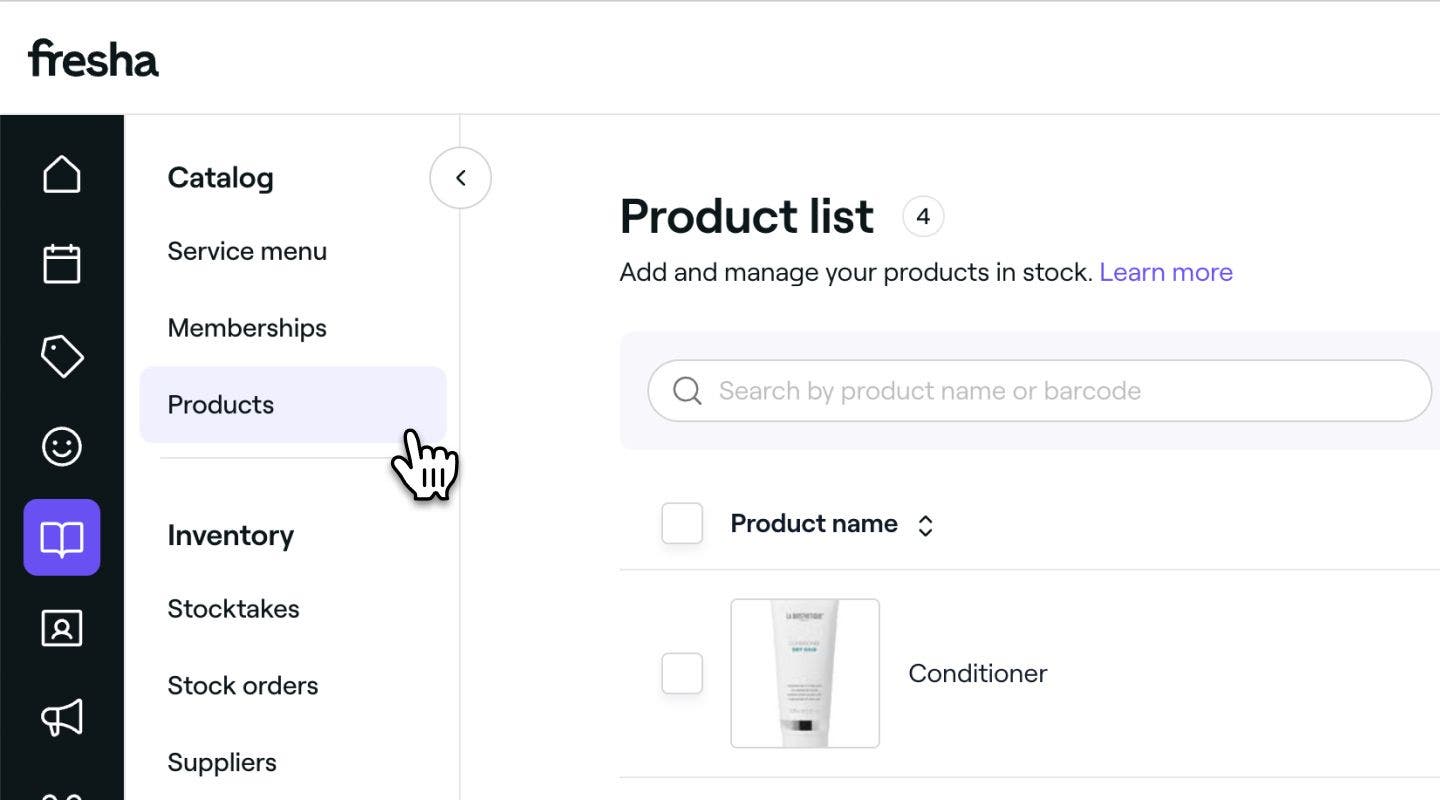
    Produkter Fresha.jpg

  3. I produktlisten klikker du på produktet du vil oppdatere.
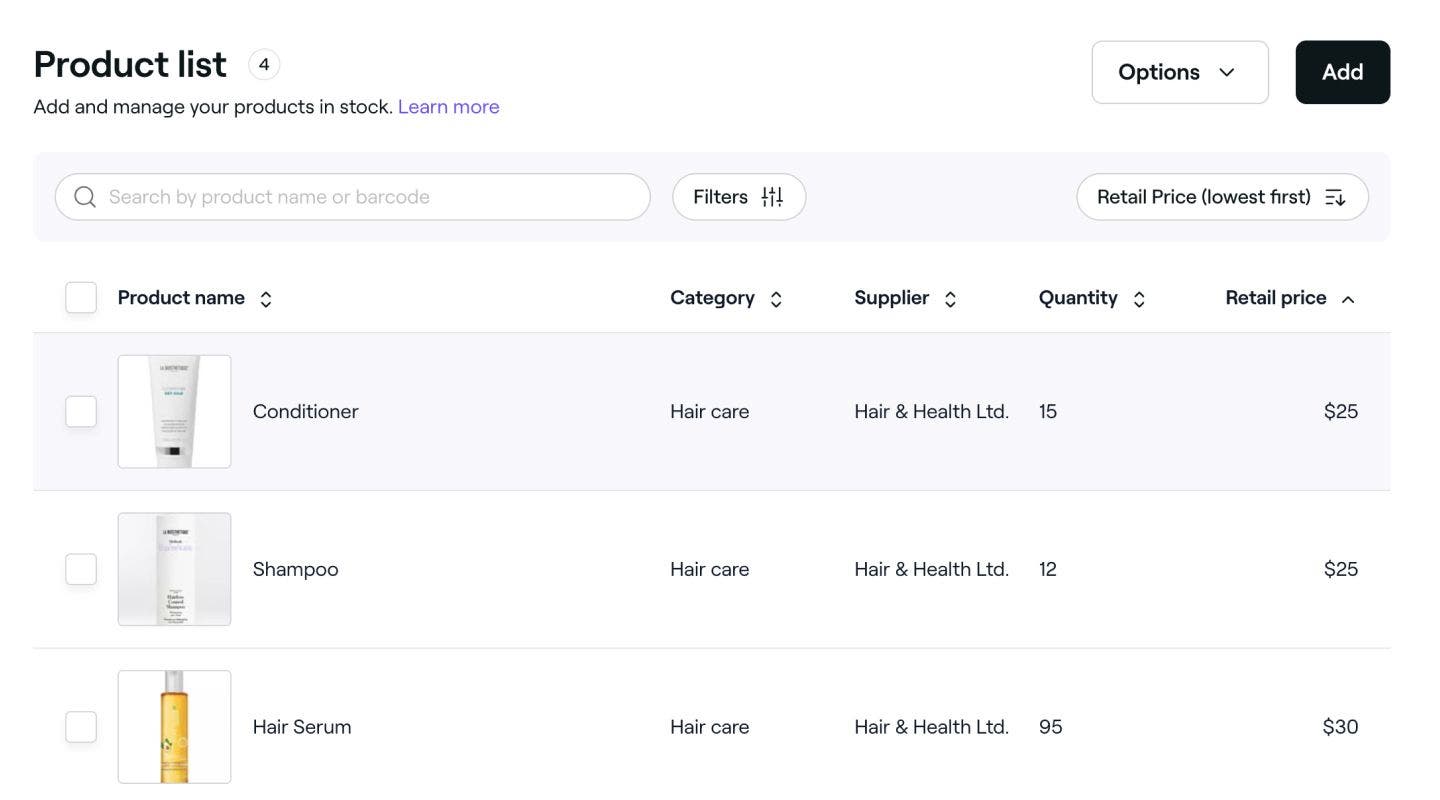
    Produktliste Fresha.jpg

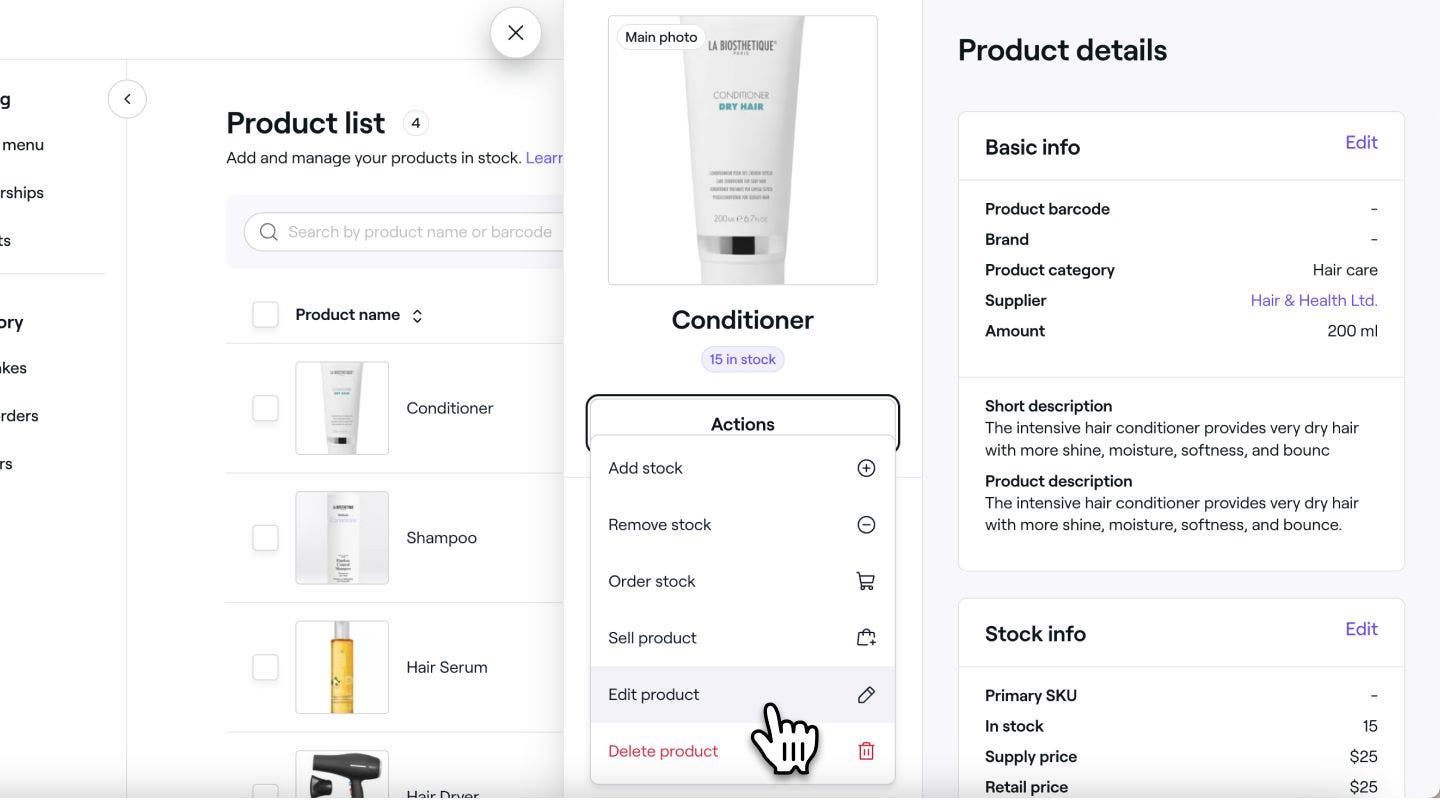
  4. I produktvisningen klikker du på knappen Handlinger til høyre og velger Rediger produkt i panelet. Rediger produktinformasjon Fresha.jpg
  5. Under Salg i butikk slår du av bryteren for Aktiver salg i butikk.
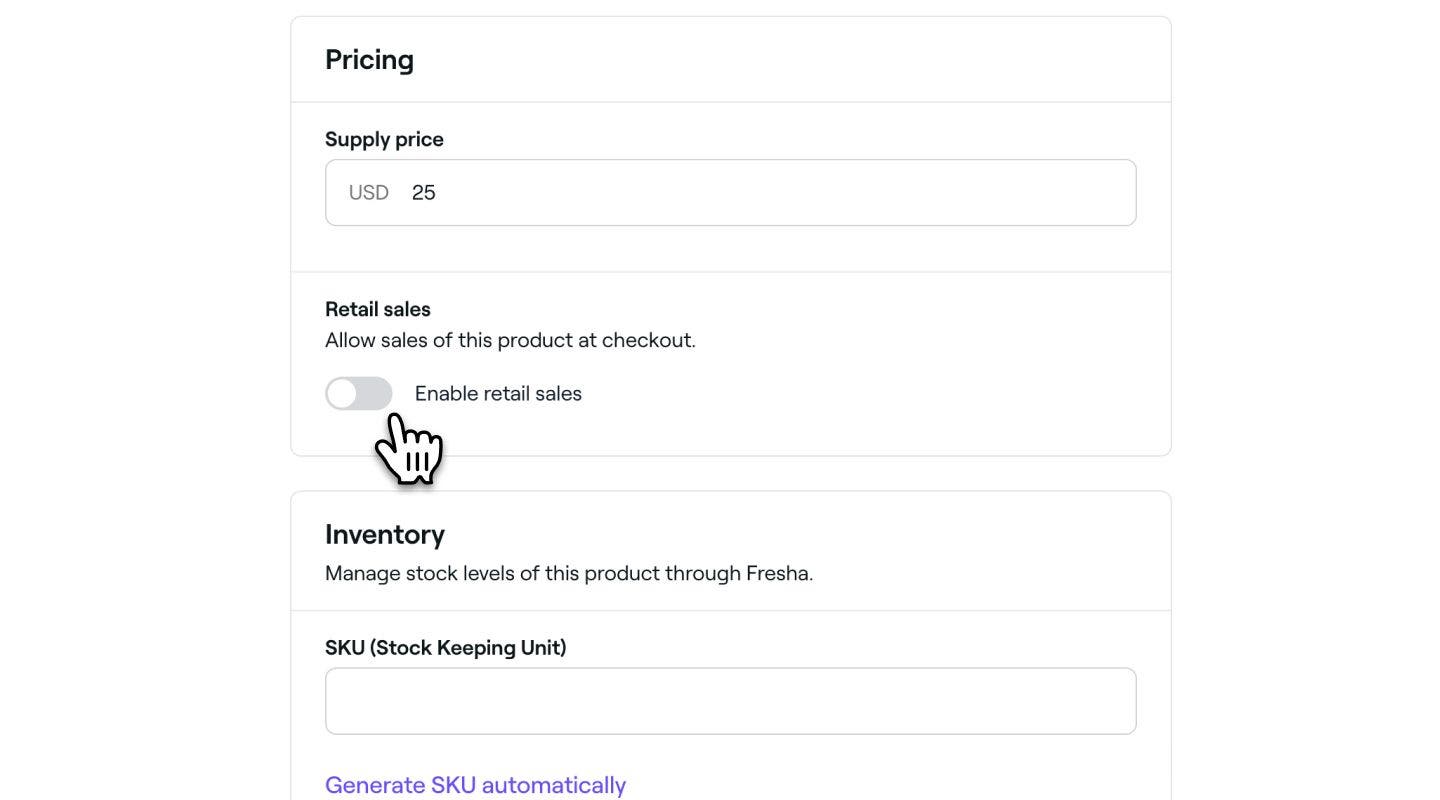
    Merk produktet som til intern bruk Fresha.jpg

  6. Klikk på Lagre øverst til høyre for å oppdatere produktinformasjonen.
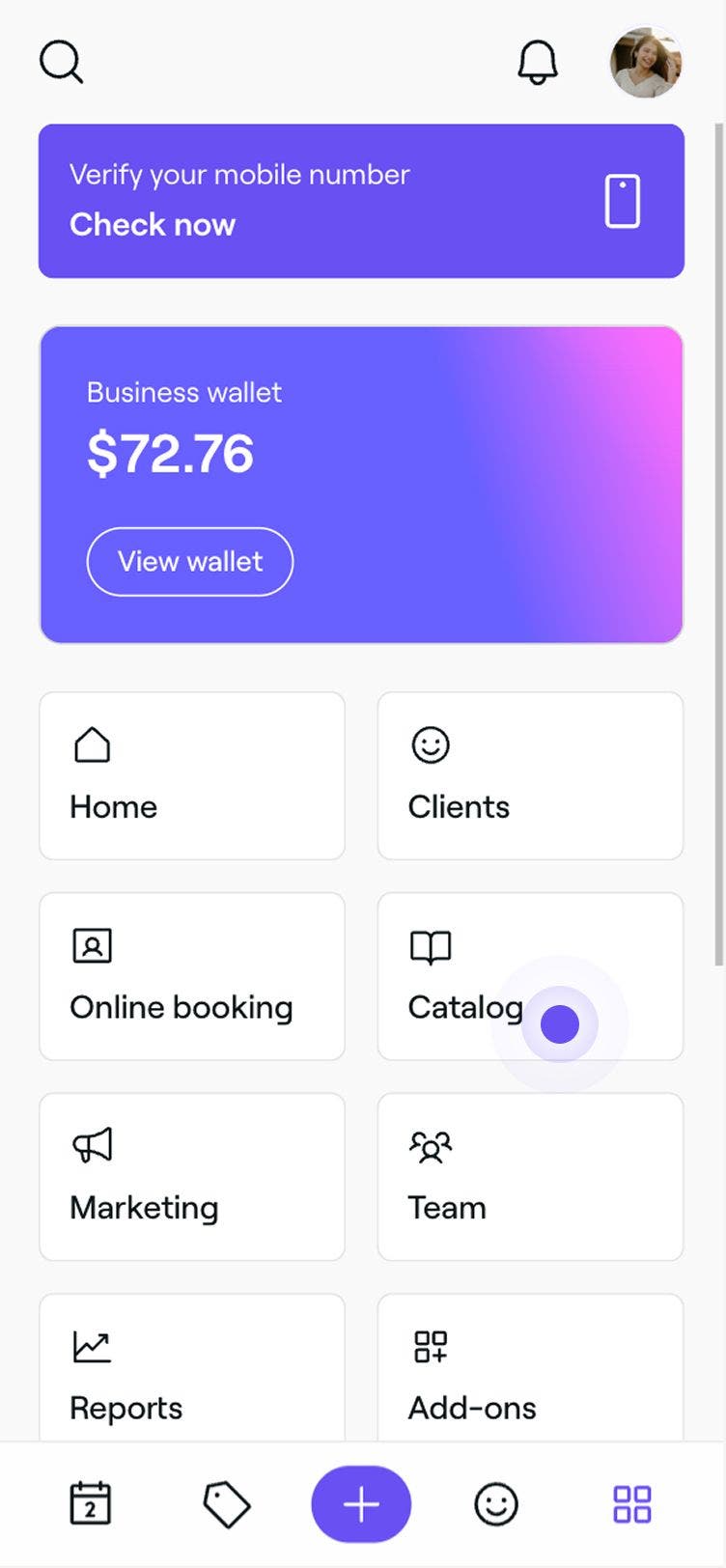
  1. Fra hovedmenyen nederst på skjermen trykker du på ikonet Mer og velger Katalog. 

    Fresha menu.jpg

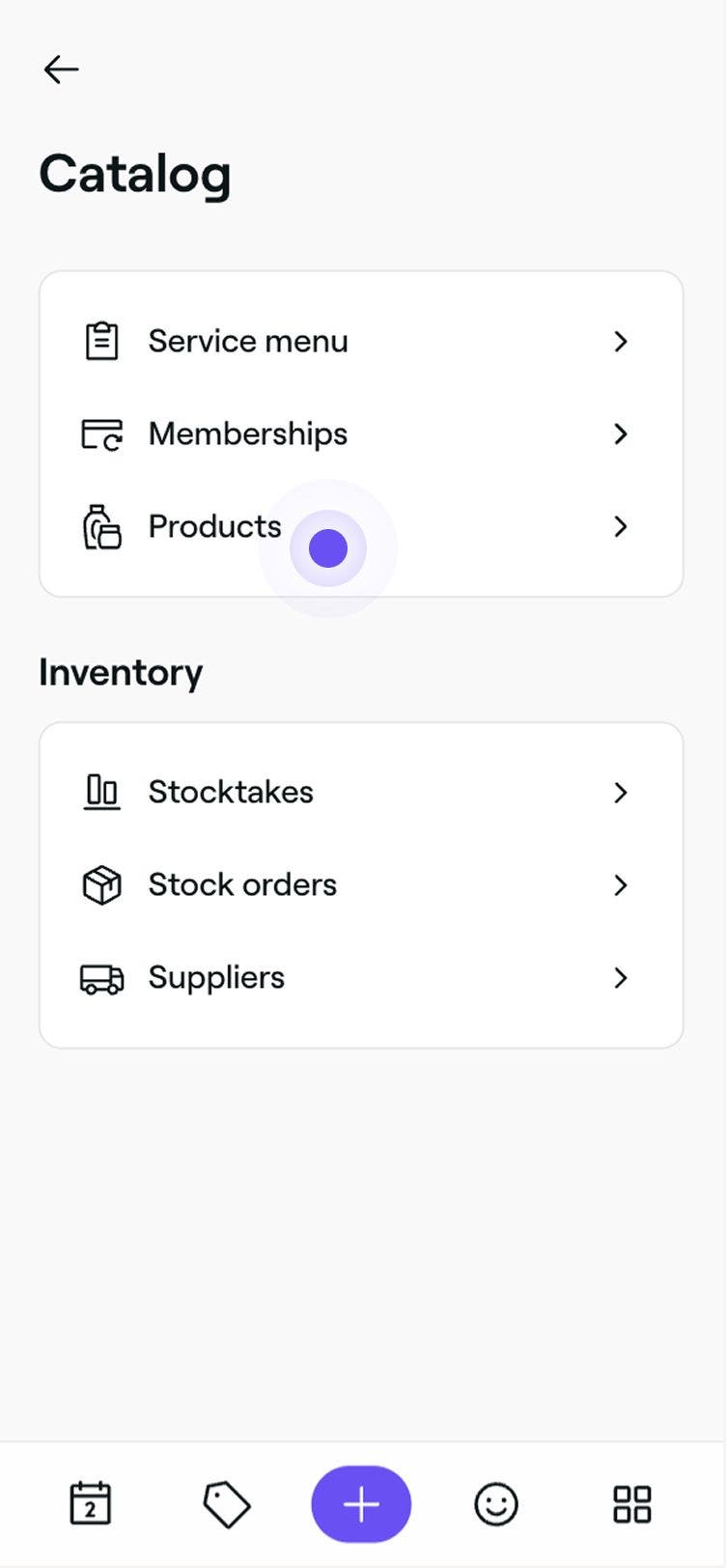
  2. Velg Produkter fra menypanelet.

    mobile_product menu fresha.jpg

  3. I produktlisten trykker du på produktet du vil oppdatere.

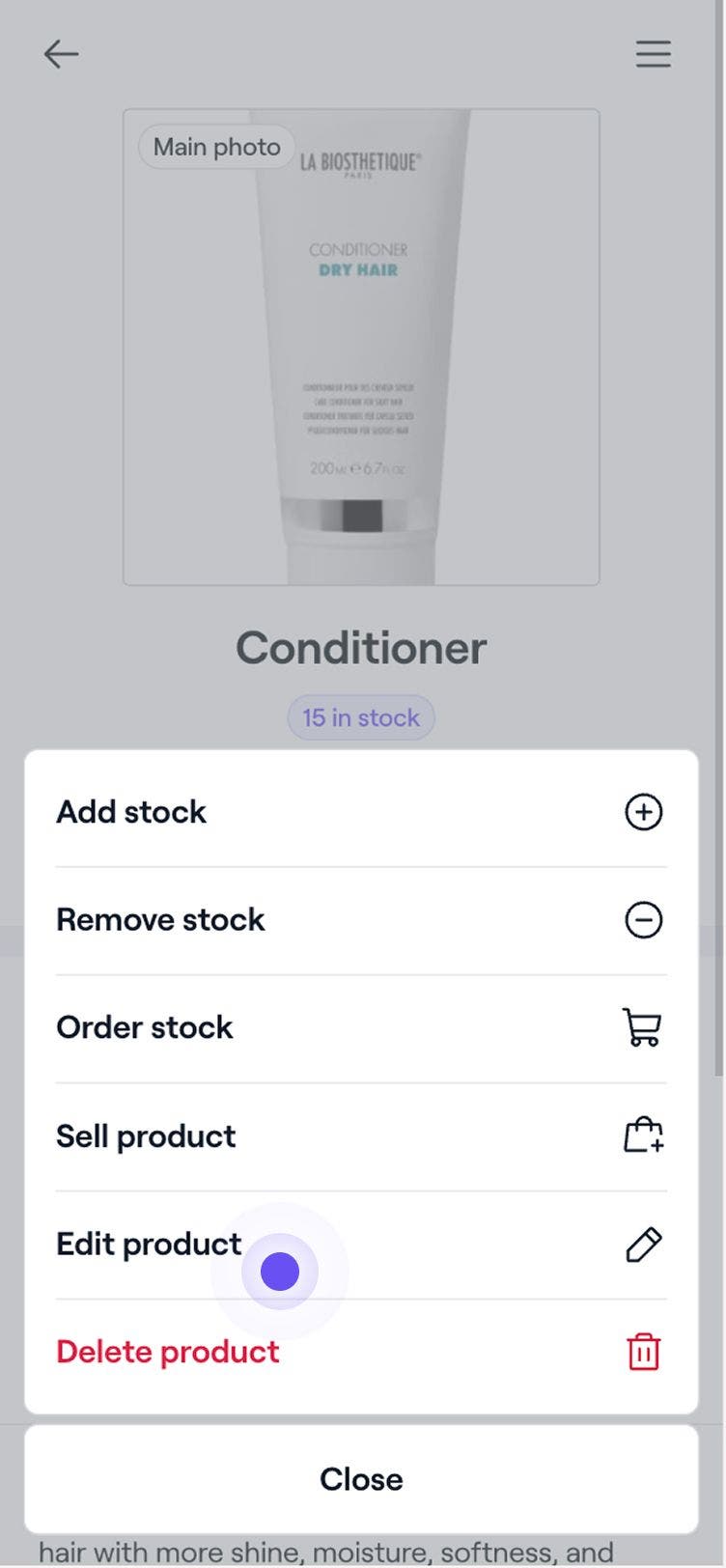
  4. I produktvisningen trykker du på knappen Handlinger og velger Rediger produkt i panelet.

    mobil_rediger produkter fresha.jpg

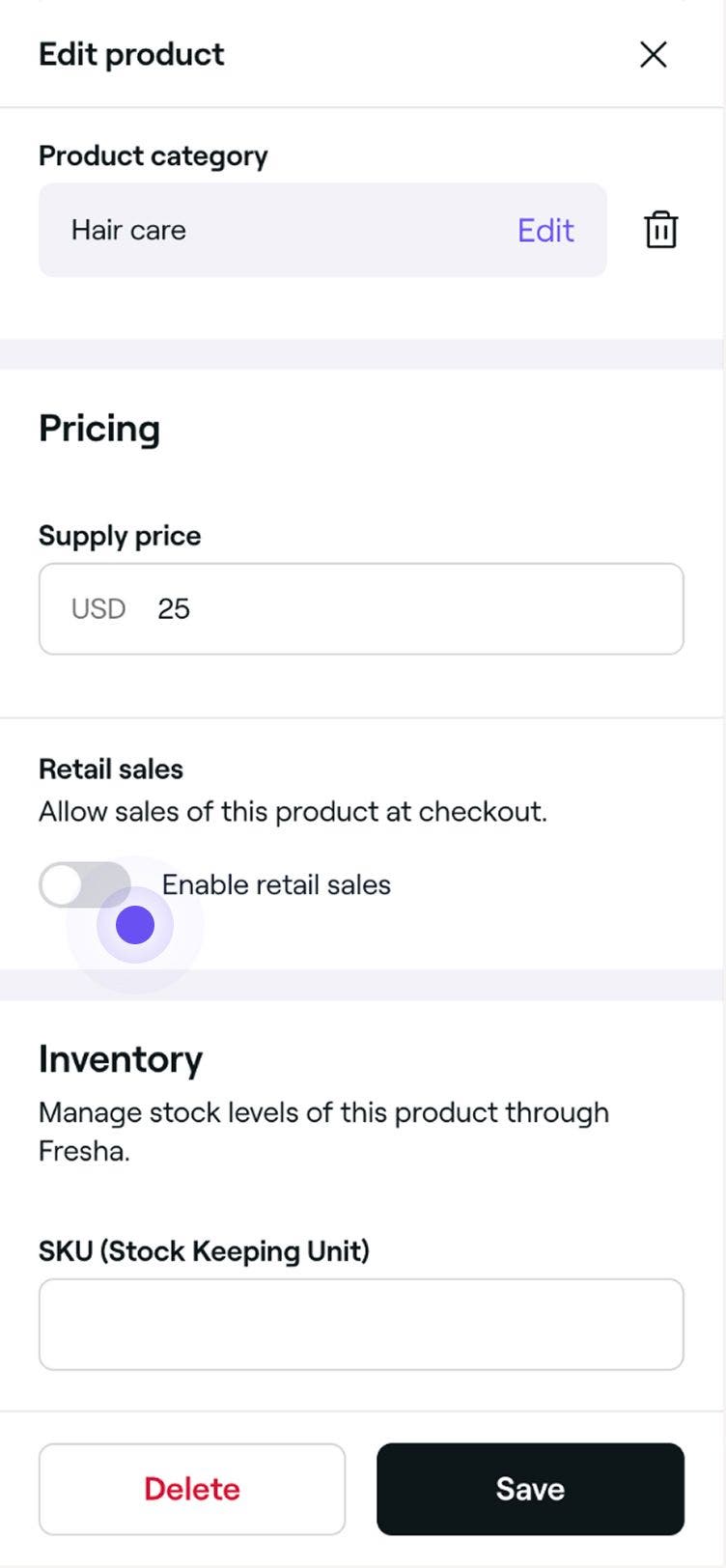
  5. Under Salg i butikk slår du av bryteren for Aktiver salg i butikk.

    mobil_merk produkter som intern bruk.jpg

  6. Trykk på Lagre nederst til høyre for å oppdatere produktinformasjonen.
Når du har lagret, vil dette produktet ikke lenger vises som et alternativ for salg ved betaling, på nettet eller i butikken. All bruk av produktet som registreres med varetellinger, klassifiseres som intern.

Vanlige spørsmål

    • Reduser produktlageret for intern bruk når varer brukes av teamet i stedet for å selges til kunder. Fra hovedmenyen til venstre på skjermen går du til Katalog og velger Produkter. Klikk på produktet du ønsker å oppdatere, og velg Handlinger og deretter Fjern lager. I popup-vinduet skriver du inn antall brukt og velger en begrunnelse før du klikker på Lagre.

      Du kan se en fullstendig historikk over alle manuelle lagerfjerninger i produktets lagerhistorikk. Fra hovedmenyen til venstre på skjermen går du til Katalog og velger Produkter. Klikk på produktet du ønsker å se nærmere på, og klikk deretter på Lagerhistorikk. Klikk på en oppføring i popup-vinduet for å se kontrollinformasjonen.


Lager

Var denne veiledningen nyttig?

Lager

Konfigurer sporing av lagerbeholdning

Unngå å ha for lite eller for mye på lager ved å konfigurere varsler om lav lagerbeholdning og antall for etterbestilling.

Fullfør varetellinger

Utfør varetellinger regelmessig for å identifisere avvik og spore lagerets verdi.

Opprett varebestillinger

Administrer lagerbeholdningen effektivt ved å opprette og sende varebestillinger direkte til leverandørene dine.

Overfør lager mellom steder

Optimer lageradministrasjon ved å overføre lager mellom steder.

Spor intern produktbruk

Merk produkter som kun til intern bruk for varer som brukes under behandlinger eller tjenester.

Fresha
Få appen

Om Fresha

Karrierer

Hjelp og støtte

Blogg

Nettstedskart

For bedrifter

For partnere

Priser

Funksjoner

Planlegging

Kasseløsning

Betalinger

Kapital

Markedsplass

Support

Status

Juridisk

Retningslinjer for personvern

Tjenestevilkår

Vilkår for bruk

Finn oss på sosiale medier

Facebook
Linkedin
Instagram

©️ 2026 Fresha.com SV Ltd