HjemKunnskapsbaseFresha-akademiet
Administrer aktive medlemskap
Tilbake
  1. Kunnskapsbase•
  2. Klippekort, medlemskap og gavekort•
  3. Administrer aktive medlemskap

Administrer aktive medlemskap

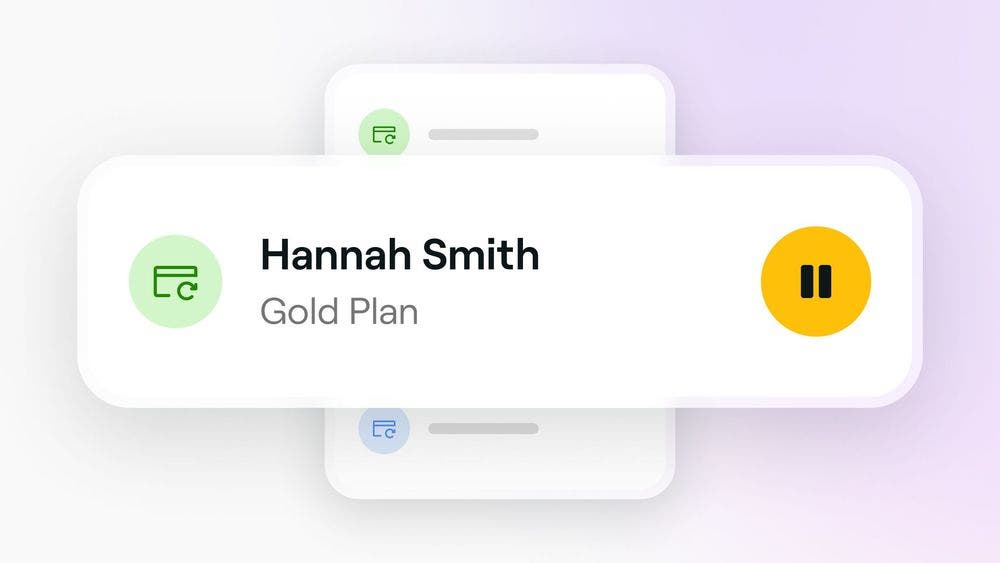
Hold kundenes medlemskap oppdatert for nøyaktig fakturering og sporing. Lær hvordan du administrerer kundenes aktive medlemskap når det er behov for endringer.
I denne artikkelen

  • Kom i gang
  • Setter medlemskap på pause
  • Gjenoppta medlemskap
  • Avslutte medlemskap

Kom i gang

For å administrere medlemskap trenger du de riktige tillatelsene. Hvis du er et teammedlem uten tilgang:

  • Ta kontakt med kontoeieren for å be om tillatelse for medlemskap under både Tjenester og Salg.

Setter medlemskap på pause

Du kan midlertidig sette en kundes medlemskap på pause, slik at vedkommende kan beholde abonnementet sitt uten å miste noen fordeler. Medlemskapet kan reaktiveres når som helst.

Sett medlemskap på pause fra salg

Slik setter du et medlemskap på pause fra salg: 

  1. Gå til Salg og velg Solgte medlemskap.
  2. Bruk søkefeltet til å slå opp kunde- eller medlemskapsnavnet.
  3. Klikk på abonnementet du vil sette på pause.
  4. Velg Alternativer, og klikk deretter på Sett medlemskap på pause.
  5. Legg til et valgfritt notat til kunden, som vil bli sendt til vedkommende.
  6. Klikk på Ja, sett på pause for å bekrefte.
  1. Trykk på salg i hovedmenyen og velg Solgte medlemskap.
  2. Finn og trykk på navnet på medlemskapet du vil sette på pause.
  3. Velg Alternativer (de tre prikkene) og trykk deretter på Sett medlemskap på pause.
  4. Legg til et valgfritt notat til kunden, som blir sendt til vedkommende.
  5. Trykk på Sett på pause for å bekrefte.

Sett medlemskap på pause fra en kundes profil

Slik setter du et medlemskap på pause fra kundens profil:

  1. Åpne Kunder.
  2. Bruk søkefeltet til å søke etter kunde- eller medlemskapsnavnet.
  3. Klikk på kundens profil, velg Produkter og tjenester og deretter Medlemskap.
  4. Velg Sett på pause nedenfor medlemskapet.
  5. Legg til et valgfritt notat til kunden, som vil bli sendt til vedkommende.
  6. Klikk på Ja, sett på pause for å bekrefte.
  1. Trykk på Kunder i hovedmenyen.
  2. Finn og trykk på kunden du vil sette medlemskapet til på pause.
  3. I kundevinduet velger du Produkter og tjenester og deretter Medlemskap.
  4. Under navnet på medlemskapet velger du Sett på pause.
  5. Legg til et valgfritt notat til kunden, som vil bli sendt til vedkommende.
  6. Trykk på Sett på pause for å bekrefte.

Gjenoppta medlemskap

Kunder kan enkelt fortsette å bruke medlemskapet sitt som tidligere var satt på pause når det blir aktivert på nytt.

Gjenoppta medlemskap fra et salg

Slik fortsetter du et medlemskap fra et salg:

  1. Åpne salg og velg Solgte medlemskap.
  2. Bruk søkefeltet til å slå opp kunde- eller medlemskapsnavnet.
  3. Klikk på abonnementet du vil fortsette.
  4. Velg Alternativer, og klikk deretter på Fortsett medlemskap.
  5. Legg til et valgfritt notat til kunden, som vil bli sendt til vedkommende.
  6. Klikk på Ja, fortsett for å bekrefte.
  1. Fra hovedmenyen trykker du på Salg og velger Solgte medlemskap.
  2. Finn og trykk på navnet på medlemskapsabonnementet du vil sette på pause.
  3. Velg Alternativer (de tre prikkene) og trykk deretter på Gjenoppta medlemskap.
  4. Legg til et valgfritt notat til kunden, som vil bli sendt til vedkommende.
  5. Trykk på Fortsett for å bekrefte.

Fortsett medlemskap fra en kundes profil

Slik fortsetter du et medlemskap fra kundens profil:

  1. Åpne Kunder.
  2. Bruk søkefeltet til å søke etter kunde- eller medlemskapsnavnet.
  3. Klikk på kundens profil, velg Produkter og tjenester og deretter Medlemskap.
  4. Velg Fortsett nedenfor medlemskapet.
  5. Legg til et valgfritt notat til kunden, som vil bli sendt til vedkommende.
  6. Klikk på Fortsett for å bekrefte.
  1. Trykk på Kunder i hovedmenyen.
  2. Finn og trykk på kunden du vil sette medlemskapet til på pause.
  3. I kundevinduet velger du Produkter og tjenester og deretter Medlemskap.
  4. Under navnet på medlemskapet velger du Fortsett.
  5. Legg til et valgfritt notat til kunden, som vil bli sendt til vedkommende.
  6. Trykk på Fortsett for å bekrefte.

Avslutte medlemskap

Løpende medlemskap kan avbrytes for å stanse fremtidige betalinger. Når de er kansellert, kan de ikke reaktiveres.

Avbryt medlemskap fra salget ditt

Slik avbryter du et løpende medlemskap fra et salg:

  1. Gå til Salg og velg Solgte medlemskap.
  2. Bruk søkefeltet til å søke etter kunde- eller medlemskapsnavn.
  3. Klikk på medlemskapsplanen du vil avbryte.
  4. Velg Alternativer og klikk deretter på Avbryt medlemskap.
  5. Legg til et valgfritt notat til kunden, som vil bli sendt til vedkommende.
  6. Klikk på Ja, avbryt for å bekrefte.
  1. Fra hovedmenyen trykker du på Salg og velger Solgte medlemskap.
  2. Finn og trykk på navnet på medlemskapet du vil avbryte.
  3. Velg Alternativer (de tre prikkene), og trykk deretter på Avbryt medlemskap.
  4. Legg til et valgfritt notat til kunden, som vil bli sendt til vedkommende.
  5. Trykk på Avbryt for å bekrefte.

Avslutt medlemskap fra en kundes profil

Slik avbryter du et medlemskap fra kundens profil:

  1. Åpne Kunder.
  2. Bruk søkefeltet til å søke etter kunde- eller medlemskapsnavn.
  3. Klikk på kundens profil, velg Produkter og tjenester og deretter Medlemskap.
  4. Velg informasjon nedenfor medlemskapet.
  5. Klikk på Alternativer og velg deretter Avbryt medlemskap.
  6. Legg til et valgfritt notat til kunden, som vil bli sendt til vedkommende.
  7. Klikk på Avbryt for å bekrefte.
  1. Trykk på Kunder i hovedmenyen.
  2. Finn og trykk på kunden du vil sette medlemskapet til på pause.
  3. I kundevinduet velger du Produkter og tjenester og deretter Medlemskap.
  4. Under navnet på medlemskapet velger du Avbryt.
  5. Legg til et valgfritt notat til kunden, som vil bli sendt til vedkommende.
  6. Trykk på Avbryt for å bekrefte.

Vanlige spørsmål

    • Nei, bare bedriften kan sette medlemskap på pause. Kundene kan avbryte det betalte abonnementet for å hindre fornyelse, men de kan ikke sette det på pause selv.

      Nei, løpende medlemskap kan kun kjøpes med kredittkort.


Medlemskap


Relaterte artikler

Var denne veiledningen nyttig?

Medlemskap

Opprett medlemskap

Gi kundene fleksibiliteten til å kjøpe medlemskap på forhånd eller på løpende basis.

Administrer aktive medlemskap

Administrer kundenes aktive medlemskap nøyaktig ved å oppdatere statusen deres.

Spor og vurder solgte medlemskap

Hold enkelt oversikt over solgte medlemskap og forbedre inntektsstyringen din.

Slett medlemskap

Hold medlemskapstilbudene dine oppdaterte ved å slette utdaterte eller irrelevante medlemskap.

Konfigurer mersalg av tjenester og medlemskap

Legg til mersalgsalternativer for å øke salget under bookingprosessen.

Relaterte artikler

Opprett medlemskap

Gi kundene fleksibiliteten til å kjøpe medlemskap på forhånd eller på løpende basis.

Spor og vurder solgte medlemskap

Hold enkelt oversikt over solgte medlemskap og forbedre inntektsstyringen din.

Fresha
Få appen

Om Fresha

Karrierer

Hjelp og støtte

Blogg

Nettstedskart

For bedrifter

For partnere

Priser

Funksjoner

Planlegging

Kasseløsning

Betalinger

Kapital

Markedsplass

Support

Status

Juridisk

Retningslinjer for personvern

Tjenestevilkår

Vilkår for bruk

Finn oss på sosiale medier

Facebook
Linkedin
Instagram

©️ 2026 Fresha.com SV Ltd