HjemKunnskapsbaseFresha-akademiet
Legg til produkter i lagerbeholdningen
Tilbake
  1. Kunnskapsbase•
  2. Lager og produkter•
  3. Legg til produkter i lagerbeholdningen

Legg til produkter i lagerbeholdningen

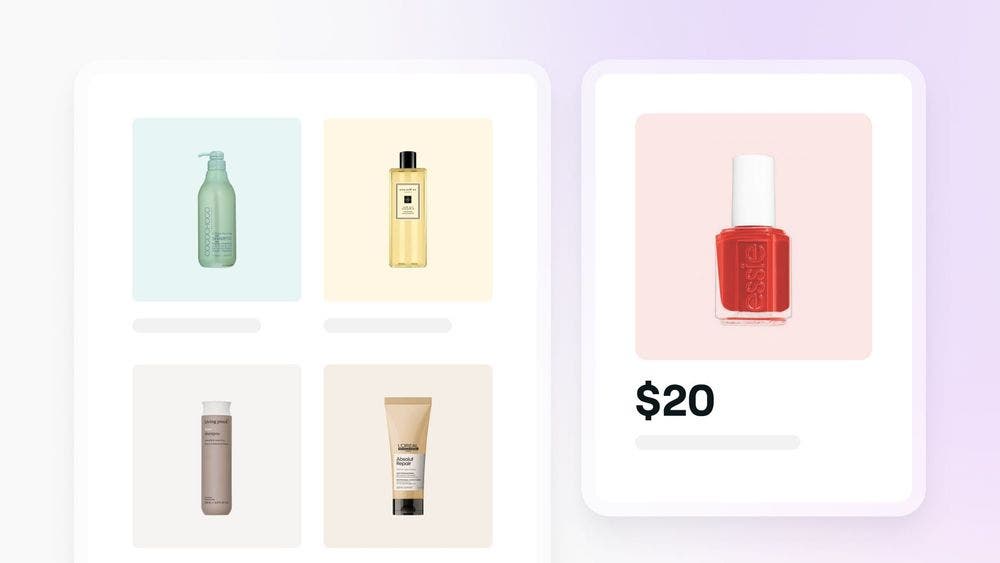
Effektiviser produktsalget og administrer lagerbeholdningen på en effektiv måte ved å opprette en produktliste. Finn ut hvordan du legger til produkter, og sørg for at du alltid har de riktige tilgjengelige for kundene dine.
I denne artikkelen

  • Kom i gang
  • Legg til nye produkter

Kom i gang

Ved å legge til produkter manuelt i kontoen din holder du lagerbeholdningen oppdatert og godt organisert. Før du konfigurerer:

  • Sørg for at du har de nødvendige tillatelsene til å Administrere produkter. Hvis du er et teammedlem, må du be om tilgang fra eieren av arbeidsområdet.

Legg til nye produkter

Slik legger du til et nytt produkt i lagerbeholdningen din:

  1. Åpne katalogen og velg Produkter.
  2. Klikk på Legg til for å opprette et nytt produkt.
  3. Under Produktbilder velger du Legg til et bilde for å laste opp bilder.
  4. Fyll ut Grunnleggende informasjon:
    1. Produktnavn:
      Skriv inn produktets navn.
    2. Produktets strekkode: 
      Du kan eventuelt oppgi en strekkode for enkel identifisering og sporing.
    3. Merke:
      Velg et eksisterende merke eller opprett et nytt.
    4. Mål og mengde: 
      Velg måleenhet og legg til mengden.
    5. Kort beskrivelse:
      Legg til en intern beskrivelse av produktet.
    6. Produktbeskrivelse: 
      Oppgi mer informasjon til kundene.
    7. Produktkategori: 
      Velg eller opprett en kategori for produktet ditt.
  5. Under Priser legger du til innkjøpsprisen som nettokostnad.
  6. Aktiver bryteren for å angi informasjon om salg i butikk:
    1. Salgspris: 
      Oppgi salgsprisen eller påslagsprosenten fra innkjøpsprisen.
    2. Avgift: 
      Standard avgiftssats brukes, men kan redigeres.
    3. Provisjon til teammedlemmer: 
      Aktiver automatisk provisjonsberegning på salg.
  7. Oppgi Varebeholdningsinformasjon:
    1. Varenummer:
      Legg til en unik produktkode som du og de ansatte kan bruke til å spore produkter i bedriften, eller velg Generer SKU-kode automatisk.
    2. Leverandør: 
      Velg en eksisterende leverandør eller opprett en.
  8. Aktiver Overvåk lagerbeholdning-bryteren for å overvåke lagernivåene. 
  9. For Lav lagerbeholdning og etterbestilling angir du:
    1. Lavt lagernivå:
      Minimumslagernivå før du mottar et varsel om å bestille på nytt.
    2. Antall for etterbestilling:
      Mengde som skal bestilles ved neste varebestilling.
  10. Aktiver bryteren for å motta varsler om lav lagerbeholdning.
  11. Klikk på Lagre.

Slik legger du til et nytt produkt i varelageret ditt:

  1. Åpne Katalogen og velg Produkter.
  2. Trykk på Legg til (+) for å opprette et nytt produkt.
  3. Under Produktbilder velger du Legg til et bilde og et utvalg av bilder.  
  4. Fyll ut Grunnleggende info for produktet:
    1. Produktnavn:
      Skriv inn navnet på produktet.
    2. Produktets strekkode:
      Oppgi en valgfri strekkode for enkel identifisering og sporing.
    3. Merke:
      Velg et eksisterende merke eller opprett et nytt.
    4. Mål og mengde:
      Velg produktets mål og legg til mengden.
    5. Kort beskrivelse:
      Legg til en intern beskrivelse av produktet.
    6. Produktbeskrivelse:
      Gi kundene dine mer informasjon om produktet.
    7. Produktkategori:
      Velg en kategori for produktet ditt, eller opprett en ny.
  5. Under Priser legger du til innkjøpsprisen som produktets nettokostnad.
  6. Bruk glidebryteren til å aktivere og angi informasjon om salg i butikk:
    1. Salgspris: 
      Angi enten prisen du vil selge produktet for, eller prosentandelen du vil legge til i produktet i forhold til innkjøpsprisen. 
    2. Avgift:
      Avgiftssatsen din konfigureres til standard, men kan oppdateres ved å trykke på Rediger. 
    3. Provisjon til teammedlemmer:
      Velg å aktivere automatisk beregning av provisjon til teammedlemmer når et produkt selges.
  7. Angi Varebeholdningsinformasjon:
    1. SKU (varenummer):
      Legg til et unikt produktnummer (SKU) som du og de ansatte kan bruke til å spore produkter i bedriften, eller velg Generer SKU automatisk. 
    2. Leverandør: 
      Trykk på Velg leverandør og legg til en eksisterende leverandør eller opprett en ny.
  8. Aktiver bryteren Overvåk lagerbeholdning for å spore lagernivåer. 
  9. For Lav lagerbeholdning og etterbestilling angir du de relevante verdiene for:
    1. Lavt lagernivå: 
      Dette er den minste lagermengden du ønsker å ha før du mottar et varsel om å legge inn en ny bestilling.
    2. Antall for etterbestilling: 
      Dette er mengden du ønsker å bestille på den neste varebestillingen din.
  10. Bruk bryteren for å aktivere varsler om lav lagerbeholdning. 
  11. Trykk på Lagre.

Utfør [varetellinger](https://www হিন্দুর.https://www.fresha.com/help-center/knowledge-base/inventory/complete-stocktakes) regelmessig for å opprettholde nøyaktige lagernivåer og identifisere eventuelle avvik.

Vanlige spørsmål

    • Hvis du har flere produkter å legge til, kan du enkelt importere produktlisten din.

      Når du laster opp produktbilder til kontoen din, anbefaler vi å bruke firkantede JPEG-filer, opptil 1920 x 1920 px.


Produktliste


Relaterte artikler

Var denne veiledningen nyttig?

Produktliste

Legg til produkter i lagerbeholdningen

Konfigurer en detaljert produktliste, og sørg for at lagernivåene dine alltid er nøyaktige og klare for salg til kunder.

Importere en eksisterende produktliste

Hold lagerbeholdningen oppdatert ved å bruke en produktmal eller CSV-fil for å laste opp i store mengder.

Administrer produktleverandører, merker og kategorier

Organiser lagerbeholdningen din ved å konfigurere og administrere produktleverandører, merker og kategorier.

Rediger flere utsalgs- og leverandørpriser

Effektiviser prisoppdateringer ved å masseredigere utsalgs- og leverandørpriser for flere produkter samtidig.

Oppdater og slett produkter

Hold lagerbeholdningen nøyaktig og oppdatert ved å oppdatere og fjerne produkter og tjenester fra lagerbeholdningen.

Relaterte artikler

Oppdater og slett produkter

Hold lagerbeholdningen nøyaktig og oppdatert ved å oppdatere og fjerne produkter og tjenester fra lagerbeholdningen.

Fullfør varetellinger

Utfør varetellinger regelmessig for å identifisere avvik og spore lagerets verdi.

Selg produkter i butikk

Gi kundene umiddelbar tilgang til produktene dine ved å selge i butikk.

Fresha
Få appen

Om Fresha

Karrierer

Hjelp og støtte

Blogg

Nettstedskart

For bedrifter

For partnere

Priser

Funksjoner

Planlegging

Kasseløsning

Betalinger

Kapital

Markedsplass

Support

Status

Juridisk

Retningslinjer for personvern

Tjenestevilkår

Vilkår for bruk

Finn oss på sosiale medier

Facebook
Linkedin
Instagram

©️ 2026 Fresha.com SV Ltd