Oppdater betalingsmåten din
I denne veiledningen lærer du hvordan du oppdaterer betalingsmåten din, for å sikre at de månedlige og engangsbetalingene dine for tjenester behandles uten avbrudd.
Når du tegner et Fresha-abonnement, innhentes informasjonen din for å holde kontoen din aktiv og for å behandle eventuelle gebyrer som belastes av Fresha. Du kan oppdatere betalingsmåten din når som helst for å sikre at betalingene dine fortsetter uten avbrudd.
Oppdater betalingsmåten din
Hvis du har ett sted med ett sett med faktureringsinformasjon, kan du oppdatere betalingsmåten din direkte fra Faktureringsinformasjon.
- Fra hovedmenyen til venstre på skjermen går du til Innstillinger.
- Under fanen Innstillinger velger du Fakturering.
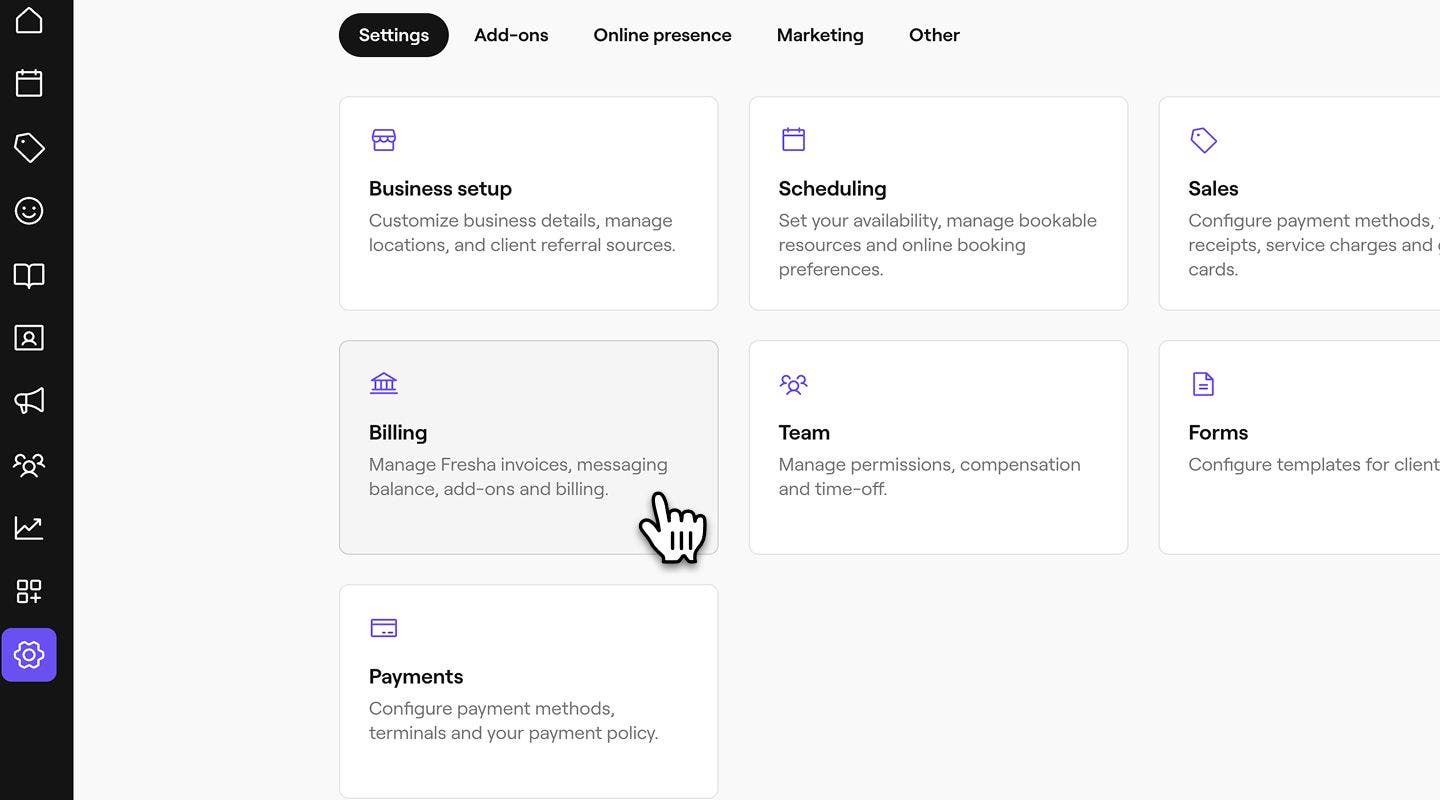
- Fra menypanelet til venstre velger du Faktureringsinformasjon for å vise faktureringsinformasjonen din.

- Klikk på Administrer ved siden av Betalingsmåter for å oppdatere betalingsinformasjonen din.

- Klikk på Administrer ved siden av Betalingsmåter for å oppdatere kortet ditt.
- Klikk deretter på alternativet Legg til kreditt-/debetkort for å oppdatere betalingsmåten din.
- Klikk på Lagre-knappen øverst til høyre på skjermen for å oppdatere endringene dine.


Når du har oppdatert kortet ditt, vil Fresha bruke denne betalingsmåten til å belaste eventuelle månedlige abonnementer og aktiverte tillegg.
Du kan også legge til eller oppdatere betalingsmåten din ved å klikke på bedriftslommebok-ikonet ditt, velge Betalingsmåter og Legg til nå.
Oppdater betalingsmåten for en faktureringsprofil
Hvis du har flere faktureringsprofiler, kan du oppdatere betalingsmåten for hver enkelt profil separat.
- Fra hovedmenyen til venstre på skjermen går du til Innstillinger.
- Velg Fakturering under fanen Innstillinger.
- Velg Faktureringsprofiler i menypanelet til venstre for visning av profilene dine.
- Klikk på en faktureringsprofil for å se mer informasjon.
- Fra menypanelet til venstre klikker du på Betalingsmåter for å se kortinformasjonen din.
- Ved siden av betalingsmåten klikker du på Handlinger (tre prikker) og velger Oppdater betalingsmåte.
- I neste steg velger du alternativet Legg til betalingskort og oppgir kortinformasjonen din.
- Velg Lagre øverst til høyre på skjermen for å oppdatere endringene dine.
Når du har oppdatert betalingsmåten for en faktureringsprofil, blir eventuelle gebyrer for steder og teammedlemmer, inkludert abonnementer og tillegg, belastet betalingsmåten som er lagret i den profilen.
Vanlige spørsmål
- kortinnehaverens navn
- korttype (Visa, Mastercard, AMEX, osv.)
- kun de siste fire sifrene på kortet du ønsker å bruke (ikke oppgi CVV-koden din)
- navnet på banken kortet er registrert hos
Hvis du har problemer med å oppdatere betalingsmåten, kan du ta kontakt med oss via kontaktskjemaet, ved hjelp av den registrerte e-postadressen din, og gi oss følgende informasjon slik at vi kan se nærmere på saken:
Aldri oppgi hele kortnummeret ditt, CVV-koden eller et bilde av betalingskortet ditt når du kontakter oss med faktureringsinformasjonen din.
For å holde Fresha-kontoen din aktiv, må du ha et gyldig kort registrert. Når en betalingsmåte er lagt til, kan den ikke fjernes. Du kan imidlertid oppdatere eller erstatte den eksisterende betalingsinformasjonen din når som helst.
Fresha aksepterer alle kjente kreditt- og debetkort, inkludert Visa, Mastercard, American Express (Amex), Discover og Diners Club International.
Hvis arbeidsområdet ditt bruker flere faktureringsprofiler, administreres betalingsmåter og bankkontoer i hver faktureringsprofil, i stedet for i lommeboken.
For å finne betalingsmåtene dine, gå til Fakturering og åpne Faktureringsprofiler. Åpne deretter den aktuelle profilen for å administrere betalingsmåter og bankkontoer.