I denne artikkelen
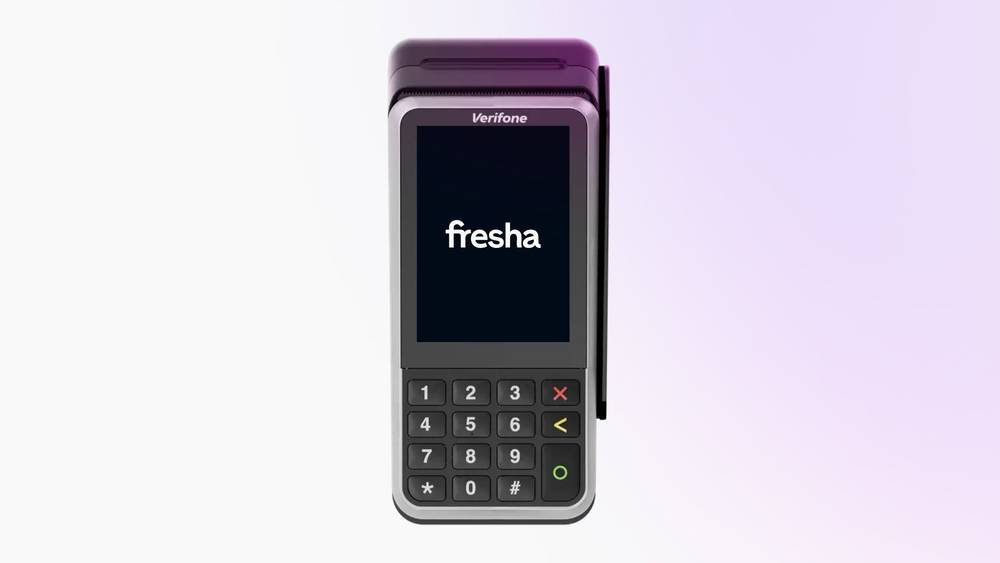
Koble en V400m-terminal til Wi-Fi
- På startskjermen til kortterminalen trykker du på 1 etterfulgt av knappen med den grønne sirkelen på kortterminalen.
- Skriv inn personalets PIN-kode 1234 og trykk på grønne sirkel-knappen.
- Trykk på Nettverk og velg deretter Wi-Fi
- Sørg for at Wi-Fi-bryteren er PÅ.
- Velg et lagret nettverk eller trykk på plussknappen (+) for å velge et nytt nettverk.
- Skriv inn Wi-Fi-passordet og trykk på Bekreft-knappen (hakeikon) for å koble til.
Når en wifi-ikonknapp vises øverst på terminalskjermen, er den koblet til wifi og klar til å ta imot betalinger.
Koble en V400m-terminal til et mobilnettverk
- På startskjermen til kortterminalen trykker du på 1 og deretter på knappen med den grønne sirkelen for å åpne menyen «Ansatte».
- Skriv inn PIN-koden for personalet 1234 og trykk på den grønne sirkelknappen igjen.
- Trykk på Nettverk og velg deretter Mobilnett.
- Sett Mobil-bryteren til PÅ for å aktivere tilkoblingen.
Når en knapp med et skyikon vises øverst på terminalskjermen, er den tilkoblet mobilnettverket og klar til å ta imot betalinger.
Kortterminalen må ha minst 20 % batteri for at mobilnettverket skal fungere.
Skriv ut en kvittering på nytt fra en V400m-terminal
Når en transaksjon er fullført, skriver V400m-kortterminalen ut en kvittering med fullstendig salgsinformasjon. Kvitteringer som skrives ut på nytt, inkluderer kun transaksjonsinformasjonen.
- På startskjermen til kortterminalen trykker du på 5358 etterfulgt av knappen med den grønne sirkelen.
- Velg Transaksjoner og velg transaksjonen du ønsker å skrive ut en kvittering for på nytt.
- Trykk på kvitterings-knappen nederst til høyre og velg hvilken type kvittering du vil skrive ut, kundekvittering til kunden eller betalingsmottakerkvittering til dine egne arkiv.
- Trykk på Skriv ut for å bekrefte og skrive ut den valgte kvitteringen.
Når den er skrevet ut, er kvitteringen klar til å deles med kunden din eller oppbevares for eget bruk.
Oppdater en V400m-kortterminal
Når du oppdaterer Fresha-kortterminalen din, kjører den den nyeste programvaren med ytelsesforbedringer og sikkerhetsoppdateringer.
- På startskjermen til kortterminalen trykker du på 9 etterfulgt av knappen med den grønne sirkelen.
- Velg Config og skriv inn PIN 5358, og trykk deretter på knappen med den grønne sirkelen.
- Trykk på Oppdater for å installere den nyeste versjonen av kortterminalen.
Når oppdateringen er fullført, viser kortterminalens status Oppdatert.
Vanlige spørsmål
- Trykk på 9 etterfulgt av knappen med den grønne sirkelen.
- Angi PIN-kode 5358 og gå til Nettverk.
- Gå til de trådløse innstillingene og fjern det eksisterende wifi-nettverket ditt. Hvis du ennå ikke har koblet til Wi-Fi-nettverket, kan du hoppe til neste steg.
- Legg til ditt nåværende Wi-Fi-nettverk ved å trykke på +-knappen.
- Vent til enheten er tilkoblet Wi-Fi og trykk X gjentatte ganger til det står Board terminal.
- Trykk på Tastatur og deretter på Bekreft.
- Vent til programvaren er fullstendig oppdatert. Dette kan ta opptil 20 minutter å fullføre.
Fresha v400m-kortterminalen er kompatibel med papirruller på 57 mm × 40 mm for utskrift av kvitteringer.
For å sette inn en kvitteringspapirrull i v400m-terminalen løfter du låsen på papirrommet og vipper dekselet ned. Plasser rullen inni med papiret litt utstikkende, og lukk deretter dekselet godt.
Hvis du får meldingen «Nettverkstype må konfigureres i kundeområdet» når du prøver å koble Fresha-kortterminalen til Wi-Fi, kan du prøve følgende feilsøkingstrinn hvis du har en V400m-modell:
Hvis feilmeldingen vedvarer, kan du kontakte teamet vårt og inkludere et skjermbilde eller en video av problemet.