HjemKunnskapsbaseFresha-akademiet
Tilpass håndtering av timer med AI-resepsjonist
Tilbake
  1. Kunnskapsbase•
  2. KI-resepsjonist•
  3. Tilpass håndtering av timer med AI-resepsjonist

Tilpass håndtering av timer med AI-resepsjonist

Finn ut hvordan du administrerer innstillingene for KI-resepsjonisten, inkludert hvilke handlinger den kan utføre når den håndterer kundesamtaler og -meldinger.

I denne artikkelen

  • Om funksjonene til AI-resepsjonisten din
  • Oppdater hvordan KI-resepsjonisten administrerer timer

Om funksjonene til AI-resepsjonisten din 

Når KI-resepsjonisten er aktivert, er den allerede konfigurert til å booke nye timer direkte i kalenderen din. Du kan også velge å kontrollere informasjonen den har tilgang til i arbeidsområdet ditt, og hva den kan gjøre når den håndterer kundesamtaler.

Oppdater hvordan KI-resepsjonisten administrerer timer

  1. Fra hovedmenyen til venstre på skjermen går du til Innstillinger.

  2. I avsnittet Tillegg klikker du på AI-resepsjonist. update_appointments_web_2.jpg
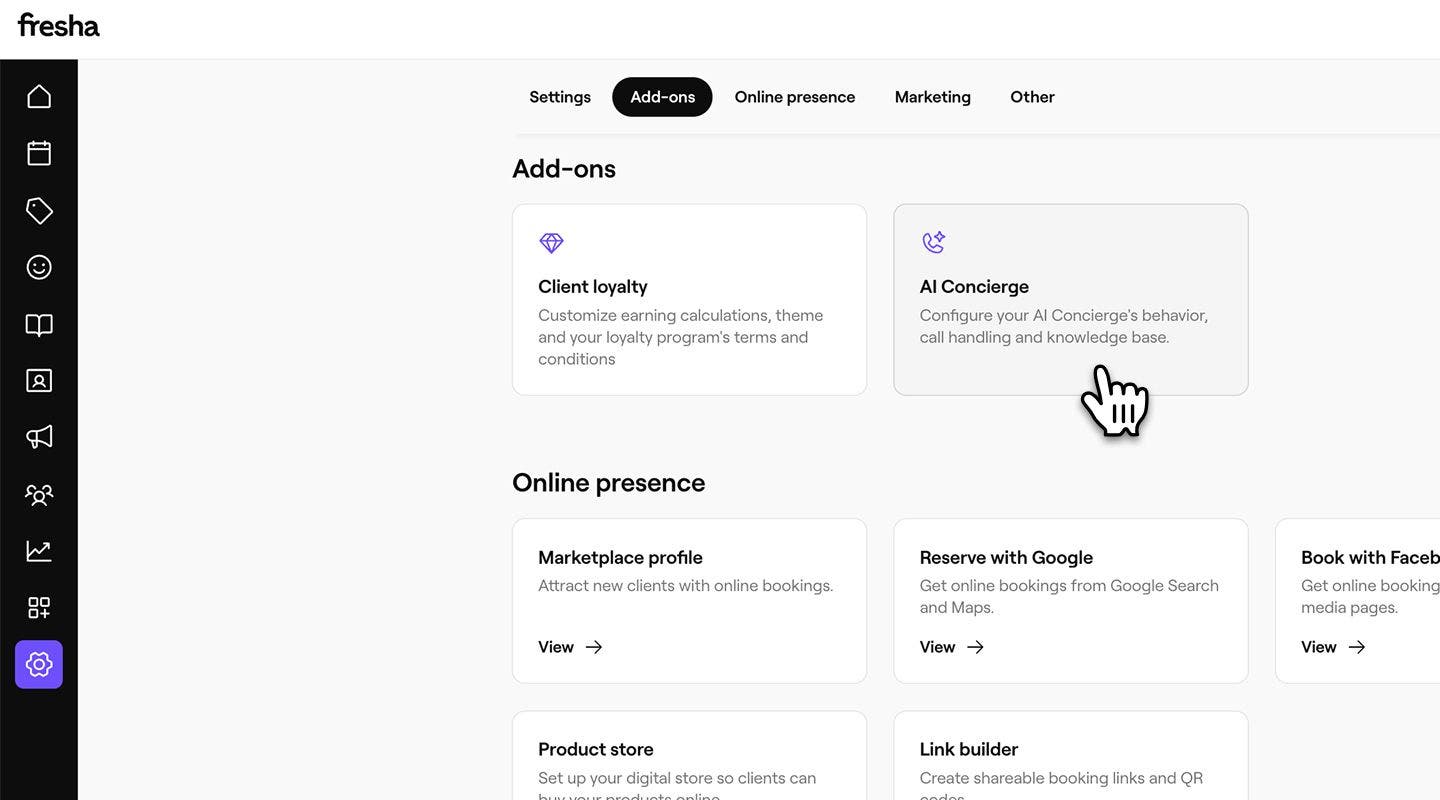
  3. I menypanelet til venstre klikker du på Innstillinger for å se innstillingene for KI-resepsjonisten.

  4. Under Administrer timer kan du se en oversikt over områdene som AI-resepsjonisten din har aktivert tilgang til. Klikk på Rediger for å oppdatere innstillingene. update_appointments_web_4.jpg
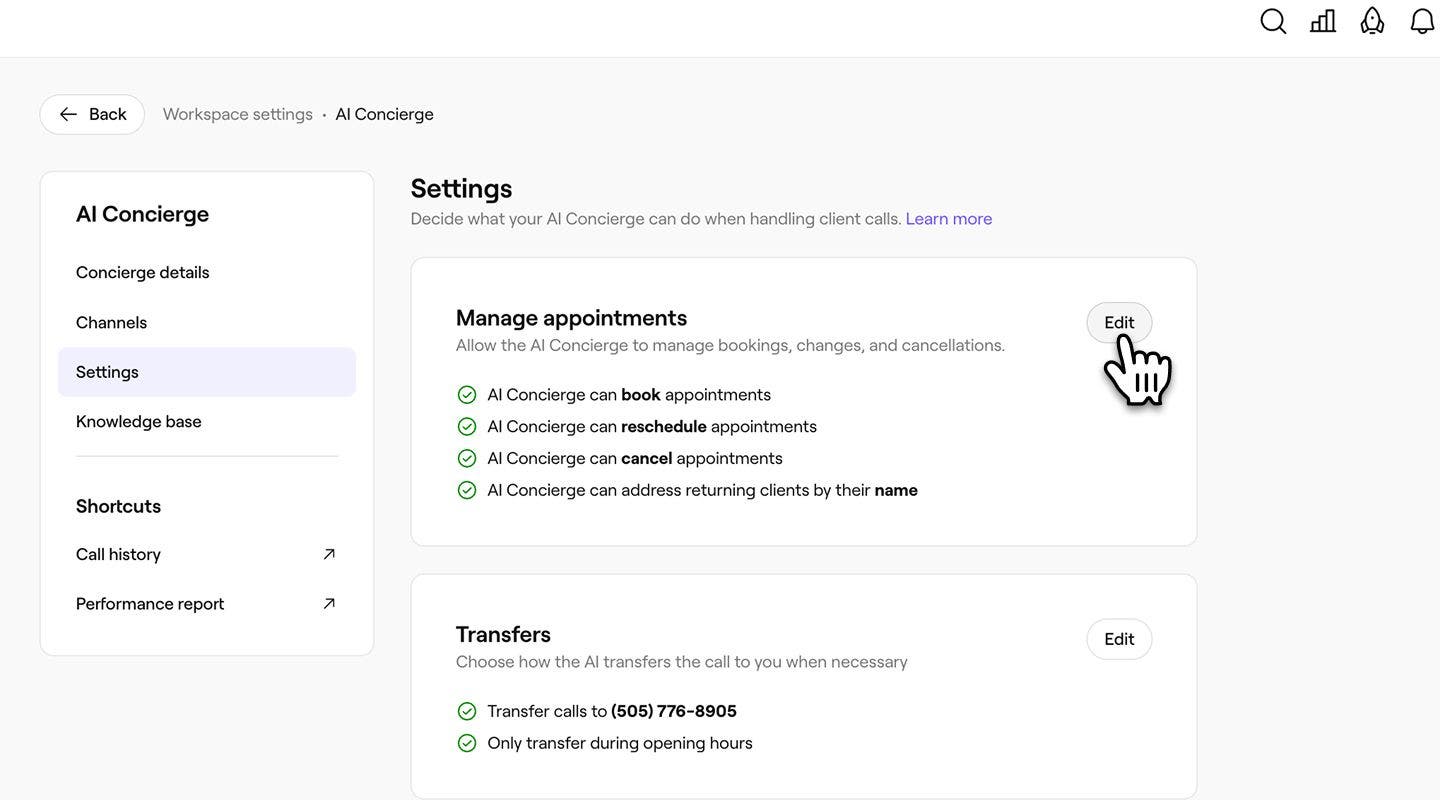
  5. Deretter merker du av i avmerkingsboksen ved siden av hvert område for å aktivere denne funksjonaliteten for KI-resepsjonisten din:

    1. Endre timer: lar KI flytte eksisterende timer i kalenderen din til en ny dato eller et nytt klokkeslett.
    2. Avbestille timer: lar KI avbestille timer i tråd med avbestillingsreglene dine.
    3. Legg til kunder på venteliste: lar AI legge til en kunde på ventelisten for en tjeneste som er fullbooket.
    4. Henvende seg til tilbakevendende kunder ved navn: Lar KI identifisere eksisterende kunder på kundelisten din og henvende seg til dem ved navn for å gjøre samtalen mer personlig.
  6. Klikk på Lagre-knappen øverst til høyre på skjermen for å oppdatere endringene dine. update_appointments_web_6.jpg

  1. Fra hovedmenyen nederst på skjermen trykker du på Mer (rutenettikon) og åpner Innstillinger. Group 31281.jpg

  2. Under Tillegg trykker du på KI-resepsjonist for å se informasjonen om KI-resepsjonisten din. update_appointments_mob_2.jpg

  3. Trykk på Innstillinger i menyen for å oppdatere innstillingene for AI-resepsjonisten.

  4. Ved siden av Administrer timer ser du en oversikt over områdene som KI-resepsjonisten din har tilgang til. Trykk på Rediger for å oppdatere innstillingene. update_appointments_mob_4.jpg

  5. Deretter merker du av i avmerkingsboksen ved siden av hvert område for å aktivere denne funksjonaliteten for KI-resepsjonisten din:

    1. Endre timer: lar KI flytte eksisterende timer i kalenderen din til en ny dato eller et nytt klokkeslett.
    2. Kanseller timer: lar AI kansellere timer i tråd med avbestillingsreglene dine.
    3. Legg til kunder på ventelisten: lar KI legge til en kunde på ventelisten for en tjeneste som er fullbooket.
    4. Henvende seg til tilbakevendende kunder ved navn: Lar KI identifisere eksisterende kunder på kundelisten din og henvende seg til dem ved navn for å gjøre samtalen mer personlig.
  6. Trykk på Lagre-knappen nederst på skjermen for å oppdatere endringene. update_appointments_mob_6.jpg

Når du har oppdatert innstillingene dine, vil KI-resepsjonisten kunne utføre alle valgte handlinger. For alle avmerkede bokser videresender AI-resepsjonisten samtalen slik at du eller et medlem av teamet ditt kan håndtere den.

Du kan oppdatere innstillingene for KI-resepsjonisten når som helst. Eventuelle endringer du gjør, trer i kraft umiddelbart og gjelder for neste innkommende kundesamtale.

Vanlige spørsmål

    • Å booke timer eller gjøre endringer i bookinger kan bare gjøres av kunden selv på telefonnummeret som er tilkoblet kundens profil.


Kom i gang med KI-resepsjonisten

Var denne veiledningen nyttig?

Kom i gang med KI-resepsjonisten

Konfigurer AI-resepsjonisten din

Aktiver KI-resepsjonisten slik at den effektivt kan håndtere kundesamtaler med en konfigurering som er tilpasset bedriften din.

Oppdater informasjonen din om AI-resepsjonist

Tilpass AI-resepsjonisten din ved å velge tonen og hilsenstilen som best representerer bedriften din.

Tilpass håndtering av timer med AI-resepsjonist

Administrer innstillingene for AI-resepsjonisten, inkludert hvilke handlinger den kan utføre når den håndterer kundesamtaler og -meldinger.

Oversikt over KI-resepsjonist

Gå aldri glipp av en booking med KI-resepsjonisten din, som svarer på meldinger, avtaler timer og håndterer kundespørsmål døgnet rundt.

Legg til i kunnskapsbasen til KI-resepsjonisten

Forbedre KI-resepsjonistens kunnskapsbase ved å legge til tilpassede svar på kunders vanlige spørsmål.

Vis oversikten for KI-resepsjonisten

Spor samtalene, bestillingene, salget og tiden KI-resepsjonisten sparer deg for – alt på ett sted.

Fresha
Få appen

Om Fresha

Karrierer

Hjelp og støtte

Blogg

Nettstedskart

For bedrifter

For partnere

Priser

Funksjoner

Planlegging

Kasseløsning

Betalinger

Kapital

Markedsplass

Support

Status

Juridisk

Retningslinjer for personvern

Tjenestevilkår

Vilkår for bruk

Finn oss på sosiale medier

Facebook
Linkedin
Instagram

©️ 2026 Fresha.com SV Ltd