Terokai peti masuk mesej pelanggan anda
Ketahui tempat untuk mencari mesej pelanggan anda dalam Fresha Connect dan cara untuk memastikan peti masuk anda teratur, supaya anda boleh sentiasa mengawasi setiap perbualan.
Dalam artikel ini
Tentang peti masuk mesej Pelanggan anda
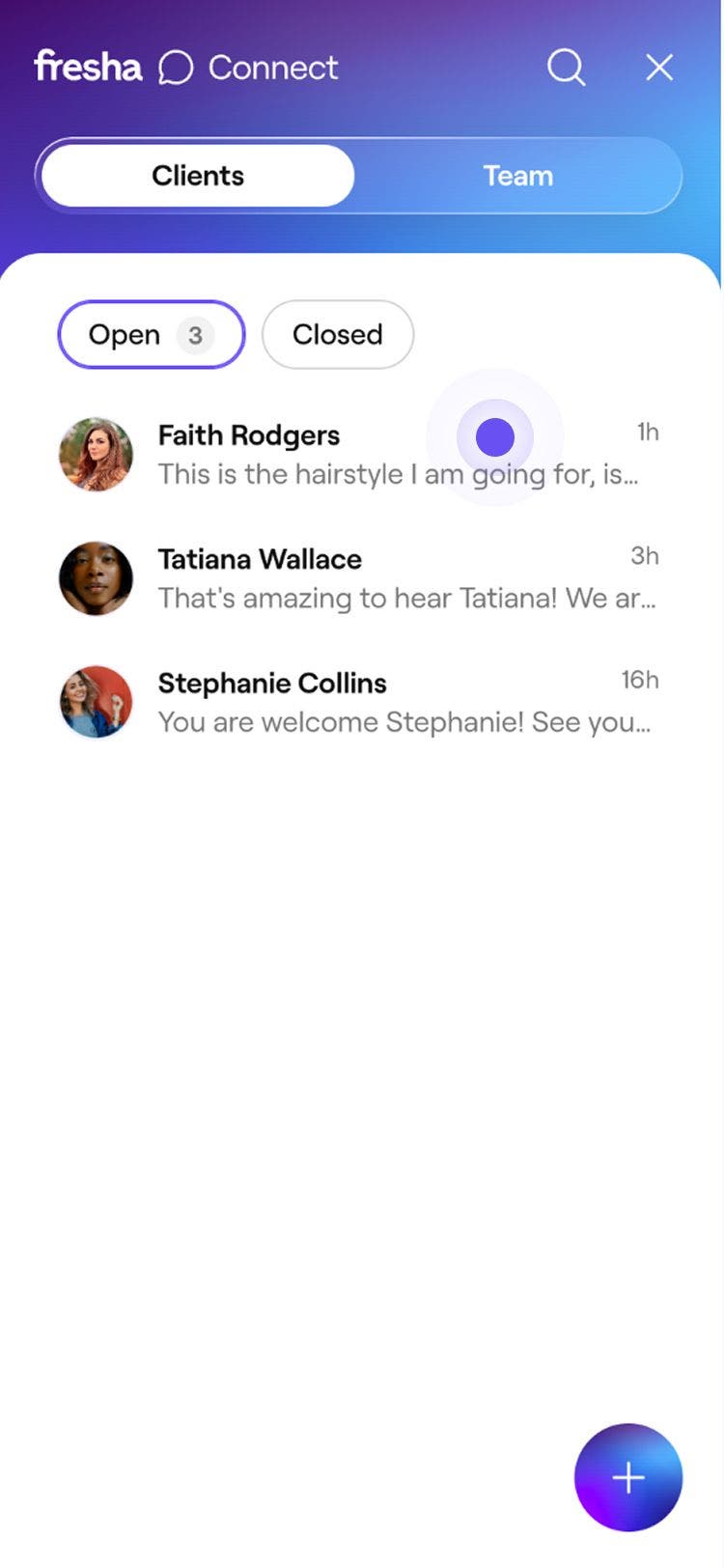
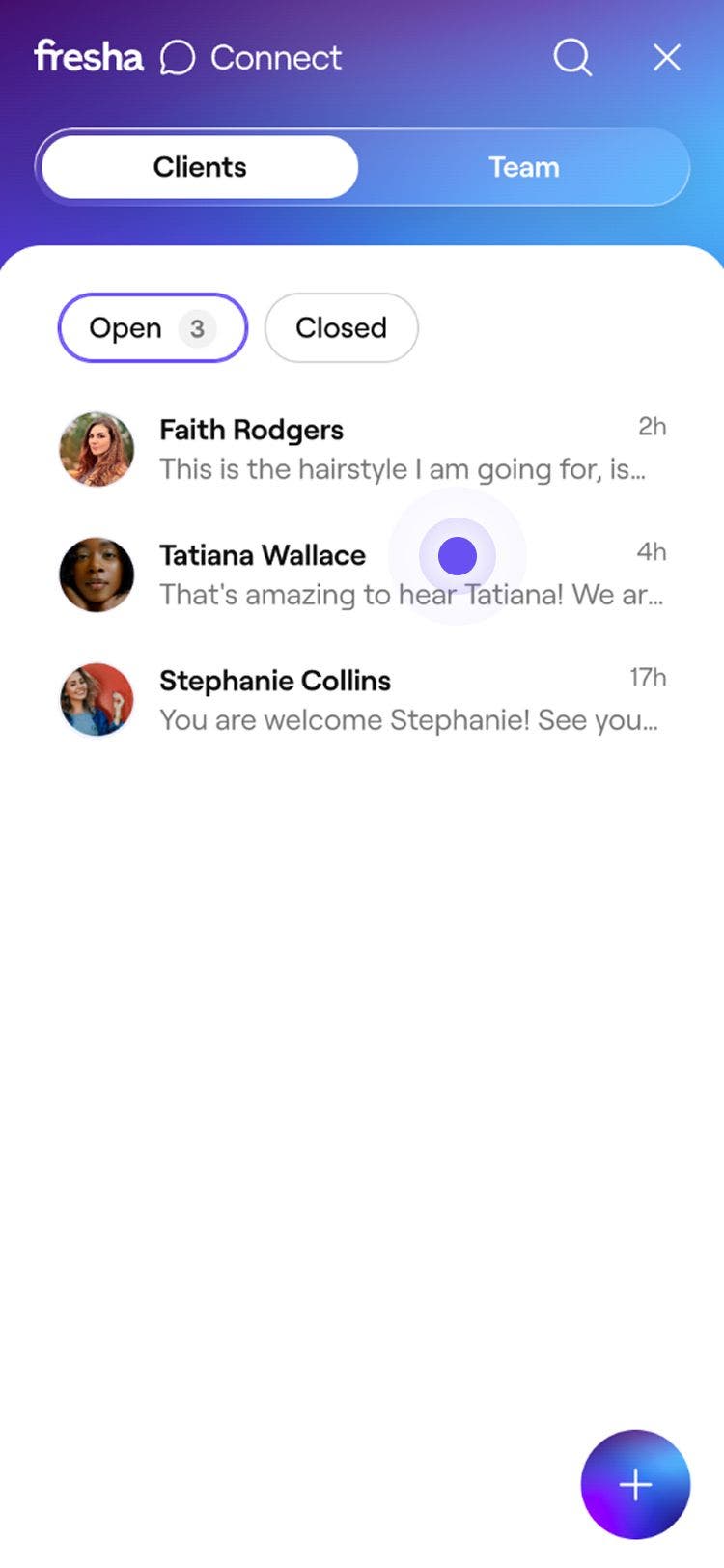
Peti masuk Mesej pelanggan anda adalah tempat semua sembang dengan pelanggan diuruskan dalam Fresha Connect.
Apabila pelanggan menghantar mesej kepada anda, ia akan muncul di peti masuk anda serta-merta bersama-sama dengan butiran profil mereka dan aktiviti janji temu terkini. Mesej baharu ditandakan sebagai belum dibaca, membantu anda melihat dengan cepat sembang mana yang memerlukan perhatian anda.
Anda juga akan melihat lencana pemberitahuan pada ikon Mesej di bar alat apabila anda mempunyai mesej pelanggan baharu yang belum dibaca.
Daripada peti masuk mesej Pelanggan anda, anda boleh:
- Menghantar dan membalas mesej pelanggan
- Lihat lampiran yang dikongsi dan aktiviti tempahan
- Urus sembang terbuka dan tertutup
- Tandakan mesej sebagai belum dibaca
- Sekat atau batal sekatan pelanggan
- Pin mesej utama
- Tambah catatan dalaman untuk pasukan anda
Akses peti masuk mesej Pelanggan anda
-
Daripada bar alat di bahagian atas kanan skrin anda, klik Ikon Mesej untuk membuka Fresha Connect.

-
Di bawah **Mesej pelanggan **di panel kiri, lihat peti masuk dan sembang anda.


Gunakan jawapan pantas untuk menjawab soalan-soalan lazim
Cipta dan gunakan jawapan pantas untuk menjawab soalan yang paling kerap ditanya kepada anda. Pustaka jawapan pantas anda dikongsi di seluruh perniagaan anda, jadi anda boleh menjawab dengan cepat dan tepat.
- Buka Mesej daripada tetapan Pelanggan anda.
- Di kawasan mesej, klik ikon jawapan pantas (petir). Klik Urus jawapan pantas.
- Pada halaman Urus jawapan pantas, klik Tambah jawapan pantas.
- Dalam tetingkap timbul Tambah jawapan pantas, klik ikon di sebelah medan Nama jawapan pantas untuk memilih ikon, kemudian masukkan tajuk untuk jawapan pantas supaya ia mudah dicari.
- Dalam medan Mesej, masukkan teks balasan yang anda mahu balas kepada pelanggan (sehingga 500 aksara), kemudian klik Simpan.
- Klik Tutup untuk kembali ke perbualan anda.
- Untuk menggunakan jawapan pantas anda, klik ikon jawapan pantas (kilat) sekali lagi.
- Pilih balasan pantas, atau gunakan bar carian untuk mencari balasan anda yang disimpan, kemudian kliknya untuk menambah mesejnya ke dalam pengarang.
- Edit mesej jika perlu, kemudian hantar.
Tutup sembang pelanggan yang selesai
Setiap sembang dalam Peti masuk mesej pelanggan anda ditandakan sama ada Terbuka atau Tertutup. Apabila perbualan tidak lagi memerlukan balasan, anda boleh menutup sembang untuk memastikan peti masuk anda tertumpu pada sembang aktif.
- Buka Fresha Connect.
- Di bawah **Mesej pelanggan **di panel kiri, pilih sembang yang anda mahu tutup.
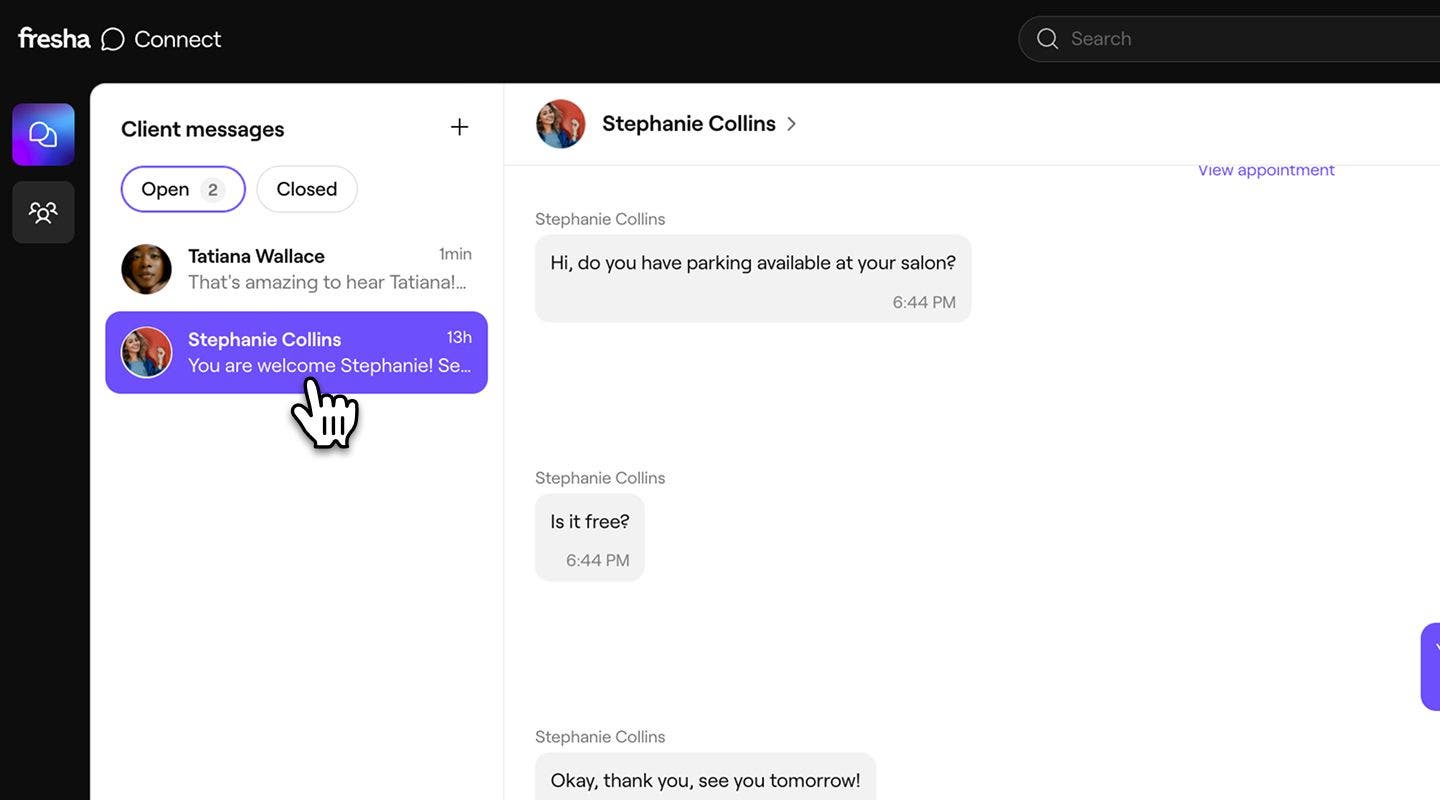
- Klik pada butang **Selesai ** (ikon tanda semak) di bahagian atas sembang.

- Sembang pelanggan beralih daripada Senarai terbuka anda ke Senarai tertutup.


Menutup sembang tidak memadam sejarah mesej. Jika pelanggan menghantar mesej baharu, atau anda menghantar mesej kepada mereka sekali lagi, sembang akan dibuka semula secara automatik.
Untuk membuka semula sembang yang ditutup sendiri, klik Tindakan (tiga titik) di atas sembang dan pilih Buka semula perbualan. Sebagai alternatif, menghantar mesej baharu kepada pelanggan juga membuka semula sembang secara automatik dan kembali ke Senarai terbuka anda.
Tandakan perbualan sebagai belum dibaca
Tandakan sembang sebagai belum dibaca jika anda ingin kembali kepadanya kemudian. Ini hanya terpakai kepada paparan peti masuk anda sendiri dan tidak menjejaskan ahli pasukan atau pelanggan lain.
- Buka Fresha Connect.
- Di bawah **Mesej pelanggan **di panel kiri, pilih sembang yang anda mahu kemas kini.

- Klik pada Tindakan (tiga titik) di bahagian atas sembang, kemudian pilih Tandakan sebagai belum dibaca.


Sembang akan kekal diserlahkan sebagai belum dibaca dalam peti masuk anda sehingga anda membukanya semula.
Pin mesej penting
- Dalam perbualan pelanggan, klik pada Tindakan (tiga titik) di sebelah mesej yang anda mahu pin.
- Pilih Pin mesej.
- Untuk melihat mesej yang dipinkan, klik ikon Pin di bahagian atas perbualan.
Hanya anda dan pasukan anda yang akan dapat melihat mesej yang anda pin, pelanggan tidak akan dapat melihatnya.
Sekat pelanggan
Jika anda perlu menghalang pelanggan daripada membuat tempahan dengan anda dalam talian atau menghantar mesej, sekat mereka terus daripada perbualan dalam Mesej pelanggan anda.
- Buka Fresha Connect.
- Di bawah **Mesej pelanggan **di panel kiri, pilih sembang pelanggan yang anda mahu sekat
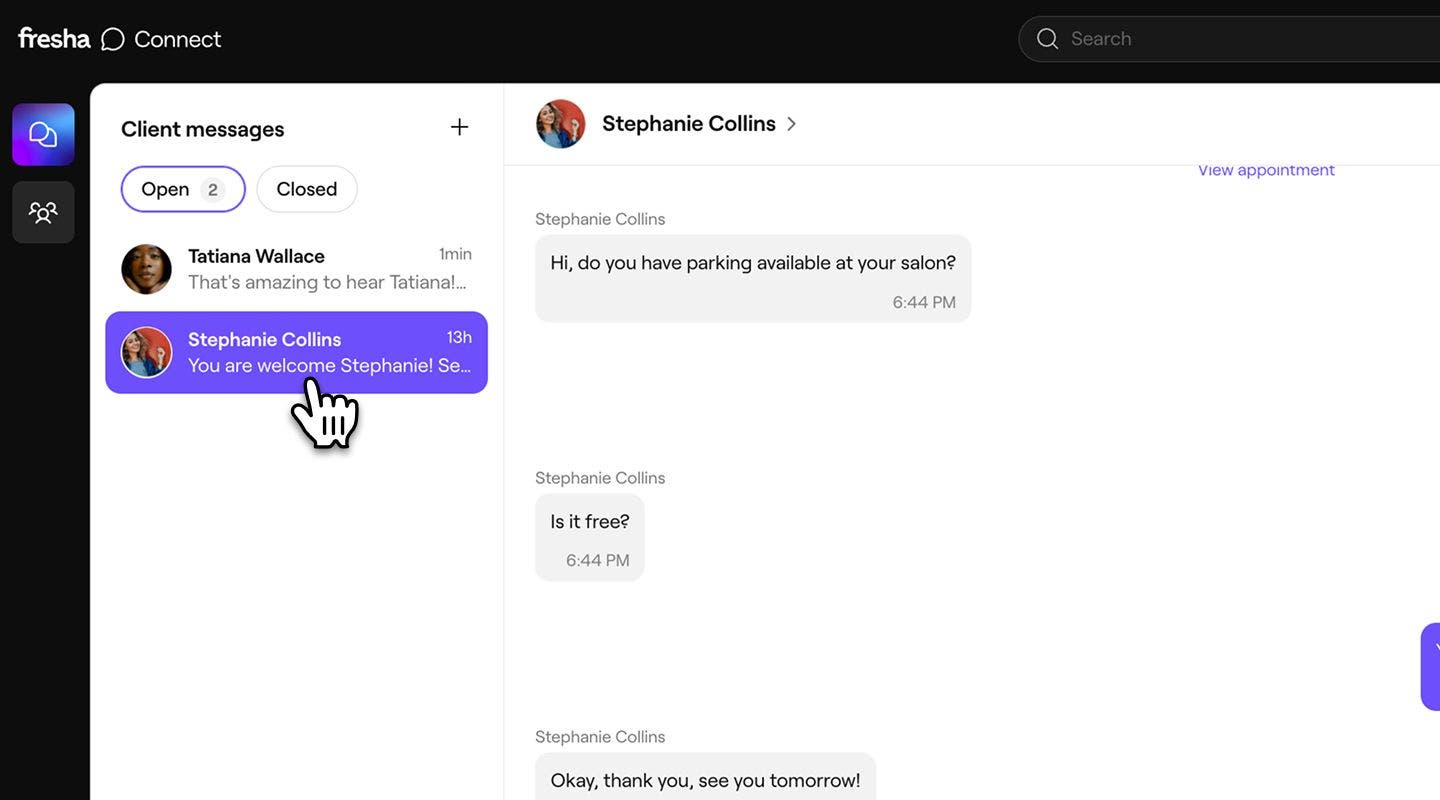
- Klik pada Tindakan (tiga titik) di bahagian atas sembang dan pilih **Sekat pelanggan. **

- Dalam tetingkap timbul, pilih Sebab dan klik butang Sekat untuk disahkan.
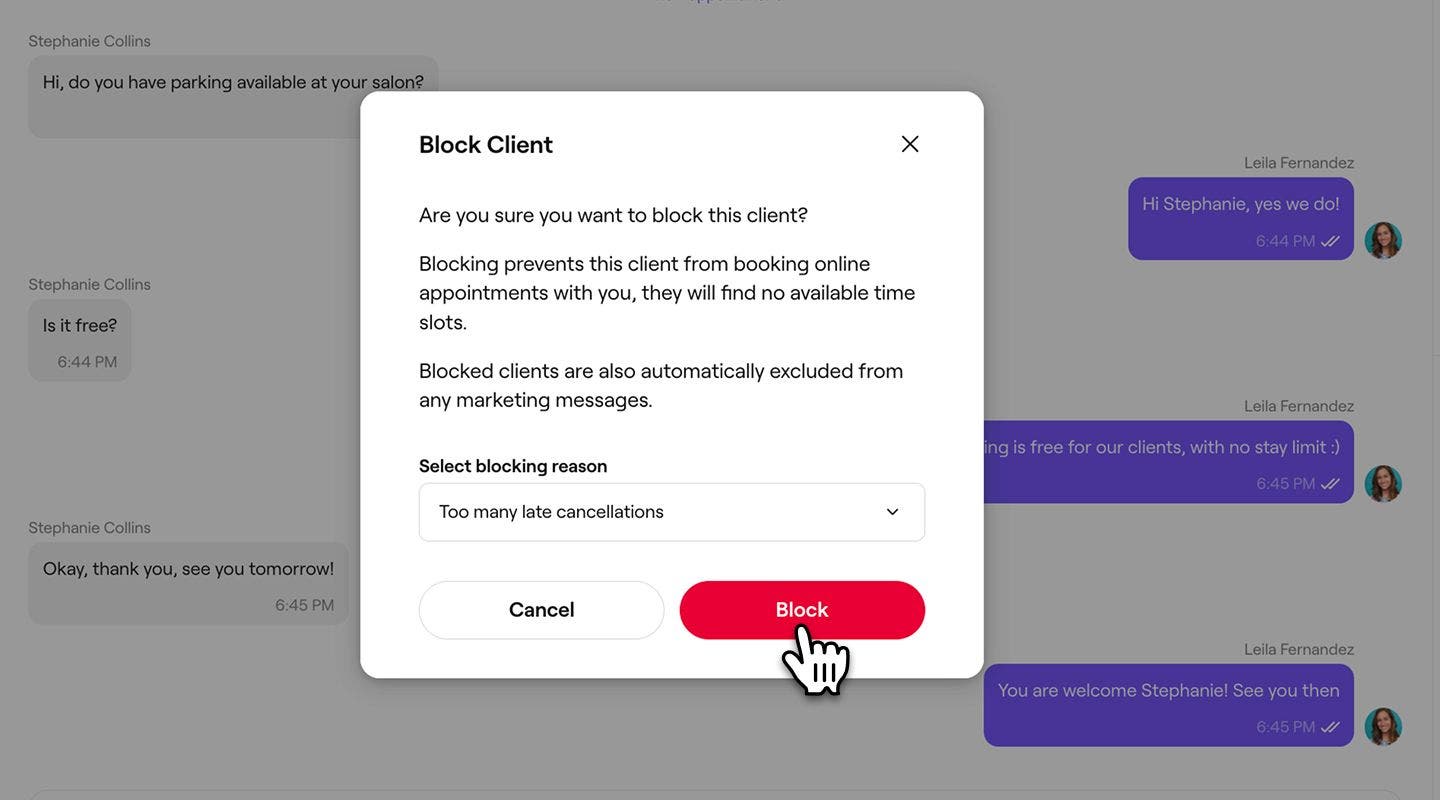


Pelanggan disekat serta-merta, dan sepanduk muncul dalam sembang yang mengesahkan pelanggan disekat. Pelanggan yang disekat tidak boleh menempah janji temu dalam talian atau menghantar mesej melalui Fresha Connect. Untuk membatalkan sekatan pelanggan, ikuti langkah yang sama dan pilih Batal sekatan daripada Tindakan.
Menyekat pelanggan dalam Client Connect juga menyekat mereka di seluruh ruang kerja anda.
Soalan Lazim
Menutup sembang adalah untuk peti masuk mesej Pelanggan anda sahaja. Pelanggan tidak mendapat pemberitahuan, dan mereka masih boleh menghantar mesej susulan yang membuka semula sembang secara automatik dan mengembalikannya ke Senarai terbuka anda.
Sejarah perbualan penuh kekal tersimpan. Penyekatan hanya menghentikan mesej dan tempahan baharu. Mesej dan lampiran terdahulu kekal kelihatan dalam sembang untuk rujukan anda.
Anda boleh melihat perbualan yang ditutup pada bila-bila masa daripada Senarai ditutup dalam Peti masuk mesej pelanggan anda dan membaca sejarah mesej penuh. Untuk meneruskan perbualan, buka semula sembang atau hantar mesej baharu. Ia akan bergerak kembali ke **Senarai terbuka ** anda secara automatik.