Laman UtamaPangkalan pengetahuanAkademi Fresha
Aktifkan dan mulakan dengan terminal kad Fresha
Kembali
  1. Pangkalan pengetahuan•
  2. Pembayaran•
  3. Aktifkan dan mulakan dengan terminal kad Fresha

Aktifkan dan mulakan dengan terminal kad Fresha

Ketahui cara mengaktifkan terminal kad anda supaya anda boleh mula memproses bayaran dengan Fresha.

Dalam artikel ini

  • Aktifkan terminal kad

Cara pengaktifan terminal kad berfungsi

Terminal kad Fresha sedia digunakan sebaik sahaja ia dihidupkan, dan akan menyambung secara automatik ke 4G tanpa sebarang persediaan yang diperlukan. Pengaktifan diselesaikan terus daripada akaun Fresha anda, membolehkan terminal kad memproses pembayaran di kedai.

Aktifkan terminal kad

Semasa persediaan, pastikan terminal anda sentiasa dicas untuk memastikan ia mempunyai bateri yang mencukupi.

  1. Pada terminal kad anda, tekan dan tahan butang kuasa sehingga paparan dihidupkan. Logo Fresha mungkin mengambil masa beberapa minit untuk muncul.
  2. Dalam ruang kerja anda, pergi ke Tetapan daripada menu utama di sebelah kiri skrin anda.
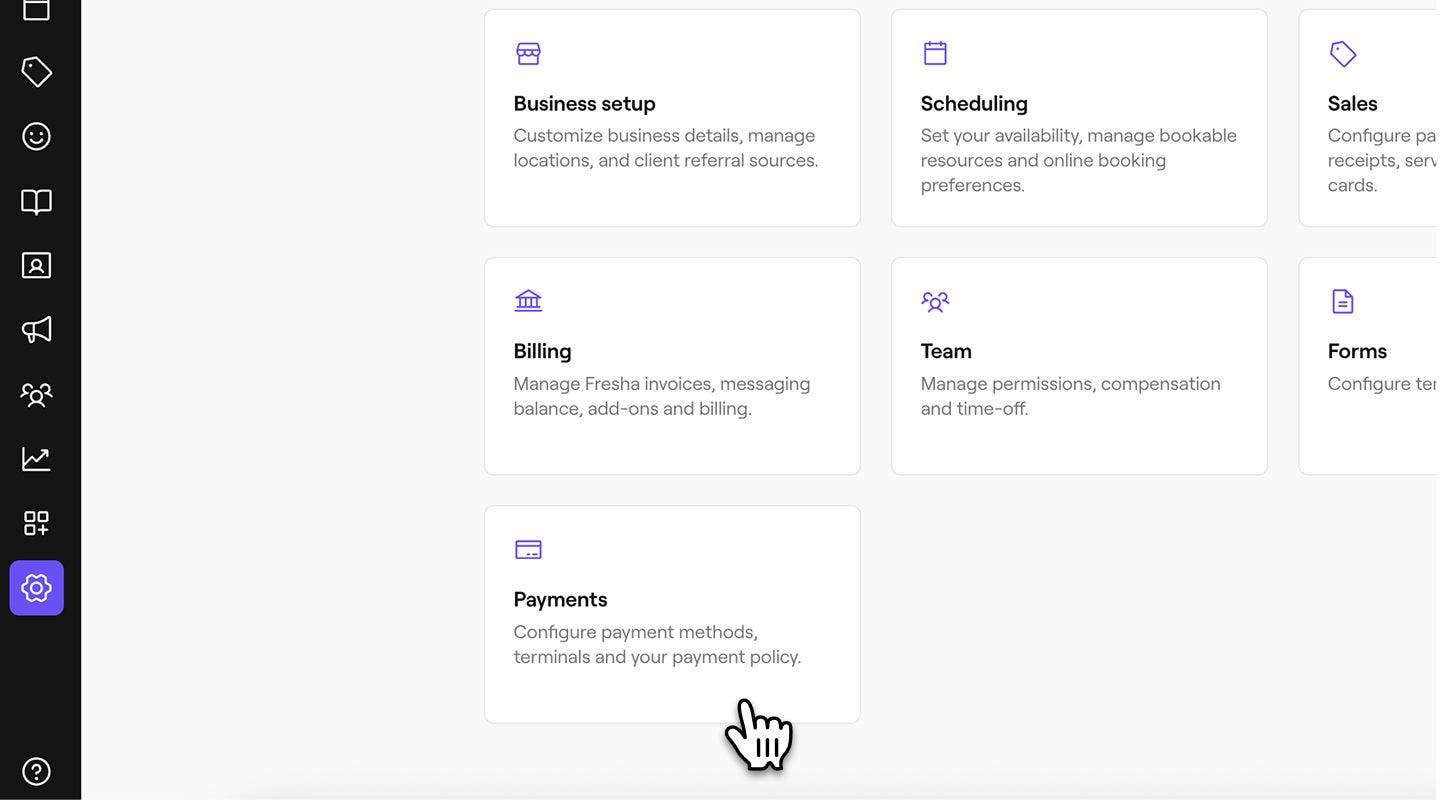
  3. Klik pada kategori Bayaran untuk mengurus terminal kad anda. 
    activate_terminal_web_3.jpg
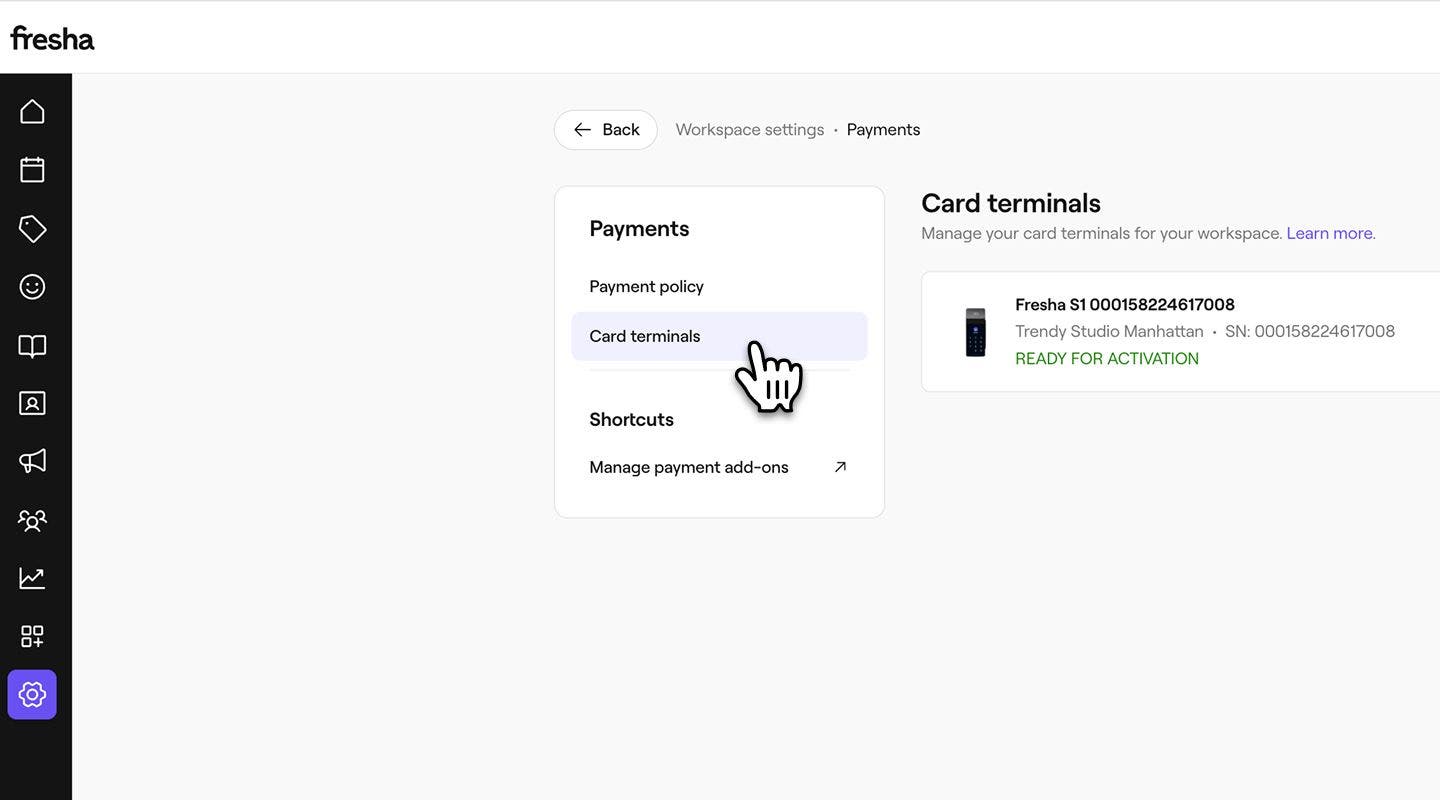
  4. Dalam menu kiri, pilih Terminal kad untuk melihat peranti yang disambungkan ke akaun anda. 
    activate_terminal_web_4.jpg
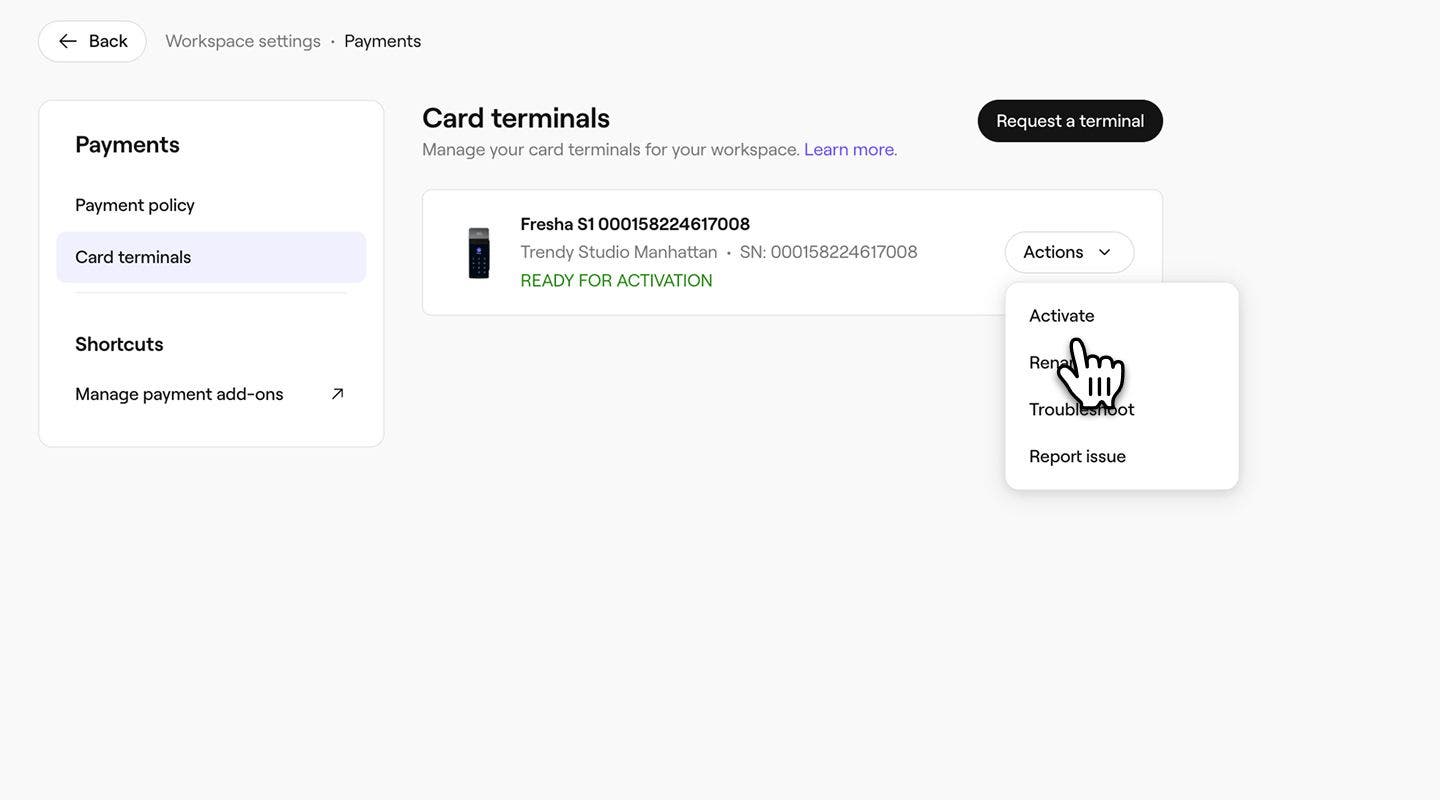
  5. Di sebelah terminal kad yang baru anda pesan, klik Tindakan dan pilih Aktifkan.
    activate_terminal_web_5.jpg
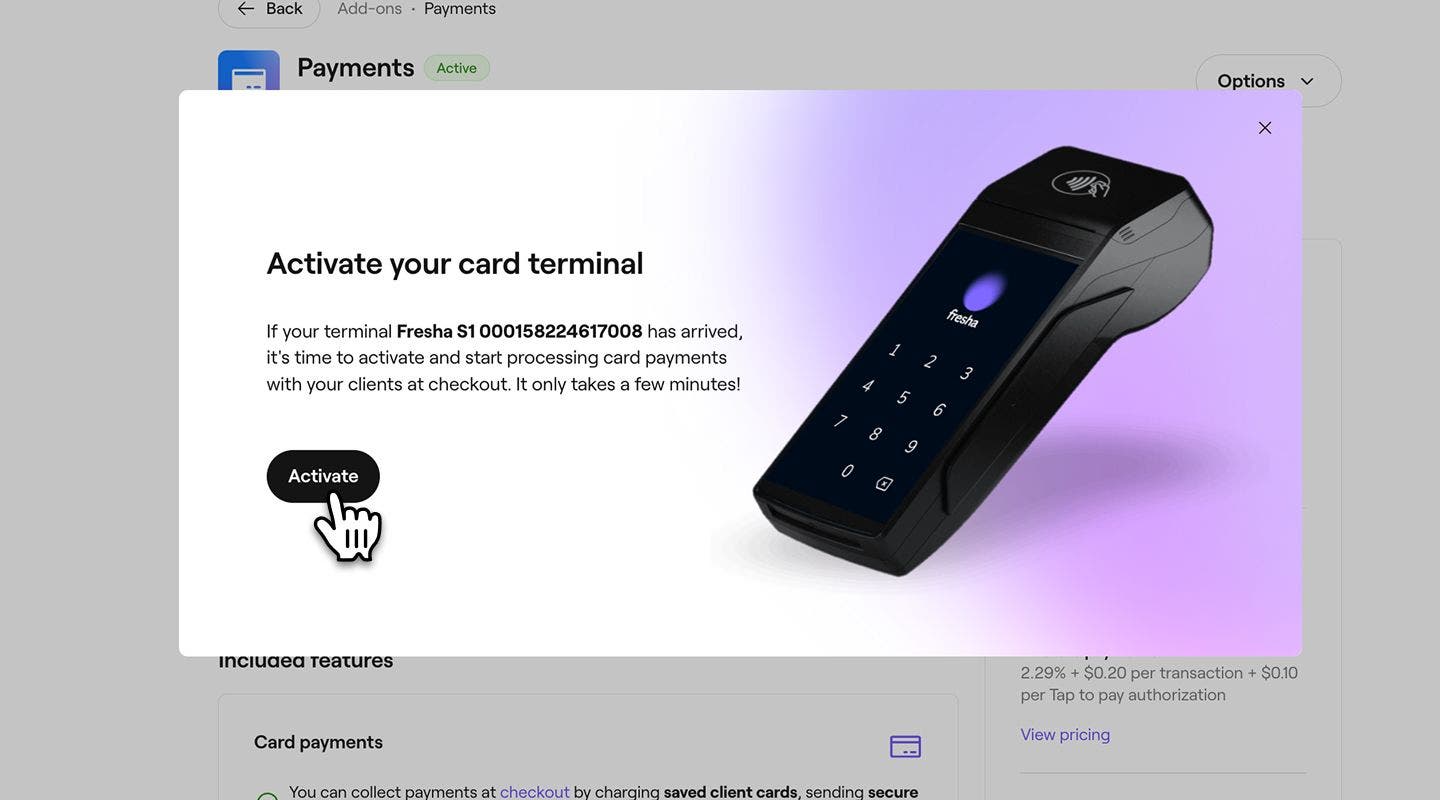
  6. Dalam tetingkap timbul, klik pada butang Aktifkan dan teruskan melalui persediaan. Skrin memuatkan muncul semasa terminal anda menyambung ke Fresha Connect. Terminal kad anda secara automatik menyambung ke 4G, dan anda boleh melangkau penyambungan ke Wi-Fi melainkan anda tidak mempunyai liputan rangkaian selular.
    activate_terminal_web_6.jpg
  1. Tekan dan tahan butang kuasa pada terminal kad anda sehingga paparan dihidupkan. Logo Fresha mungkin mengambil masa beberapa minit untuk muncul.
  2. Caj terminal kad anda untuk memastikan baterinya mencukupi.
  3. Daripada menu utama di bahagian bawah skrin anda, ketik Lagi (ikon grid) dan buka Tetapan.
  4. Di bawah senarai Tetapan ruang kerja, ketik Pembayaran, kemudian Terminal kad. 
  5. Di sebelah terminal kad yang baru anda pesan, pilih Tindakan (tiga titik) dan kemudian Aktifkan.
  6. Dalam tetingkap timbul, ketik butang Aktifkan, kemudian pilih butang Teruskan. 
  7. Terminal kad anda bersambung ke 4G secara automatik. Skrin memuatkan muncul semasa terminal anda menyambung ke Fresha Connect. Terminal kad anda bersambung secara automatik ke 4G, dan anda boleh melangkau sambungan ke Wi-Fi melainkan anda tidak mempunyai liputan rangkaian selular.
  8. Klik pada butang  Teruskan untuk menyelesaikan pengaktifan terminal kad anda.

Setelah terminal kad anda diaktifkan, ia sedia untuk menerima bayaran. Jalankan jualan ujian untuk melihat cara pemprosesan bayaran melalui terminal kad berfungsi.

Soalan Lazim

    • Terminal kad Fresha menerima bayaran tanpa sentuhan, cip dan PIN, dan tandatangan daripada kad debit dan kredit utama, termasuk Visa, Mastercard dan American Express. Pelanggan juga boleh membayar menggunakan Apple Pay atau Google Pay.

      Terminal kad Fresha Connect ke satu ruang kerja pada satu masa, tetapi ia boleh diberikan kepada lokasi yang berbeza dalam ruang kerja tersebut sebagaimana perlu. Untuk bantuan menugaskan terminal kad anda kepada lokasi lain, hubungi pasukan sokongan kami.

      Untuk menukar bahasa terminal kad anda, hubungi pasukan sokongan kami, yang akan mengemas kini terminal untuk anda.

      Terminal kad Fresha anda tidak perlu sentiasa dipasangkan, tetapi membiarkannya disambungkan semalaman membantu memastikan ia kekal dicas dan menerima kemas kini perisian automatik untuk penggunaan harian yang lancar.

      Apabila dihidupkan, skrin terminal kad tidak dimatikan sepenuhnya tetapi malap secara automatik apabila tidak digunakan.

      Untuk mengaktifkan dan menggunakan terminal kad anda, anda memerlukan sambungan internet melalui sambungan selular atau WiFi.


Terminal kad


Artikel berkaitan

Adakah panduan ini membantu?

Terminal kad

Kutip bayaran manual menggunakan terminal kad

Masukkan amaun secara manual untuk memproses pembayaran sekali sahaja pada terminal Fresha S1 anda.

Cetak semula resit daripada terminal kad

Cetak semula resit daripada terminal Fresha anda untuk pelanggan dan rekod.

Pesan terminal kad daripada Fresha

Naik taraf perniagaan anda dengan terminal kad untuk pembayaran di kedai yang pantas dan selamat.

Aktifkan dan mulakan dengan terminal kad Fresha

Sediakan terminal kad anda untuk berfungsi bagi memperkemaskan pemprosesan pembayaran.

Kemas kini perisian terminal kad anda

Pastikan terminal kad anda berfungsi dengan lancar dengan mengemas kini perisiannya secara berkala.

Dayakan wifi pada terminal kad

Pastikan pemprosesan pembayaran di kedai yang boleh dipercayai dengan Fresha Connect terminal kad anda ke WiFi.

Kutip bayaran menggunakan terminal kad

Proses pembayaran di kedai dengan mudah menggunakan terminal kad Fresha anda.

Terminal kad V400m

Urus terminal kad V400m lama anda.

Ringkasan terminal kad

Terima pembayaran secara bersemuka dengan cepat dan selamat dengan terminal kad Fresha, yang disambungkan sepenuhnya kepada akaun anda.

Selesaikan masalah terminal kad anda

Ikuti semakan mudah untuk menyelesaikan masalah sambungan terminal kad, kuasa, pencetakan resit dan pembayaran.

Artikel berkaitan

Pesan terminal kad daripada Fresha

Naik taraf perniagaan anda dengan terminal kad untuk pembayaran di kedai yang pantas dan selamat.

Kutip bayaran menggunakan terminal kad

Proses pembayaran di kedai dengan mudah menggunakan terminal kad Fresha anda.

Fresha
Dapatkan aplikasi

Tentang Fresha

Kerjaya

Bantuan dan sokongan

Blog

Peta Tapak

Untuk perniagaan

Untuk rakan niaga

Harga

Ciri-ciri

Penjadualan

Tempat jualan

Pembayaran

Modal

Pasaran

Sokongan

Status

Perundangan

Dasar Privasi

Terma perkhidmatan

Terma penggunaan

Cari kami di media sosial

Facebook
Linkedin
Instagram

© 2026 Fresha.com SV Ltd