Jejaki penukaran Google Ads
Ketahui cara untuk menghubungkan penjejakan Google Ads ke akaun Fresha anda, supaya anda boleh melihat iklan mana yang mendorong tempahan dan mengukur pulangan atas perbelanjaan iklan anda.
Dalam artikel ini
Tentang Google Ads dan Fresha
Google Ads mengukur perkara yang berlaku selepas seseorang mengklik iklan anda, menunjukkan sama ada ia membawa kepada tempahan, panggilan atau tindakan lain yang anda takrifkan sebagai berharga. Fresha menghantar tempahan yang selesai kepada Google Ads sebagai peristiwa penukaran, yang dipadankan dengan tindakan penukaran yang dikaitkan dengan ID Penukaran anda.
Tempahan hanya dikira sebagai penukaran jika pelanggan mengklik iklan anda dan kemudian membuat tempahan. Tempahan yang tidak datang daripada klik iklan tidak dikira, walaupun setelah penjejakan disambungkan dengan Fresha Connect.
Menyediakan ini memerlukan sedikit pengetahuan tentang Google Ads, dan pengalaman terdahulu dengan tindakan penukaran akan membantu anda dalam penyediaan dan mentafsirkan hasil anda.
Sebelum menyambungkan Google Ads dengan Fresha Connect:
- Siarkan profil dalam talian anda di pasaran Fresha.
- Cipta akaun Google Analytics** **(atau gunakan akaun sedia ada)
Anda boleh menjejaki penukaran menggunakan tindakan penukaran sedia ada yang telah anda tetapkan untuk tujuan lain, atau mencipta yang baharu khusus untuk aliran tempahan Fresha anda. Jika anda mencipta yang baharu, pastikan ia disediakan sebagai **tindakan penukaran laman web **kerana tindakan penukaran yang diimport dan luar talian tidak menjana ID Penukaran yang boleh anda sambungkan kepada Fresha.
Untuk Fresha Connect, salin ID Penukaran anda daripada Google Ads dan tambahkannya di bawah penyepaduan Google Ads dalam akaun Fresha anda.
Sambungkan akaun Fresha anda kepada Google Ads
Untuk mula menjejak penukaran daripada aliran tempahan Fresha, salin ID Penukaran anda daripada Google Ads dan tampalkannya ke dalam Modul Tambahan Google Ads di akaun Fresha anda. Anda boleh merujuk kepada Panduan Google untuk penukaran Google Ads untuk mendapatkan panduan mengenai cara mencari ID Penukaran anda.
- Dalam akaun Google Ads anda, klik ikon Matlamat, kemudian di bawah Penukaran, klik Ringkasan dan pilih tindakan penukaran yang anda ingin jejaki. Anda boleh merujuk Panduan Google untuk penukaran Google Ads untuk mendapatkan panduan langkah demi langkah tentang cara mencari tindakan penukaran anda.
- Dalam bahagian Sumber data, klik Urus, kemudian pilih tab Gunakan Google Tag Manager (tab ketiga) untuk menyalin ID Penukaran anda.
- Buka akaun perniagaan Fresha anda.
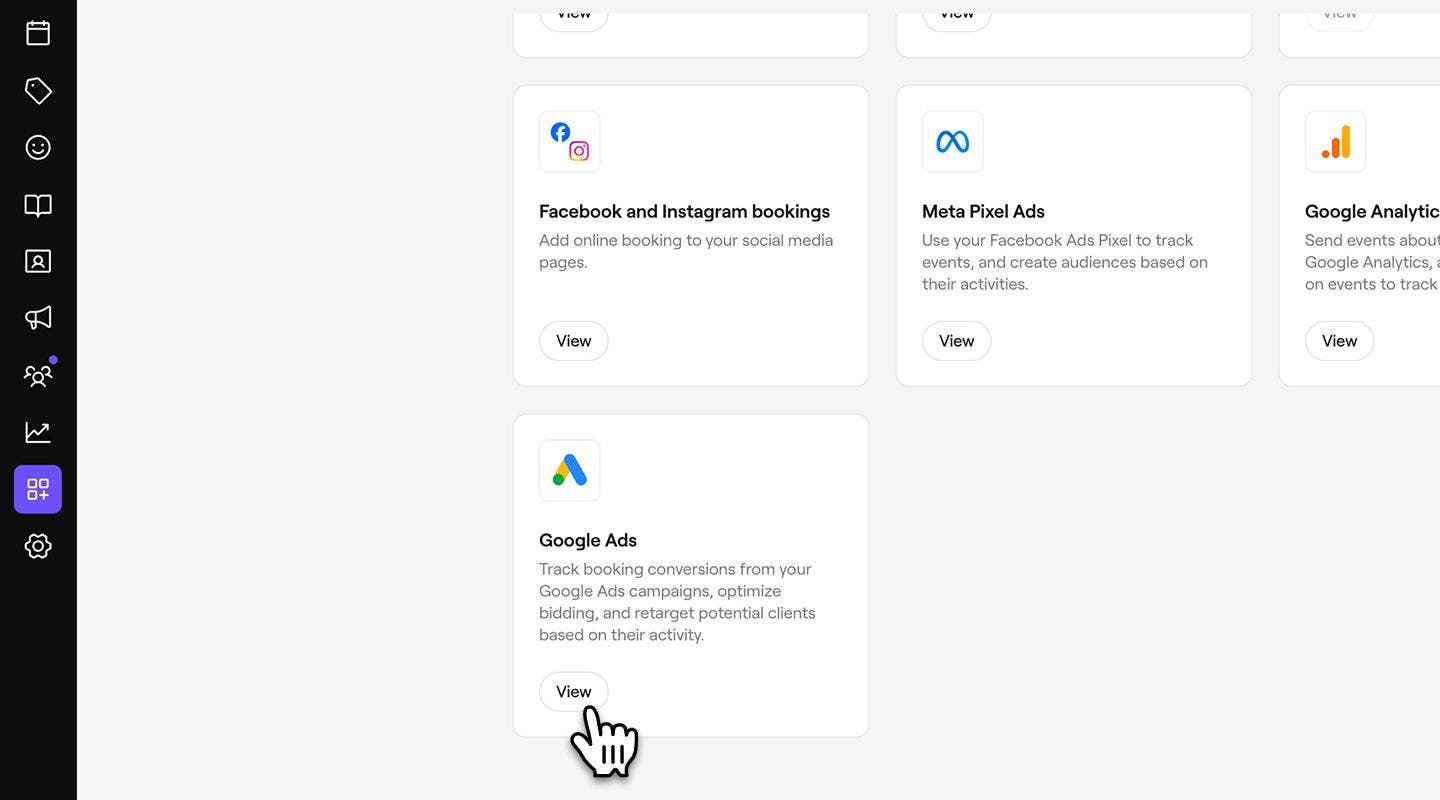
- Dari menu utama di sebelah kiri skrin anda, pergi ke Modul tambahan.
- Di bawah Google Ads, klik butang Lihat untuk membuka paparan ringkasan modul tambahan.
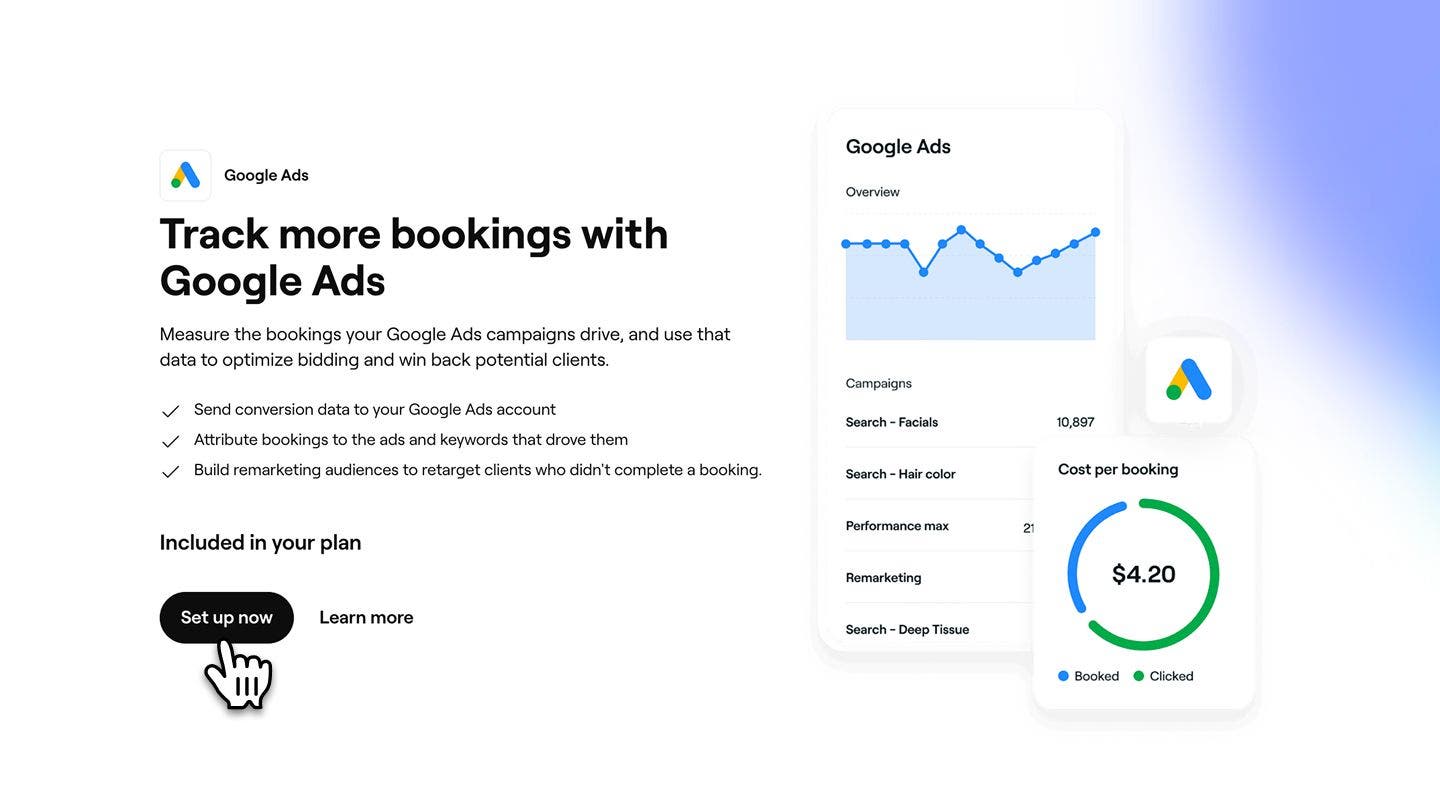
- Pilih butang Sediakan sekarang untuk mula mendayakan modul tambahan.
- Tampal ID Penukaran yang anda salin ke dalam medan yang disediakan.
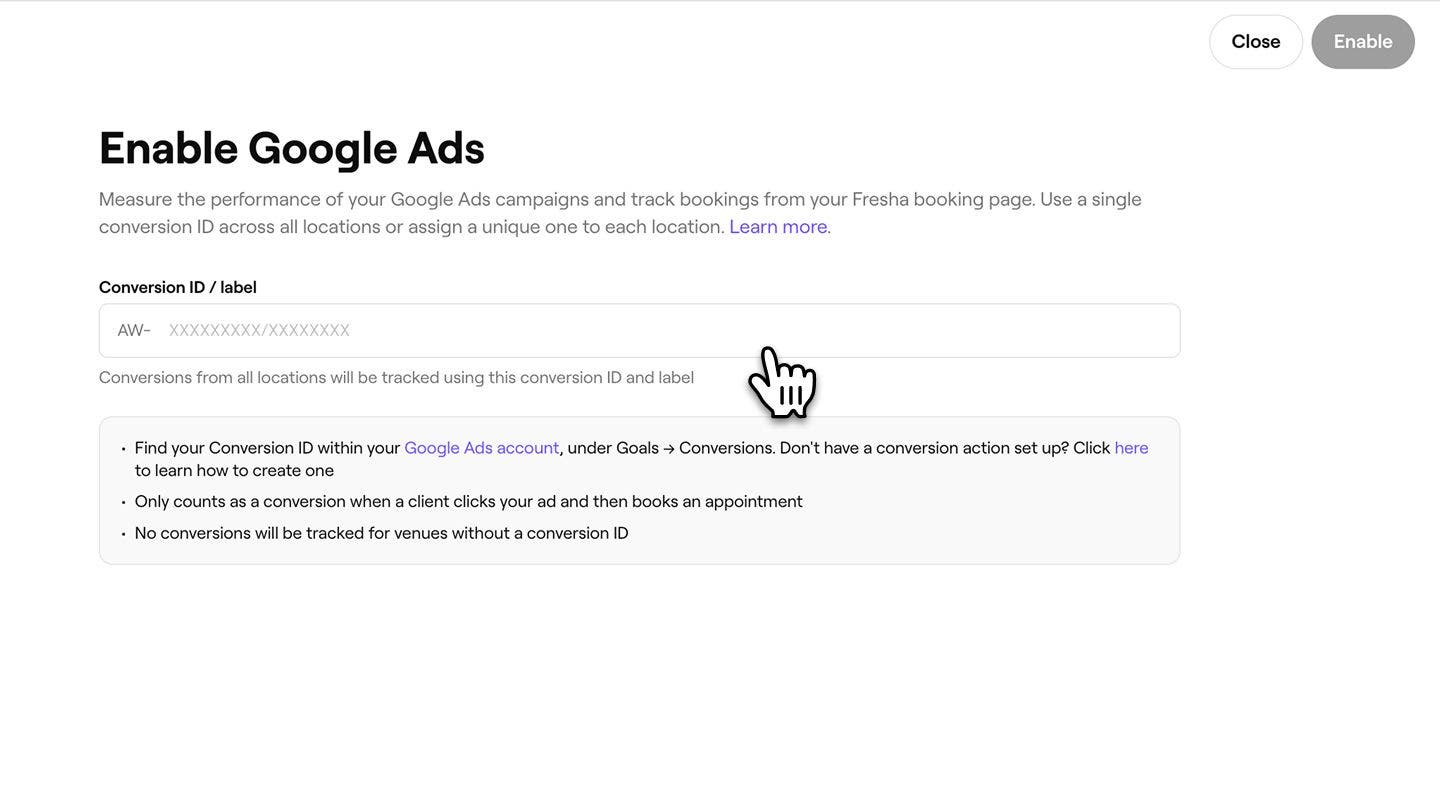
- Klik pada butang Dayakan di bahagian atas kanan untuk Fresha Connect akaun Fresha anda dengan Google Ads.
Setelah didayakan, Fresha menghantar tempahan yang telah selesai kepada Google Ads di bawah ID Penukaran anda, jadi ia akan dipaparkan sebagai penukaran dalam laporan anda.
Fresha Connect ID Penukaran bagi setiap lokasi
Jika anda mempunyai berbilang lokasi di ruang kerja anda, anda boleh menggunakan Fresha Connect untuk ID Penukaran yang berbeza bagi setiap lokasi supaya data penjejakan dihantar secara berasingan bagi setiap lokasi.
- Apabila anda sampai ke langkah untuk menampal ID Penukaran anda, pilih tab ID Penukaran bagi setiap lokasi.
- Tampalkan **ID Penukaran **ke dalam medan untuk setiap lokasi.
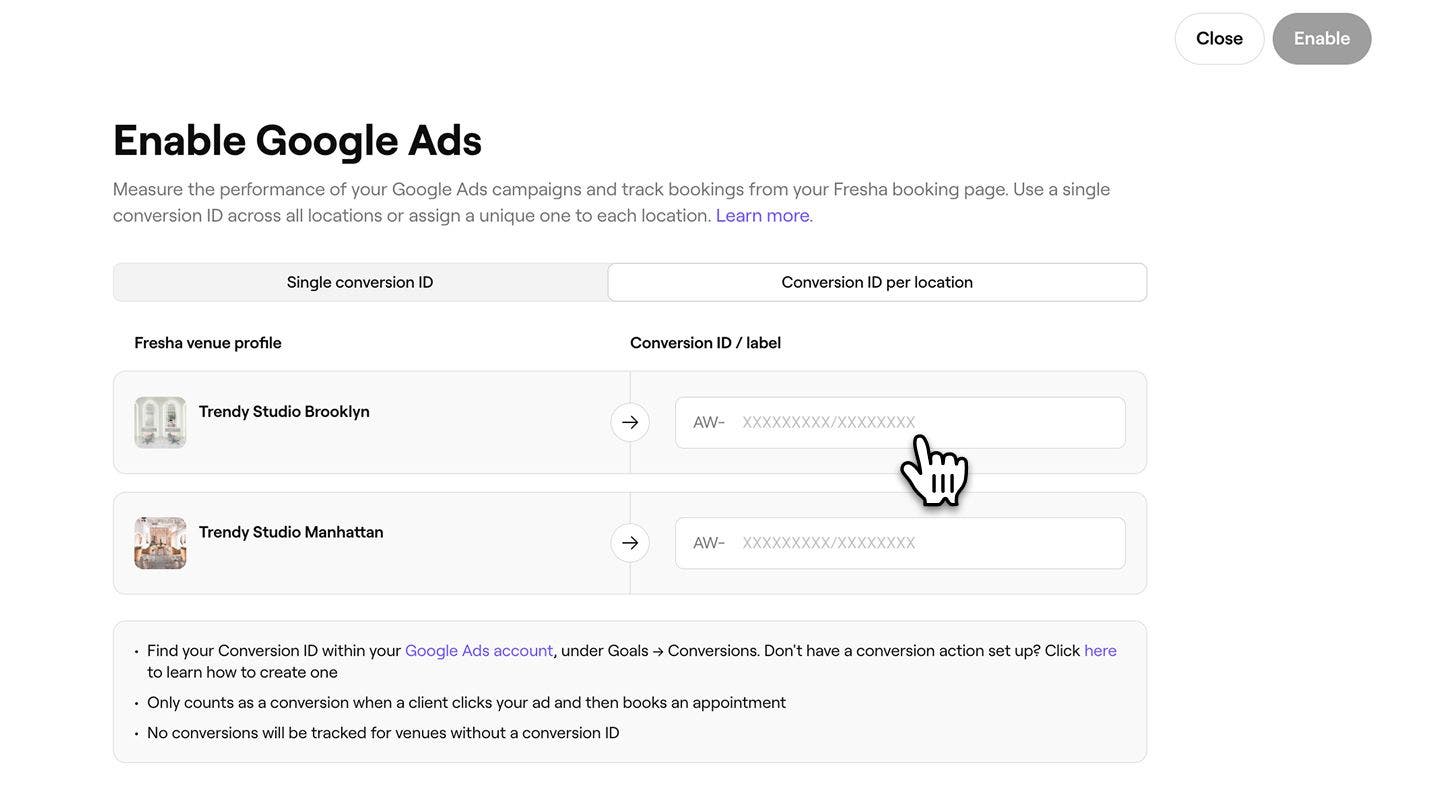
- Klik pada butang Dayakan di bahagian atas kanan untuk menyambungkan semua lokasi dengan Fresha Connect.
Untuk melangkau penjejakan bagi lokasi tertentu, biarkan medan ID Penukaran kosong. Hanya lokasi dengan ID Penukaran yang dimasukkan akan menghantar data ke Google Ads.
Nyahdayakan penjejakan Google Ads
- Dari menu utama di sebelah kiri skrin anda, pergi ke Modul tambahan.
- Di bawah Google Ads, pilih butang Tindakan dan pilih Nyahdayakan.
- Dalam tetingkap timbul, klik pada butang Nyahdayakan sekarang untuk mengesahkan pilihan anda.
Soalan Lazim
Google Ads menganggap tempahan sebagai penukaran apabila pelanggan mengklik Iklan Google anda dan kemudian melengkapkan tempahan. Laporan penukaran hanya termasuk tempahan yang memenuhi keperluan atribusi ini.
Lengkapkan tempahan ujian selepas mengklik Iklan Google anda, kemudian semak laporan penukaran Google Ads anda. Berikan sedikit masa untuk penukaran muncul selepas mengaktifkan penyepaduan.