Laman UtamaPangkalan pengetahuanAkademi Fresha
Kemas kini mesej automatik
Kembali
  1. Pangkalan pengetahuan•
  2. Pemasaran•
  3. Kemas kini mesej automatik

Kemas kini mesej automatik

Ketahui cara memastikan mesej automatik sentiasa dikemas kini untuk memastikan komunikasi pelanggan sentiasa relevan.

  1. Dari menu utama di sebelah kiri skrin anda, pergi ke Pemasaran.

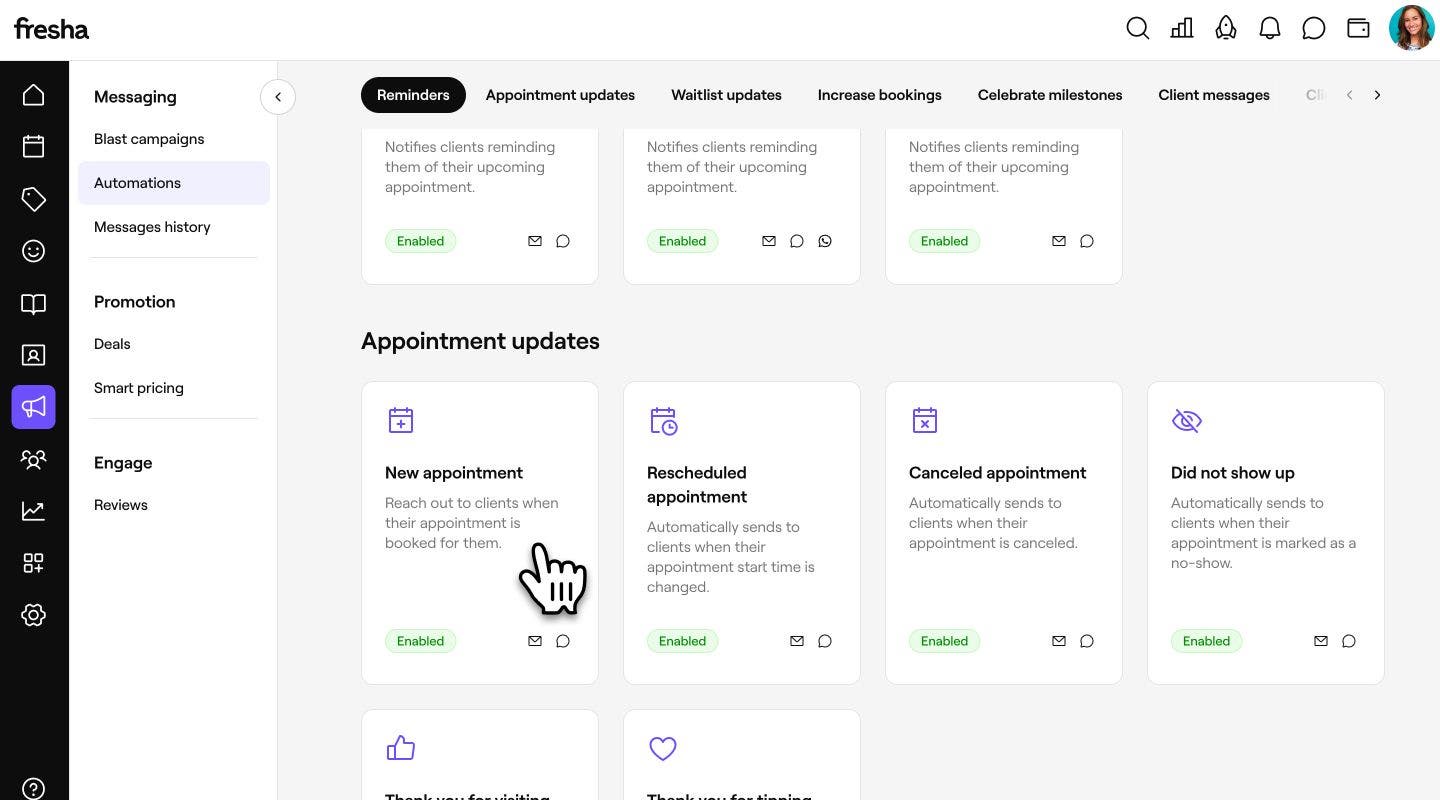
  2. Pada panel menu kiri, pilih Automasi. Pada panel menu kiri di Fresha, pilih Automasi..jpg

  3. Klik pada mesej automatik yang anda mahu kemas kini untuk membuka halaman ringkasannya. klik pada.jpg
  4. Di bahagian atas kanan, klik **Pilihan **dan pilih salah satu tindakan daripada menu lungsur: Di bahagian atas sebelah kanan, klik Pilihan dan pilih salah satu tindakan daripada menu lungsur dalam Fresha_.jpg

    1. Edit: Ubah tetapan automasi, seperti pencetusnya, tawaran yang berkaitan atau saluran penghantaran.
    2. Nyahdayakan: Hentikan automasi daripada menghantar mesej sambil memastikan tetapan anda disimpan. Klik Nyahdayakan dalam tetingkap timbul untuk mengesahkan.
    3. Tetapkan semula: Kembalikan automasi kepada tetapan asalnya. Klik Tetapkan Semula dalam tetingkap timbul untuk mengesahkan. Automasi akan dinyahdayakan secara kekal dan mesti didayakan semula sebelum mesej boleh dihantar semula.
    4. Buang: Hanya tersedia untuk pemberitahuan tersuai yang anda cipta. Klik Buang dalam tetingkap timbul untuk mengesahkan.
  1. Dari menu utama di bahagian bawah skrin anda, ketik Lagi (ikon grid) dan buka Pemasaran. Daripada menu utama di bahagian bawah skrin anda, ketik Lagi (ikon grid) dan buka  Pemasaran di Fresha..jpg

  2. Pilih Automasi. Pilih Automasi dalam Fresha..jpg

  3. Ketik pada mesej automatik yang anda ingin kemas kini untuk membuka halaman ringkasannya. Ketik pada mesej automatik yang anda mahu kemas kini untuk membuka halaman ringkasannya di Fresha..jpg

  4. Di bahagian atas kanan, ketik **Pilihan **dan pilih salah satu tindakan daripada menu lungsur: Di bahagian atas kanan, ketik Pilihan dan pilih salah satu tindakan daripada menu lungsur dalam Fresha_.jpg

    1. Edit: Ubah tetapan automasi, seperti pencetusnya, tawaran yang berkaitan atau saluran penghantaran.
    2. Nyahdayakan: Hentikan automasi daripada menghantar mesej sambil memastikan tetapan anda disimpan. Ketik Nyahdayakan dalam tetingkap timbul untuk mengesahkan.
    3. Tetapkan semula: Kembalikan automasi kepada tetapan asalnya. Ketik Tetap Semula dalam tetingkap timbul untuk mengesahkan. Automasi akan dinyahdayakan secara kekal dan mesti didayakan semula sebelum mesej boleh dihantar sekali lagi.
    4. Buang: Hanya tersedia untuk pemberitahuan tersuai yang anda cipta. Klik Buang dalam tetingkap timbul untuk mengesahkan.

Perubahan anda dikenakan pada mesej automatik dengan serta-merta. Sebarang pengemaskinian kepada tetapan atau peraturan penghantarannya kini akan berkuat kuasa mulai sekarang.

Soalan Lazim

    • Jika mesej automatik dinyahdayakan, anda perlu mendayakannya terlebih dahulu sebelum sebarang perubahan boleh dibuat. 

      Jika anda tidak mahu automasi mula menghantar pemberitahuan sekali lagi, klik Pilihan dan Nyahdayakan setelah anda selesai mengedit. Tetapan anda yang dikemas kini akan disimpan, tetapi automasi akan kekal tidak aktif sehingga anda mendayakannya semula.

      Anda hanya boleh membuang mesej automatik tersuai, termasuk Peringatan dan Raikan pencapaian. Membuang mesej automatik tersuai anda adalah kekal. Untuk menghantarnya semula pada masa hadapan, anda perlu mencipta semula mesej menggunakan butang **Cipta baharu **pada halaman Ringkasan automasi.

      Ya, anda boleh melihat bagaimana mesej anda kelihatan kepada pelanggan apabila menyediakan atau mengedit automasi. Klik Pratonton di bahagian atas kanan dan gunakan tab untuk melihat bagaimana mesej akan dipaparkan kepada pelanggan merentasi E-mel, Pesanan teks dan WhatsApp.

      Untuk menghantar e-mel ujian ke peti masuk anda, klik Hantar e-mel ujian di bahagian atas kanan dan masukkan e-mel anda sebelum mengklik Hantar untuk menghantar salinan mesej kepada diri anda sendiri.


Mesej pelanggan automatik

Adakah panduan ini membantu?

Mesej pelanggan automatik

Ringkasan mesej automatik

Pastikan pelanggan sentiasa terlibat dengan automasi pemesejan yang menghantar peringatan, maklumat terkini dan tawaran.

Semak prestasi mesej automatik

Jejaki dan fahami prestasi mesej automatik anda.

Jenis mesej automatik

Terokai pelbagai jenis pemberitahuan automatik dan maklumat yang disampaikan kepada pelanggan.

Dayakan mesej automatik

Sediakan mesej automatik dengan memilih masa ia dihantar dan memilih cara pelanggan menerimanya.

Kemas kini mesej automatik

Urus dan ubah tetapan mesej automatik anda apabila keperluan perniagaan anda berubah.

Fresha
Dapatkan aplikasi

Tentang Fresha

Kerjaya

Bantuan dan sokongan

Blog

Peta Tapak

Untuk perniagaan

Untuk rakan niaga

Harga

Ciri-ciri

Penjadualan

Tempat jualan

Pembayaran

Modal

Pasaran

Sokongan

Status

Perundangan

Dasar Privasi

Terma perkhidmatan

Terma penggunaan

Cari kami di media sosial

Facebook
Linkedin
Instagram

© 2026 Fresha.com SV Ltd