Urus penjejakan Google Analytics
Ketahui cara menyambungkan Google Analytics dengan Fresha dan dapatkan cerapan berharga tentang cara pelanggan berinteraksi dengan laman web anda, membantu anda memahami tingkah laku pengguna dengan lebih baik.
Dalam artikel ini
Tentang Google Analytics dan Fresha
Google Analytics ialah alat yang menjejaki cara pelanggan berinteraksi dengan Fresha daripada laman web anda, merekodkan peristiwa seperti tontonan halaman, klik butang dan tempahan janji temu.
Mengendalikan integrasi ini dengan berkesan memerlukan pengetahuan teknikal, dan pengalaman terdahulu dengan Google Analytics membantu untuk persediaan dan tafsiran data.
Sebelum Fresha Connect Google Analytics:
- Siarkan profil dalam talian anda di pasaran fresha.
- Cipta akaun Google Analytics (atau gunakan akaun sedia ada) dengan sifat untuk menjejaki data laman web anda.
Anda boleh sama ada menggunakan properti sedia ada untuk memantau trafik daripada laman web anda ke Fresha, atau mencipta properti baharu untuk menjejaki aktiviti secara langsung pada aliran tempahan Fresha anda. Kami mengesyorkan anda menggunakan harta yang sama untuk laman web anda dan Fresha, kerana ini memberikan keterlihatan penuh terhadap perjalanan pengguna anda.
Untuk Fresha Connect, jana ID Pengukuran dalam Google Analytics dan tambahkannya di bawah penyepaduan Google Analytics dalam akaun Fresha anda.
Sambungkan akaun Fresha anda ke Google Analytics
Untuk mula menjejaki peristiwa daripada aliran tempahan Fresha, salin ID penjejakan anda daripada Google Analytics dan tampalkannya ke dalam Modul Tambahan Google Analytics dalam akaun Fresha anda. Anda boleh merujuk Pusat Bantuan Google Analytics untuk panduan mengenai persediaan dan navigasi.
- Daripada akaun Google Analytics anda, buka aliran data terpilih anda dan tambah "fresha.com" sebagai domain yang diiktiraf. Anda boleh merujuk panduan Google Analytics untuk mendapatkan arahan langkah demi langkah tentang cara menambah domain.
- Setelah domain ditambah, salin ID Pengukuran anda (ia bermula dengan G-). Rujuk Panduan Google Analytics untuk arahan langkah demi langkah tentang cara mencari ID Pengukuran anda.
- Buka akaun perniagaan Fresha anda.
- Dari menu utama di sebelah kiri skrin anda, pergi ke Modul tambahan.
- Pilih butang Lihat di bawah Google Analytics untuk membuka paparan ringkasan modul tambahan.
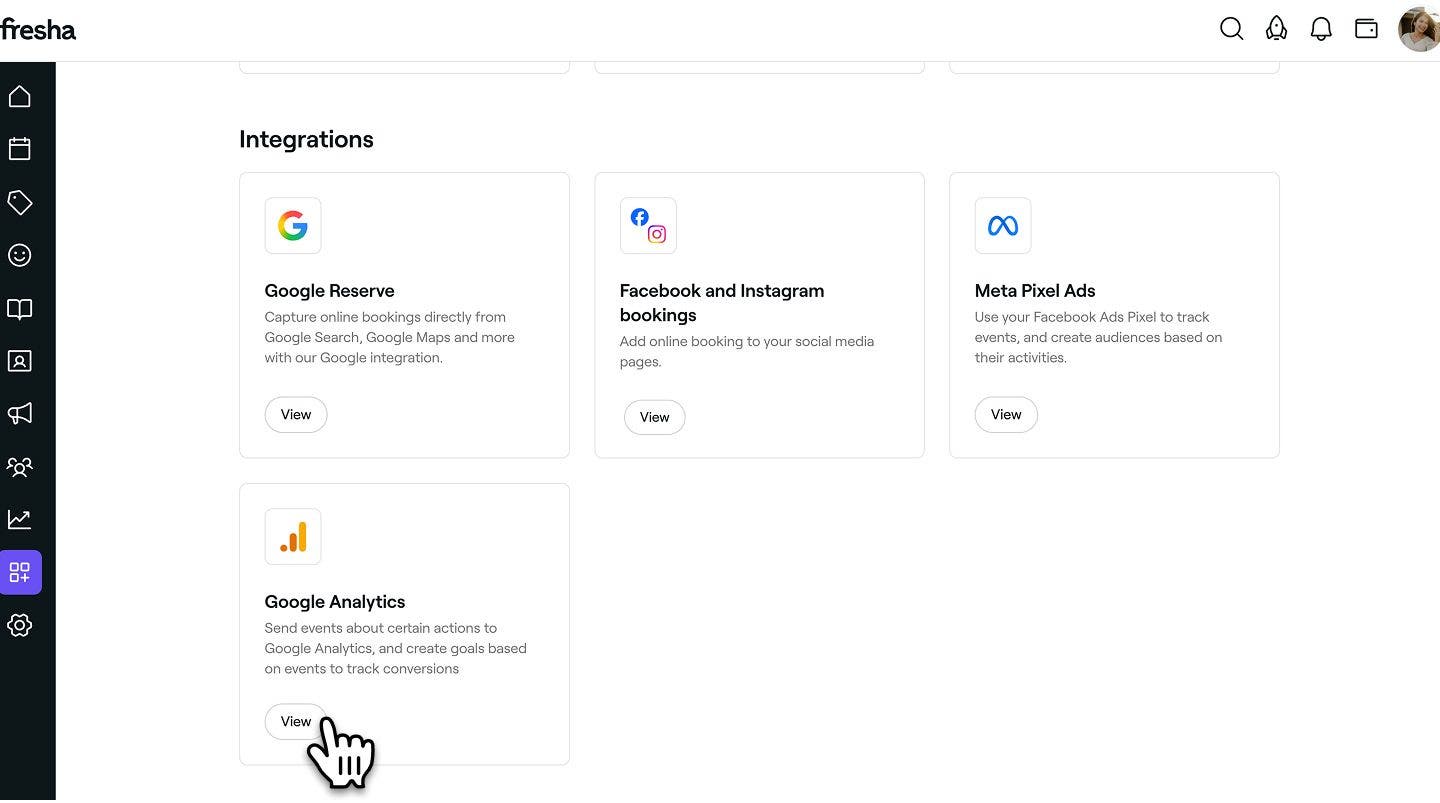
- Klik pada butang Sediakan sekarang untuk mula mendayakan modul tambahan.

- Tampalkan ID Pengukuran yang anda salin ke dalam medan yang disediakan.
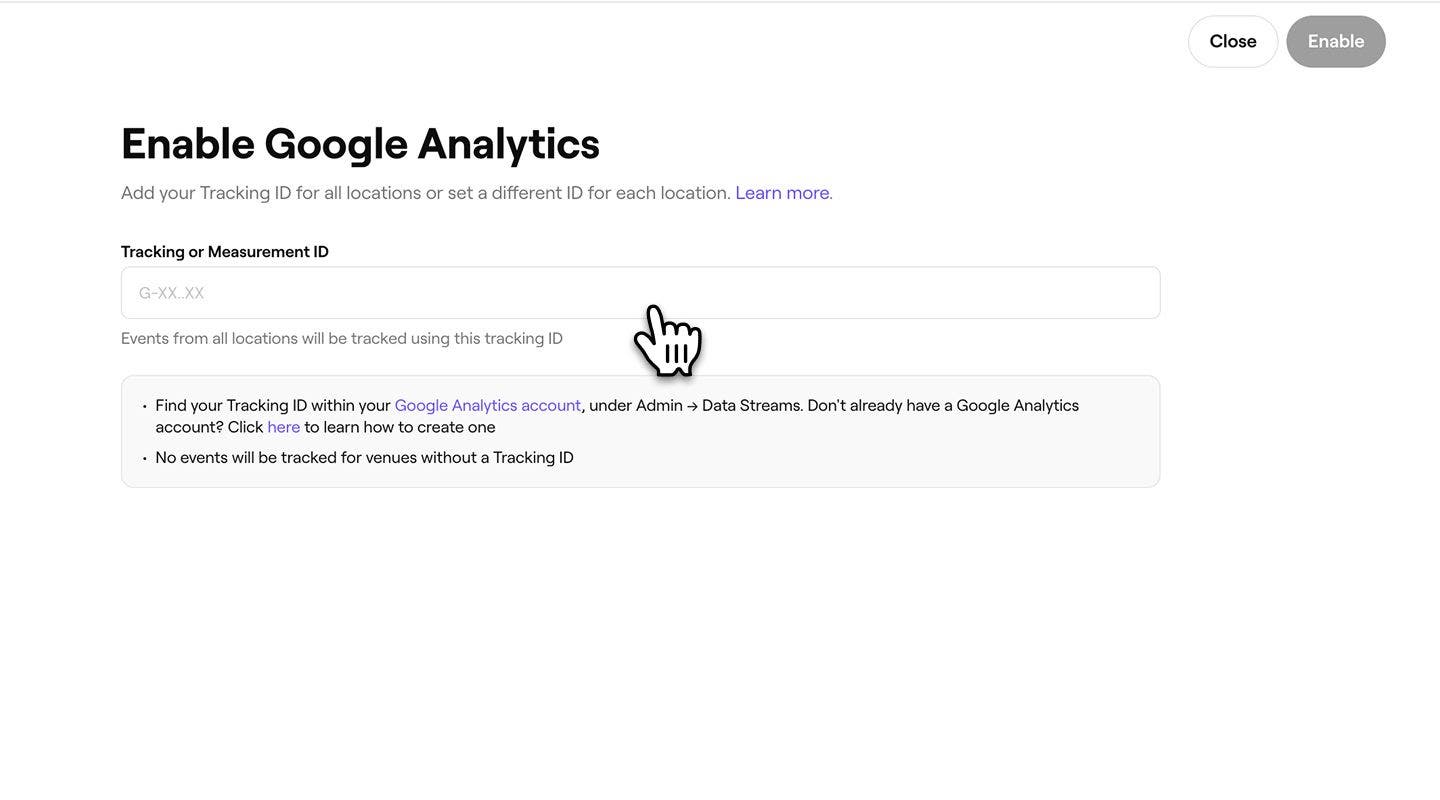
- Klik pada butang Dayakan di bahagian kanan atas untuk Fresha Connect akaun Fresha anda dengan Google Analytics.
Setelah disediakan, Fresha akan menghantar data secara automatik kepada Google Analytics, termasuk sumber trafik, demografi pengguna, paparan profil dan tempahan.
Tempahan yang dibuat melalui aplikasi pasaran fresha (iOS dan Android) tidak boleh dijejaki dalam Google Analytics. Penjejakan penukaran hanya disokong untuk tempahan yang dibuat melalui platform web Fresha (www.fresha.com).
Sambungkan ID Penjejakan bagi setiap lokasi
Jika anda mempunyai berbilang lokasi di ruang kerja anda, anda boleh menyambungkan ID Penjejakan yang berbeza untuk setiap lokasi supaya data penjejakan dihantar secara berasingan bagi setiap lokasi.
- Apabila anda sampai ke langkah untuk menampal ID Piksel anda, pilih tab ID Penjejakan bagi setiap lokasi.
- Tampal ID Penjejakan ke dalam medan untuk setiap lokasi.
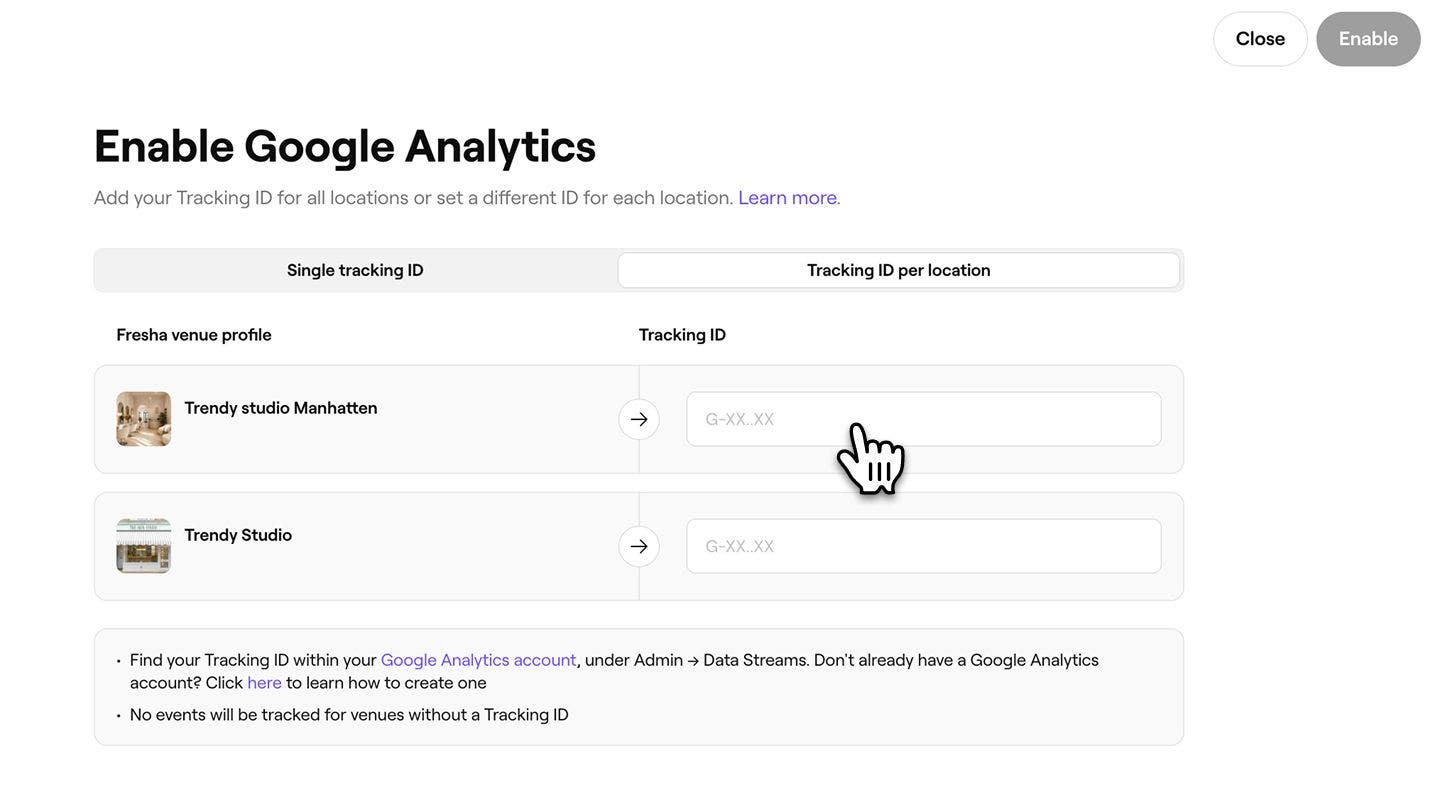
- Klik pada butang Dayakan di bahagian atas kanan untuk menyambungkan semua lokasi.
Untuk melangkau penjejakan untuk lokasi tertentu, biarkan medan ID Pikselnya kosong. Hanya Lokasi dengan ID Piksel yang dimasukkan akan menghantar data penjejakan kepada Meta Business Manager.
Uji penyepaduan Google Analytics anda
Setelah integrasi anda dengan Fresha selesai, anda boleh mengesahkan bahawa data sedang dijejaki dengan menyemak laporan masa nyata anda dalam Google Analytics.
Kami syorkan anda menempah janji temu ujian sebagai pelanggan untuk mensimulasikan aktiviti. Tindakan anda sepatutnya muncul dalam laporan Ringkasan masa nyata, yang mengesahkan bahawa data sedang dikumpulkan dengan betul.
Apabila menempah janji temu ujian, pastikan pelayar web anda bebas daripada sebarang sambungan penyekat iklan, kerana ini boleh menjejaskan fungsi laman web. Kami syorkan anda menggunakan pelayar yang bersih untuk ujian yang tepat.
Nyahdayakan Google Analytics dalam akaun Fresha anda
- Dari menu utama di sebelah kiri skrin anda, pergi ke Modul tambahan.
- Di bawah Google Analytics, klik pada butang Tindakan dan pilih Nyahdayakan.
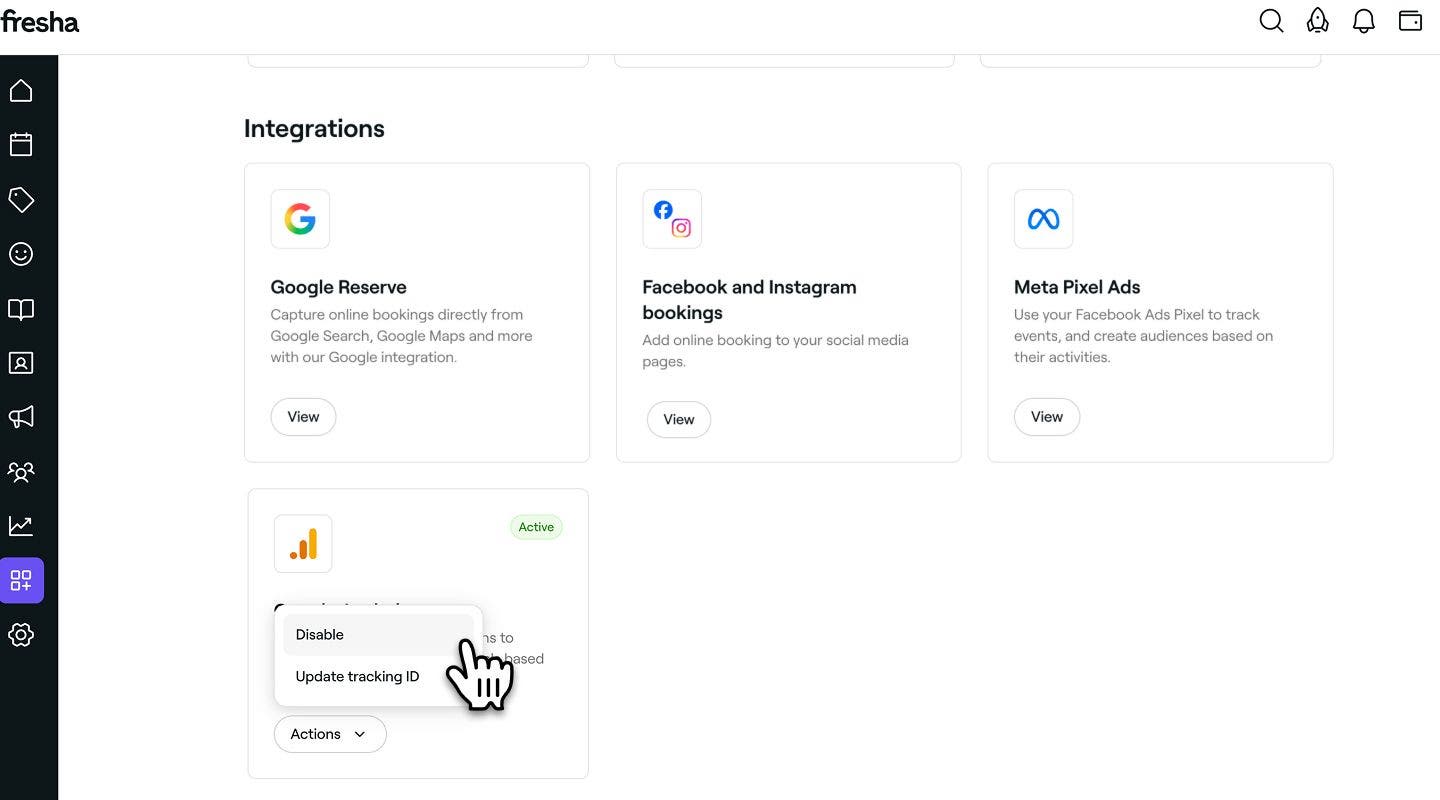
- Dalam tetingkap timbul, klik butang Nyahdayakan sekarang untuk mengesahkan pilihan anda.
Soalan Lazim
- Peristiwa paparan halaman: Dicetuskan setiap kali pelanggan melawat satu langkah dalam aliran tempahan Fresha.
- Acara janji temu: Dicetuskan apabila janji temu selesai. Acara ini termasuk nilai janji temu dan dihantar sebagai acara 'janji temu' tersuai dan acara pembelian e-dagang.
- Sahkan persediaan aliran data anda: Pastikan fresha.com ditambah kepada senarai domain anda.
- Sahkan ID Penjejakan anda: ID Pengukuran yang anda masukkan dalam Fresha hendaklah sepadan dengan ID dalam akaun Google Analytics anda.
- Benarkan masa pengaktifan: Tunggu sekurang-kurangnya 48 jam selepas mendayakan modul tambahan, kerana penyepaduan mungkin mengambil sedikit masa untuk mula menghantar data.
Fresha menghantar peristiwa berikut kepada tag Google Analytics anda untuk membantu anda menjejaki aktiviti pelanggan dalam aliran tempahan:
Integrasi ini hanya menjejaki aktiviti daripada versi web pasaran fresha, bukan aplikasi mudah alih.
Untuk memastikan acara Fresha muncul di halaman Google Analytics anda, kami syorkan anda cek perkara berikut:
Harap maklum bahawa Fresha tidak menyediakan sokongan untuk penyelesaian masalah Google Analytics. Untuk bantuan terperinci, kami syorkan anda lawati Pusat Bantuan Google Analytics.
Integrasi Google Analytics Fresha mematuhi sepenuhnya peraturan GDPR, kerana aktiviti pelanggan hanya dikongsi dengan Google Analytics apabila pelanggan memberikan persetujuan secara jelas untuk menyimpan kuki dan menjejaki tingkah laku pelayaran mereka.
Oleh kerana sesetengah pelanggan mungkin menolak persetujuan, dan penjejakan tidak disokong pada aplikasi iOS atau Android, bilangan penukaran yang dilaporkan dalam Google Analytics mungkin berbeza daripada tempahan dalam talian anda yang sebenar. Ini adalah dijangka dan dianggap normal dalam penjejakan penukaran dalam talian.
Fresha tidak dapat menyediakan sokongan untuk penjejakan rentas domain atau penyepaduan Google dan Meta Ads. Integrasi kami hanya menggunakan tag Google atau Meta Pixel yang disediakan untuk menghantar peristiwa berdasarkan perjalanan pelanggan dalam Fresha. Sebarang maklumat mengenai domain terdahulu yang dilayari oleh pelanggan sebelum tiba di Fresha akan dibuang semasa proses ini.