Urus sebab pembatalan janji temu
Dalam panduan ini, anda akan mempelajari cara mencipta dan mengurus sebab pembatalan yang boleh digunakan oleh pasukan anda apabila membatalkan janji temu pelanggan.
Dalam artikel ini
Cara sebab pembatalan berfungsi
Sebab pembatalan ialah pilihan tersuai yang disediakan oleh perniagaan anda untuk dipilih oleh pelanggan semasa membatalkan janji temu. Sebab pembatalan memberikan perniagaan anda cerapan yang hebat tentang tingkah laku pelanggan dan boleh digunakan untuk membentuk keputusan perniagaan - contohnya, melaksanakan bayaran pendahuluan untuk perkhidmatan yang kerap dibatalkan.
Untuk laporan ringkasan berdasarkan sebab pembatalan janji temu, anda boleh menggunakan Laporan Ringkasan Pembatalan Janji Temu & Tidak Hadir.
Cipta sebab pembatalan janji temu
- Daripada menu utama di sebelah kiri skrin anda, pergi ke Tetapan.
- Pilih tab Tetapan dari bahagian atas dan klik Penjadualan.
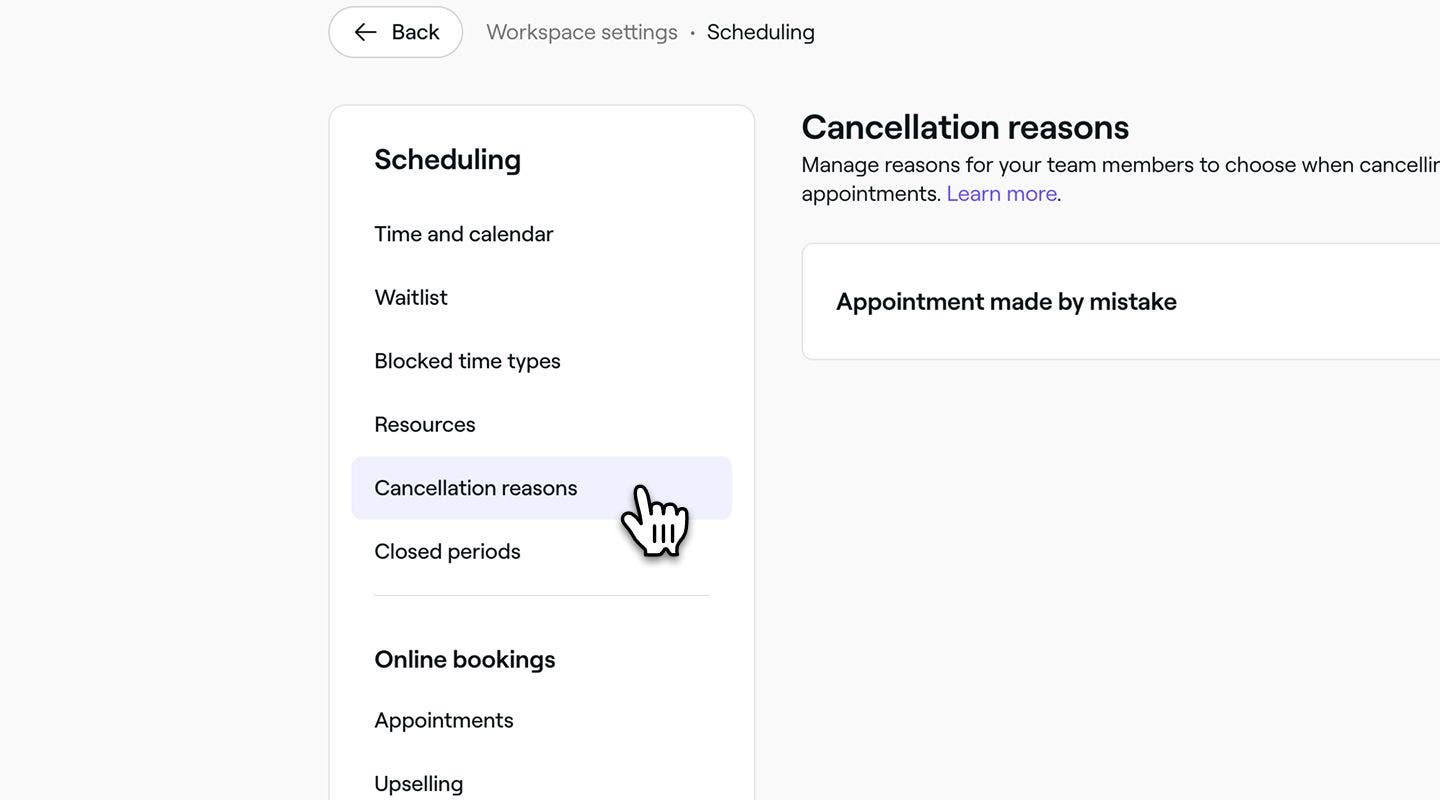
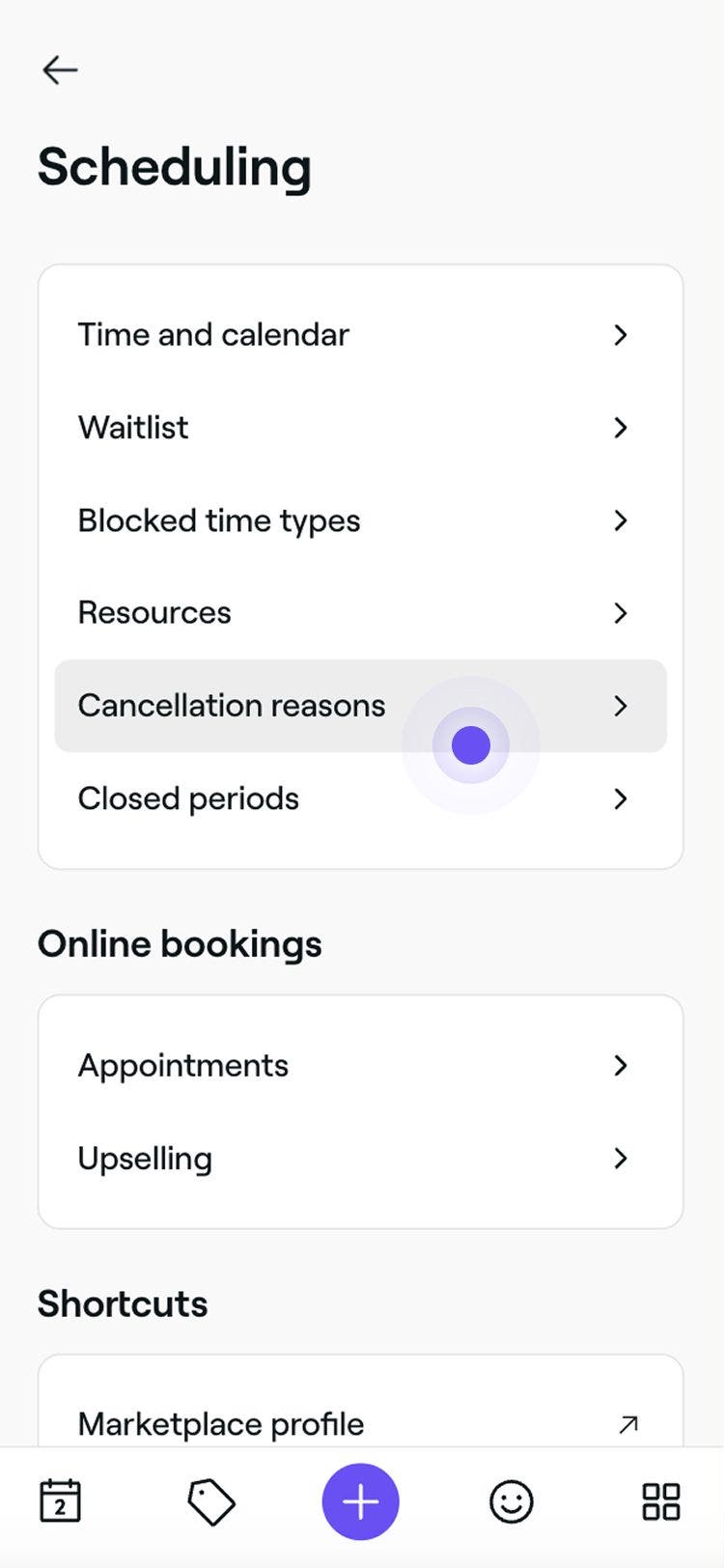
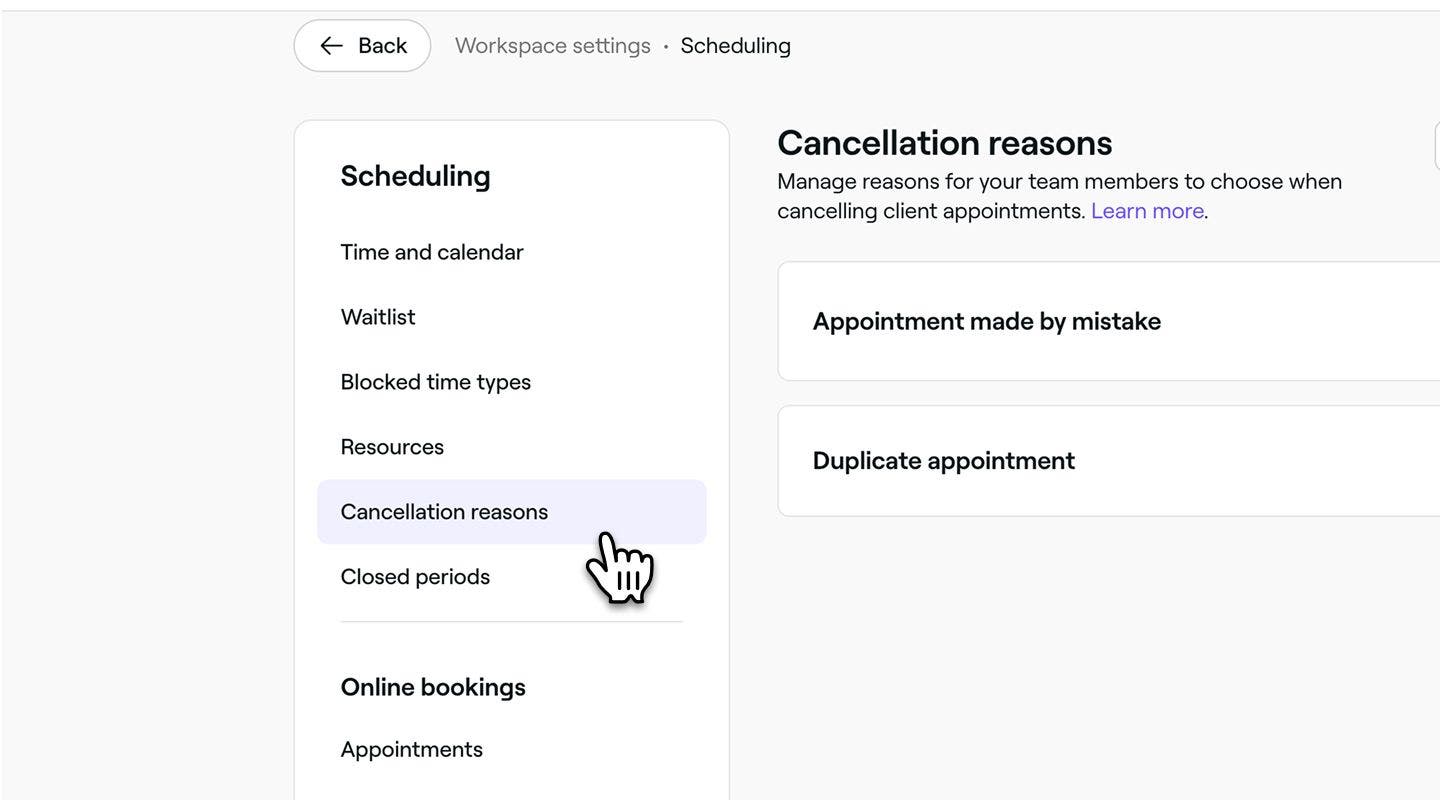
- Dalam panel menu kiri, pilih Sebab pembatalan untuk melihat dan menguruskan senarai sebab pembatalan anda.
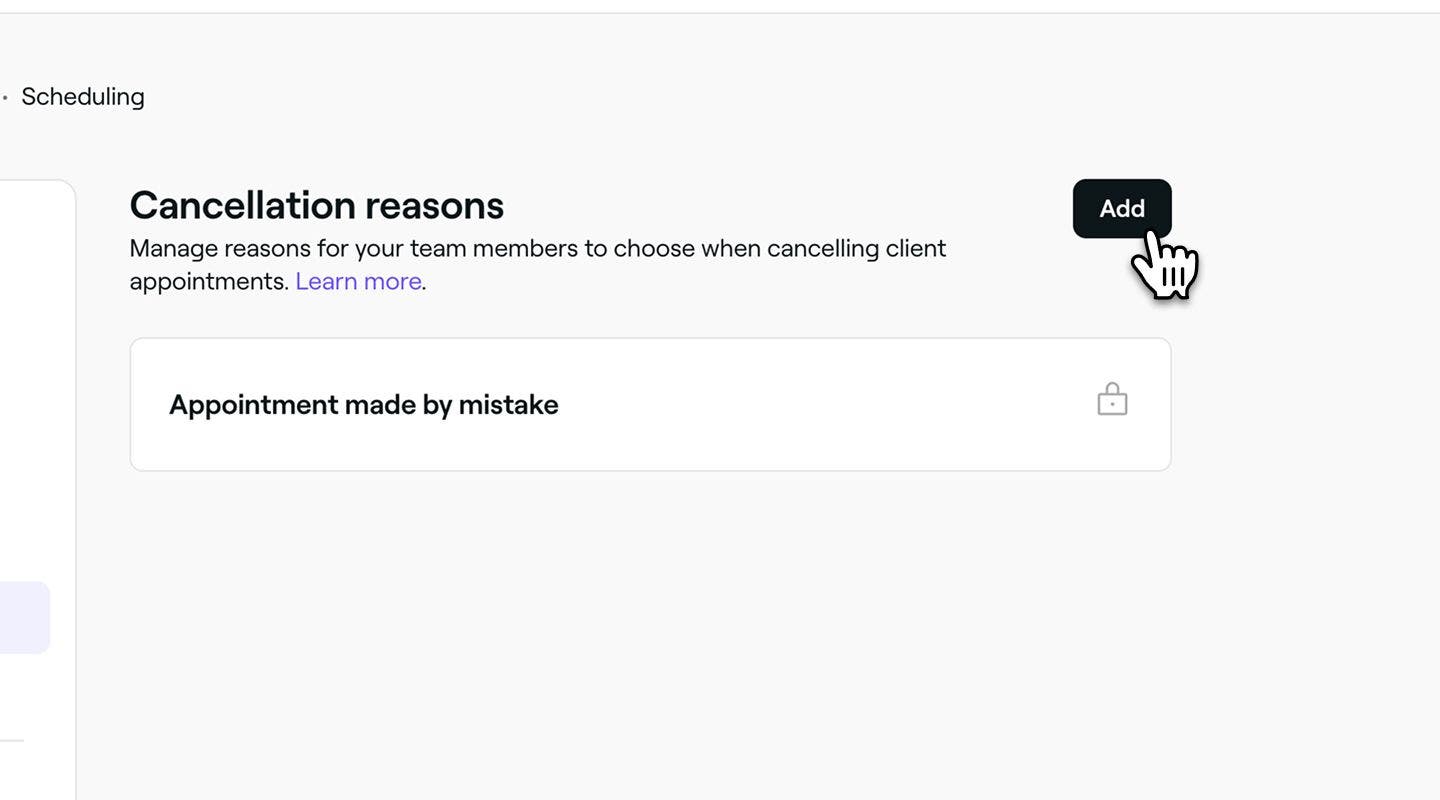
- Klik pada butang Tambah di bahagian atas kanan untuk mencipta sebab pembatalan baharu.
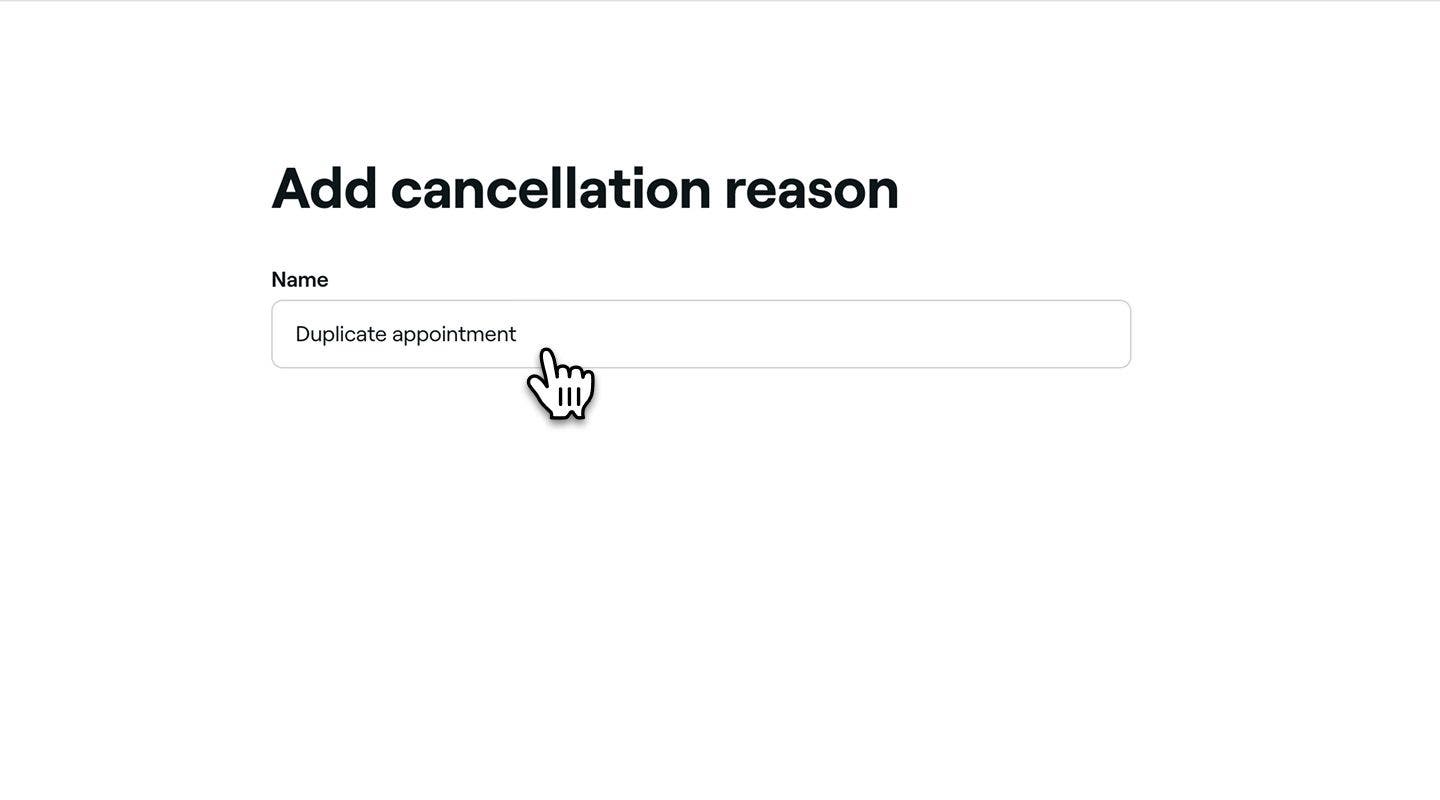
- Pada halaman Tambah sebab pembatalan, tambah nama untuk sebab tersebut. Contohnya, 'Janji temu bertindih' atau 'Kecemasan keluarga'.
- Klik pada butang Tambah di bahagian atas kanan untuk menyimpan sebab pembatalan.

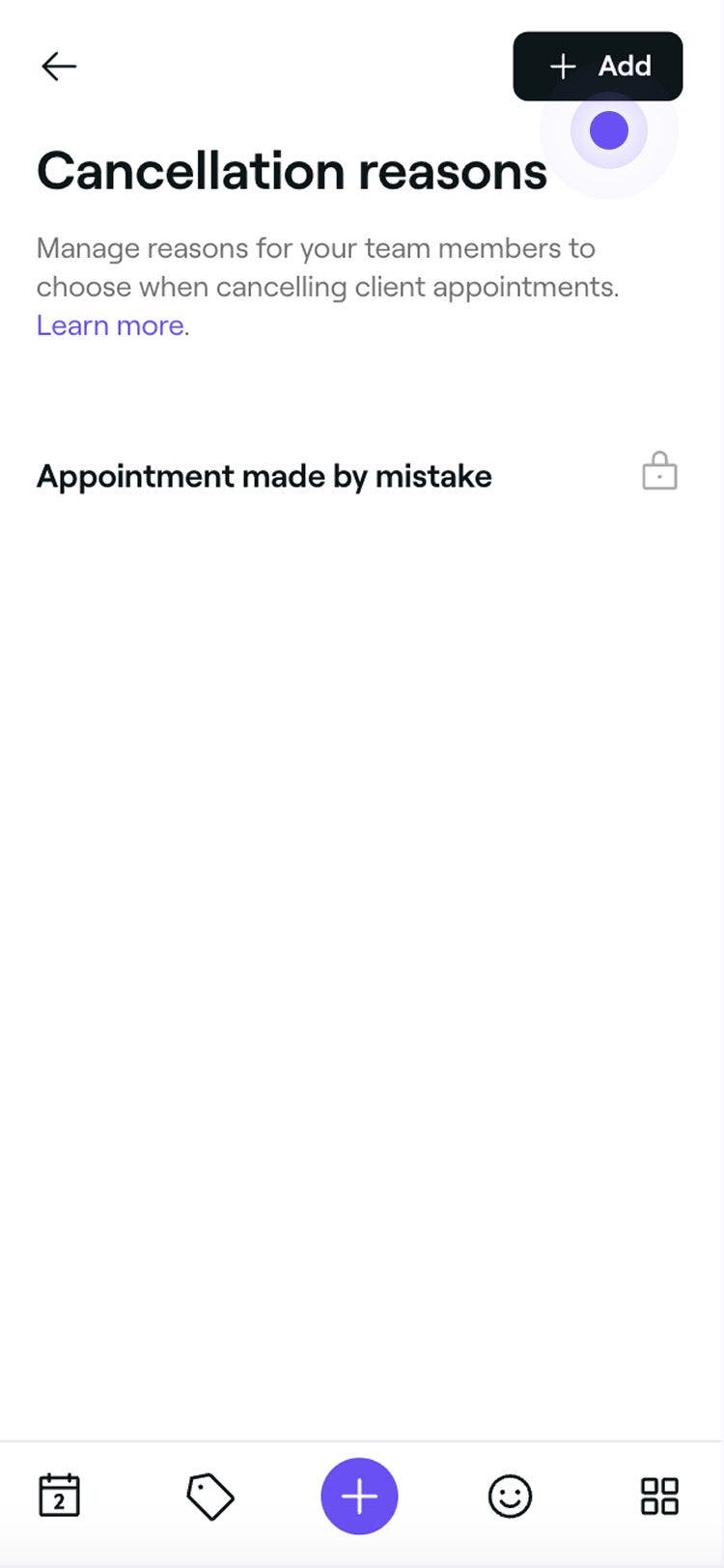
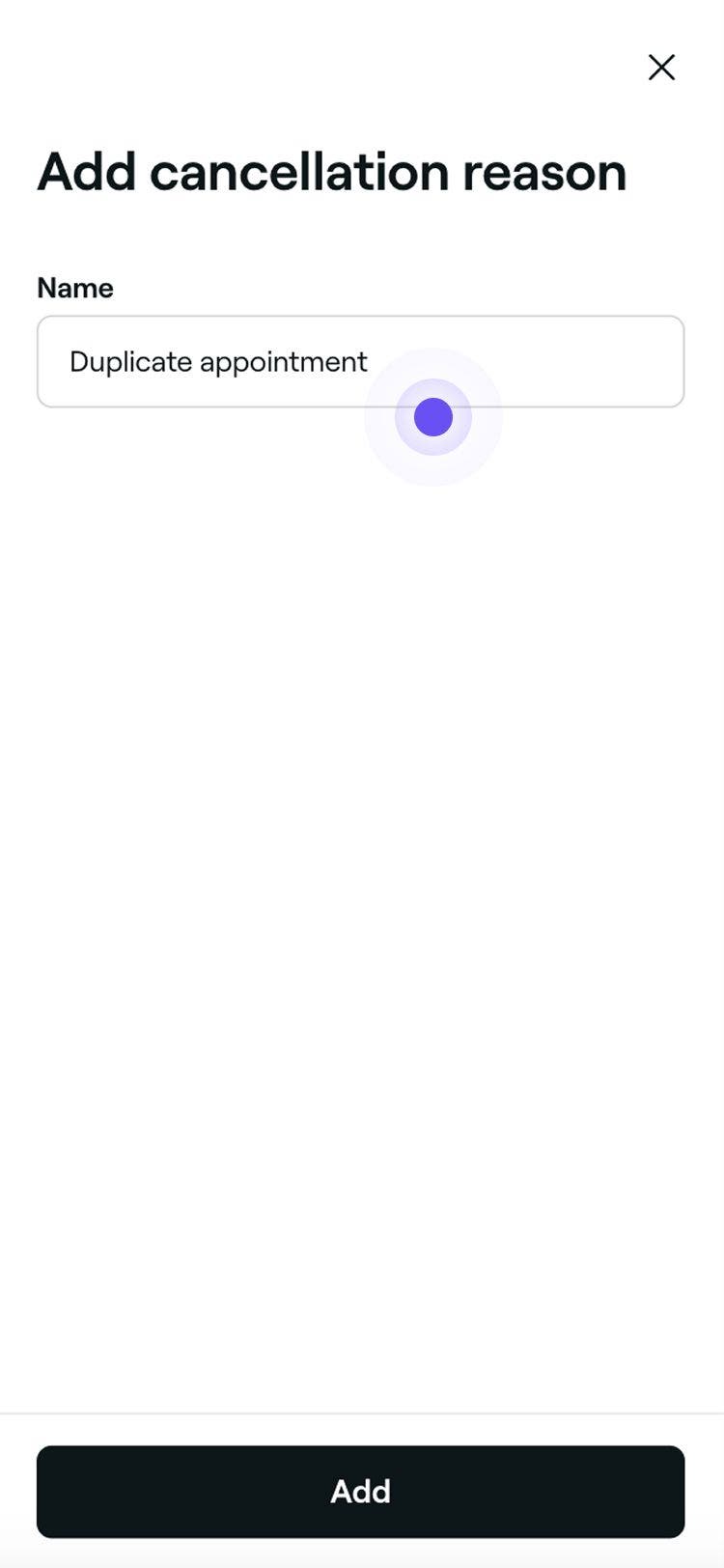
Sebab pembatalan akan ditambah kepada senarai yang boleh dipilih oleh ahli pasukan anda apabila membatalkan janji temu pelanggan.
Edit, padam atau susun semula sebab pembatalan
-
Buka Sebab pembatalan anda daripada Tetapan penjadualan.
-
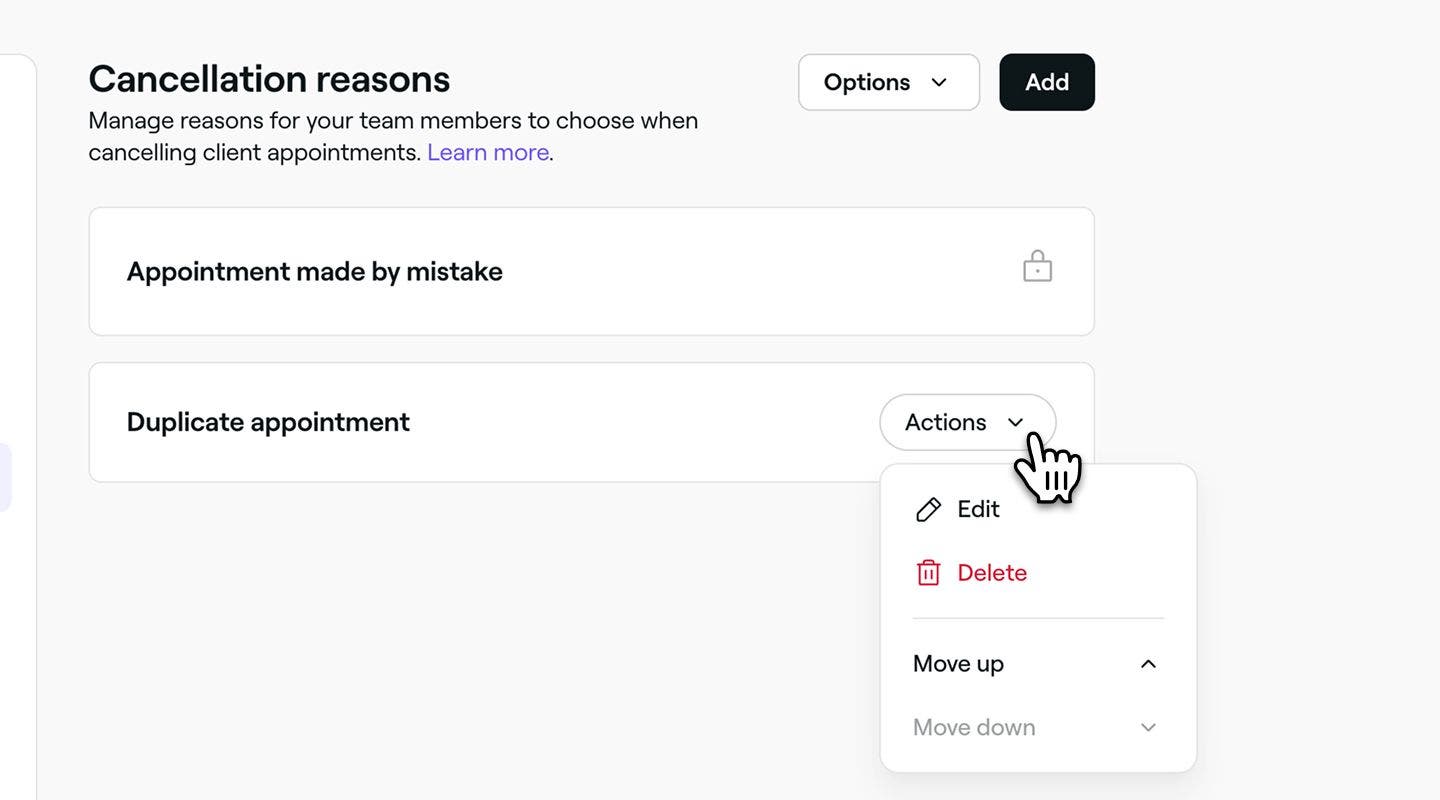
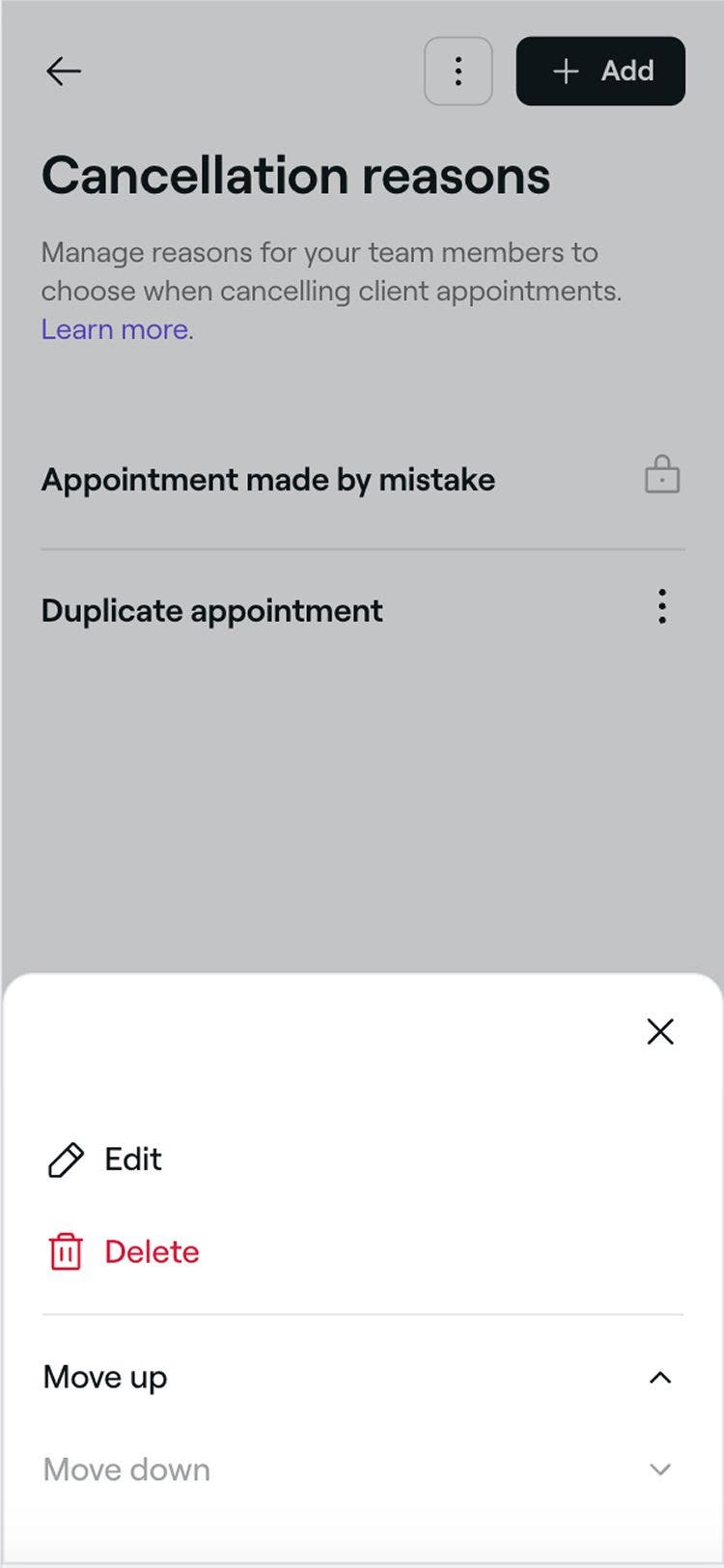
Klik pada Tindakan di sebelah sebab pembatalan dan pilih salah satu pilihan berikut daripada panel:
- Edit: Kemas kini sebab pembatalan dan ketik butang Simpan di bahagian kanan atas.
- Padam: Buang sebab pembatalan secara kekal. Tetingkap timbul pengesahan akan muncul, meminta anda mengesahkan pemadaman tersebut.
- Alih ke atas: Alihkan sebab pembatalan lebih tinggi dalam senarai untuk melaraskan susunan paparannya.
- Alih ke bawah: Alihkan sebab pembatalan ke bahagian bawah senarai untuk melaraskan susunan paparan.
Soalan Lazim
Setelah janji temu dibatalkan dalam Fresha, ini direkodkan dalam sejarah janji temu anda dan tidak boleh diedit.
Untuk mengekalkan rekod yang tepat dan komunikasi yang jelas dengan pelanggan, adalah penting untuk memilih sebab pembatalan yang betul pada masa pembatalan. Jika anda terlepas langkah ini, anda boleh menambah catatan kepada profil pelanggan atau rekod dalaman untuk mendokumenkan sebab sebagai rujukan pada masa hadapan.
Memilih sebab pembatalan membantu anda mengekalkan rekod yang tepat dan memahami sebab janji temu dibatalkan. Ia membolehkan anda menjejaki trend, seperti ketidakhadiran yang kerap atau ketidaktersediaan pasukan, dan menyokong peningkatan pelaporan untuk prestasi pasukan dan perniagaan yang lebih baik.
Ia juga memastikan komunikasi yang jelas dengan pelanggan apabila diperlukan, mengurangkan kesilapan dan menggalakkan akauntabiliti di seluruh pasukan anda. Memilih sebab pada masa pembatalan menghasilkan data yang lebih boleh dipercayai dan operasi harian yang lebih lancar.
Untuk paparan terperinci, gunakan Laporan janji temu dan tapis mengikut status Dibatalkan untuk melihat senarai penuh janji temu yang dibatalkan.
Jika anda mencari ringkasan berdasarkan sebab pembatalan, kami syorkan Laporan Ringkasan Pembatalan Janji Temu & Tidak Hadir. Laporan ini juga merangkumi bilangan janji temu yang tidak hadir, memberikan anda ringkasan yang lebih menyeluruh tentang tempahan yang terlepas.
Ahli pasukan boleh memilih sebab pembatalan apabila membatalkan janji temu melalui platform Fresha, namun, pelanggan tidak dapat memilih sebab pembatalan apabila membatalkan tempahan dalam talian.