Urus masa dan tarikh kalendar anda
Dalam panduan ini, anda akan mengetahui cara untuk mengurus zon masa, format masa dan permulaan minggu kalendar anda agar sepadan dengan pilihan perniagaan anda.
Dalam artikel ini
Cara tetapan masa dan tarikh kalendar berfungsi
Tetapan ini mengawal cara kalendar anda berfungsi setiap hari. Ia memastikan janji temu anda selaras dengan waktu tempatan anda, mencerminkan waktu bekerja pilihan anda dan memaparkan jadual anda dengan cara yang sesuai dengan cara anda menjalankan perniagaan anda.
-
Daripada menu utama di sebelah kiri skrin anda, pergi ke Tetapan.
-
Pilih tab Tetapan dari bahagian atas dan klik Penjadualan.
-
Dalam panel menu kiri, pilih Masa dan kalendar untuk mengakses tetapan masa dan tarikh kalendar anda.
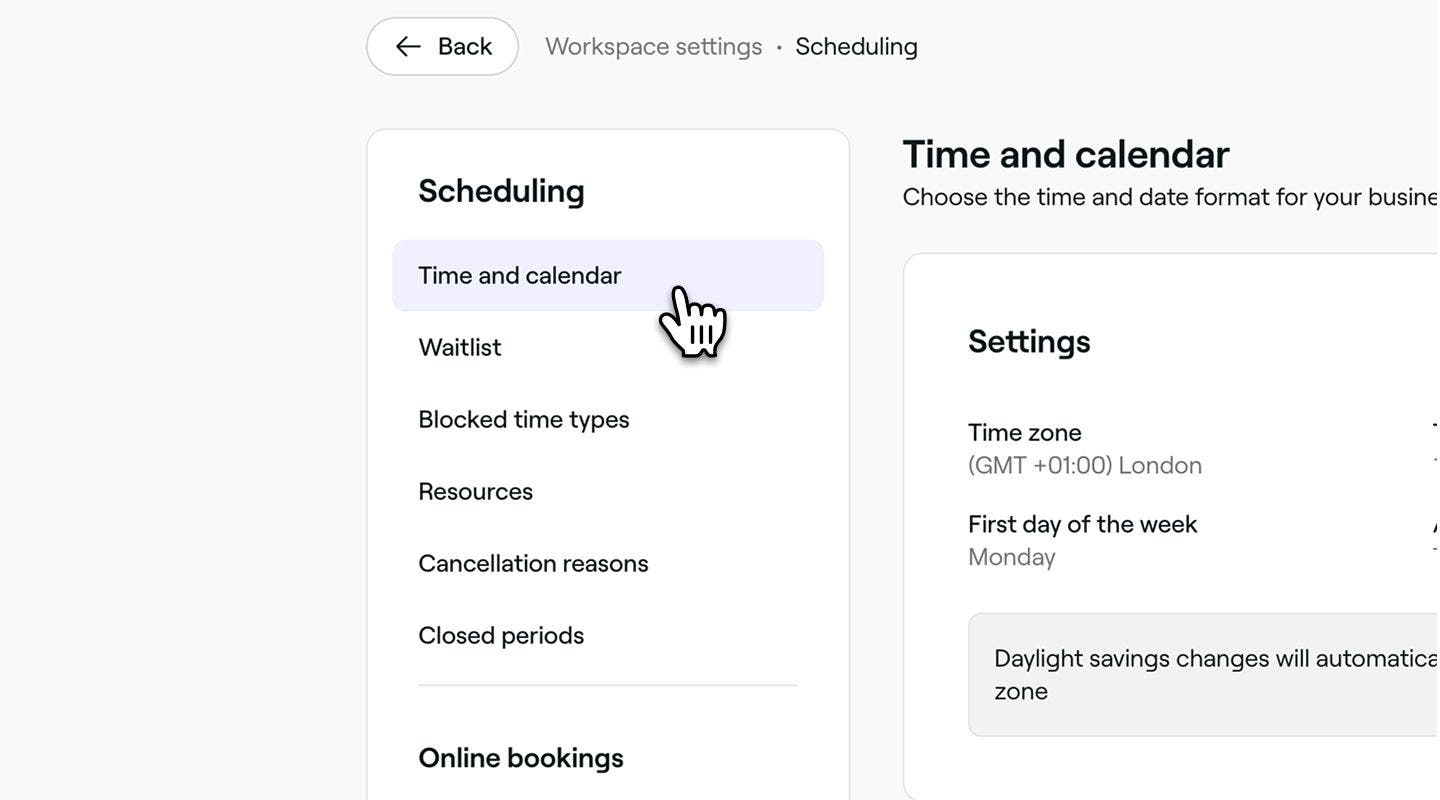
-
Di sebelah Tetapan, klik pada butang Edit untuk mengemas kini pilihan anda.
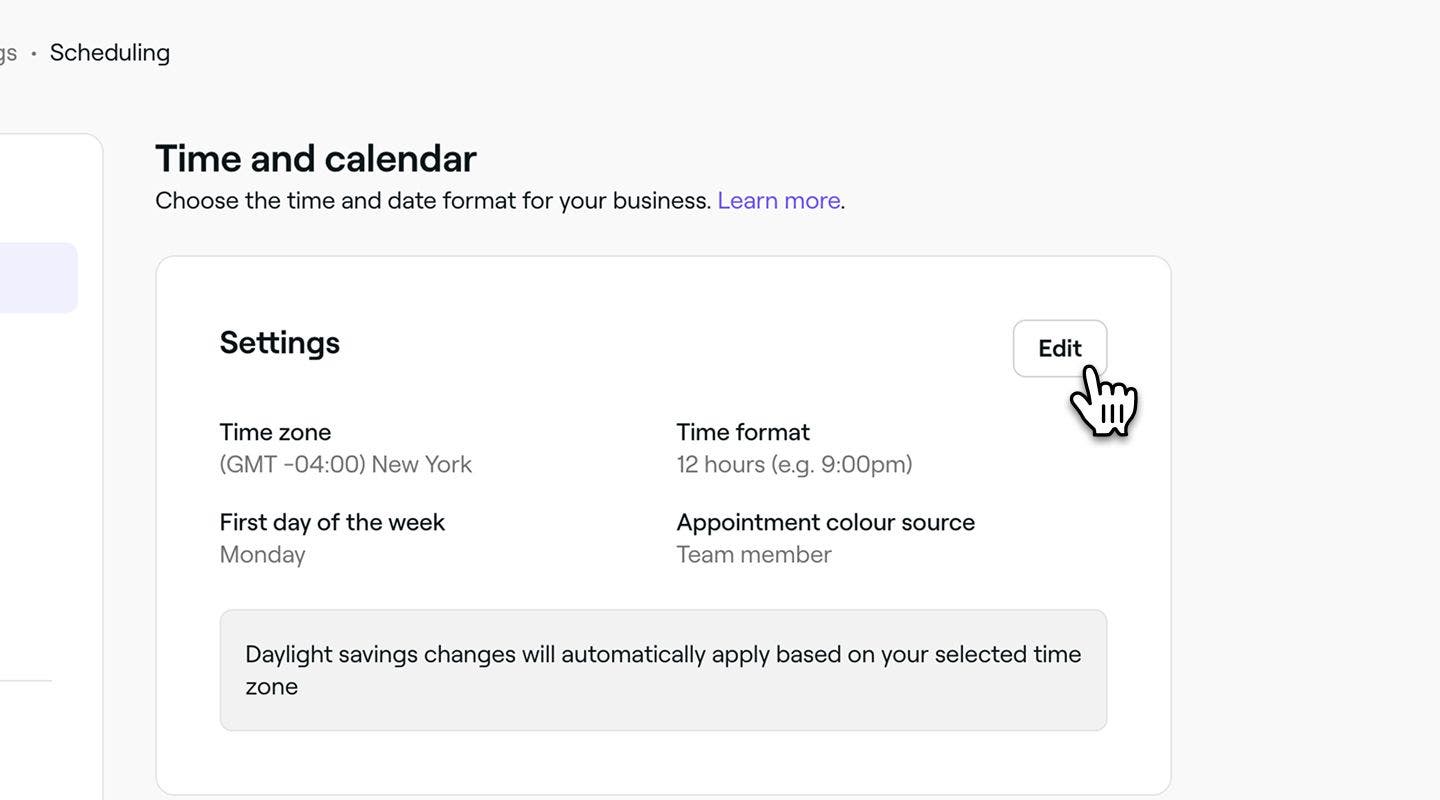
-
Pada halaman Masa dan kalendar, tetapkan pilihan anda untuk perkara berikut:
- Zon masa: Pilih zon masa tempat perniagaan anda beroperasi.
- Format masa: Pilih format pilihan anda, sama ada 12 jam atau 24 jam.
- Hari pertama dalam minggu: Pilih hari yang anda mahu untuk memulakan minggu perniagaan anda. Contohnya, jika salon anda ditutup pada hari Isnin, tetapkan Selasa sebagai permulaan minggu anda.
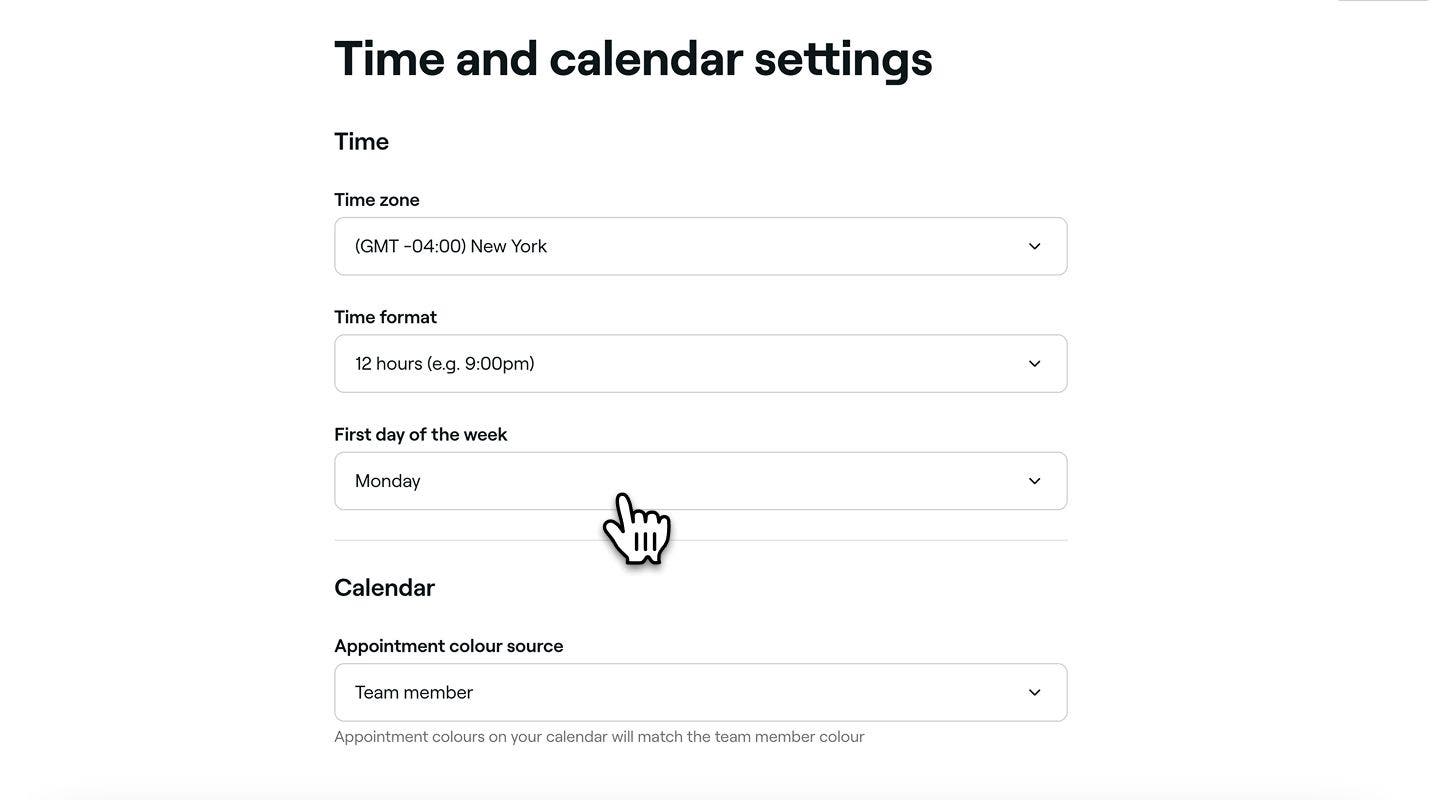
-
Klik pada butang Simpan di bahagian atas sebelah kanan untuk mengemas kini tetapan anda.

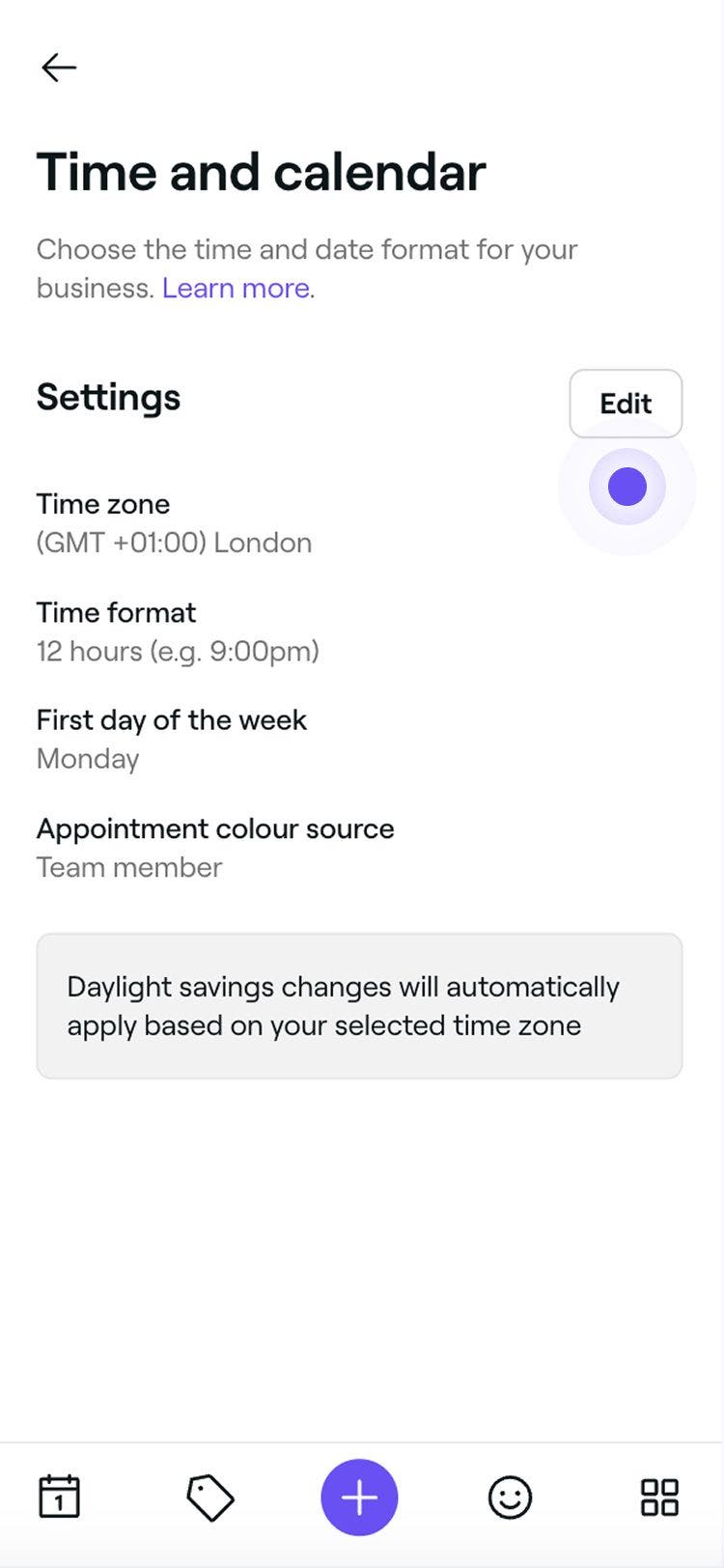
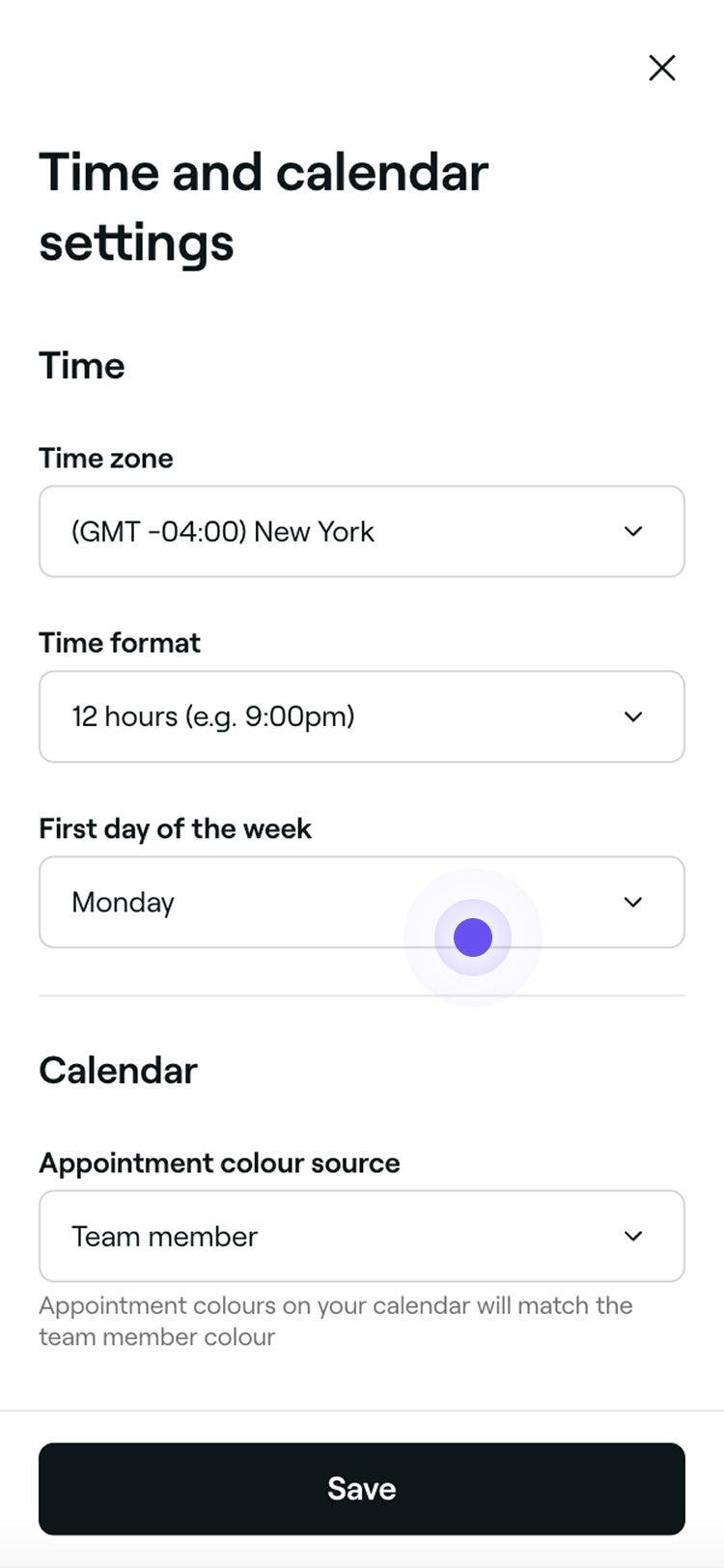
Setelah dikemas kini, kalendar anda akan memaparkan zon masa yang dipilih, format masa dan hari permulaan minggu perniagaan pilihan. Contohnya, jika hari Ahad ditetapkan sebagai hari pertama dalam minggu, paparan mingguan kalendar akan bermula pada hari Ahad.
Soalan Lazim
Jika perniagaan anda berada di wilayah yang menggunakan waktu musim panas, ini boleh menjejaskan masa yang dipaparkan dalam peringatan janji temu. Pastikan zon masa lokasi anda ditetapkan dengan betul di bawah tetapan masa dan kalendar anda supaya Fresha boleh membuat pelarasan secara automatik untuk sebarang perubahan masa bermusim.