Laman UtamaPangkalan pengetahuanAkademi Fresha
Bayaran balik jualan
Kembali
  1. Pangkalan pengetahuan•
  2. Jualan dan lengkapkan transaksi•
  3. Bayaran balik jualan

Bayaran balik jualan

Ketahui cara membetulkan ralat bayaran dengan mudah atau menawarkan pampasan dengan membayar balik jualan terus kepada pelanggan anda.

Dalam artikel ini

  • Cara bayaran balik berfungsi
  • Bayar balik item
  • Buat bayaran balik amaun

Cara bayaran balik berfungsi

Membuat bayaran balik jualan membolehkan anda memulangkan wang kepada pelanggan atau membetulkan transaksi yang telah selesai dengan membatalkan kesemua atau sebahagian daripada jualan tersebut.

Terdapat dua cara untuk membayar balik jualan:

  • Bayar balik item: Bayar balik item individu seperti perkhidmatan atau produk daripada jualan.  
  • Bayar balik amaun: Kembalikan nilai penuh atau sebahagian daripada transaksi tanpa menyatakan item. Ini berguna apabila bayaran balik mengikut item tidak diperlukan, seperti menawarkan pampasan.

Membuat bayaran balik bagi amaun tertentu dan bukannya item individu boleh menjejaskan pelaporan, kerana ia tidak dikaitkan dengan produk atau perkhidmatan. Ini boleh berguna apabila jualan termasuk satu item sahaja, dan anda perlu membuat bayaran balik separa untuknya, namun bayaran balik mengikut item disyorkan untuk memastikan pelaporan kekal jelas dan tepat.

Jika anda perlu menukar ahli pasukan yang ditugaskan kepada jualan atau melaraskan peruntukan tip, anda boleh edit jualan sebagai gantinya.

Bayar balik item

  1. Dari menu utama di sebelah kiri skrin anda, pergi ke Jualan, kemudian pilih Jualan dari panel menu kiri. 
    select_sales_web.jpg
  2. Di atas Senarai jualan, gunakan bar carian dan penapis dalam bar alat untuk mencari jualan tersebut.
    refund_an_item_web_3.jpg
  3. Klik pada Nombor rujukan jualan untuk melihat butirannya. 
    refund_an_item_web_4.jpg
  4. Di panel kanan paparan jualan, klik Tindakan pantas (tiga titik), kemudian pilih Bayaran balik jualan.
    refund_an_item_web_5.jpg
  5. Pada paparan Bayaran balik, tandakan kotak semak di sebelah setiap item yang anda mahu bayar balik, kemudian pilih Teruskan di bahagian atas kanan. 
    refund_an_item_web_6.jpg
  6. Di bawah Kaedah bayaran balik, pilih untuk membayar balik bayaran kepada kaedah pembayaran asal pelanggan atau Tunai. 
    refund_an_item_web_7.jpg
  7. Gunakan menu lungsur untuk memilih Sebab bayaran balik. 
  8. Klik pada butang Berikan bayaran balik di bahagian kanan atas untuk memproses bayaran balik.
  9. Setelah diproses, rekod bayaran balik akan disenaraikan dalam senarai Jualan anda dan muncul dalam butiran jualan asal, dengan status Dibayar balik.
    refund_an_item_web_9.jpg
  1. Dari menu utama di bahagian bawah skrin anda, ketik ikon Jualan.
  2. Pilih Jualan daripada menu. 
  3. Di atas Senarai jualan, gunakan bar carian dan penapis dalam bar alat untuk mencari jualan tersebut.
  4. Ketik pada # Jualan untuk melihat butirannya. 
  5. Di bahagian atas paparan jualan, ketik Tindakan pantas (tiga titik), kemudian pilih Bayaran balik jualan.
  6. Pada paparan Bayaran balik, tandakan kotak semak di sebelah setiap item yang anda mahu bayar balik, kemudian pilih Teruskan di bahagian bawah. 
  7. Di bawah Kaedah bayaran balik, pilih untuk membayar balik bayaran kepada kaedah pembayaran asal pelanggan atau Tunai. 
  8. Gunakan menu lungsur untuk memilih Sebab bayaran balik. 
  9. Ketik butang Buat bayaran balik di bahagian bawah untuk memproses bayaran balik.
  10. Setelah diproses, rekod bayaran balik akan disenaraikan dalam senarai Jualan anda dan muncul dalam butiran jualan asal, dengan status sebagai Dibayar balik.

Buat bayaran balik amaun

  1. Daripada menu utama di sebelah kiri skrin anda, pergi ke Jualan, kemudian pilih Jualan daripada panel menu kiri. 
    select_sales_web.jpg
  2. Di atas Senarai jualan, gunakan bar carian dan penapis dalam bar alat untuk mencari jualan tersebut.
    refund_an_amount_web_3.jpg
  3. Klik pada Nombor rujukan jualan untuk melihat butirannya. 
    refund_an_amount_web_4.jpg
  4. Di panel kanan paparan jualan, klik Tindakan pantas (tiga titik), kemudian pilih Bayar balik jualan.
    refund_an_item_web_5.jpg
  5. Pada paparan Bayaran balik, pilih tab Amaun bayaran balik. 
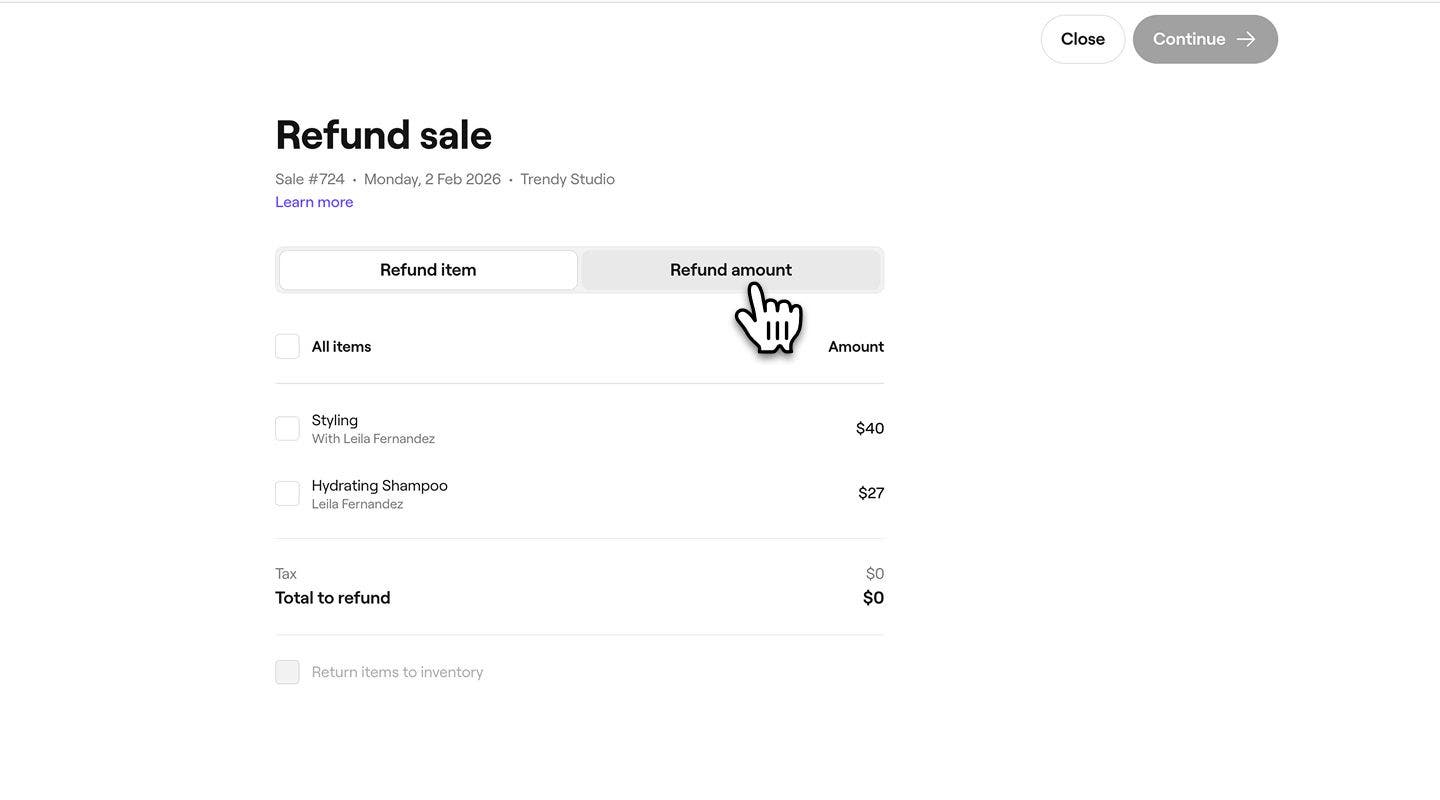
    refund_an_amount_web_6.jpg
  6. Di bawah Kaedah bayaran balik, pilih untuk membayar balik bayaran kepada kaedah pembayaran asal pelanggan atau Tunai.
  7. Masukkan Amaun bayaran balik untuk dikeluarkan kepada pelanggan. 
    refund_an_amount_web_8.jpg
  8. Gunakan menu lungsur untuk memilih Sebab bayaran balik. 
  9. Klik pada butang Buat bayaran balik di bahagian atas kanan untuk memproses bayaran balik.
  10. Setelah diproses, bayaran balik item direkodkan sebagai transaksi baharu dalam senarai Jualan anda dan muncul dalam butiran jualan asal, dengan Status Dibayar balik.
    refund_amount_web_11.jpg
  1. Dari menu utama di bahagian bawah skrin anda, ketik ikon Jualan.
  2. Pilih Jualan daripada menu. 
  3. Di atas Senarai jualan, gunakan bar carian dan penapis dalam bar alat untuk mencari jualan tersebut.
  4. Ketik pada # Jualan untuk melihat butiran. 
  5. Di bahagian atas paparan jualan, ketik Tindakan pantas (tiga titik), kemudian pilih Bayaran balik jualan.
  6. Pada paparan Bayaran balik, pilih tab Amaun bayaran balik. 
  7. Di bawah Kaedah bayaran balik, pilih untuk membayar balik pembayaran kepada kaedah pembayaran asal pelanggan atau Tunai.  
  8. Masukkan Amaun bayaran balik untuk dikeluarkan kepada pelanggan. 
  9. Gunakan Menu lungsur untuk memilih Sebab bayaran balik. 
  10. Ketik butang Buat bayaran balik di bahagian atas kanan untuk memproses bayaran balik.
  11. Setelah diproses, bayaran balik item direkodkan sebagai transaksi baharu dalam senarai Jualan anda dan dipaparkan dalam butiran jualan asal, dengan status Dibayar balik.

Soalan Lazim

    • Bayaran balik bayaran kad biasanya muncul dalam akaun pelanggan dalam masa 3 hingga 5 hari bekerja. Bayaran balik kepada kad hadiah Fresha dikreditkan serta-merta.

      Apabila keahlian berulang dibatalkan dan dibayar balik, ia kekal boleh ditebus sehingga tarikh pembaharuan seterusnya. Keahlian kekal dibatalkan, tetapi ia akan kekal aktif dan boleh digunakan sehingga penghujung tempoh pembaharuan semasa.

      Jika bayaran balik dikeluarkan secara tidak sengaja,  anda boleh cipta jualan baharu dengan perkhidmatan atau item yang dibayar balik dan lengkapkan transaksi sekali lagi seperti biasa.

      Apabila pelanggan membayar menggunakan kad hadiah perniagaan, bayaran balik dikendalikan di luar baki kad hadiah. Dalam kes-kes ini, bayaran balik dikeluarkan sebagai wang tunai dan bukannya ditambah kembali ke kad hadiah.


Tempat jualan


Artikel berkaitan

Kursus akademi Fresha
Pratonton video kursus

Rekodkan jualan

4 pelajaran•5 minit

Lihat semua kursus

Adakah panduan ini membantu?

Tempat jualan

Kutip bayaran segera

Proses bayaran sekali sahaja daripada pelanggan dengan mudah menggunakan ciri Bayaran Pantas Fresha.

Terima bayaran menggunakan pelbagai kaedah

Bolehkan pelanggan membayar menggunakan pelbagai kaedah pembayaran dengan ciri pembayaran berpecah Fresha.

Buat jualan

Urus transaksi jualan untuk produk, perkhidmatan, keahlian dan kad hadiah dengan cekap.

Bayaran balik jualan

Betulkan ralat bayaran dengan mudah atau tawarkan pampasan dengan membayar balik jualan secara langsung.

Edit jualan

Pastikan rekod disimpan dengan tepat dan betulkan sebarang kesilapan dengan mengedit resit jualan.

Batalkan Jualan

Pastikan rekod kewangan anda tepat dengan membatalkan jualan yang tidak betul.

Gunakan tawaran dan diskaun semasa melengkapkan transaksi

Urus Tawaran dan diskaun dalam troli untuk melaraskan jumlah semasa melengkapkan transaksi.

Cipta draf jualan

Simpan dan edit jualan bila-bila masa sebelum anda melengkapkan transaksi. Ketahui cara mencipta, mengurus dan melengkapkan draf jualan.

Jualan tidak berbayar dan bayaran sebahagian

Simpan jualan tanpa bayaran penuh dan kutip baki selebihnya kemudian.

Artikel berkaitan

Buat jualan

Urus transaksi jualan untuk produk, perkhidmatan, keahlian dan kad hadiah dengan cekap.

Urus jenis pembayaran manual

Permudahkan proses melengkapkan transaksi dengan menawarkan pelbagai pilihan bayaran kepada pelanggan.

Kursus akademi Fresha
Pratonton video kursus

Rekodkan jualan

4 pelajaran•5 minit

Lihat semua kursus
Fresha
Dapatkan aplikasi

Tentang Fresha

Kerjaya

Bantuan dan sokongan

Blog

Peta Tapak

Untuk perniagaan

Untuk rakan niaga

Harga

Ciri-ciri

Penjadualan

Tempat jualan

Pembayaran

Modal

Pasaran

Sokongan

Status

Perundangan

Dasar Privasi

Terma perkhidmatan

Terma penggunaan

Cari kami di media sosial

Facebook
Linkedin
Instagram

© 2026 Fresha.com SV Ltd