Laman UtamaPangkalan pengetahuanAkademi Fresha
Urus pemindahan dompet perniagaan
Kembali
  1. Pangkalan pengetahuan•
  2. Dompet•
  3. Urus pemindahan dompet perniagaan

Urus pemindahan dompet perniagaan

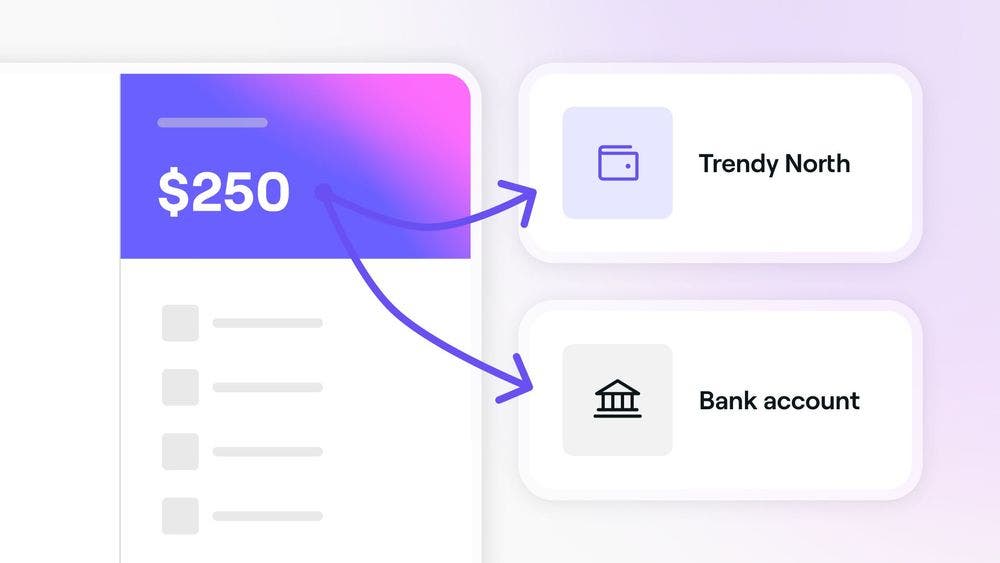
Ketahui cara untuk menguruskan pindahan dompet anda dan memindahkan wang daripada dompet perniagaan anda pada bila-bila masa yang anda perlukan.
Dalam artikel ini

  • Cara pindahan dompet berfungsi
  • Hantar wang kepada ahli pasukan
  • Hantar wang kepada peniaga atau lokasi
  • Pembayaran ke akaun bank

Cara pindahan dompet berfungsi

Anda boleh menghantar dana kepada ahli pasukan, memindahkan wang antara lokasi atau menghantar wang kepada peniaga. Anda juga boleh menghantar dana terus ke akaun bank anda, tanpa menunggu pembayaran berjadual anda. 

Pemindahan diselesaikan dalam ruang kerja anda, memudahkan anda menguruskan bayaran dan baki di satu tempat.

Hantar wang kepada ahli pasukan

  1. Daripada bar alat di bahagian atas skrin anda, klik pada ikon Dompet untuk mengakses dompet perniagaan anda.
    send_money_to_team_members_web_1.jpg
  2. Klik pada butang Hantar wang di panel kanan.
    send_money_to_team_members_web_2.jpg
  3. Pilih lokasi dengan baki tersedia untuk menghantar wang. 
  4. Pada paparan Hantar wang, klik Hantar kepada ahli pasukan, kemudian pilih ahli pasukan yang anda ingin hantar wang kepadanya. 
    hantar_wang_kepada_ahli_pasukan_web_4.jpg
  5. Di bawah Amaun, masukkan amaun yang anda ingin pindahkan. Untuk menghantar baki dompet penuh, klik Maks.
    send_money_to_team_members_web_5.jpg
  6. Untuk menambah nota rujukan, klik pada butang Tambah nota.
  7. Pilih Semak di bahagian atas kanan untuk menyemak butiran transaksi.
  8. Pada paparan Semak pemindahan, klik pada butang Hantar wang di bahagian atas kanan.
    send_money_to_team_members_web_8.jpg
  9. Kod pengesahan akan dihantar kepada anda melalui SMS. Untuk melengkapkan pemindahan, masukkan kod 4 digit ke dalam kotak yang disediakan.
    send_money_to_team_members_web_9.jpg
  10. Setelah disahkan, anda akan melihat tangkapan skrin pengesahan yang menunjukkan bahawa pemindahan dompet telah selesai.
  1. Dari menu utama di bahagian bawah skrin anda, ketik Lagi (ikon grid), kemudian pilih butang Lihat dompet.
  2. Ketik butang Hantar wang di bawah baki dompet anda.
  3. Pilih lokasi dengan baki tersedia untuk menghantar wang. 
  4. Pada paparan Hantar wang, ketik Hantar kepada ahli pasukan, kemudian pilih ahli pasukan yang anda ingin hantar wang. 
  5. Di bawah Amaun, masukkan amaun yang anda ingin pindahkan. Untuk menghantar baki dompet penuh, ketik Maks.
  6. Untuk menambah nota rujukan, ketik butang Tambah nota.
  7. Pilih butang Semak di bahagian bawah untuk menyemak butiran transaksi.
  8. Pada paparan Semak semula pemindahan, ketik butang Hantar wang di bahagian bawah.
  9. Kod pengesahan akan dihantar kepada anda melalui SMS. Untuk melengkapkan pemindahan, masukkan kod 4 digit ke dalam kotak yang disediakan.
  10. Setelah disahkan, anda akan melihat tangkapan skrin pengesahan yang menunjukkan bahawa pemindahan dompet telah selesai.

Dana akan tersedia serta-merta dalam dompet ahli pasukan, dan transaksi akan dipaparkan sebagai Pelepasan pembayaran di bawah aktiviti akaun dalam dompet perniagaan anda

Hantar wang kepada peniaga atau lokasi

  1. Daripada bar alat di bahagian atas skrin anda, klik pada ikon Dompet untuk mengakses dompet perniagaan anda.
    send_money_merchant_web_1.jpg
  2. Klik pada butang Hantar wang di panel kanan.
    send_money_merchant_web_2.jpg
  3. Pilih lokasi dengan baki yang tersedia untuk menghantar wang. 
  4. Pada paparan Hantar wang, klik Pindahkan ke akaun perniagaan Fresha, kemudian pilih Lokasi atau Peniaga yang anda ingin hantar wang kepadanya. 
    send_money_merchant_web_4.jpg
  5. Di bawah Amaun, masukkan amaun yang anda ingin pindahkan. Untuk menghantar baki dompet penuh, klik Maks.
    send_money_merchant_web_5.jpg
  6. Untuk menambah nota rujukan, klik pada butang Tambah nota.
  7. Pilih Semak di bahagian atas kanan untuk menyemak butiran transaksi.
  8. Pada paparan Semak pindahan, klik butang Hantar wang di bahagian kanan atas.
    send_money_merchant_web_8.jpg
  9. Kod pengesahan akan dihantar kepada anda melalui SMS. Untuk melengkapkan pemindahan, masukkan kod 4 digit ke dalam kotak yang disediakan.
    send_money_merchant_web_9.jpg
  10. Setelah disahkan, anda akan melihat tangkapan skrin pengesahan yang menunjukkan bahawa pemindahan dompet telah selesai.
  1. Dari menu utama di bahagian bawah skrin anda, ketik Lagi (ikon grid), kemudian pilih butang Lihat dompet.
  2. Ketik butang Hantar wang di bawah baki dompet anda.
  3. Pilih lokasi dengan baki tersedia untuk menghantar wang. 
  4. Pada paparan Hantar wang, ketik Pindahkan wang ke akaun perniagaan Fresha, kemudian pilih Lokasi atau Peniaga yang anda ingin hantar wang. 
  5. Di bawah Amaun, masukkan amaun yang anda ingin pindahkan. Untuk menghantar baki dompet penuh, ketik Maks.
  6. Untuk menambah nota rujukan, ketik butang Tambah nota.
  7. Pilih butang Semak di bahagian bawah untuk cek butiran transaksi.
  8. Pada paparan Semak pemindahan, ketik butang Hantar wang di bahagian bawah.
  9. Kod pengesahan akan dihantar kepada anda melalui SMS. Untuk melengkapkan pemindahan, masukkan kod 4 digit ke dalam kotak yang disediakan.
  10. Setelah disahkan, anda akan melihat tangkapan skrin pengesahan yang menunjukkan bahawa pemindahan dompet telah selesai.

Dana akan tersedia serta-merta dalam dompet peniaga atau lokasi, dan transaksi akan dipaparkan sebagai Pelepasan pembayaran di bawah aktiviti akaun dalam dompet perniagaan anda

Pembayaran ke akaun bank

Pilih untuk membayar amaun wang tertentu daripada dompet perniagaan anda ke akaun bank anda, di luar jadual pembayaran anda.

  1. Daripada bar alat di bahagian atas skrin anda, klik pada ikon Dompet untuk mengakses dompet perniagaan anda.
  2. Klik pada butang Hantar wang di panel kanan.
  3. Pilih lokasi dengan baki yang tersedia untuk menghantar wang. 
  4. Pada paparan Hantar wang, klik Pindahkan ke akaun perniagaan Fresha, kemudian pilih Akaun bank yang anda ingin hantar wang. 
  5. Di bawah Amaun, masukkan amaun yang anda ingin pindahkan. Untuk menghantar baki dompet penuh, klik Maks.
  6. Untuk menambah nota rujukan, klik pada butang Tambah nota.
  7. Pilih Semak di bahagian atas kanan untuk cek butiran transaksi.
  8. Pada paparan Semak pindahan, klik butang Hantar wang di bahagian atas kanan.
  9. Kod pengesahan akan dihantar kepada anda melalui SMS. Untuk melengkapkan pemindahan, masukkan kod 4 digit ke dalam kotak yang disediakan.
  10. Setelah disahkan, anda akan melihat tangkapan skrin pengesahan yang menunjukkan bahawa pemindahan dompet telah selesai.
  1. Dari menu utama di bahagian bawah skrin anda, ketik Lagi (ikon grid), kemudian pilih butang Lihat dompet.
  2. Ketik pada butang Hantar wang di bawah baki dompet anda.
  3. Pilih lokasi dengan baki yang tersedia untuk menghantar wang. 
  4. Pada paparan Hantar wang, ketik Pindahkan ke akaun bank, kemudian pilih akaun yang anda ingin hantar wang. 
  5. Di bawah Amaun, masukkan amaun yang anda ingin pindahkan. Untuk menghantar baki dompet penuh, ketik Maks.
  6. Untuk menambah nota rujukan, ketik butang Tambah nota.
  7. Pilih butang Semak di bahagian bawah untuk menyemak butiran transaksi.
  8. Pada paparan Semak pindahan, ketik butang Hantar wang di bahagian bawah.
  9. Kod pengesahan akan dihantar kepada anda melalui SMS. Untuk melengkapkan pemindahan, masukkan kod 4 digit ke dalam kotak yang disediakan.
  10. Setelah disahkan, anda akan melihat tangkapan skrin pengesahan yang menunjukkan bahawa pemindahan dompet telah selesai.

Transaksi akan ditunjukkan sebagai Pelepasan pembayaran di bawah aktiviti akaun dalam dompet perniagaan anda. Ia mungkin mengambil masa sehingga dua hari untuk dana pembayaran masuk ke akaun anda.

Caj pemprosesan yang kecil dikenakan untuk setiap pemindahan dompet ke akaun bank, dengan amaun yang diperincikan dalam transaksi anda dan berbeza mengikut wilayah.

Soalan Lazim

    • Dana hanya boleh dipindahkan daripada dompet peribadi anda kepada ahli pasukan atau lokasi yang disahkan.

      Caj pemindahan berbeza-beza bergantung pada wilayah anda dan faktor-faktor lain. Anda boleh menyemak yuran yang tepat sebelum mengesahkan pemindahan anda dalam langkah Semak pemindahan.


Aktiviti dompet perniagaan


Artikel berkaitan

Adakah panduan ini membantu?

Aktiviti dompet perniagaan

Urus caj balik

Kendalikan pertikaian transaksi pelanggan dengan lancar dengan mengurus caj balik.

Ringkasan dompet perniagaan

Dapatkan gambaran jelas tentang kewangan anda dengan dompet perniagaan Fresha.

Akses penyata dompet perniagaan

Pantau dan urus kewangan anda dengan Fresha dengan memuat turun penyata dompet perniagaan anda.

Tambah nilai dompet perniagaan anda

Tambah wang ke dompet Fresha anda dengan mudah apabila baki anda rendah atau semasa pembayaran.

Sediakan pembayaran automatik

Permudahkan aliran tunai dengan pembayaran automatik daripada dompet Fresha anda ke bank anda.

Urus pemindahan dompet perniagaan

Urus kewangan anda dengan memindahkan dana dalam dompet Fresha anda.

Sediakan akaun bank berasingan untuk berbilang lokasi

Sediakan akaun bank berasingan dalam Fresha untuk pengurusan dan penjejakan kewangan yang lebih baik.

Membayar untuk langganan dan modul tambahan anda

Pastikan bayaran langganan dan modul tambahan Fresha anda lancar dengan menggunakan baki dompet Fresha anda.

Artikel berkaitan

Ringkasan dompet perniagaan

Dapatkan gambaran jelas tentang kewangan anda dengan dompet perniagaan Fresha.

Sediakan pembayaran automatik

Permudahkan aliran tunai dengan pembayaran automatik daripada dompet Fresha anda ke bank anda.

Fresha
Dapatkan aplikasi

Tentang Fresha

Kerjaya

Bantuan dan sokongan

Blog

Peta Tapak

Untuk perniagaan

Untuk rakan niaga

Harga

Ciri-ciri

Penjadualan

Tempat jualan

Pembayaran

Modal

Pasaran

Sokongan

Status

Perundangan

Dasar Privasi

Terma perkhidmatan

Terma penggunaan

Cari kami di media sosial

Facebook
Linkedin
Instagram

© 2026 Fresha.com SV Ltd