고객의 판매 금액 환불에 대한 정보
판매 금액을 환불하면 고객에게 금액을 반환하거나 판매 금액의 전부 또는 일부를 취소하여 완료된 거래를 정정할 수 있습니다.
판매 금액을 환불하는 방법에는 두 가지가 있습니다.
- 항목 환불: 판매에서 서비스나 제품과 같은 개별 항목을 환불합니다.
- 금액 환불: 항목을 지정하지 않고 거래 금액의 전부 또는 일부를 환불합니다. 이는 보상 제공과 같이 항목별 환불이 필요하지 않은 경우에 유용합니다.
단일 상품이 포함된 판매를 부분 환불할 때 개별 상품이 아닌 특정 금액을 환불하는 것이 유용할 수 있습니다. 하지만 환불이 제품이나 서비스와 연결되어 있지 않으므로 정확한 보고를 위해 항목별로 환불하는 것이 좋습니다.
판매에 배정된 팀원을 변경하거나 팁 배분을 조정해야 하는 경우, 대신 판매를 수정할 수 있습니다.
상품 환불
- 화면 왼쪽의 메인 메뉴에서 매출로 이동한 다음 왼쪽 메뉴 패널에서 매출을 선택합니다.
 2. 판매 내역 위에서, 도구 모음의 검색창과 필터를 사용하여 판매 내역을 찾습니다.
 3. 판매 참조 번호를 클릭하여 세부 정보를 확인합니다.

- 판매 보기의 오른쪽 패널에서 빠른 작업 (점 3개)을 클릭한 다음 판매 환불을 선택합니다.
 5. 환불 화면에서 환불하려는 각 상품 옆에 있는 확인란을 선택한 다음 오른쪽 상단에서 계속을 선택합니다.
 6. 환불 수단에서 고객의 기존 결제 수단 또는 현금으로 환불하도록 선택합니다.

- 드롭다운 메뉴를 사용하여 환불 사유를 선택합니다.
- 오른쪽 상단의 환불 처리 버튼을 클릭하여 환불을 처리합니다.
- 처리가 완료되면 환불 세부 정보와 함께 환불됨 상태로 환불이 표시됩니다.

환불 기록은 매출 목록과 최초 매출 세부 정보에서도 확인할 수 있습니다.
금액 환불
- 화면 왼쪽의 메인 메뉴에서 매출로 이동한 다음, 왼쪽 메뉴 패널에서 매출을 선택합니다.
2. 매출 내역 위에서 툴바의 검색창과 필터를 사용하여 매출을 찾습니다.
 3. 판매 참조 번호를 클릭하여 세부 정보를 확인합니다.

- 판매 보기의 오른쪽 패널에서 빠른 작업 (점 3개)을 클릭한 다음 판매 금액 환불을 선택합니다.
 5. 환불 화면에서 환불 금액 탭을 선택합니다.
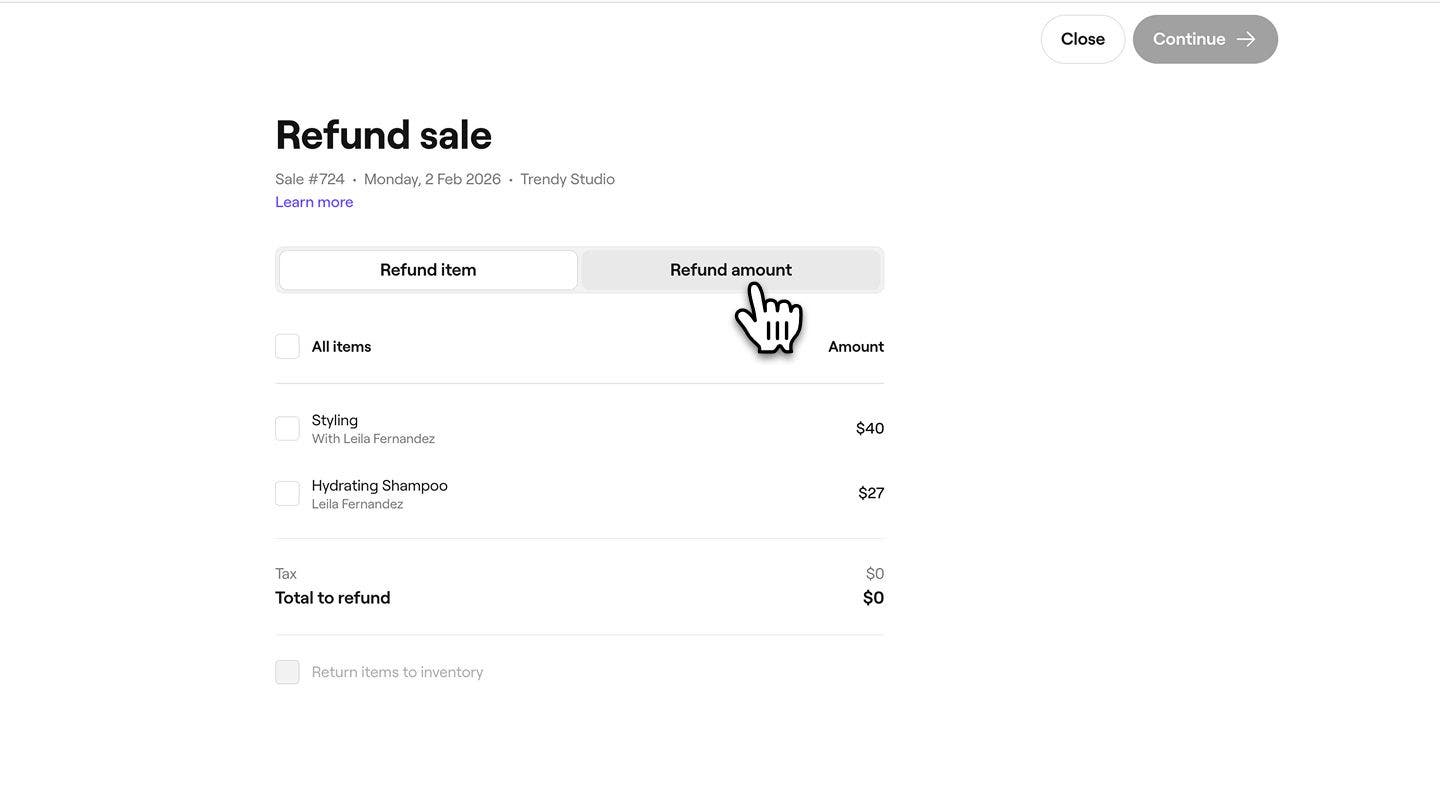 6. 환불 수단에서 고객의 기존 결제 수단 또는 현금으로 환불하도록 선택합니다.
- 고객에게 지급할 환불 금액을 입력합니다.

- 드롭다운 메뉴를 사용하여 환불 사유를 선택합니다.
- 오른쪽 상단의 환불 처리 버튼을 클릭하여 환불을 처리합니다.
- 처리가 완료되면 환불 세부 정보와 함께 환불됨 상태로 환불이 표시됩니다.

환불 기록은 매출 목록과 원래 매출 세부 정보에서도 확인할 수 있습니다.
자주 묻는 질문
카드 결제 환불액은 일반적으로 영업일 기준 3~5일 이내에 고객의 계좌에 반영됩니다. Fresha 기프트카드로의 환불은 즉시 적용됩니다.
정기 멤버십이 취소되고 환불되는 경우, 다음 갱신일 전까지는 계속 사용할 수 있습니다. 멤버십은 취소된 상태로 유지되지만, 현재 갱신 기간이 끝날 때까지 활성화된 상태로 유지되며 이용할 수 있습니다.
환불이 실수로 처리된 경우, 새로운 판매를 생성하여 환불된 서비스 또는 상품을 추가하고 평소와 같이 다시 결제를 완료할 수 있습니다.
고객이 비즈니스 기프트카드를 사용하여 결제하는 경우, 환불은 기프트카드 잔액과 별도로 처리됩니다. 이 경우, 환불액은 기프트카드에 다시 충전되는 것이 아니라 현금으로 지급됩니다.
