홈지식 베이스Fresha 아카데미
예약 취소 사유 관리
뒤로
  1. 지식 베이스•
  2. 캘린더 및 일정•
  3. 예약 취소 사유 관리

예약 취소 사유 관리

이 가이드에서는 팀이 고객 예약을 취소할 때 사용할 취소 사유를 생성하고 관리하는 방법을 알아보겠습니다.

이 글에서

  • 취소 사유의 작동 방식
  • 예약 취소 사유 생성
  • 취소 사유 수정, 삭제 또는 재정렬

취소 사유의 작동 방식

예약 취소 사유는 고객이 예약을 취소할 때 선택할 수 있도록 비즈니스에서 제공하는 맞춤 옵션입니다. 취소 사유는 고객의 행동에 대한 유용한 인사이트를 제공하며, 이를 바탕으로 비즈니스 의사결정을 내릴 수 있습니다. 예를 들어, 취소율이 높은 서비스에 대해 선결제를 도입하는 것이죠.

예약 취소 사유를 기반으로 한 요약 보고서를 보려면 예약 취소 및 노쇼 요약 보고서를 사용하실 수 있습니다.

예약 취소 사유 생성

  1. 화면 왼쪽에 있는 메인 메뉴에서 설정으로 이동하세요.
  2. 상단에서 설정 탭을 선택하고 예약 관리를 클릭합니다. 
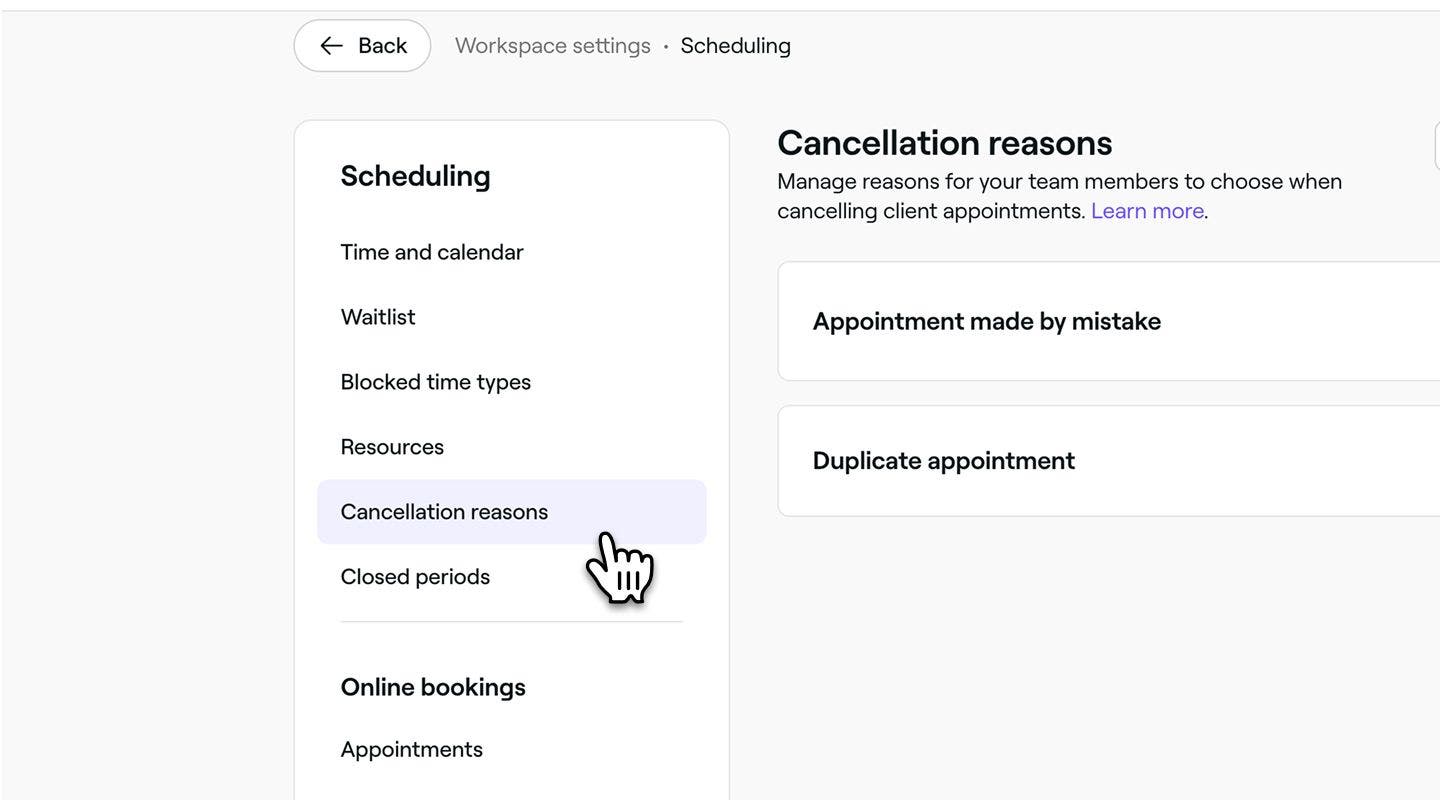
  3. 왼쪽 메뉴 패널에서 취소 사유를 선택하여 취소 사유 목록을 확인하고 관리합니다.
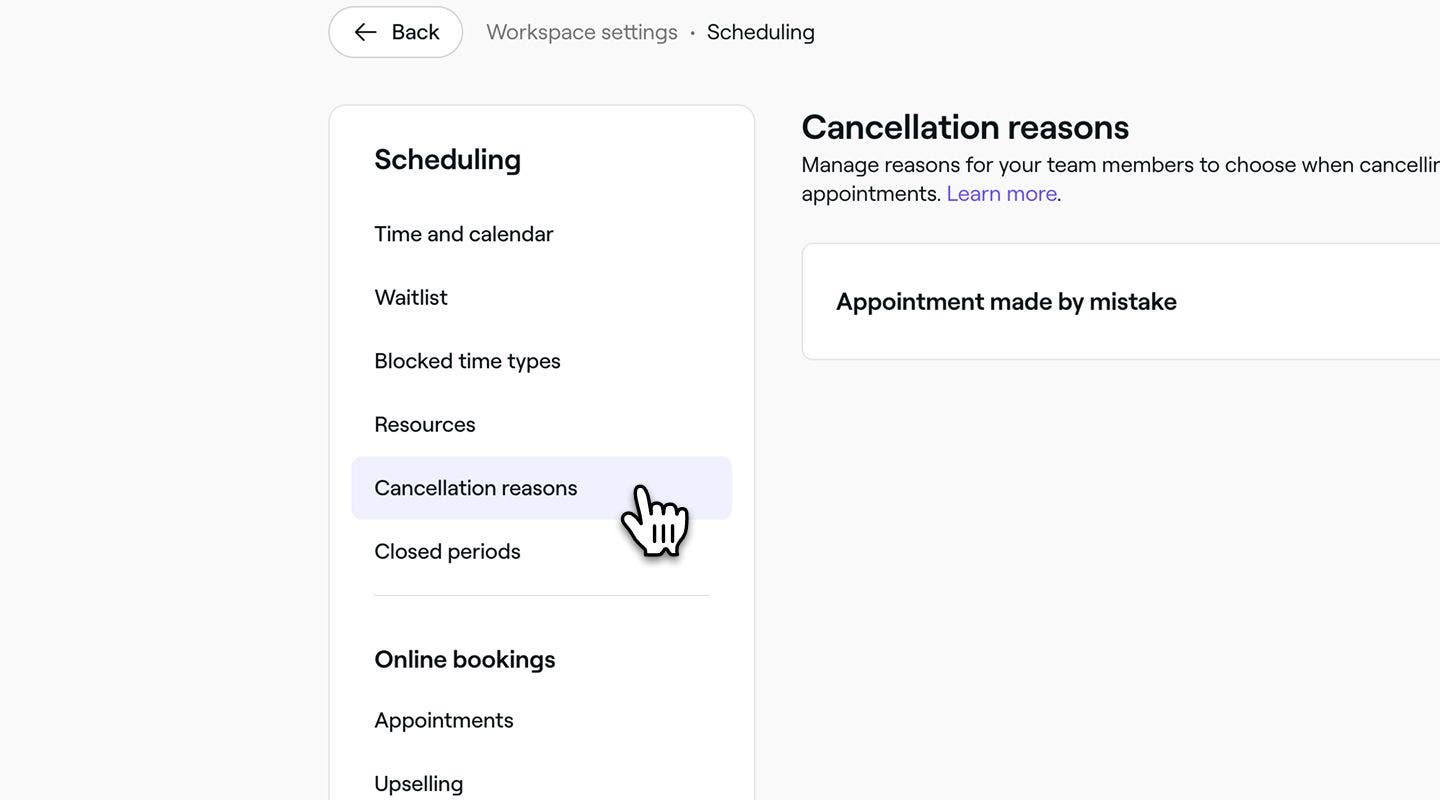
    Create_cancellation_reason_web_3.jpg
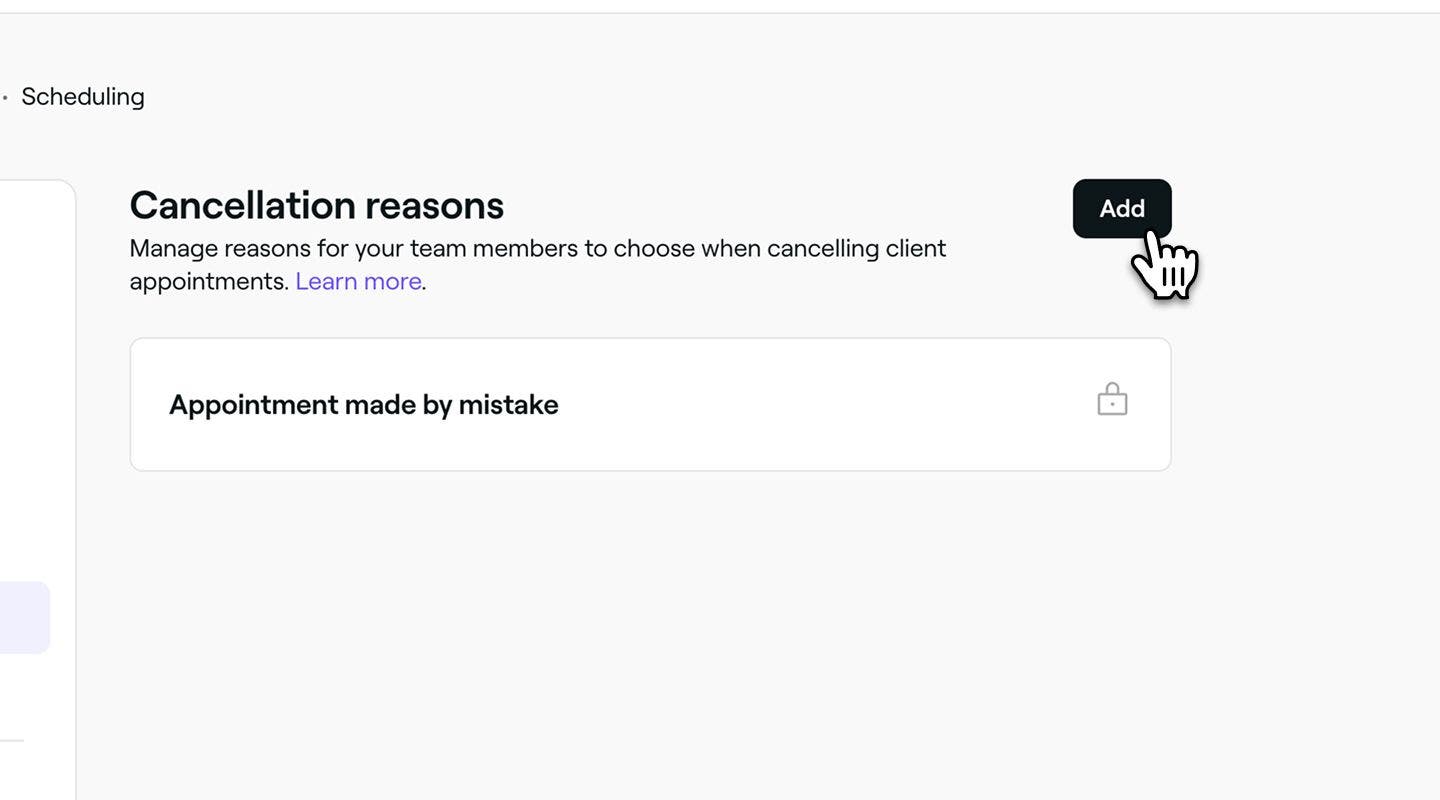
  4.  오른쪽 상단의 추가 버튼을 클릭하여 새로운 취소 사유를 생성하세요.
    Create_cancellation_reason_web_4.jpg 5. 취소 사유 추가 페이지에서 사유에 대한 이름을 추가합니다. 예: '중복 예약' 또는 '가족 비상 상황'.
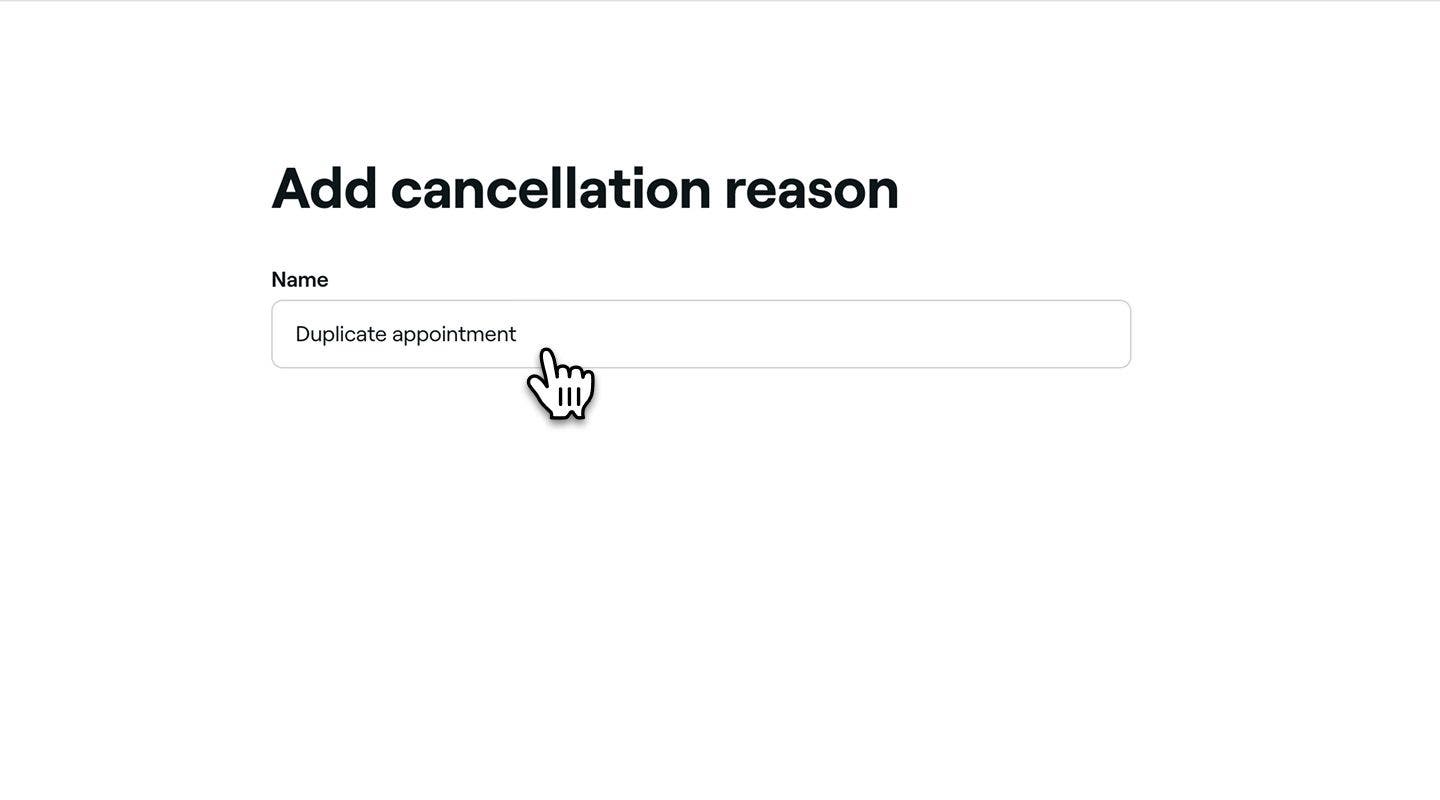
    Create_cancellation_reason_web_5.jpg
  5. 오른쪽 상단의 추가 버튼을 클릭하여 취소 사유를 저장합니다.
  1. 화면 하단의 메인 메뉴에서 더 보기 (그리드 아이콘)를 눌러 더 많은 옵션을 열람합니다.
    tap_more_icon.jpg
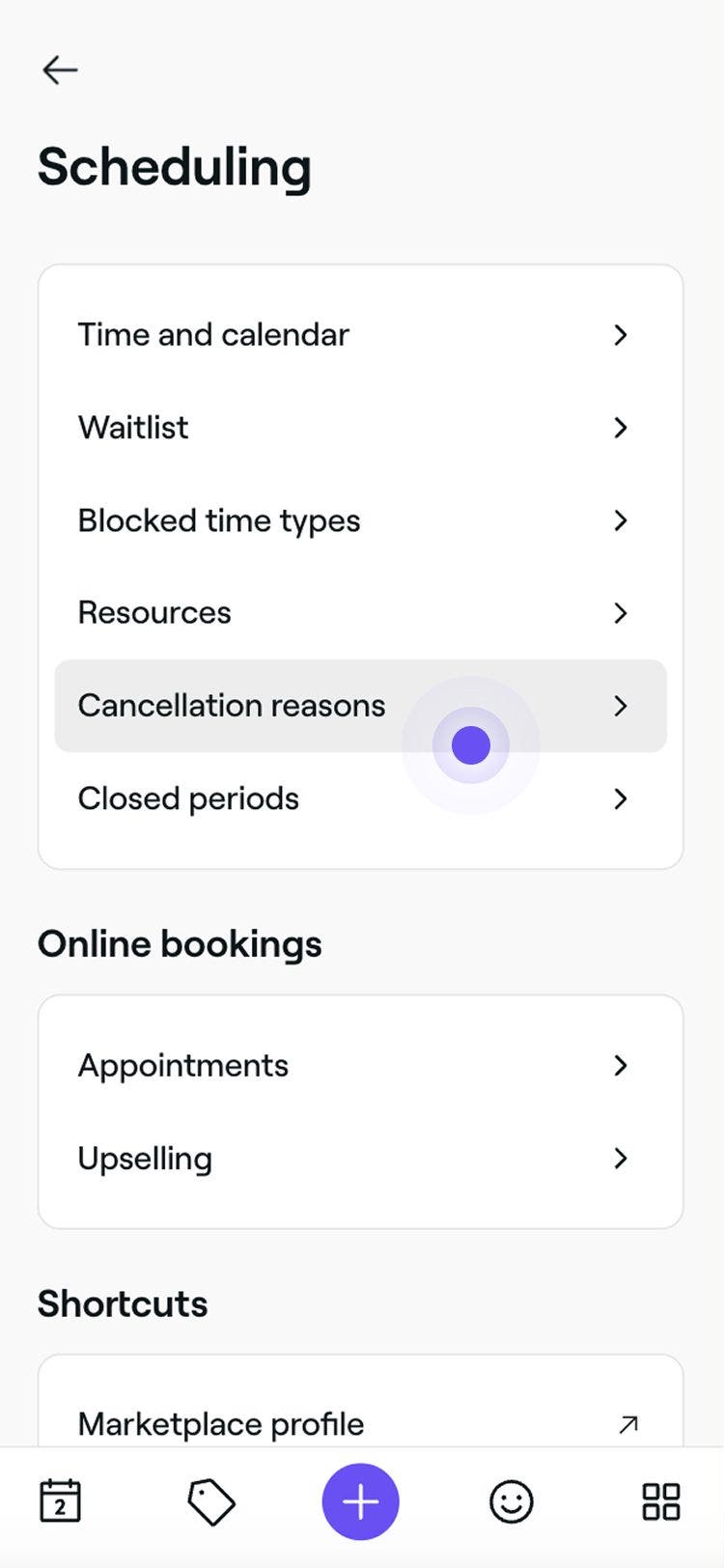
  2. 메뉴에서 설정 을 선택한 다음 워크스페이스 설정 메뉴에서 일정 관리를 탭하세요.
  3. 일정 메뉴에서 취소 사유를 탭하여 취소 사유 목록을 확인하고 관리하세요.
    Create_cancellation_reason_mob_3.jpg
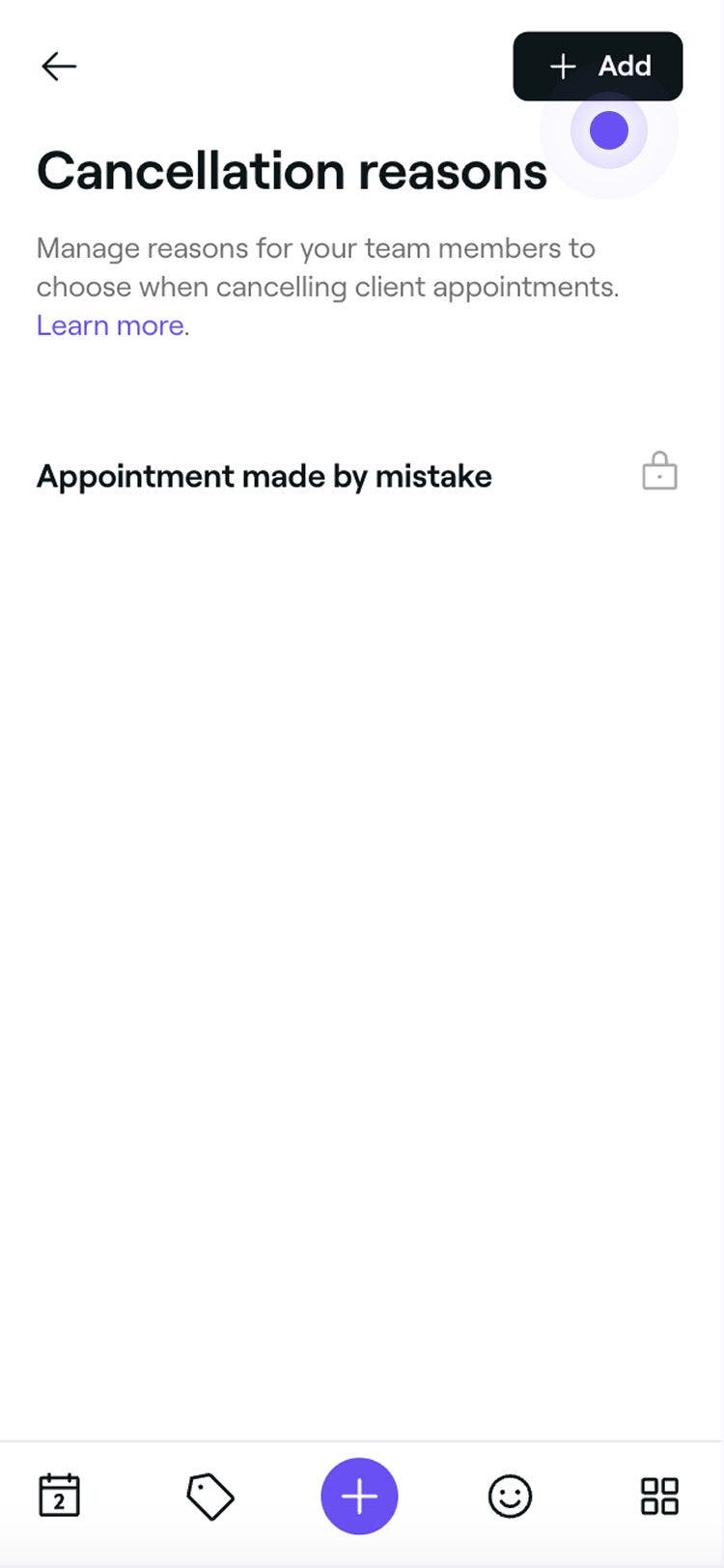
  4. 오른쪽 상단의 추가 버튼을 눌러 새로운 취소 사유를 생성합니다.
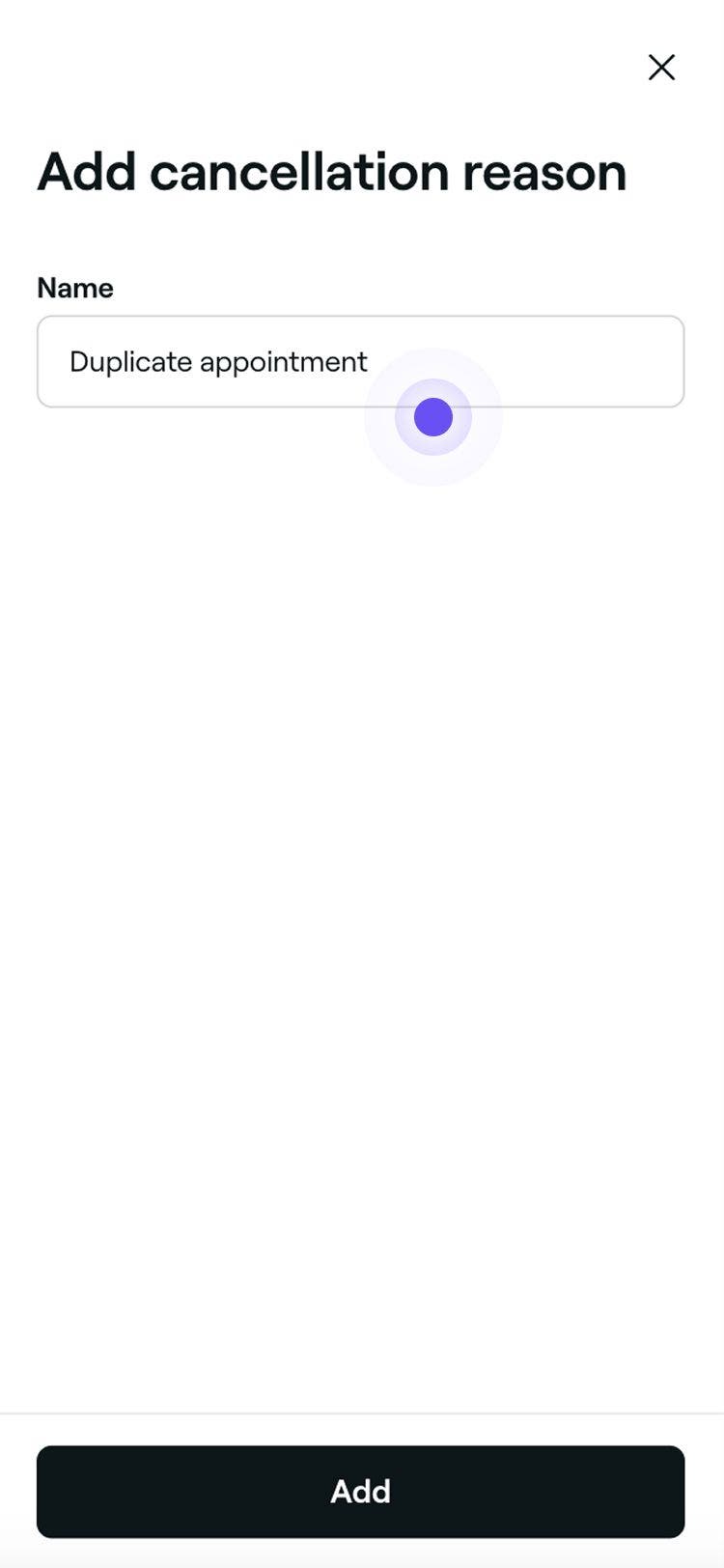
    Create_cancellation_reason_mob_4.jpg 5. 취소 사유 추가 페이지에서 사유에 대한 이름을 추가합니다. 예를 들어, '중복 예약' 또는 '가족의 긴급 상황'과 같이 입력합니다.
    Create_cancellation_reason_mob_5.jpg
  5. 하단의 추가 버튼을 눌러 취소 사유를 저장합니다.

취소 사유가 목록에 추가되어 팀원이 고객 예약을 취소할 때 선택할 수 있습니다.

취소 사유 수정, 삭제 또는 재정렬

  1. 일정 설정에서 취소 사유를 열람하세요.

    Edit_delete_or_rearrange_cancellation_web_3.jpg

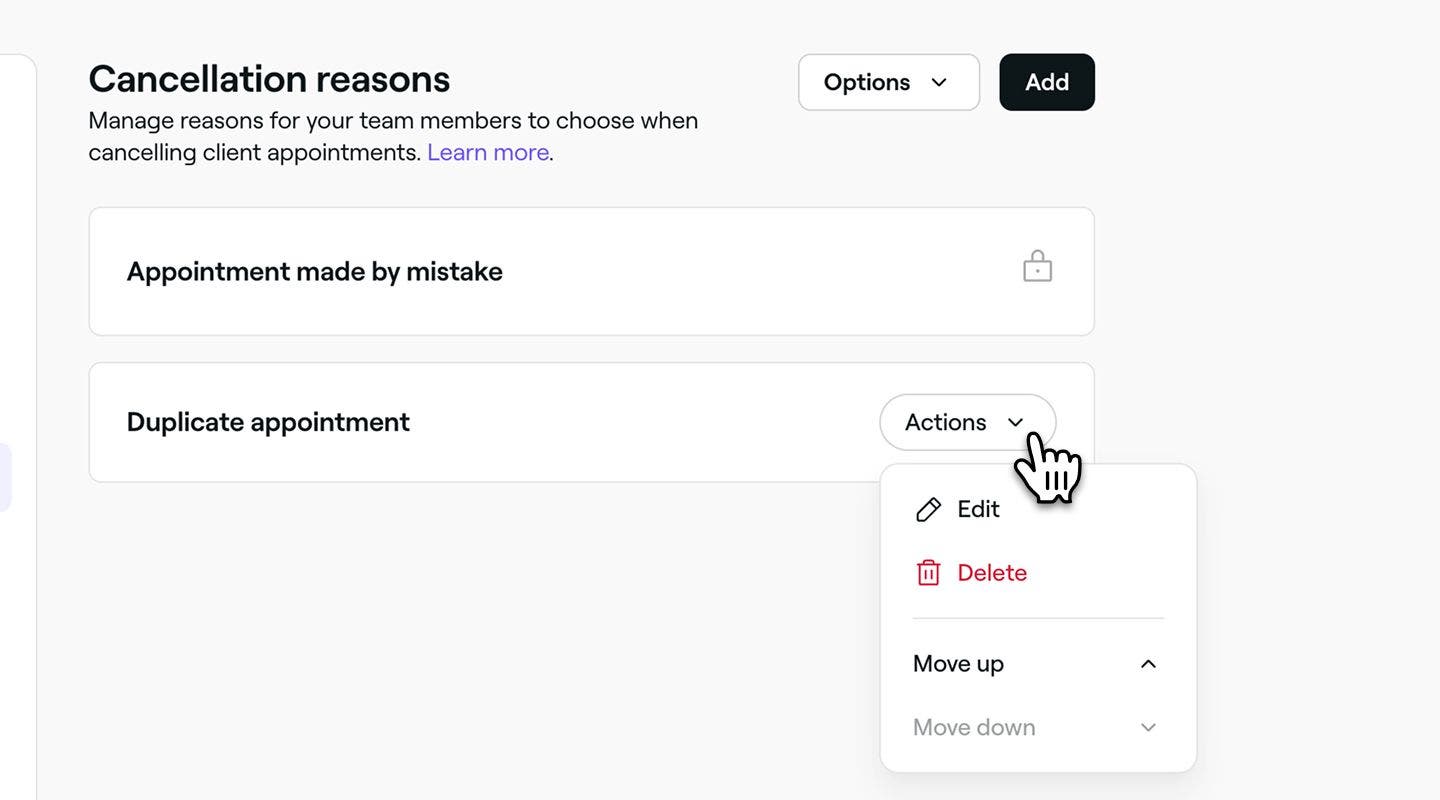
  2. 취소 사유 옆에 있는 작업을 클릭하고 패널에서 다음 옵션 중 하나를 선택합니다.

    1. 수정: 취소 사유를 업데이트하고 오른쪽 상단의 저장 버튼을 누릅니다. 
    2. 삭제: 취소 사유를 영구적으로 삭제합니다. 삭제 확인을 요청하는 확인 팝업이 나타납니다.
    3. 위로 이동: 취소 사유를 목록에서 위로 올려 표시 순서를 조정합니다.
    4. 아래로 이동: 취소 사유를 목록의 아래쪽으로 이동하여 표시 순서를 조정합니다.
    Edit_delete_or_rearrange_cancellation_web_4.jpg

  1. 예약 설정에서 취소 사유를 열람합니다.

    Create_cancellation_reason_mob_3.jpg

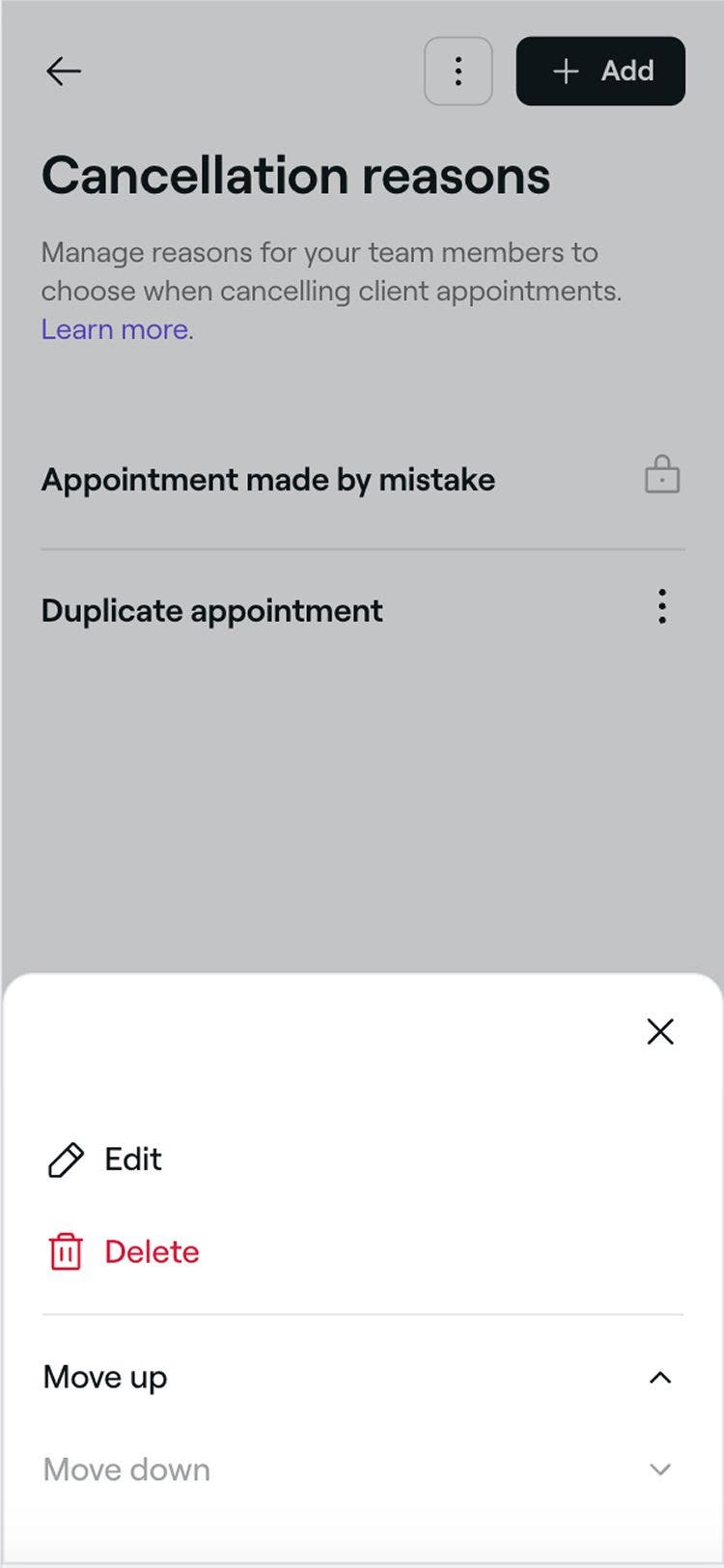
  2. 작업 (점 3개)을 누르고 다음 옵션 중 하나를 선택하세요.

    1. 수정: 취소 사유를 업데이트하고 오른쪽 상단의 저장 버튼을 누릅니다. 
    2. 삭제: 취소 사유를 영구적으로 삭제합니다. 삭제 확인을 요청하는 확인 팝업이 나타납니다.
    3. 위로 이동: 취소 사유를 목록에서 위로 올려 표시 순서를 조정합니다.
    4. 아래로 이동: 취소 사유를 목록에서 아래로 내려 표시 순서를 조정합니다.

    취소 사유 업데이트.jpg

자주 묻는 질문

    • Fresha에서 예약이 취소되면, 이는 예약 내역에 기록되며 수정할 수 없습니다.

      정확한 기록을 유지하고 고객과 명확하게 소통하려면 취소 시 올바른 취소 사유를 선택하는 것이 중요합니다. 이 단계를 놓친 경우, 향후 참조를 위해 고객 프로필이나 내부 기록에 메모를 추가하여 사유를 기록할 수 있습니다.

      취소 사유를 선택하면 정확한 기록을 유지하고 예약이 취소되는 이유를 파악하는 데 도움이 됩니다. 이를 통해 잦은 노쇼나 팀의 예약 불가와 같은 추세를 파악할 수 있으며, 팀과 비즈니스 실적 향상을 위한 보고서 작성도 개선할 수 있습니다. 

      또한 필요한 경우 고객과의 명확한 커뮤니케이션을 보장하고, 오류를 줄이며, 팀 전체의 책임감을 높일 수 있습니다. 취소 시 이유를 선택하면 보다 신뢰할 수 있는 데이터를 얻을 수 있고 일상적인 운영이 원활해집니다.

      자세한 내용을 보려면 예약 보고서를 사용하고 취소됨 상태로 필터링하여 취소된 예약의 전체 목록을 확인하세요.

      취소 사유를 기준으로 한 요약을 원하신다면 예약 취소 및 노쇼 요약 보고서를 추천해 드립니다. 이 보고서에는 노쇼 예약 건수도 포함되어 있어, 놓친 예약에 대한 보다 폭넓은 개요를 파악할 수 있습니다.

      팀원은 Fresha 플랫폼을 통해 예약을 취소할 때 취소 사유를 선택할 수 있지만, 고객은 온라인으로 예약을 취소할 때 취소 사유를 선택할 수 없습니다.


예약 가능 시간 설정

이 가이드가 도움이 되었나요?

예약 가능 시간 설정

온라인 예약 설정 관리

고객을 위한 온라인 예약을 활성화하고 설정, 알림 및 휴무를 관리하세요.

예약 취소 사유 관리

예약 취소 사유를 맞춤 설정하고 관리하여 체계적으로 관리하세요.

예약된 예약 재배정 설정

팀원 선호도가 없는 예약을 자동으로 이동하여 예약 시간을 확보하세요.

새 예약 할당 설정

고객이 팀원 선호 사항 없이 예약할 때 예약이 배정되는 방식을 선택하세요.

캘린더 시간 및 날짜 관리

시간대, 형식, 주 시작일과 같은 캘린더 설정을 손쉽게 맞춤 설정하세요.

온라인 일정 예약 가능 시간 최적화

공백 시간을 줄이고 일정 관리를 간소화하여 온라인 예약을 최대한 활용하세요.

Fresha
앱 다운로드

Fresha 소개

채용 정보

도움말 및 지원

블로그

사이트맵

비즈니스용

파트너용 사이트

요금

기능

일정 예약

포스(POS)

결제

자본

마켓플레이스

지원

상태

법무

개인정보 처리방침

서비스 약관

이용 약관

소셜 미디어

Facebook
Linkedin
Instagram

© 2026 Fresha.com SV Ltd