홈지식 베이스Fresha 아카데미
팀의 휴가 관리
뒤로
  1. 지식 베이스•
  2. 캘린더 및 일정•
  3. 팀의 휴가 관리

팀의 휴가 관리

이 가이드에서는 휴일, 병가, 개인 휴가를 포함하여 팀의 휴가를 생성, 추가 및 관리하는 방법을 알아봅니다.

이 글에서

  • 휴가 일정 관리 방법
  • 근무 일정을 통해 휴가 추가
  • 캘린더를 통해 휴가 추가
  • 휴가 업데이트 또는 삭제

휴가 일정 관리 방법

휴가 일정을 예약하면 팀원이 예약을 받을 수 없는 날을 차단할 수 있습니다. 휴무가 추가되면 해당 시간이 캘린더에 표시되므로 예약 일정을 관리할 때 근무 중인 팀원을 쉽게 확인할 수 있습니다.

공휴일이나 유지 보수 기간과 같이 전체 비즈니스를 운영할 수 없는 경우, 대신 휴무 기간을 설정할 수 있으며, 이렇게 하면 모든 팀원의 예약을 한 번에 차단할 수 있습니다.

근무 일정을 통해 휴가 추가

  1. 화면 왼쪽에 있는 메인 메뉴에서 팀으로 이동하세요.

  2. 왼쪽 메뉴 패널에서 근무 일정을 선택합니다.

  3. 다음 방법 중 하나를 사용하여 휴가를 추가합니다.

    1. 특정 일을 클릭하고 옵션에서 휴가 추가를 선택합니다.
      Fresha 근무 일정 화면에서 휴가 추가하기.
    2. 오른쪽 상단의 추가 버튼을 클릭하고 패널에서 휴가를 선택합니다.
      Group 30876.jpg
  4. 휴가 추가 팝업에서 팀원과 휴가 유형을 선택하세요. 

  5. 시작 날짜, 시작 시간, 종료 시간을 설정합니다. 총 휴가 시간이 표시됩니다.

    1. 여러 날에 걸친 휴무인 경우, 반복 상자를 선택하고 종료일을 선택합니다.

    Group 30877.jpg

  6. 설명 섹션을 사용하여 팀을 위한 추가 정보를 입력하세요. 

  7. 휴가가 확정된 경우 승인됨 확인란을 선택하세요.
    Group 30878.jpg

  8. 저장 버튼을 클릭하여 팀원의 일정에 휴가를 추가하세요.

  1. 화면 하단의 메인 메뉴에서 더 보기 (격자 아이콘)를 탭하여 추가 옵션을 열람하세요.

  2. 메뉴에서 팀을 누른 다음 팀 메뉴에서 근무 일정을 선택합니다.

  3. 팀원을 선택하여 해당 팀원의 교대조 근무 일정을 열람합니다. 

  4. 아무 일자나 탭하고 옵션에서 휴가 추가를 선택하세요. 
    Group 30879.jpg

  5. 휴가 추가 팝업에서 팀원과 휴가 유형을 선택합니다.  6. 시작일, 시작 시간, 종료 시간을 설정합니다. 총 휴가 시간이 표시됩니다.

    1. 여러 날에 걸쳐 휴가를 설정하려면 반복 확인란을 선택하고 종료일을 선택하세요.

    Group 30880.jpg

7. 설명 섹션을 사용하여 팀에 대한 추가 정보를 입력합니다.  8. 휴가가 확정된 경우 승인됨 확인란을 선택합니다.

![Group 30881.jpg](https://cdn-cms.fresha.com/Group_30881_9dae3823cf.jpg)

9. 하단의 저장 버튼을 눌러 팀원의 일정에 휴가를 추가합니다.

휴가가 팀원의 근무 일정에 표시되어 캘린더를 최신 상태로 유지하는 데 도움이 됩니다.

캘린더를 통해 휴가 추가

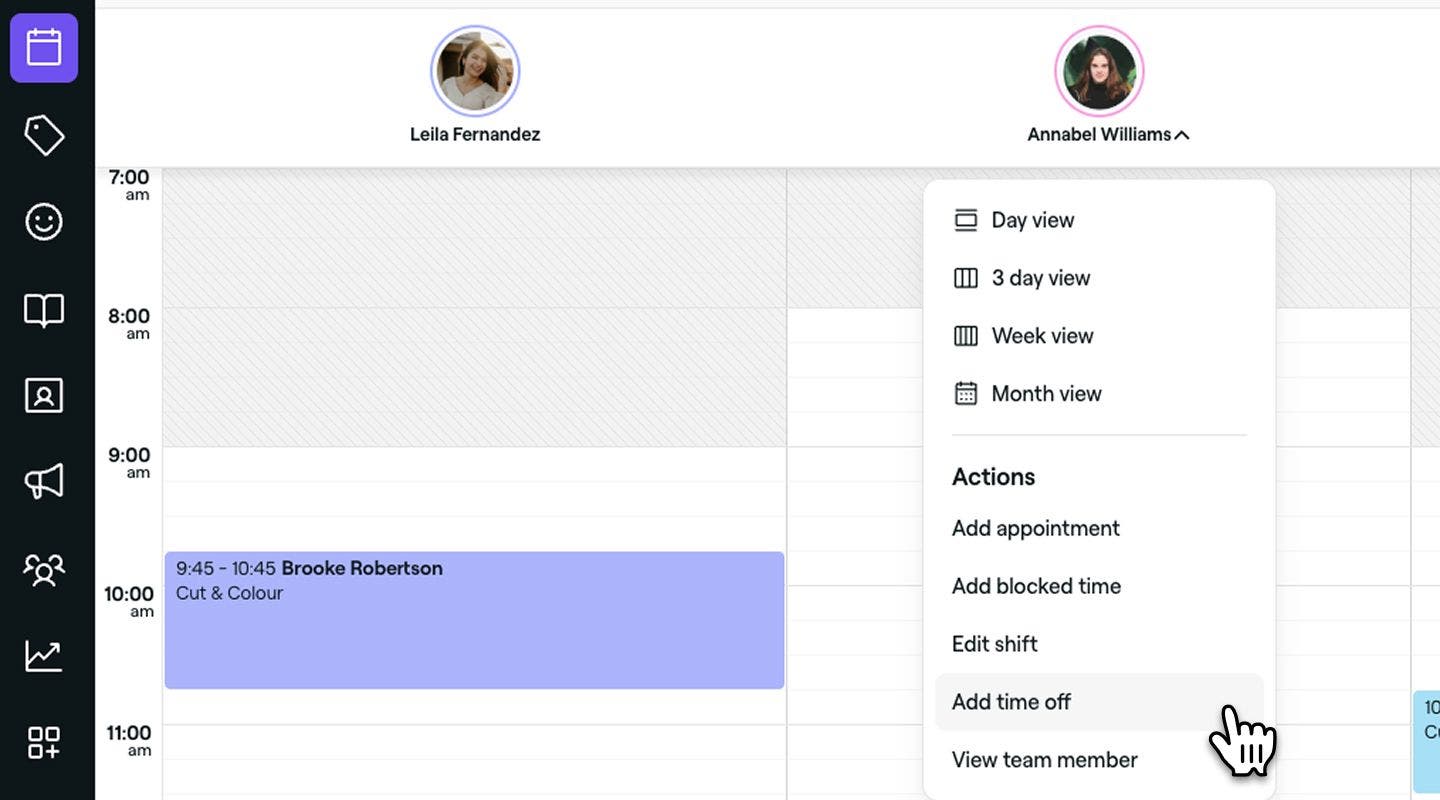
  1. 화면 왼쪽의 메인 메뉴에서 캘린더로 이동하세요.
  2. 팀원을 클릭하고 패널에서 휴가 추가를 선택하여 준비 시간을 추가합니다. add_time_off_calendar_desktop.jpg
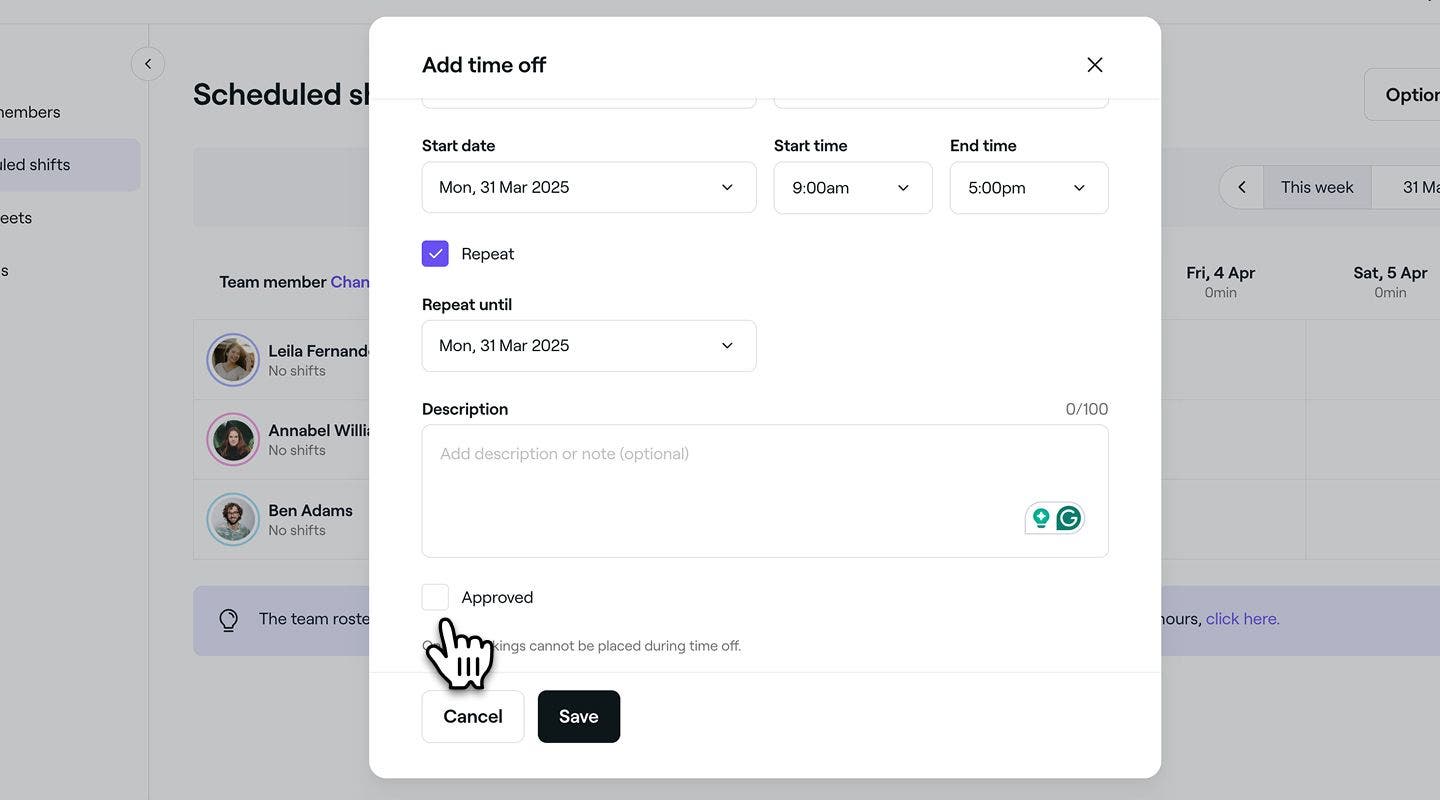
  3. 휴가 추가 팝업에서 팀원과 휴가 유형을 선택합니다.  4. 시작일, 시작 시간, 종료 시간을 설정합니다. 총 휴가 시간이 표시됩니다.
    1. 여러 날에 걸친 경우, 반복 상자를 선택하고 종료 날짜를 선택합니다.
      time_off_through_scheduled_shifts_web_7.jpg

5. 설명 섹션을 사용하여 팀에 대한 추가 정보를 입력하세요.  6. 휴가가 확정된 경우 승인 확인란을 선택합니다.

![time_off_through_scheduled_shifts_web_7.jpg](https://cdn-cms.fresha.com/time_off_through_scheduled_shifts_web_7_3f803998ff.jpg)

7. 저장 버튼을 클릭하여 팀원의 일정에 휴가를 추가합니다.

  1. 화면 하단의 메인 메뉴에서 캘린더 아이콘으로 이동합니다.
  2. 팀원을 누르고 옵션에서 휴가 추가를 선택합니다. select_time_off_mobile.jpg
  3. 휴가 추가 팝업에서 팀원과 휴가 유형을 선택합니다.  4. 시작일, 시작 시간, 종료 시간을 설정합니다. 총 휴가 시간이 표시됩니다.
    1. 여러 날에 걸친 휴가의 경우, 반복 상자에 체크하고 종료일을 선택하세요. 5. 설명 섹션을 사용하여 팀에 대한 추가 정보를 입력하세요. 
  4. 휴가가 확정되면 승인 상자에 체크하세요. save_time_off_mobile.jpg
  5. 하단의 저장 버튼을 눌러 팀원의 일정에 휴가를 추가하세요.

휴가가 팀원의 근무 일정에 표시되어 캘린더를 최신 상태로 유지하는 데 도움이 됩니다.

모바일 기기를 사용하는 경우, 화면 하단의 메인 메뉴에서 더하기(+) 아이콘을 누르고 옵션에서 휴가 추가를 선택하여 휴가를 추가할 수도 있습니다.

휴가 업데이트 또는 삭제

  1. 화면 왼쪽에 있는 메인 메뉴에서 팀으로 이동하세요.
  2. 왼쪽 메뉴 패널에서 근무 일정을 선택합니다.
    Group 30883.jpg
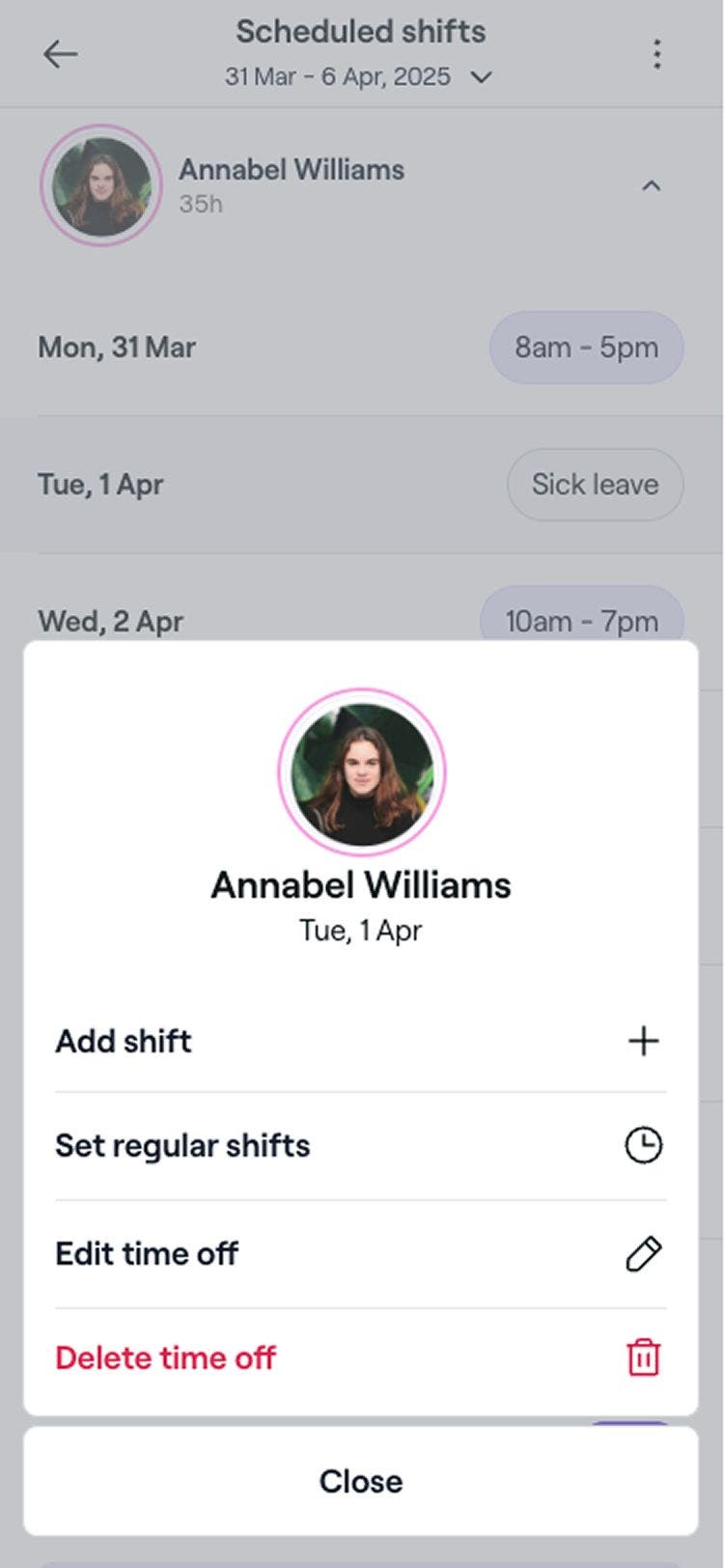
  3. 일정으로 잡힌 휴가를 선택하고 다음 옵션 중 하나를 선택합니다.
    Group 30882.jpg
    1. 수정: 휴가를 업데이트하고 저장 버튼을 클릭하여 업데이트합니다.
    2. 삭제: 팀원 캘린더에서 휴가를 영구적으로 삭제합니다. 삭제를 확정하라는 확인 팝업이 표시됩니다. 삭제를 클릭하여 삭제를 확정하세요.

  1. 화면 하단의 메인 메뉴에서 더 보기 (격자 아이콘)를 탭하여 더 많은 옵션을 열람하세요.
    tap_more_icon.jpg
  2. 메뉴에서 팀을 누른 다음 팀 메뉴에서 근무 일정을 선택합니다. scheduled_shifts_mobile.jpg
  3. 일정으로 잡힌 휴가를 선택하고 다음 옵션 중 하나를 선택합니다. edit_delete_time_off_mobile.jpg
    1. 수정: 휴가를 업데이트하고 저장 버튼을 눌러 업데이트합니다.
    2. 삭제: 팀원 캘린더에서 휴가를 영구적으로 삭제합니다. 삭제를 확정하라는 확인 팝업이 표시됩니다. 삭제를 눌러 삭제를 확정합니다.

자주 묻는 질문

    • 휴가 항목을 수정하면 세부 정보를 조정할 수 있습니다. 휴가 기간을 삭제하면 해당 날짜에 대한 팀원의 원래 근무 일정이 복원됩니다.

      총 휴가는 해당 일의 근무 일정 시간을 기준으로 합니다.  일정이 잡힌 교대 근무가 없는 경우, 시스템에 0시간이 표시됩니다.

      공휴일과 같이 영업이 중단되는 날을 전체 일로 차단하려면 영업 중단 기간을 사용하세요. 이렇게 하면 팀의 교대 근무 일정은 그대로 유지하면서 고객이 온라인으로 예약하는 것을 방지할 수 있습니다.


일정 관리


관련 도움말

이 가이드가 도움이 되었나요?

일정 관리

팀원의 근무 일정 관리

고급 일정 관리 기능을 사용하여 관리하기 쉬운 팀 교대조를 만드는 방법을 알아보세요.

팀의 휴가 관리

팀의 휴가를 기록하고, 휴가 사유는 맞춤 설정할 수 있습니다.

예약 가능한 리소스 관리

서비스에 대한 예약 가능한 리소스를 생성하고 예약 가능 시간을 쉽게 확인하는 방법을 알아보세요.

휴가 유형 생성 및 관리

맞춤 설정 가능한 휴가 유형을 설정하여 팀의 예약 가능 시간을 파악하세요.

영업 중단 기간 관리

비즈니스 휴무 기간을 업데이트하여 고객이 영업 시간 또는 휴무 시간을 알 수 있도록 하세요.

관련 도움말

준비 시간 유형 관리

사용자 지정 제목, 소요 시간, 보상 설정을 사용하여 준비 시간 유형을 관리하세요.

팀원의 근무 일정 관리

고급 일정 관리 기능을 사용하여 관리하기 쉬운 팀 교대조를 만드는 방법을 알아보세요.

영업 중단 기간 관리

비즈니스 휴무 기간을 업데이트하여 고객이 영업 시간 또는 휴무 시간을 알 수 있도록 하세요.

Fresha
앱 다운로드

Fresha 소개

채용 정보

도움말 및 지원

블로그

사이트맵

비즈니스용

파트너용 사이트

요금

기능

일정 예약

포스(POS)

결제

자본

마켓플레이스

지원

상태

법무

개인정보 처리방침

서비스 약관

이용 약관

소셜 미디어

Facebook
Linkedin
Instagram

© 2026 Fresha.com SV Ltd