HomepageSezione risorseFresha Academy
Aggiorna i messaggi automatici
Indietro
  1. Sezione risorse•
  2. Marketing•
  3. Aggiorna i messaggi automatici

Aggiorna i messaggi automatici

Scopri come tenere aggiornati i messaggi automatici per mantenere pertinenti le comunicazioni con i clienti.

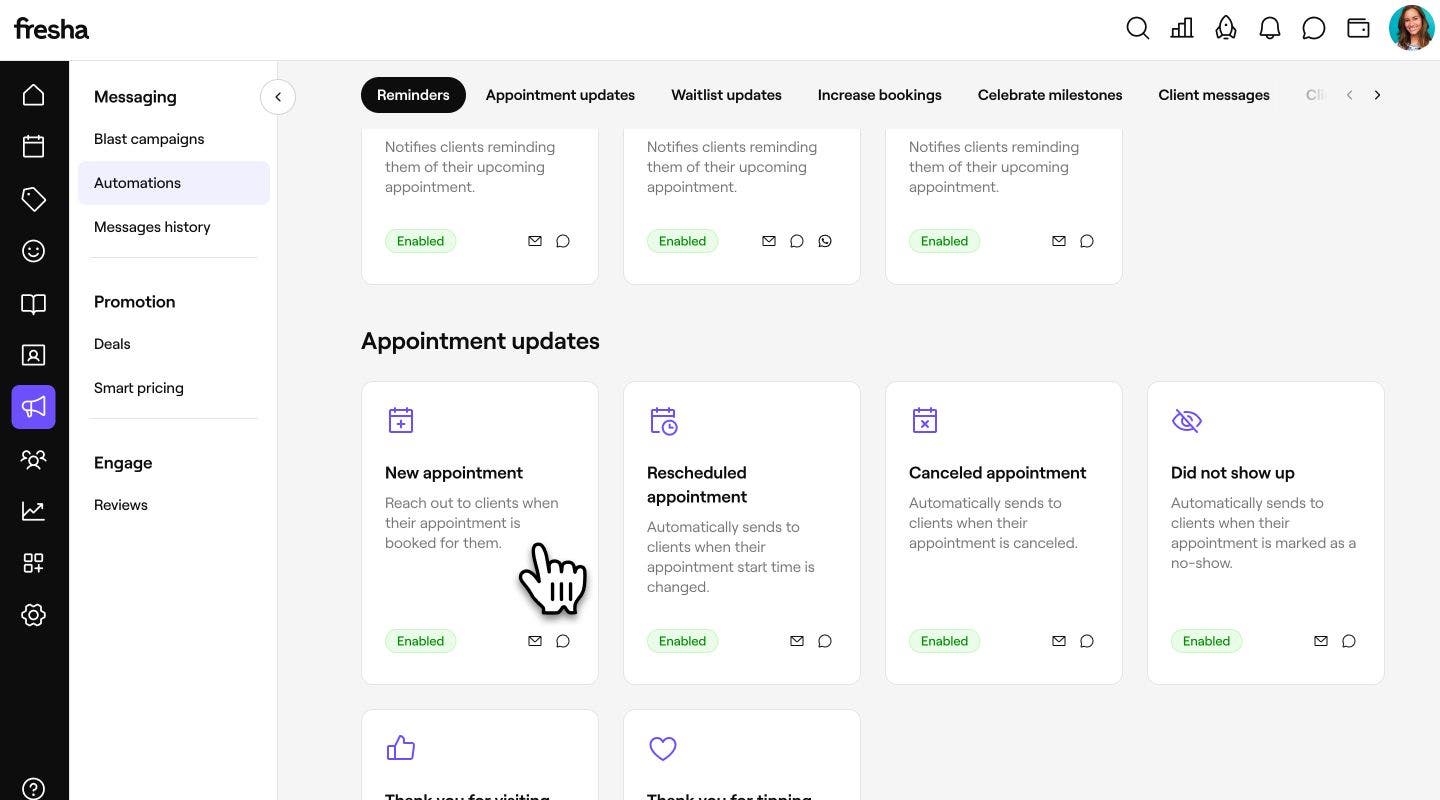
  1. Dal menu principale sulla sinistra dello schermo, vai su Marketing.

  2. Nel pannello del menu a sinistra, seleziona Messaggi automatici. Nel pannello del menu di sinistra in Fresha, seleziona Messaggi automatici..jpg

  3. Clicca sul messaggio automatico che desideri aggiornare per aprire la relativa pagina di panoramica. clicca su.jpg
  4. In alto a destra, clicca su **Opzioni **e seleziona una delle attività dal menu a discesa: In alto a destra, clicca su Opzioni e seleziona una delle attività dal menu a discesa in Fresha_.jpg

    1. Modifica: modifica le Impostazioni del messaggio automatico, come ad esempio l'attivazione, l'offerta associata o i canali di consegna.
    2. Disabilita: interrompi l'invio di messaggi automatici mantenendo salvate le tue Impostazioni. Clicca su Disattiva nel pop-up per confermare.
    3. Ripristina: ripristina le Impostazioni originali dei messaggi automatici. Clicca su Ripristina nel pop-up per confermare. Il messaggio automatico verrà disattivato definitivamente e dovrà essere nuovamente attivato prima che il messaggio possa essere nuovamente inviato.
    4. Rimuovi: Disponibile solo per le Notifiche personalizzate che hai creato. Clicca su Rimuovi nel pop-up per confermare.
  1. Dal menu principale nella parte inferiore dello schermo, tocca Altro (icona a griglia) e apri Marketing. Dal menu principale nella parte inferiore dello schermo, tocca Altro (icona a griglia) e apri Marketing in Fresha..jpg

  2. Seleziona Messaggi automatici. Seleziona Messaggi automatici in Fresha..jpg

  3. Tocca il messaggio automatico che vuoi aggiornare per aprire la sua pagina di panoramica. Tocca il messaggio automatico che vuoi aggiornare per aprire la sua pagina Panoramica in Fresha..jpg

  4. In alto a destra, tocca **Opzioni **e seleziona una delle attività dal menu a discesa: In alto a destra, tocca Opzioni e seleziona una delle attività dal menu a discesa in Fresha_.jpg

    1. Modifica: modifica le Impostazioni del messaggio automatico, come ad esempio l'attivazione, l'offerta associata o i canali di consegna.
    2. Disabilita: interrompi l'invio di messaggi automatici mantenendo salvate le tue Impostazioni. Tocca Disattiva nel pop-up per confermare.
    3. Ripristina: ripristina le impostazioni originali dei messaggi automatici. Tocca Ripristina nel pop-up per confermare. Il messaggio automatico verrà disattivato definitivamente e dovrà essere nuovamente attivato prima che il messaggio possa essere nuovamente inviato.
    4. Rimuovi: disponibile solo per le Notifiche personalizzate che hai creato. Clicca su Rimuovi nel pop-up per confermare.

Le tue modifiche vengono applicate immediatamente al messaggio automatico. Eventuali aggiornamenti alle sue Impostazioni o alle regole di consegna avranno ora effetto in futuro.

Domande frequenti

    • Se un Messaggio automatico è disabilitato, dovrai prima Abilitarlo prima di poter apportare qualsiasi modifica. 

      Se non vuoi che il messaggio automatico ricominci a inviare notifiche, clicca su Opzioni e Disabilita una volta terminate le modifiche. Le Impostazioni aggiornate verranno salvate, ma i Messaggi automatici rimarranno inattivi finché non li abiliterai nuovamente.

      Puoi rimuovere solo i messaggi automatici personalizzati, inclusi Promemoria e Celebra i traguardi. La rimozione del tuo messaggio automatico personalizzato è permanente. Per inviarli di nuovo in futuro, dovrai ricreare il messaggio usando il pulsante **Crea nuovo **nella pagina Panoramica dei Messaggi automatici.

      Sì, puoi vedere come appare il tuo Messaggio ai clienti quando imposti o modifichi un Messaggio automatico. Clicca su Anteprima in alto a destra e usa le schede per vedere come il messaggio apparirà ai clienti via Email, SMS e WhatsApp.

      Per inviare un'email di prova alla tua casella di posta, clicca su Invia email di prova in alto a destra e inserisci il tuo indirizzo email prima di cliccare su Invia per inviarti una copia del messaggio.


Messaggi automatici dei clienti

Questa guida ti è stata utile?

Messaggi automatici dei clienti

Tipi di messaggi automatici

Scopri i diversi tipi di notifiche automatiche e cosa comunicano ai clienti.

Aggiorna i messaggi automatici

Gestisci e modifica le Impostazioni dei messaggi automatici in base alle esigenze della tua attività.

Verifica le prestazioni dei messaggi automatici

Monitora e comprendi le prestazioni dei tuoi messaggi automatici.

Panoramica dei messaggi automatici

Mantieni l'Engagement dei clienti con Messaggi automatici che inviano promemoria, aggiornamenti e offerte.

Abilita i messaggi automatici

Configura i messaggi automatici scegliendo quando vengono inviati e selezionando come i clienti li ricevono.

Fresha
Scarica l'app

Info su Fresha

Opportunità di lavoro

Assistenza e supporto

Blog

Mappa del sito

Per le attività

Per i partner

Prezzi

Funzionalità

Pianificazione

POS

Pagamenti

Capitale

Marketplace

Assistenza

Stato

Informazioni legali

Informativa sulla privacy

Termini di servizio

Termini di utilizzo

Cercaci sui social

Facebook
Linkedin
Instagram

© 2026 Fresha.com SV Ltd