BerandaBasis pengetahuanAkademi Fresha
Lacak penggunaan produk internal
Kembali
  1. Basis pengetahuan•
  2. Inventaris dan produk•
  3. Lacak penggunaan produk internal

Lacak penggunaan produk internal

Dalam panduan ini, Anda akan mempelajari cara menandai produk sebagai hanya untuk penggunaan internal, untuk item yang dipakai selama perawatan atau layanan.

Dalam artikel ini

  • Tandai produk sebagai hanya untuk penggunaan internal

Tandai produk sebagai hanya untuk penggunaan internal

  1. Dari menu utama di sebelah kiri layar, buka Katalog. 

  2. Pilih Produk dari panel menu sebelah kiri.
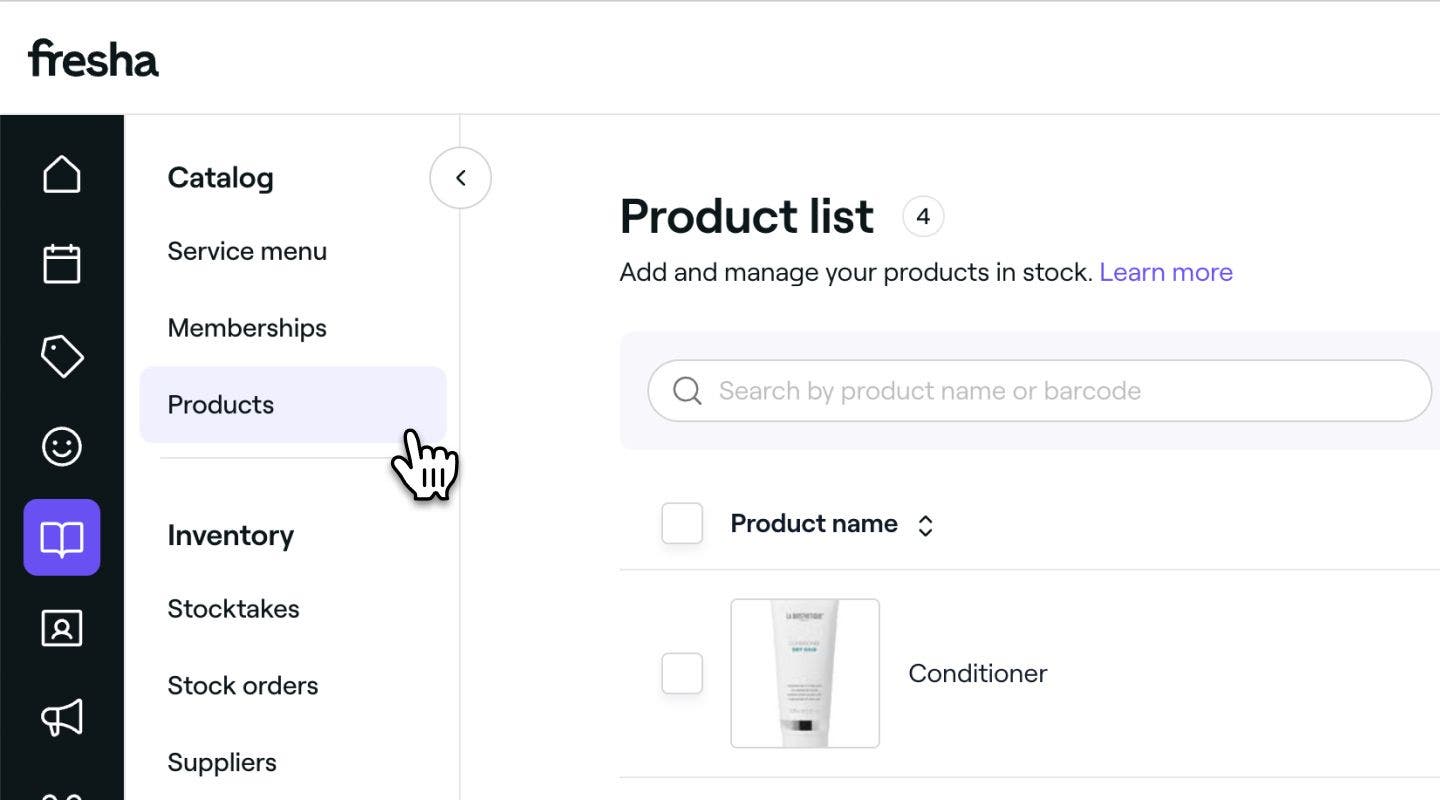
    Produk Fresha.jpg

  3. Dari daftar produk, klik produk yang ingin Anda perbarui.
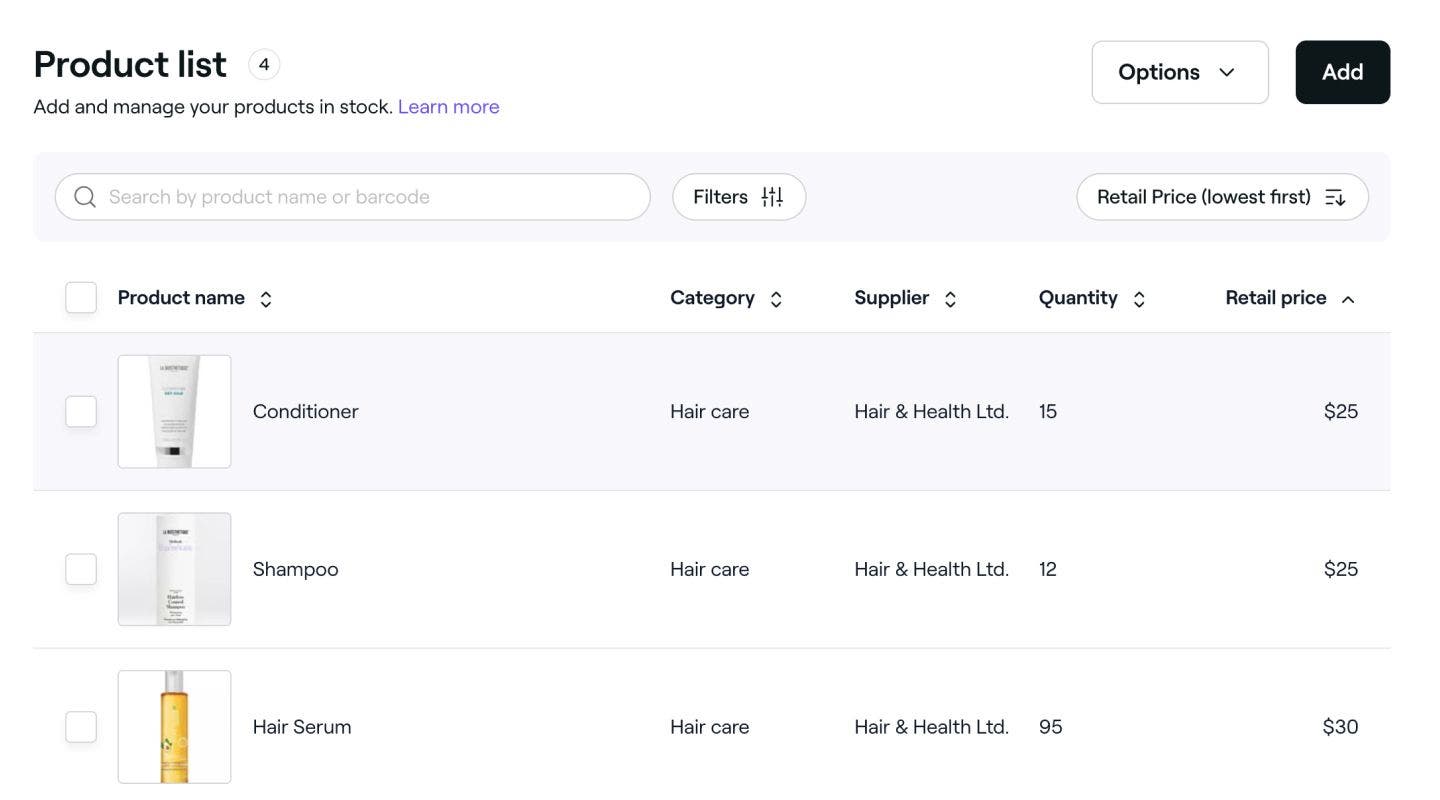
    Daftar produk Fresha.jpg

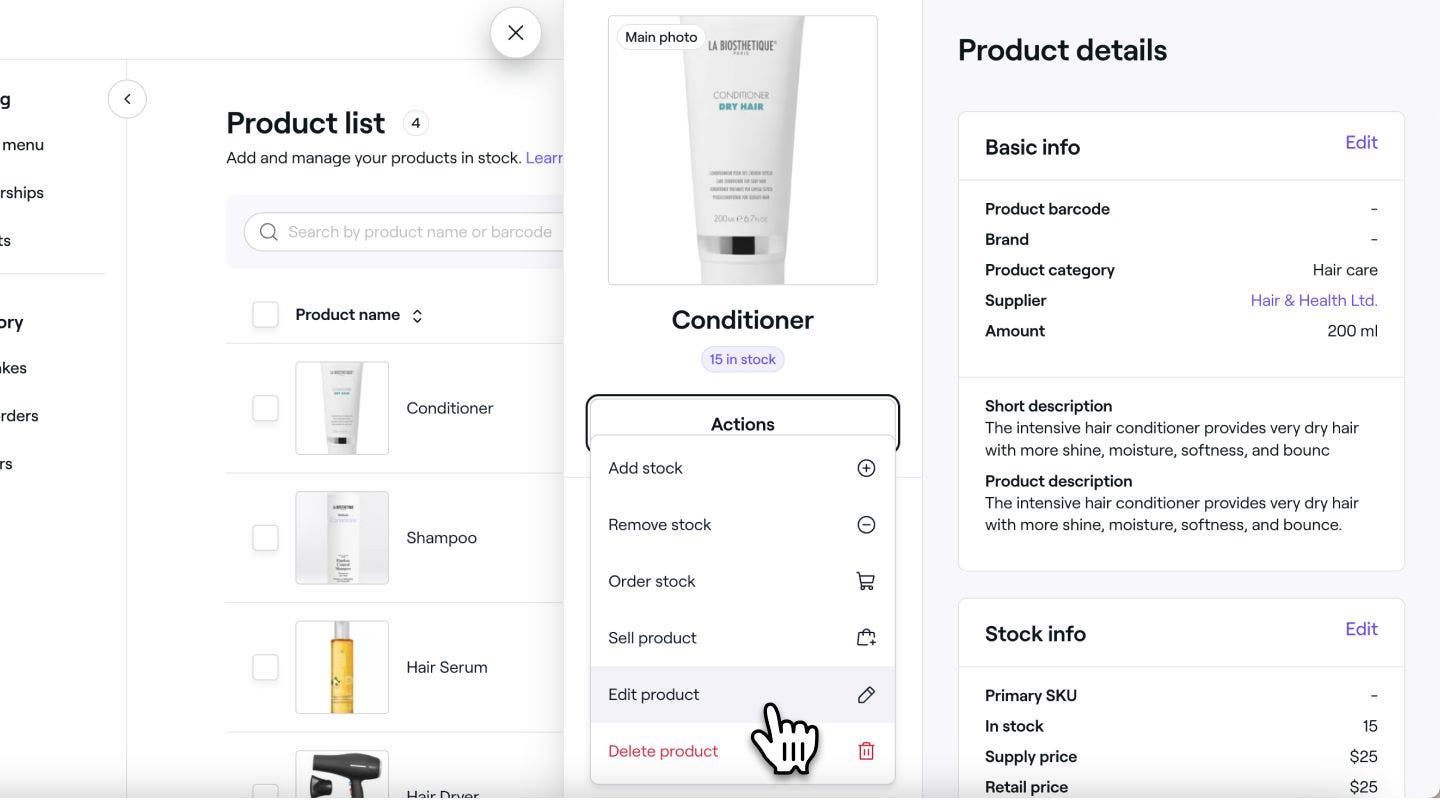
  4. Dalam tampilan produk, klik tombol Tindakan di sebelah kanan dan pilih Edit produk dari panel. Edit detail produk Fresha.jpg
  5. Di bagian Penjualan ritel, nonaktifkan tombol Aktifkan penjualan ritel.
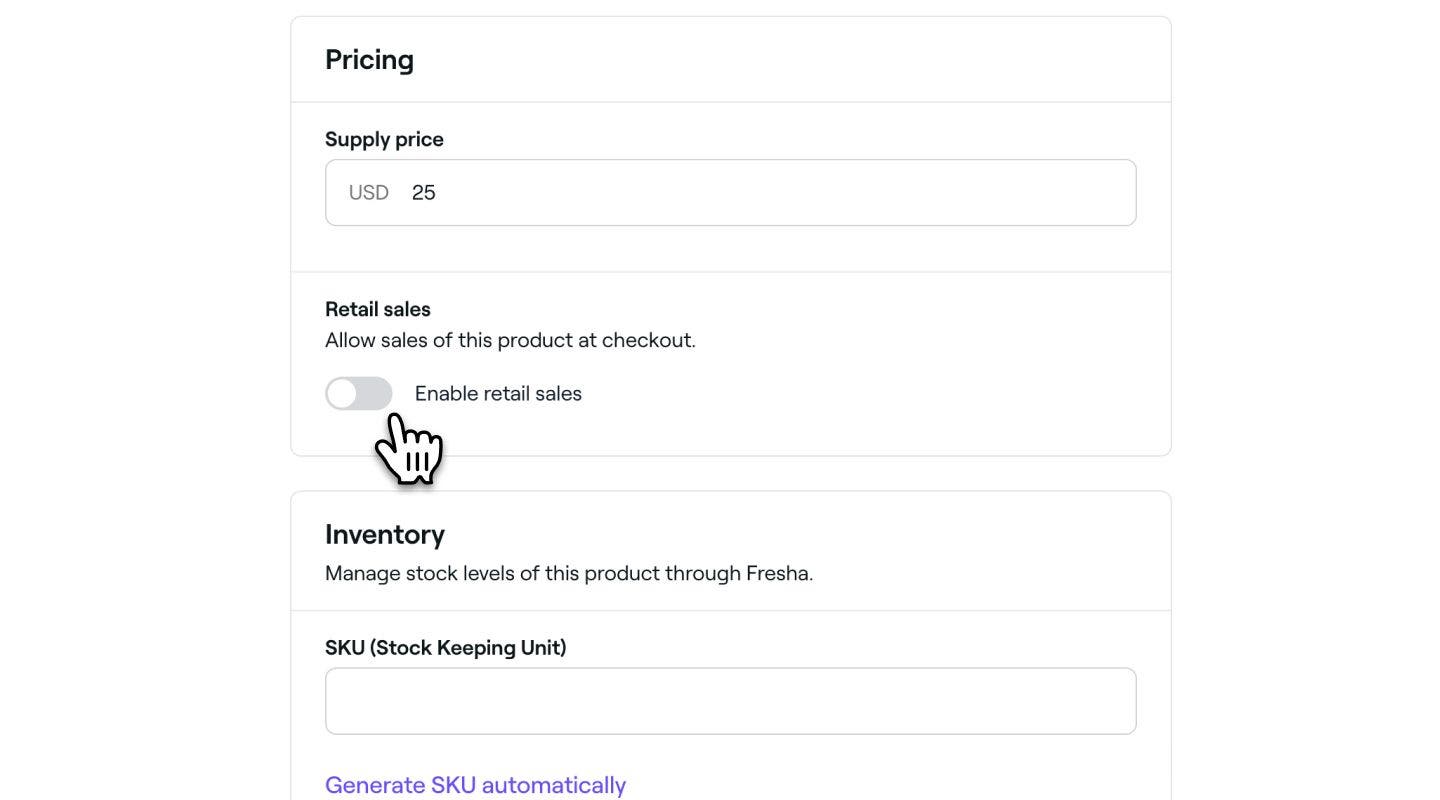
    Tandai produk sebagai penggunaan internal Fresha.jpg

  6. Klik Simpan di kanan atas untuk memperbarui detail produk.
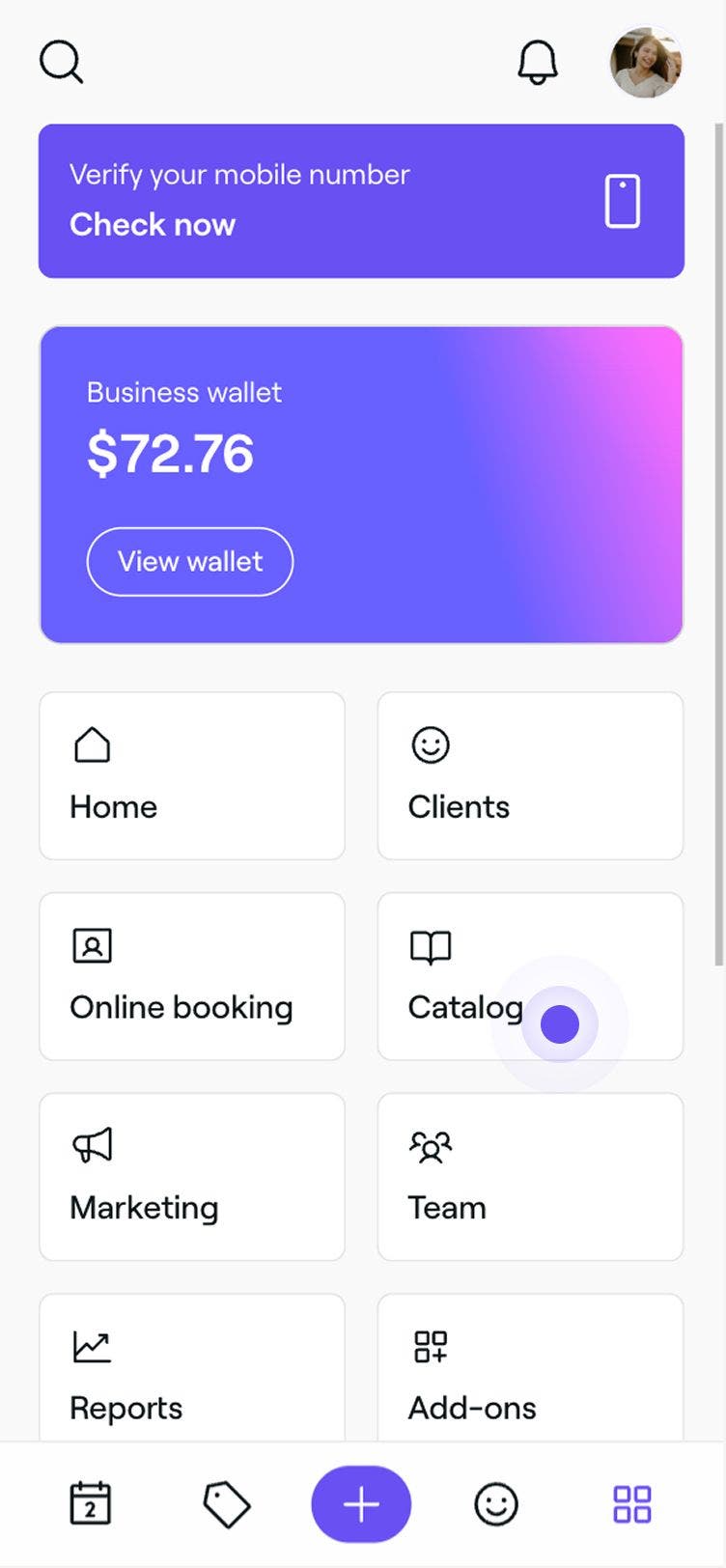
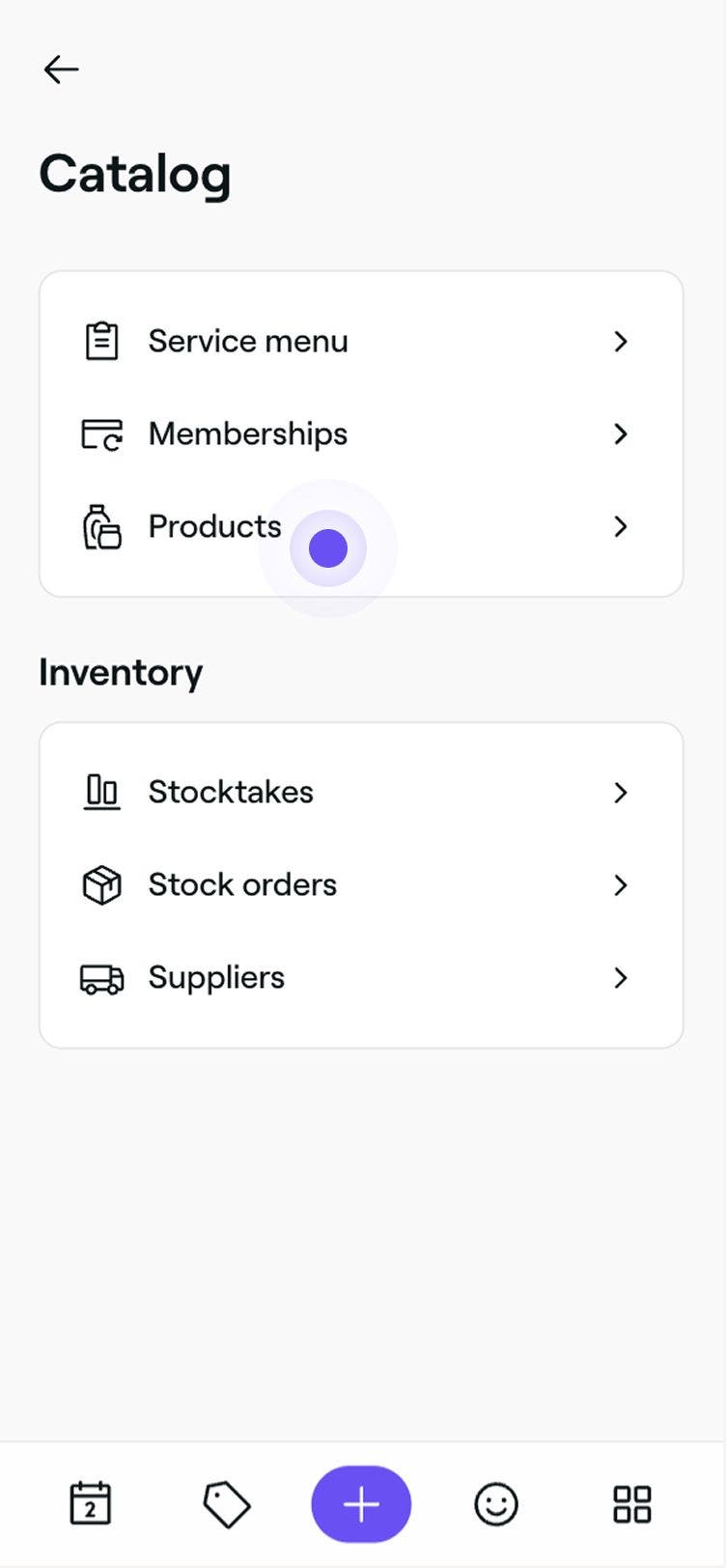
  1. Dari menu utama di bagian bawah layar, ketuk ikon Lainnya pilih Katalog. 

    Menu Fresha.jpg

  2. Pilih Produk dari panel menu.

    menu_produk_seluler fresha.jpg

  3. Dari daftar produk, ketuk produk yang ingin Anda perbarui.

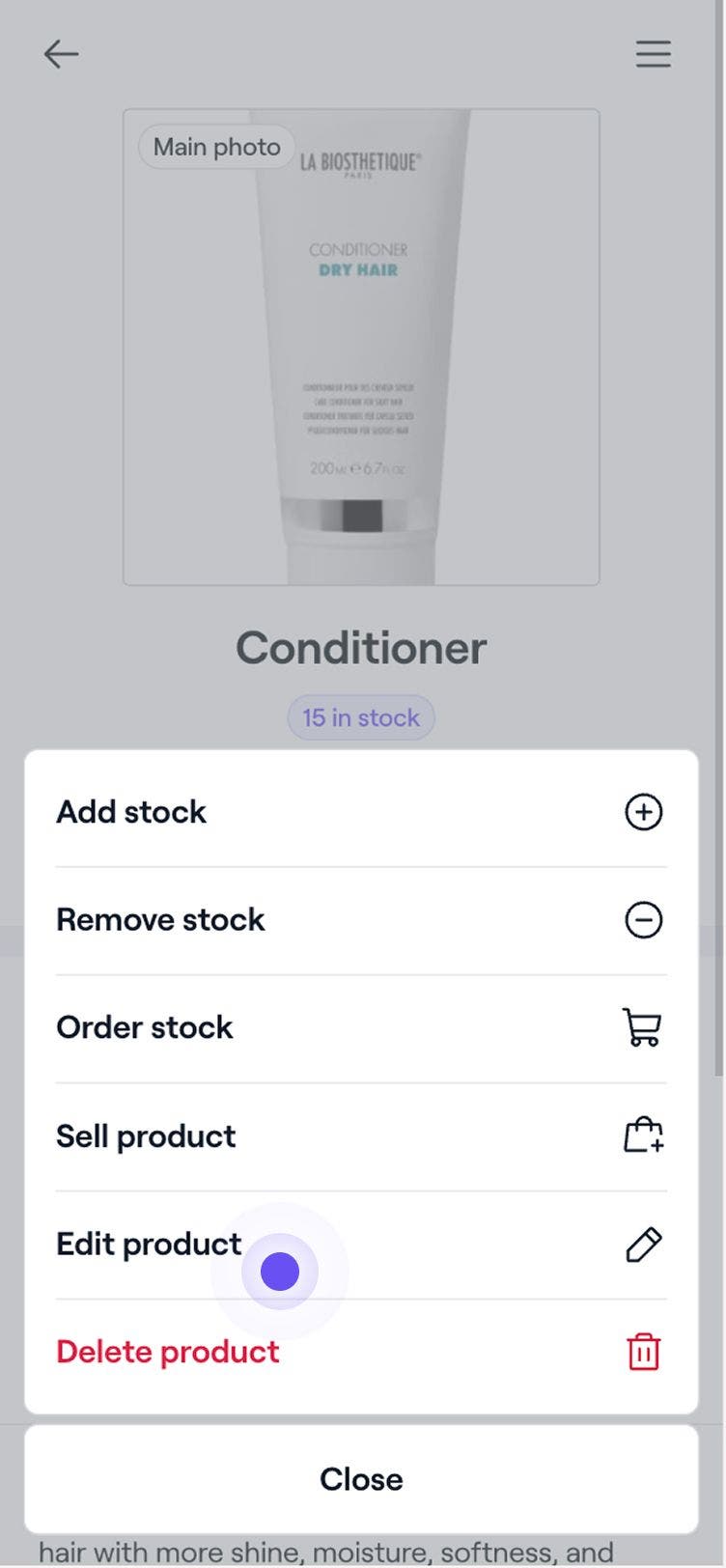
  4. Di tampilan produk, ketuk tombol Tindakan dan pilih Edit produk dari panel.

    seluler_edit produk fresha.jpg

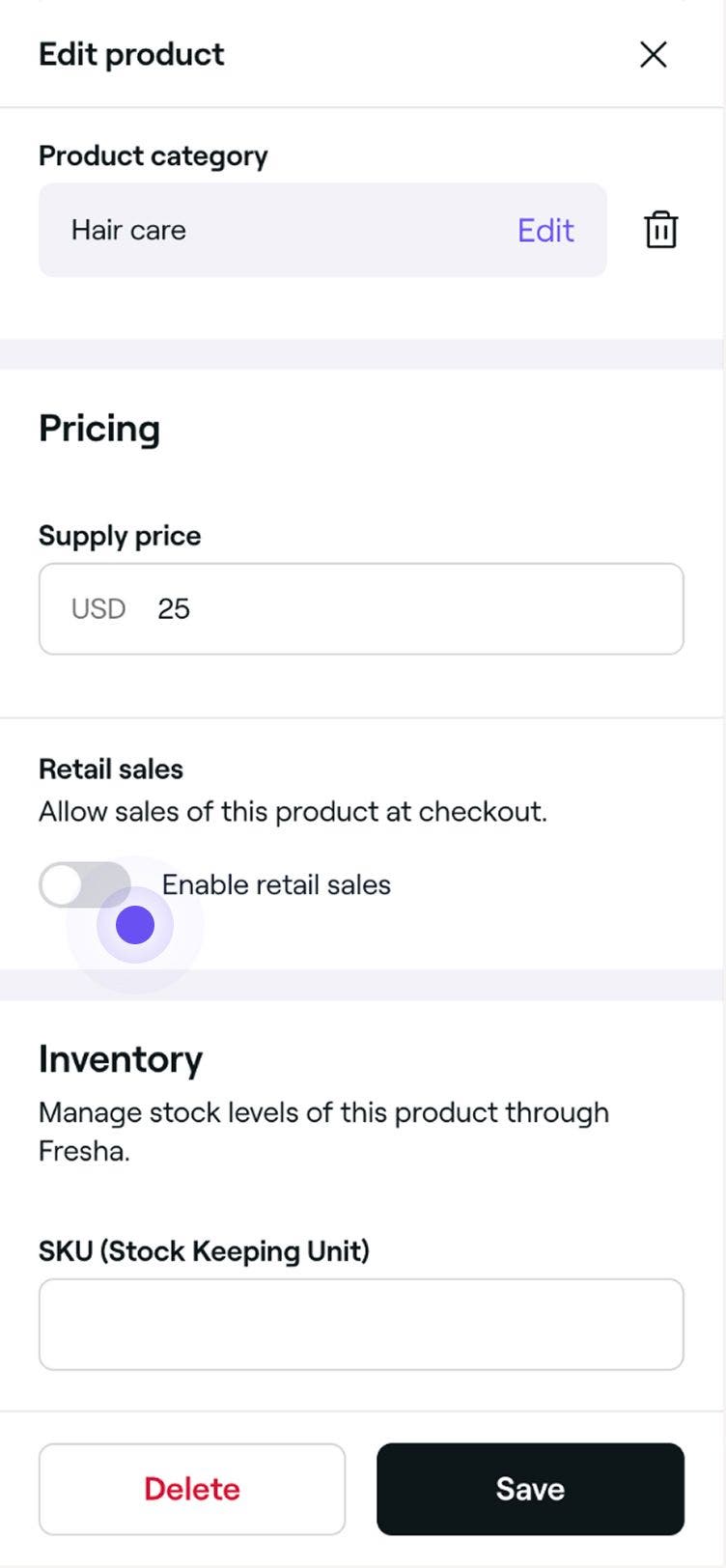
  5. Di bagian Penjualan ritel, nonaktifkan tombol Aktifkan penjualan ritel.

    mobile_tandai produk untuk penggunaan internal.jpg

  6. Ketuk Simpan di kanan bawah untuk memperbarui detail produk.

Setelah disimpan, produk ini tidak akan lagi ditampilkan sebagai opsi untuk dijual saat checkout, secara online, atau di toko. Setiap penggunaan produk yang dicatat dalam stok opname akan diklasifikasikan sebagai penggunaan internal.

FAQ

    • Kurangi stok produk untuk penggunaan internal ketika item dipakai oleh tim, bukan dijual ke klien. Dari menu utama di sebelah kiri layar Anda, buka Katalog dan pilih Produk. Klik produk yang ingin Anda perbarui dan pilih Tindakan lalu Hapus Stok. Di pop-up, masukkan jumlah yang dipakai dan pilih alasan sebelum mengeklik Simpan.

      Anda dapat melihat riwayat lengkap setiap pengurangan stok manual di riwayat stok produk Anda. Dari menu utama di sebelah kiri layar, buka Katalog dan pilih Produk. Klik produk yang ingin Anda tinjau, lalu klik Riwayat Stok. Di pop-up, klik entri untuk melihat detail audit.


Inventaris

Apakah panduan ini membantu?

Inventaris

Penyiapan pelacakan jumlah stok

Hindari stok yang kurang atau berlebihan dengan penyiapan notifikasi stok rendah dan jumlah pemesanan ulang.

Selesaikan stok opname

Lakukan stok opname secara rutin untuk mengidentifikasi perbedaan dan melacak nilai stok Anda.

Buat pesanan stok

Kelola inventaris Anda secara efisien dengan membuat dan mengirim pesanan stok langsung ke Pemasok Anda.

Memindahkan stok antar-lokasi

Optimalkan pengelolaan persediaan dengan mentransfer stok antar lokasi.

Lacak penggunaan produk internal

Tandai produk sebagai hanya untuk penggunaan internal untuk item yang dipakai selama perawatan atau layanan.

Fresha
Dapatkan aplikasinya

Tentang Fresha

Karier

Bantuan dan dukungan

Blog

Peta situs

Untuk bisnis

Untuk mitra

Harga

Fitur

Penjadwalan

Point of sale

Pembayaran

Modal

Marketplace

Dukungan

Status

Hukum

Kebijakan Privasi

Ketentuan layanan

Ketentuan penggunaan

Temukan kami di media sosial

Facebook
Linkedin
Instagram

© 2026 Fresha.com SV Ltd