BerandaBasis pengetahuanAkademi Fresha
Perbarui pesan otomatis
Kembali
  1. Basis pengetahuan•
  2. Pemasaran•
  3. Perbarui pesan otomatis

Perbarui pesan otomatis

Pelajari cara memperbarui pesan otomatis agar komunikasi dengan klien tetap relevan.

  1. Dari menu utama di sebelah kiri layar Anda, buka Pemasaran.

  2. Di panel menu sebelah kiri, pilih Automasi. Di panel menu kiri di Fresha, pilih Automasi..jpg

  3. Klik pesan otomatis yang ingin Anda perbarui untuk membuka halaman ringkasannya. klik.jpg
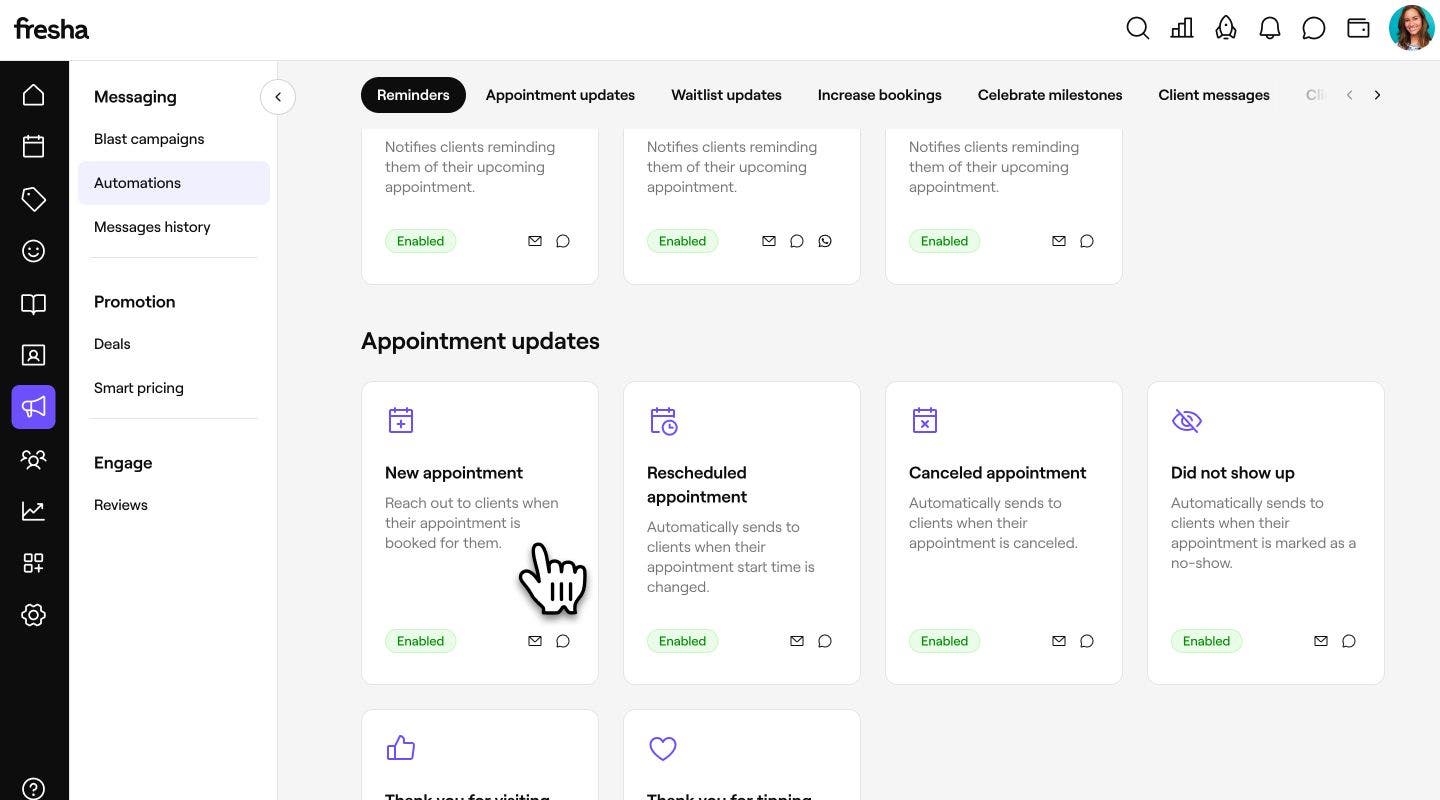
  4. Di kanan atas, klik **Opsi **dan pilih salah satu tindakan dari menu dropdown: Di kanan atas, klik Opsi dan pilih salah satu tindakan dari menu dropdown di Fresha_.jpg

    1. Edit: Ubah pengaturan automasi, seperti pemicunya, promo terkait, atau saluran pengiriman.
    2. Nonaktifkan: Hentikan otomatisasi dari mengirim pesan sambil menyimpan pengaturan Anda. Klik Nonaktifkan di pop-up untuk mengonfirmasi.
    3. Atur ulang: Kembalikan otomatisasi ke pengaturan aslinya. Klik Atur ulang di pop-up untuk mengonfirmasi. Automasi akan dinonaktifkan secara permanen dan harus diaktifkan lagi sebelum pesan dapat dikirim lagi.
    4. Hapus: Hanya tersedia untuk notifikasi kustom yang telah Anda buat. Klik Hapus di pop-up untuk mengonfirmasi.
  1. Dari menu utama di bagian bawah layar Anda, ketuk Lainnya (ikon kisi) dan buka Pemasaran. Dari menu utama di bagian bawah layar, ketuk Lainnya (ikon kisi) dan buka  Pemasaran di Fresha..jpg

  2. Pilih Automasi. Pilih Automasi di Fresha..jpg

  3. Ketuk pesan otomatis yang ingin Anda perbarui untuk membuka halaman ringkasannya. Ketuk pesan otomatis yang ingin Anda perbarui untuk membuka halaman ringkasannya di Fresha..jpg

  4. Di kanan atas, ketuk **Opsi **dan pilih salah satu tindakan dari menu dropdown: Di kanan atas, ketuk Opsi dan pilih salah satu tindakan dari menu dropdown di Fresha_.jpg

    1. Edit: Ubah pengaturan automasi, seperti pemicunya, promo terkait, atau saluran pengiriman.
    2. Nonaktifkan: Hentikan otomatisasi dari mengirim pesan sembari menyimpan pengaturan Anda. Ketuk Nonaktifkan di pop-up untuk mengonfirmasi.
    3. Atur ulang: Kembalikan otomatisasi ke pengaturan semula. Ketuk Atur ulang di pop-up untuk mengonfirmasi. Automasi akan dinonaktifkan secara permanen dan harus diaktifkan lagi sebelum pesan dapat dikirim lagi.
    4. Hapus: Hanya tersedia untuk notifikasi kustom yang telah Anda buat. Klik Hapus di pop-up untuk mengonfirmasi.

Perubahan Anda segera diterapkan pada Pesan otomatis. Setiap pembaruan pada pengaturan atau aturan pengirimannya sekarang akan berlaku mulai sekarang.

FAQ

    • Jika pesan otomatis dinonaktifkan, Anda harus mengaktifkannya terlebih dahulu sebelum perubahan dapat dilakukan. 

      Jika Anda tidak ingin automasi mulai mengirimkan notifikasi lagi, klik Opsi dan Nonaktifkan setelah Anda selesai mengedit. Pengaturan yang diperbarui akan disimpan, tetapi automasi akan tetap tidak aktif sampai Anda mengaktifkannya lagi.

      Anda hanya dapat menghapus pesan otomatis kustom, termasuk Pengingat dan Rayakan pencapaian. Penghapusan pesan otomatis kustom Anda bersifat permanen. Untuk mengirimkannya lagi di masa mendatang, Anda harus membuat ulang pesan tersebut menggunakan tombol **Buat baru **di halaman ringkasan Automasi.

      Ya, Anda dapat melihat bagaimana pesan Anda ditampilkan kepada klien saat penyiapan atau pengeditan automasi. Klik Pratinjau di kanan atas dan gunakan tab untuk melihat tampilan pesan kepada klien melalui Email, SMS, dan WhatsApp.

      Untuk mengirim email uji coba ke kotak masuk Anda, klik Kirim email uji coba di kanan atas dan masukkan email Anda sebelum mengeklik Kirim untuk mengirim salinan pesan kepada diri Anda sendiri.


Pesan otomatis untuk klien

Apakah panduan ini membantu?

Pesan otomatis untuk klien

Ringkasan pesan otomatis

Jaga interaksi dengan klien melalui automasi pesan yang mengirimkan pengingat, informasi terbaru, dan penawaran.

Tinjau kinerja Pesan otomatis

Lacak dan pahami kinerja pesan otomatis Anda.

Jenis pesan otomatis

Telusuri berbagai jenis notifikasi otomatis dan apa yang dikomunikasikan notifikasi tersebut kepada klien.

Aktifkan pesan otomatis

Siapkan pesan otomatis dengan memilih kapan pesan dikirim dan memilih cara klien menerimanya.

Perbarui pesan otomatis

Kelola dan ubah pengaturan pesan otomatis Anda seiring perubahan kebutuhan bisnis Anda.

Fresha
Dapatkan aplikasinya

Tentang Fresha

Karier

Bantuan dan dukungan

Blog

Peta situs

Untuk bisnis

Untuk mitra

Harga

Fitur

Penjadwalan

Point of sale

Pembayaran

Modal

Marketplace

Dukungan

Status

Hukum

Kebijakan Privasi

Ketentuan layanan

Ketentuan penggunaan

Temukan kami di media sosial

Facebook
Linkedin
Instagram

© 2026 Fresha.com SV Ltd