Lacak konversi Google Ads
Pelajari cara menghubungkan pelacakan Google Ads ke akun Fresha Anda, sehingga Anda dapat melihat iklan mana yang mendorong pemesanan dan mengukur laba atas pengeluaran iklan Anda.
Dalam artikel ini
Tentang Google Ads dan Fresha
Google Ads mengukur apa yang terjadi setelah seseorang mengeklik iklan Anda, menunjukkan apakah iklan tersebut menghasilkan pemesanan, panggilan, atau tindakan lain yang Anda definisikan sebagai berharga. Fresha mengirimkan pemesanan yang selesai ke Google Ads sebagai peristiwa konversi, yang dicocokkan dengan tindakan konversi yang terkait dengan ID Konversi Anda.
Pemesanan hanya dianggap sebagai konversi jika klien mengeklik iklan Anda dan kemudian memesan. Pemesanan yang tidak berasal dari klik iklan tidak dihitung, bahkan setelah pelacakan terhubung.
Pengaturan ini membutuhkan sedikit pemahaman tentang Google Ads, dan pengalaman sebelumnya terkait tindakan konversi akan membantu untuk pengaturan dan interpretasi hasil Anda.
Sebelum menghubungkan Google Ads dengan Fresha:
- Publikasikan profil online Anda di marketplace Fresha.
- Buat akun Google Analytics** **(atau pakai akun yang sudah ada)
Anda dapat melacak konversi menggunakan tindakan konversi yang sudah ada yang telah Anda siapkan untuk tujuan lain, atau membuat yang baru khusus untuk alur pemesanan Fresha Anda. Jika Anda membuat yang baru, pastikan penyiapannya sebagai **tindakan konversi situs web **karena tindakan konversi yang diimpor dan offline tidak membuat ID Konversi yang dapat Anda hubungkan ke Fresha.
Untuk menghubungkan, salin ID Konversi Anda dari Google Ads dan tambahkan di bawah Integrasi Google Ads di akun Fresha Anda.
Hubungkan akun Fresha Anda ke Google Ads
Untuk mulai melacak konversi dari alur pemesanan Fresha, salin ID Konversi Anda dari Google Ads dan tempelkan ke Add-on Google Ads di akun Fresha Anda. Anda dapat merujuk ke Panduan Google tentang konversi Google Ads untuk panduan menemukan ID Konversi Anda.
- Di akun Google Ads Anda, klik ikon Tujuan, lalu di bagian Konversi, klik Ringkasan dan pilih tindakan konversi yang ingin Anda lacak. Anda dapat mengikuti Panduan Google tentang konversi Google Ads untuk petunjuk langkah demi langkah tentang cara mencari tindakan konversi Anda.
- Di bagian Sumber data, klik Kelola, lalu pilih tab Gunakan Google Tag Manager (tab ketiga) untuk menyalin ID Konversi Anda.
- Buka akun bisnis Fresha Anda.
- Dari menu utama di sebelah kiri layar Anda, buka Add-on.
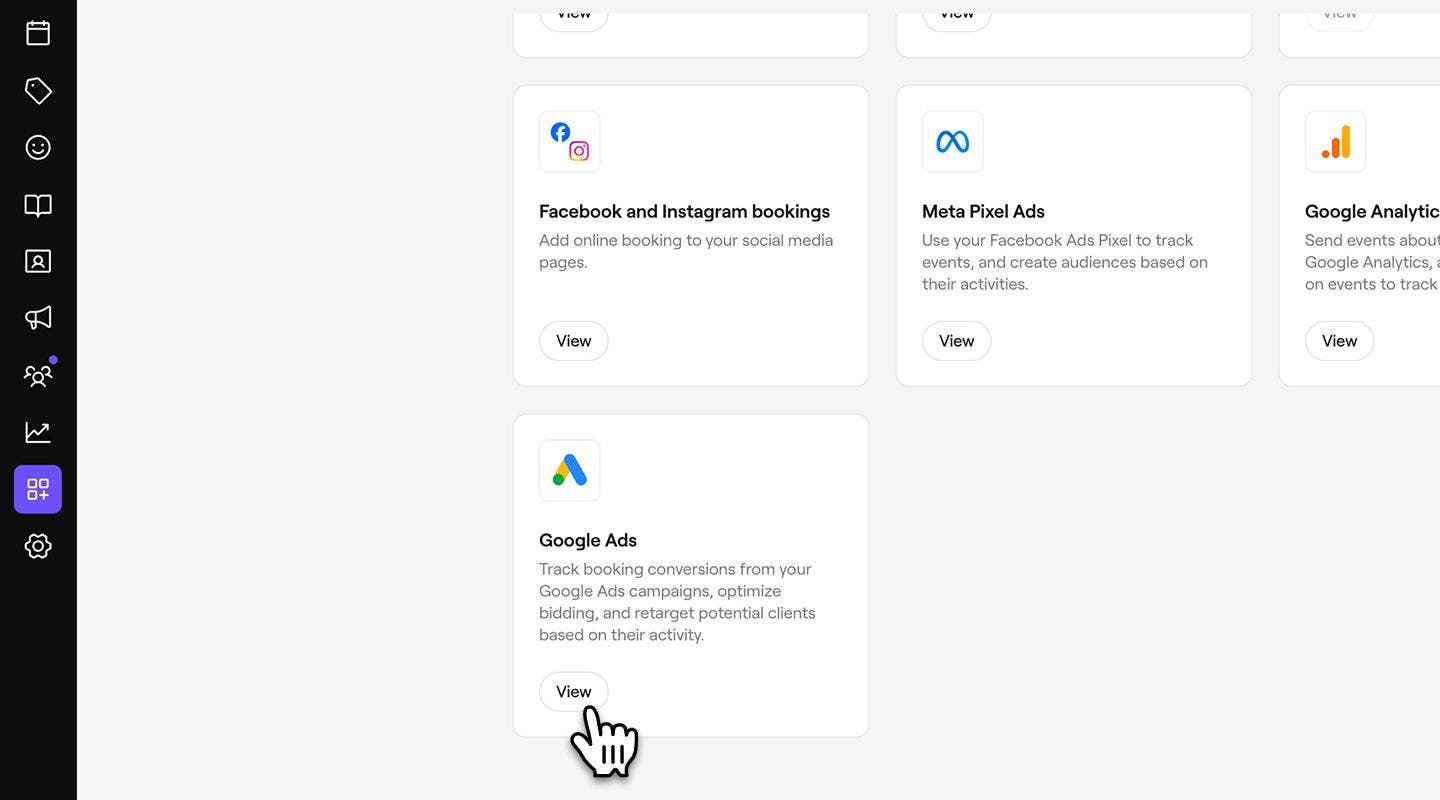
- Di bawah Google Ads, klik tombol Lihat untuk membuka tampilan ringkasan add-on.
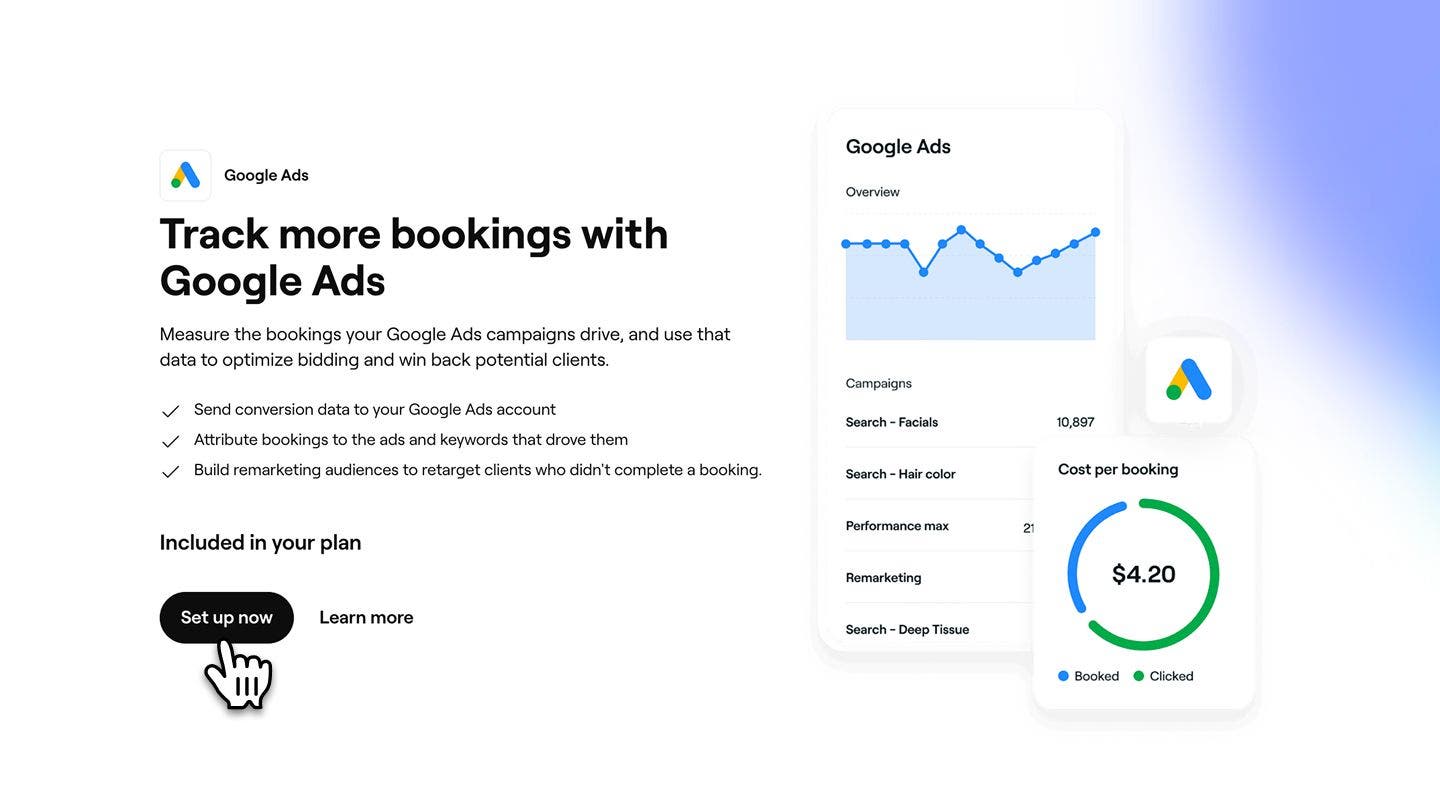
- Pilih tombol Penyiapan sekarang untuk mulai mengaktifkan add-on.
- Tempel ID Konversi yang Anda salin ke kolom yang disediakan.
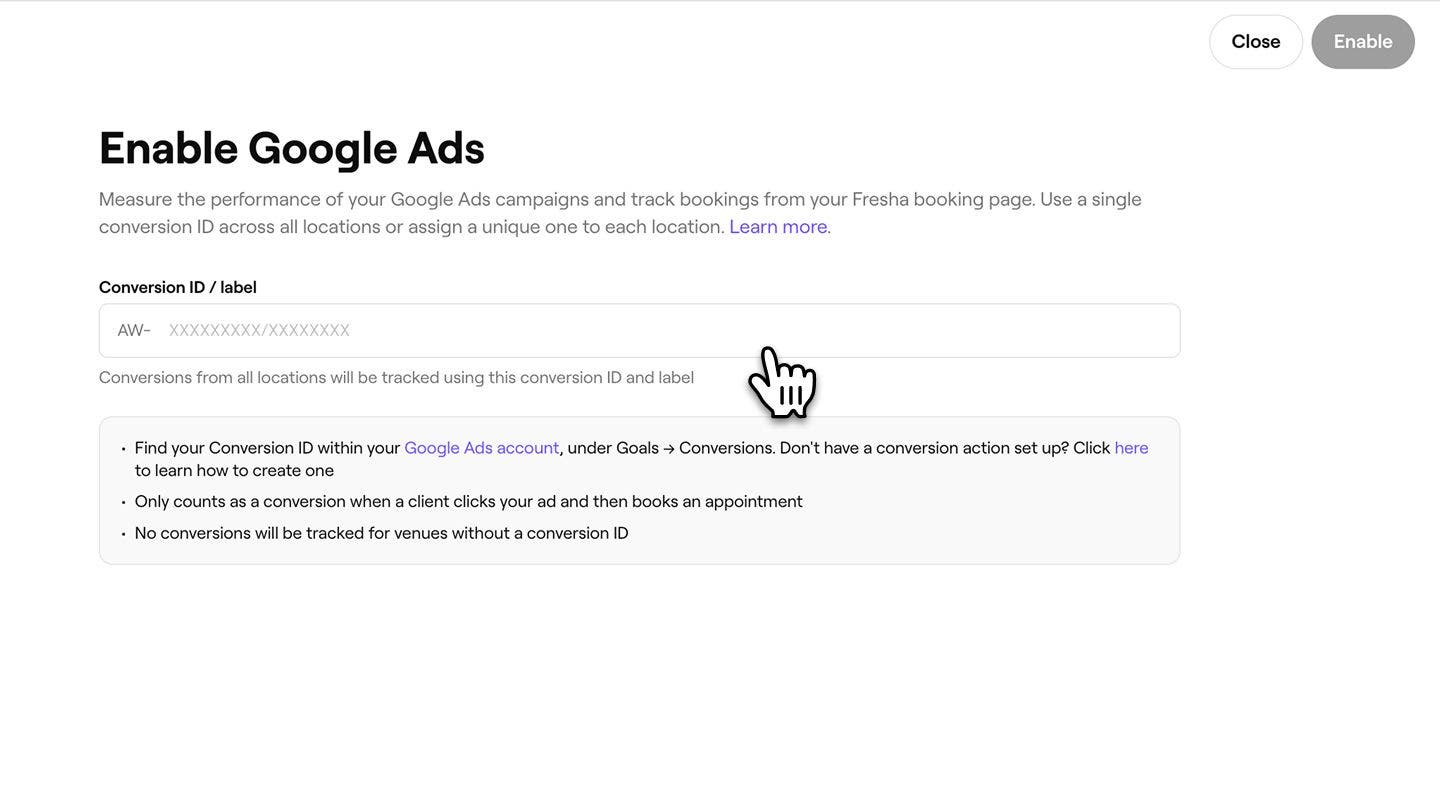
- Klik tombol Aktifkan di kanan atas untuk menghubungkan Akun Fresha Anda dengan Google Ads.
Setelah diaktifkan, Fresha mengirimkan pemesanan yang sudah selesai ke Google Ads dengan ID Konversi Anda, sehingga pemesanan tersebut ditampilkan sebagai konversi di laporan Anda.
Hubungkan ID Konversi per lokasi
Jika Anda memiliki beberapa lokasi di ruang kerja Anda, Anda dapat menghubungkan ID Konversi yang berbeda untuk setiap lokasi sehingga data pelacakan dikirim secara terpisah per lokasi.
- Saat Anda mencapai langkah untuk menempelkan ID Konversi Anda, pilih tab ID Konversi per lokasi.
- Tempel **ID Konversi **ke dalam kolom untuk setiap lokasi.
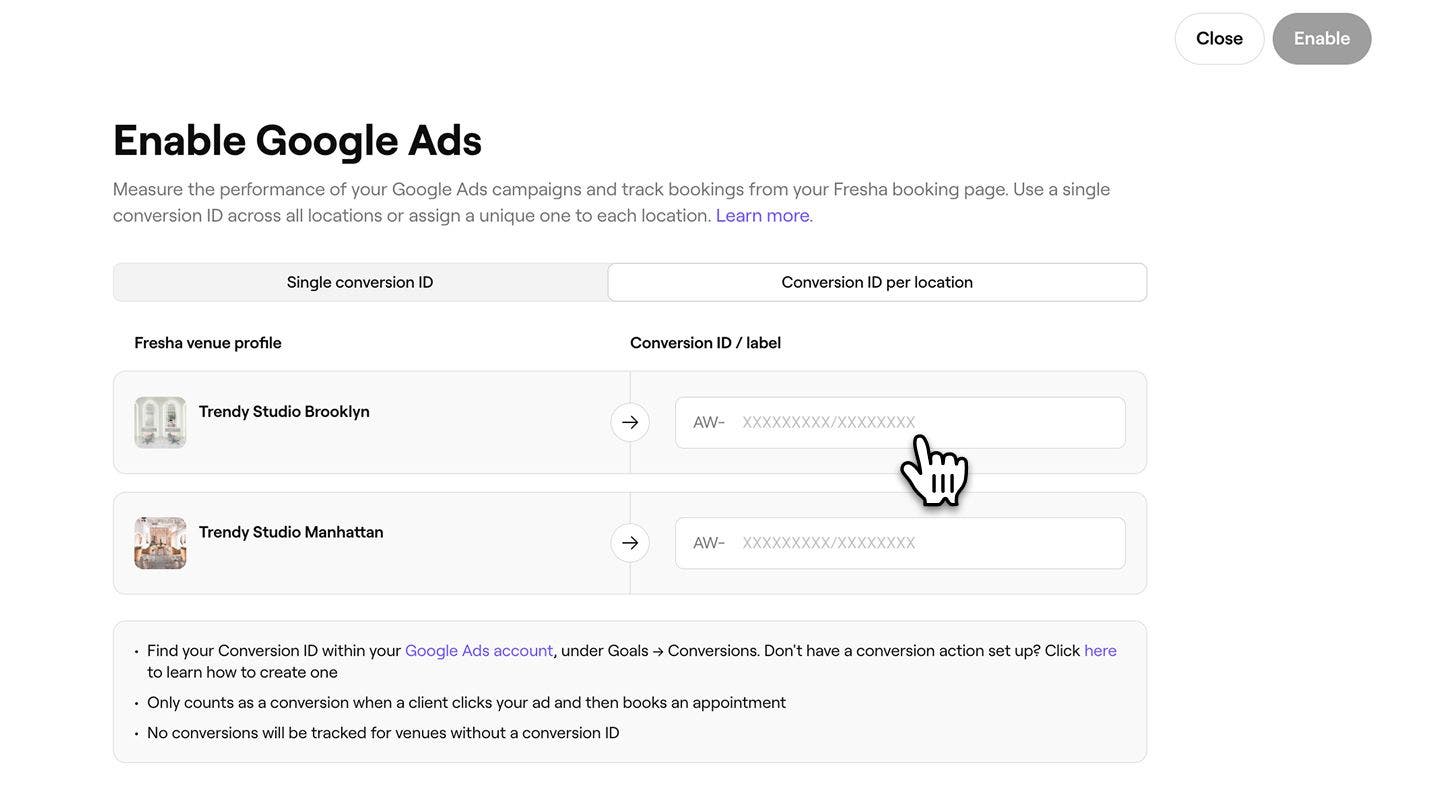
- Klik tombol Aktifkan di kanan atas untuk menghubungkan semua lokasi.
Untuk melewati pelacakan untuk lokasi tertentu, biarkan kolom ID Konversi-nya kosong. Hanya lokasi dengan ID Konversi yang diisi yang akan mengirimkan data ke Google Ads.
Nonaktifkan pelacakan Google Ads
- Dari menu utama di sebelah kiri layar Anda, buka Add-on.
- Di bawah Google Ads, pilih tombol Tindakan dan pilih Nonaktifkan.
- Di pop-up, klik tombol Nonaktifkan sekarang untuk mengonfirmasi pilihan Anda.
FAQ
Google Ads menghitung pemesanan sebagai konversi saat klien mengeklik Iklan Google Anda dan kemudian menyelesaikan pemesanan. Laporan konversi hanya menyertakan pemesanan yang memenuhi persyaratan atribusi ini.
Selesaikan pemesanan uji coba setelah mengeklik Iklan Google Anda, lalu cek laporan konversi Google Ads Anda. Tunggu beberapa saat agar konversi muncul setelah mengaktifkan integrasi.