Kelola Paket
Pelajari cara mengarsipkan, membatalkan pengarsipan, atau menghapus paket, sehingga Anda dapat mempertahankan kendali penuh atas apa yang ditawarkan bisnis Anda.
Edit paket
-
Dari menu utama di sebelah kiri layar, buka Katalog.
-
Pilih Paket dari panel samping dan klik Tindakan (tiga titik) di samping paket Anda, lalu pilih Edit dari panel opsi.

-
Setelah Anda memperbarui paket, klik tombol Simpan di pojok kanan atas layar Anda untuk menerapkan perubahan tersebut.

Setelah Anda memperbarui Paket, perubahan akan berlaku untuk semua penjualan mendatang. Paket yang sudah terjual sebelumnya mempertahankan pengaturan aslinya dan klien dapat menukarkan sesi sesuai pengaturan asli.
Arsipkan paket
- Dari menu utama di sebelah kiri layar, buka Katalog.
- Pilih Paket dari panel samping dan klik Tindakan (tiga titik) di samping paket Anda, lalu pilih Arsipkan dari panel opsi.

- Dari pop-up, klik tombol Arsipkan untuk mengonfirmasi pilihan Anda.
Setelah Anda mengarsipkan paket, paket tersebut tidak lagi terlihat secara online untuk dibeli klien, dan juga tidak terlihat di daftar paket aktif Anda. Anda dapat membatalkan pengarsipan paket kapan saja.
Anda tidak dapat mengarsipkan paket yang sudah dibeli dan masih aktif. Untuk menghapusnya, Anda harus memperbarui paket klien dan menjual paket baru kepada mereka, atau menunggu hingga paket tersebut berakhir.
Batalkan pengarsipan paket
- Dari menu utama di sebelah kiri layar, buka Katalog.
- Pilih Paket dari panel samping dan klik Filter dari panel opsi.

- Dari menu di sisi kanan, di bawah Status pilih Diarsipkan lalu klik tombol Terapkan di bagian bawah menu untuk melihat paket Anda yang diarsipkan.

- Di samping paket yang diarsipkan, klik Tindakan (tiga titik) di samping paket Anda, lalu pilih Batalkan pengarsipan dari panel opsi.

- Dari pop-up, klik tombol Batalkan pengarsipan untuk mengonfirmasi pilihan Anda.
Setelah Anda membatalkan pengarsipan paket, paket akan terlihat di daftar paket aktif Anda dan akan terlihat oleh klien secara online (jika diaktifkan untuk penjualan online).
Hapus paket secara permanen
- Dari menu utama di sebelah kiri layar Anda, buka Katalog.
- Pilih Paket dari panel samping dan klik Tindakan (tiga titik) di samping paket Anda, lalu pilih Hapus dari panel opsi.
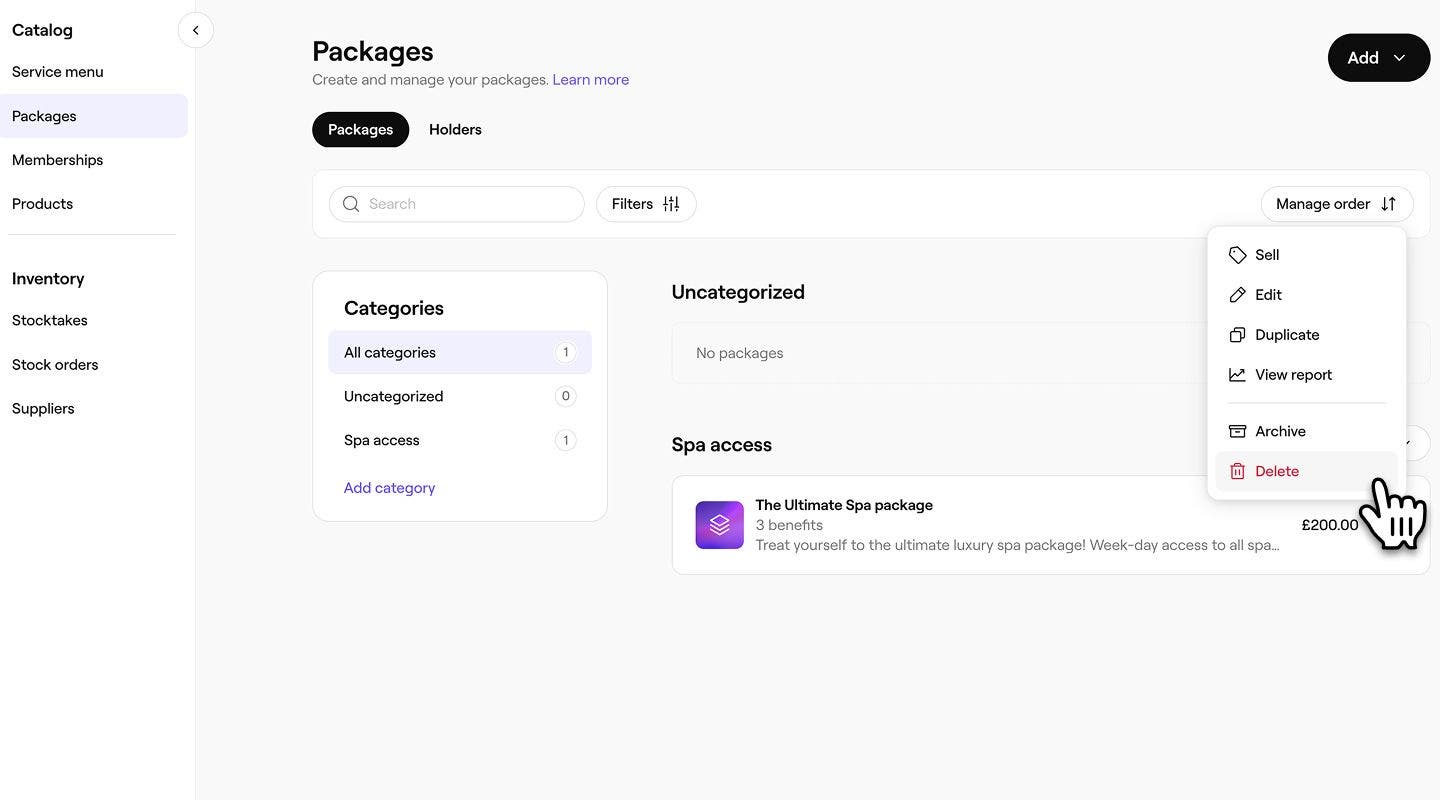
- Dari pop-up, klik tombol Hapus untuk mengonfirmasi pilihan Anda
Setelah Anda menghapus paket, tindakan ini tidak dapat dibatalkan. Jika perlu, Anda harus membuat paket baru.
Anda tidak dapat menghapus secara permanen paket yang telah dibeli dan masih aktif. Untuk menghapusnya, Anda harus memperbarui paket klien dan menjual paket baru kepada mereka, atau menunggu hingga paket tersebut berakhir.
FAQ
Anda dapat menduplikatkan paket apa pun dengan mengeklik Tindakan (tiga titik) di samping paket Anda, dan memilih Duplikatkan dari panel opsi. Paket Anda akan memiliki 'salinan' dalam Nama untuk mengidentifikasinya sebagai duplikat.
Setiap perubahan yang Anda lakukan pada Pengaturan paket Anda, seperti manfaat, masa berlaku, atau Harga, hanya akan berlaku untuk penjualan baru paket ini. Paket yang telah dibeli sebelumnya mempertahankan manfaat, Masa Berlaku, dan Harga aslinya.
Klien menerima pengingat melalui email 14 hari sebelum paket mereka berakhir, diikuti dengan pengingat kedua 7 hari sebelum tanggal berakhir.