Buat paket
Pelajari cara membuat paket dengan menggabungkan layanan, produk, dan diskon menjadi satu Penagihan yang sudah dikemas sebelumnya, dengan manfaat tambahan bagi klien Anda.
Dalam artikel ini
Buat paket
Dari menu utama di sebelah kiri layar Anda, buka Katalog.
-
Pilih Paket dari panel samping dan klik Tambahkan di kanan atas layar Anda, lalu pilih Paket untuk membuat paket baru.

-
Di bagian Detail paket, masukkan nama paket yang mencerminkan apa saja yang termasuk di dalamnya. Misalnya, 'Paket Spa Terbaik'.
- Anda dapat menambahkan Desain ke paket Anda dengan mengeklik tombol tema dan memilih tema warna.
-
Di bagian Kategori, gunakan menu dropdown untuk memilih kategori yang sudah ada tempat paket akan ditampilkan untuk klien yang memesan secara online

- Anda dapat membuat kategori baru dengan memilih Buat kategori baru.
-
Tambahkan Deskripsi singkat di kotak teks agar klien tahu apa saja yang termasuk dalam paket saat mereka melihat paket tersebut secara online.
-
Untuk menambahkan manfaat ke paket, klik tombol Tambahkan Manfaat di bawah Manfaat.

-
Dari daftar manfaat yang akan ditambahkan, pilih dari opsi berikut:

- Layanan: Pilih satu layanan dengan sesi khusus, atau sekelompok layanan yang dapat ditukarkan klien di beberapa layanan.
- Produk: Pilih satu produk dengan jumlah yang ditetapkan, atau kelompok produk yang dapat ditukarkan klien untuk beberapa produk.
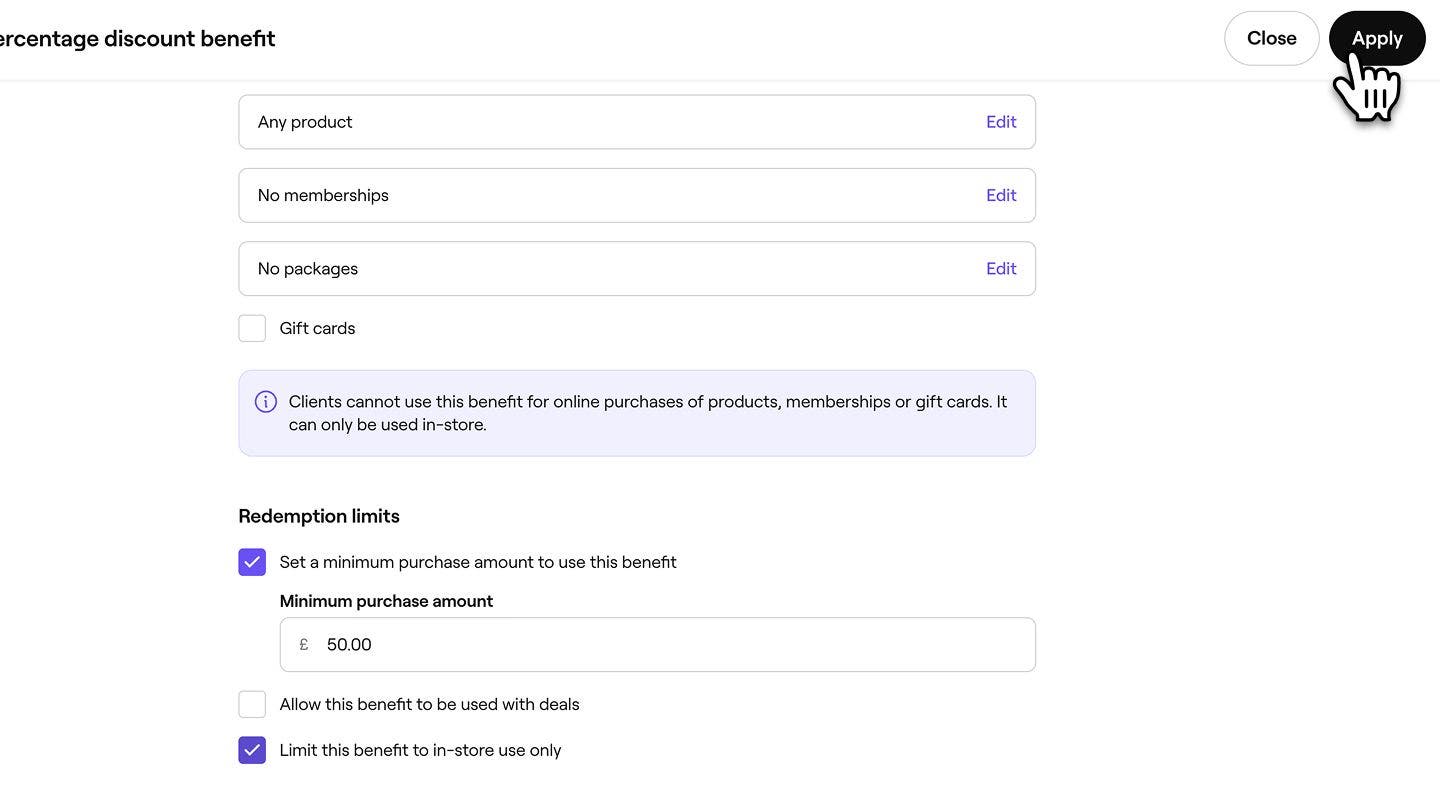
- Diskon: Tawarkan diskon jumlah tetap atau persentase untuk layanan dan produk yang dipilih.
-
Untuk layanan, pilih layanan yang ingin Anda tambahkan ke paket Anda dan klik Simpan di kanan atas layar Anda.

-
Di samping setiap manfaat, atur nilai yang sesuai berdasarkan jenis manfaat:
-
Sesi: Tetapkan jumlah sesi layanan yang dapat ditukar klien.
-
Kuantitas: Tentukan jumlah produk yang dapat diterima klien.
-
Penggunaan: Tentukan berapa kali diskon dapat ditukarkan.

-
-
Setelah Anda menambahkan semua manfaat Anda, di bawah Harga, masukkan total harga paket dan pilih Masa Berlaku. Harga paket adalah jumlah yang dibayar di awal oleh klien, sedangkan Masa Berlaku menentukan berapa lama mereka harus menukarkan manfaat mereka.

-
Klik tombol Simpan di kanan atas untuk membuat paket Anda.
Setelah Anda membuat paket, paket tersebut siap untuk mulai dijual secara online atau di toko berdasarkan Pengaturan yang Anda pilih.
Jika Anda memiliki beberapa lokasi, secara default, semua lokasi aktif diaktifkan untuk menjual paket ini.
Perbarui pengaturan paket
Kelola apakah paket dapat dijual secara online, tambahkan syarat dan ketentuan, aktifkan komisi yang akan diperoleh untuk paket, dan perbarui pengaturan pajak.
- Buka paket Anda, lalu pilih Pengaturan dari panel menu kiri untuk mengelola cara paket dapat dibeli dan dipakai.

- Di bagian Pengaturan, hapus centang pada kotak centang untuk menonaktifkan kemampuan klien membeli paket secara online.
- Gunakan kotak teks Syarat dan ketentuan untuk menambahkan detail penting yang perlu diketahui klien sebelum membeli.

- Di bawah Pengaturan penjualan, centang kotak centang untuk mengaktifkan perolehan komisi anggota tim atas penjualan paket.
- Gunakan menu dropdown di bawah Pajak penjualan untuk memperbarui pengaturan pajak untuk paket.
- Klik Simpan di pojok kanan atas layar Anda untuk menerapkan perubahan pada paket.

Setelah Anda memperbarui paket, perubahan akan segera berlaku. Jika Anda melakukan perubahan pada harga atau manfaat, ini hanya akan berlaku untuk pembelian mendatang dan tidak akan memengaruhi paket yang sudah terjual.
FAQ
Setiap perubahan yang Anda lakukan pada pengaturan paket Anda, seperti manfaat, masa berlaku, atau harga, hanya akan berlaku untuk penjualan paket ini yang baru. Paket yang telah dibeli sebelumnya mempertahankan manfaat, Masa Berlaku, dan Harga semula.
Klien menerima pengingat melalui email 14 hari sebelum paket mereka berakhir, diikuti dengan pengingat kedua 7 hari sebelum tanggal berakhir.