Kelola alasan pembatalan janji temu
Dalam panduan ini, Anda akan mempelajari cara membuat dan mengelola alasan pembatalan yang dapat dipakai tim Anda saat membatalkan janji temu klien.
Dalam artikel ini
Cara kerja alasan pembatalan
Alasan pembatalan adalah opsi kustom yang disediakan bisnis Anda untuk dipilih klien saat membatalkan janji temu. Alasan pembatalan memberikan wawasan luar biasa bagi bisnis Anda tentang perilaku klien dan dapat digunakan untuk membentuk keputusan bisnis - misalnya, menerapkan pembayaran di awal untuk layanan dengan tingkat pembatalan tinggi.
Untuk laporan ringkasan berdasarkan alasan pembatalan janji temu, Anda dapat menggunakan Laporan Ringkasan Pembatalan Janji Temu & Ketidakhadiran.
Buat alasan pembatalan janji temu
- Dari menu utama di sebelah kiri layar, buka Pengaturan.
- Pilih tab Pengaturan dari bagian atas dan klik Penjadwalan.
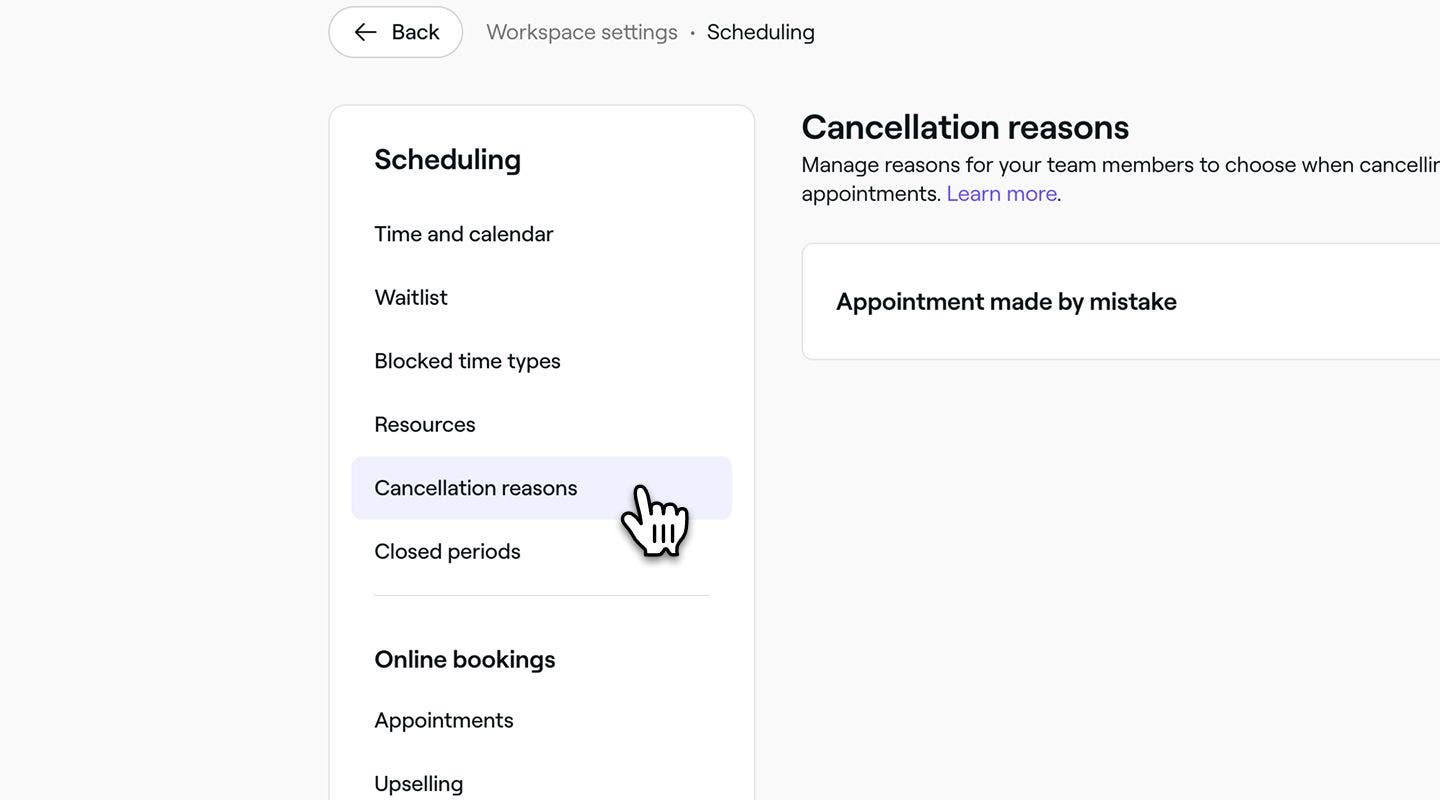
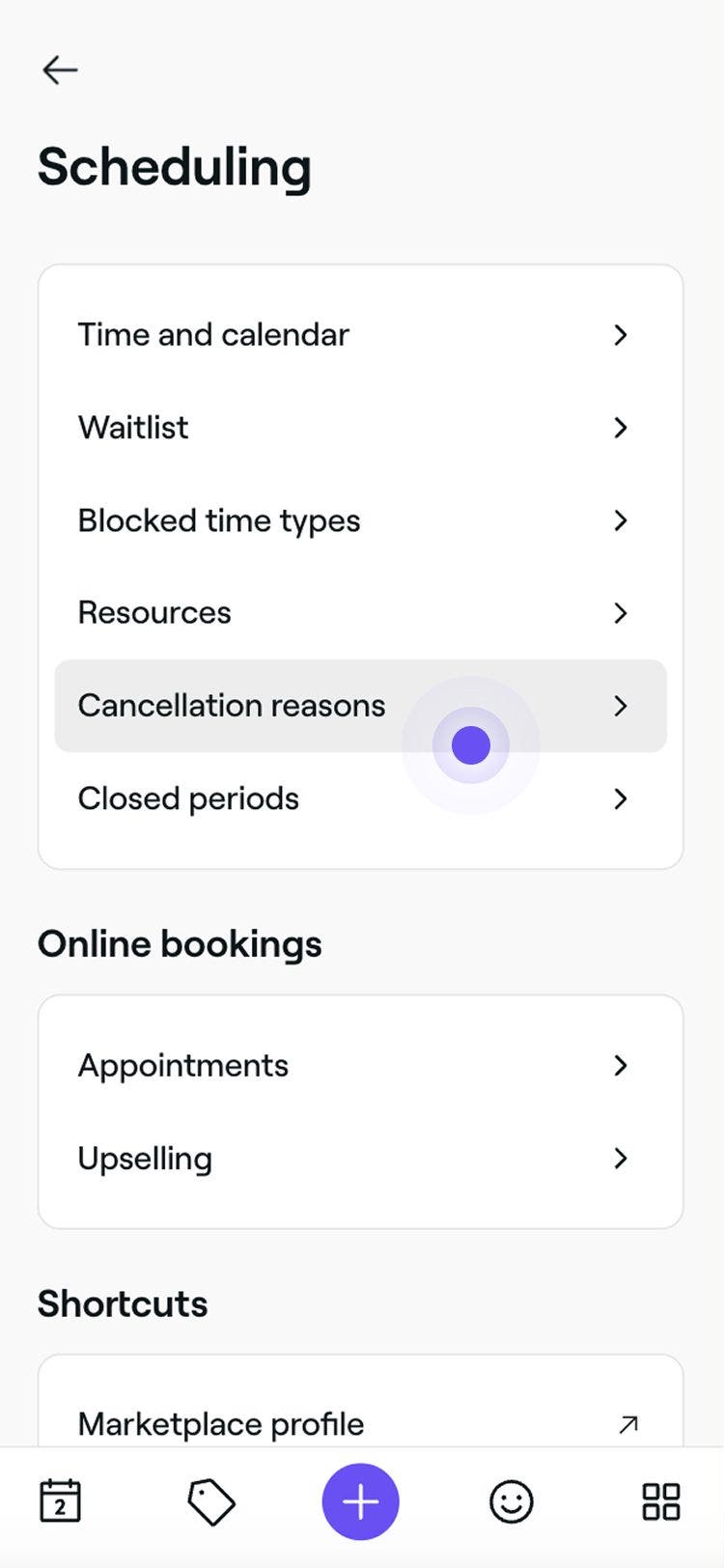
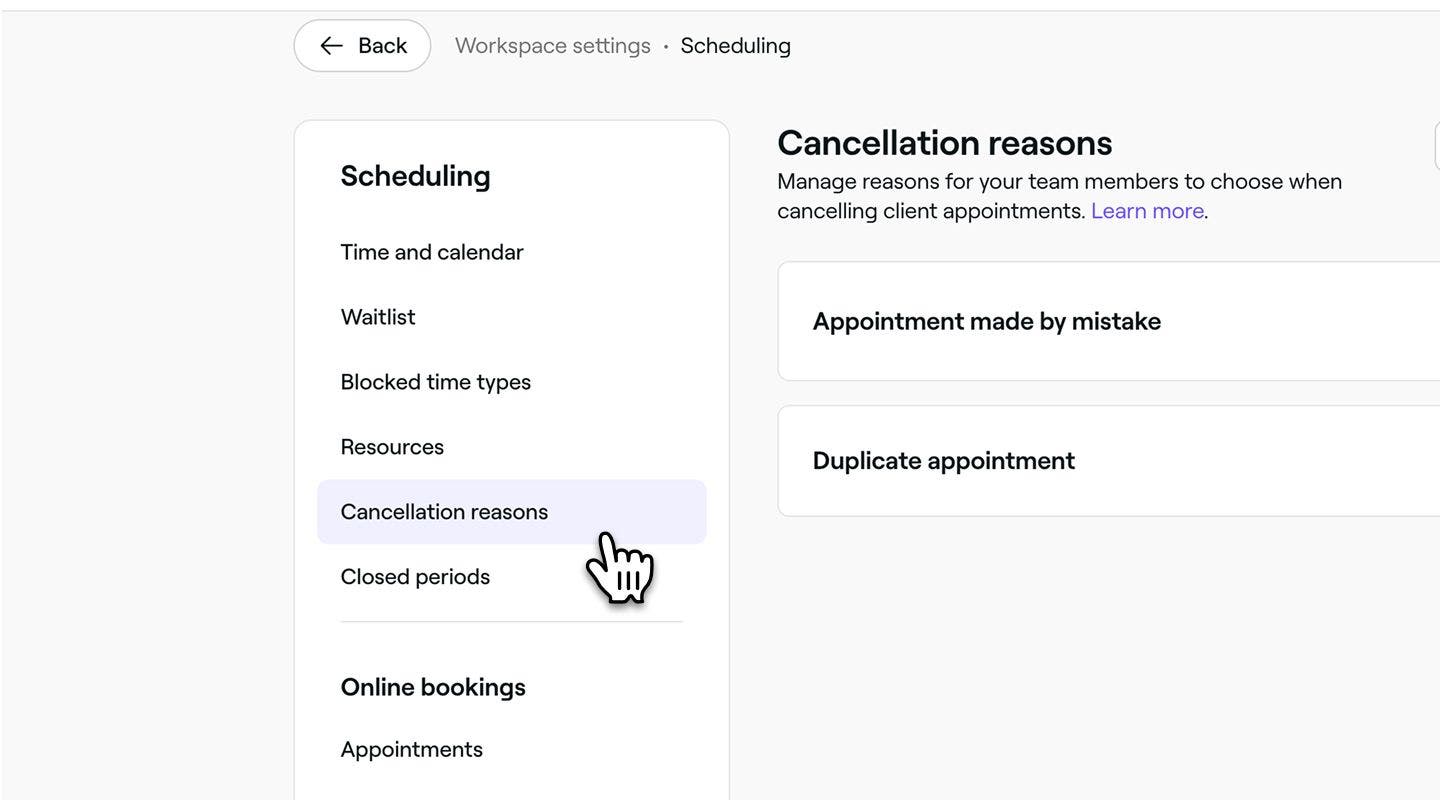
- Di panel menu kiri, pilih Alasan pembatalan untuk melihat dan mengelola daftar alasan pembatalan Anda.
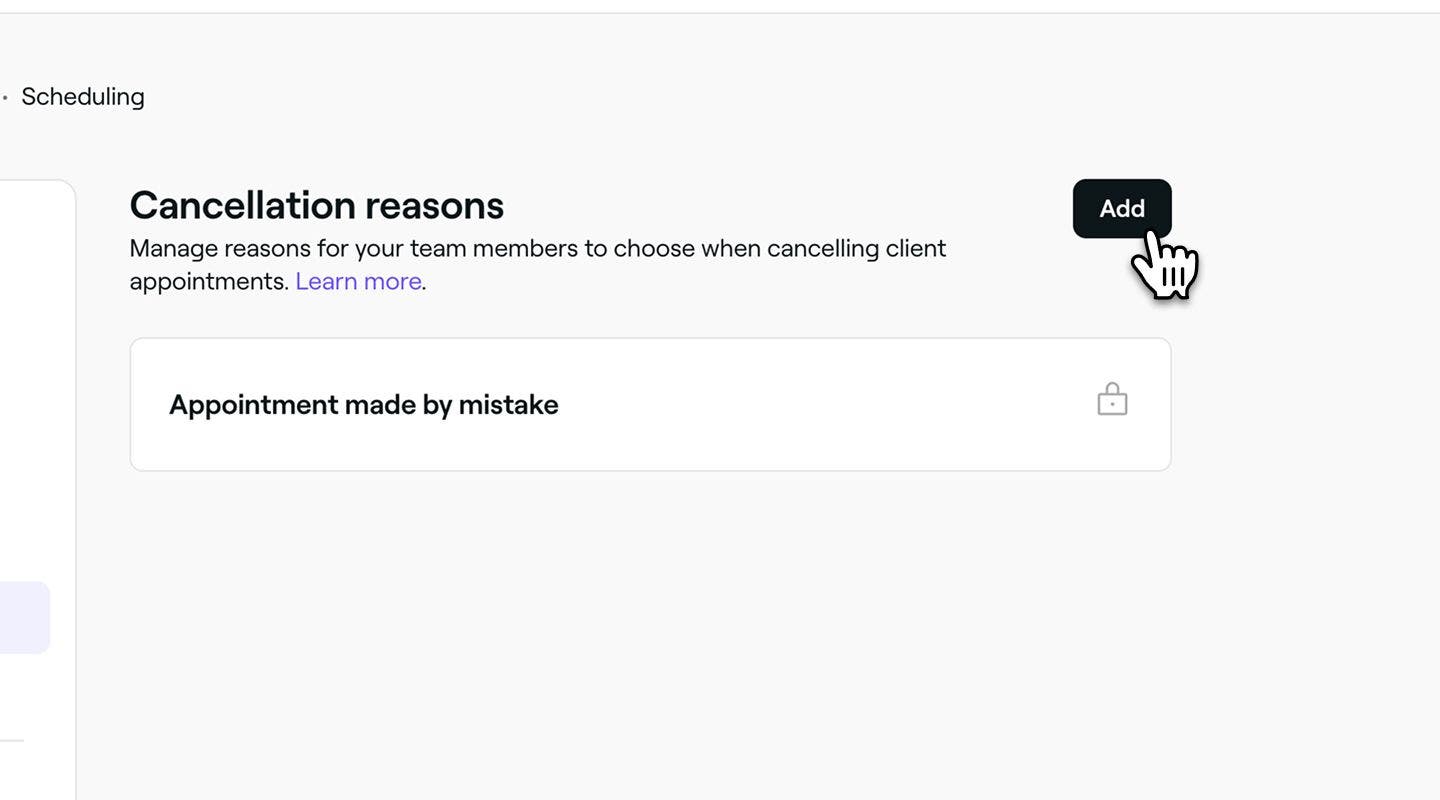
- Klik tombol Tambahkan di kanan atas untuk membuat alasan pembatalan baru.
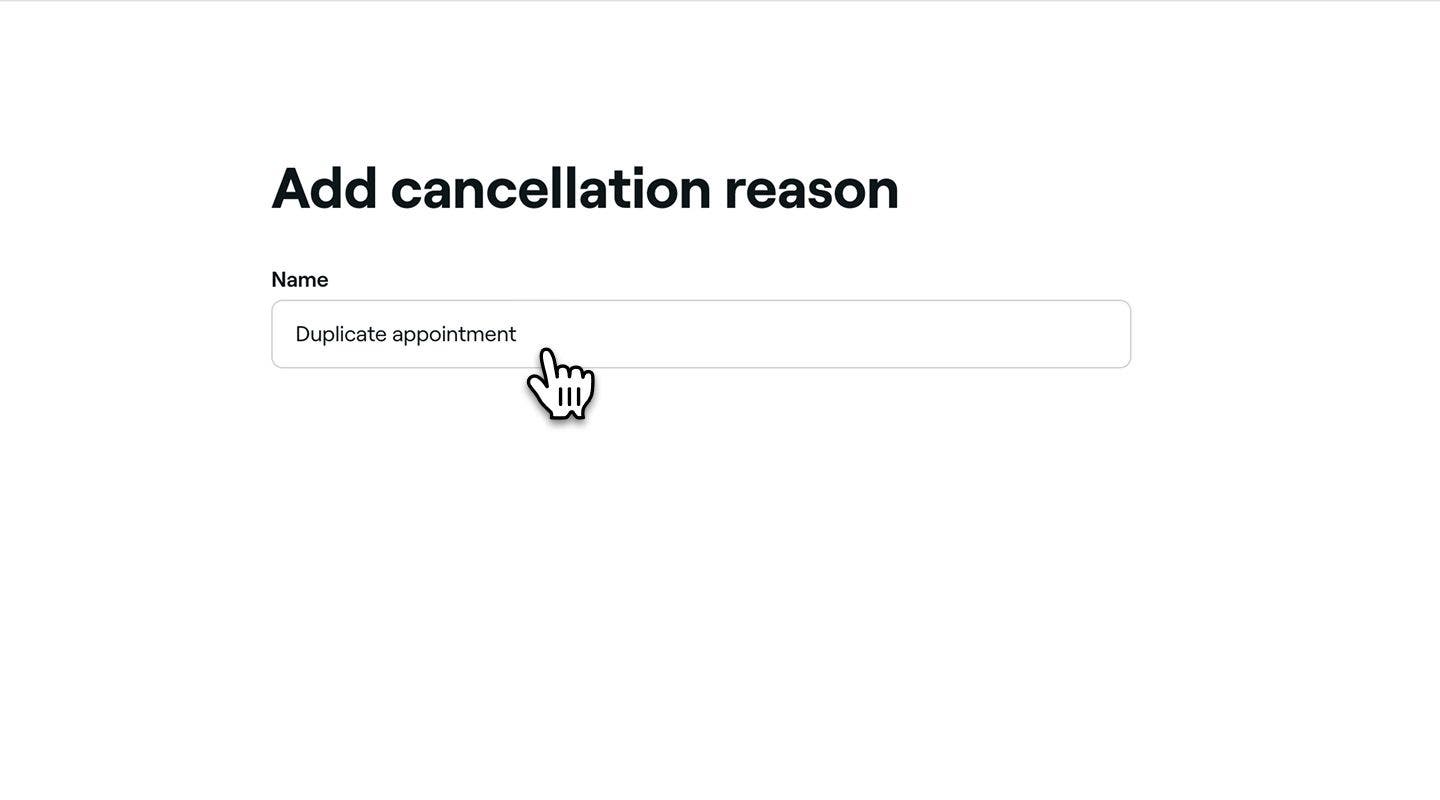
- Di halaman Tambahkan alasan pembatalan, tambahkan nama untuk alasan tersebut. Misalnya, 'Janji temu duplikat' atau 'Keadaan darurat keluarga'.
- Klik tombol Tambah di kanan atas untuk menyimpan alasan pembatalan.

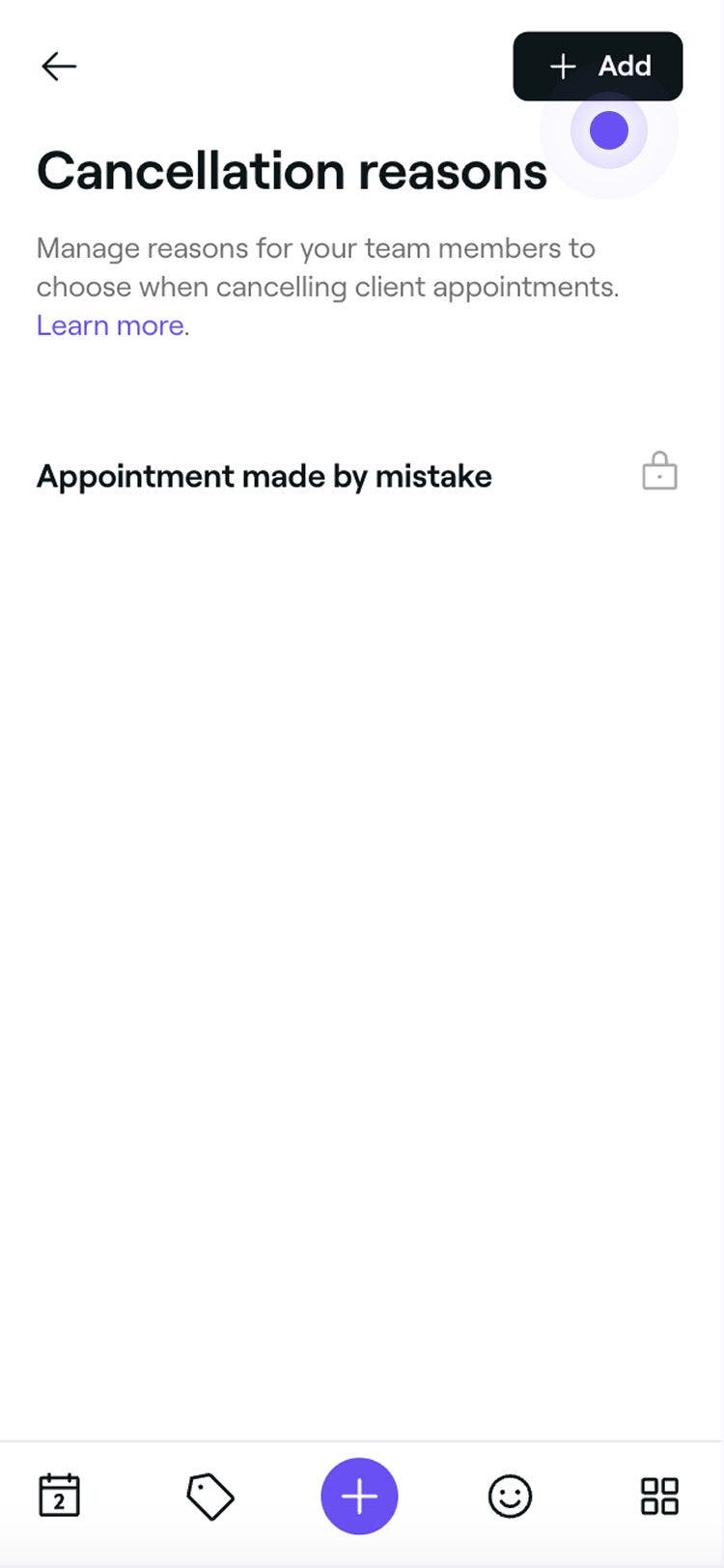
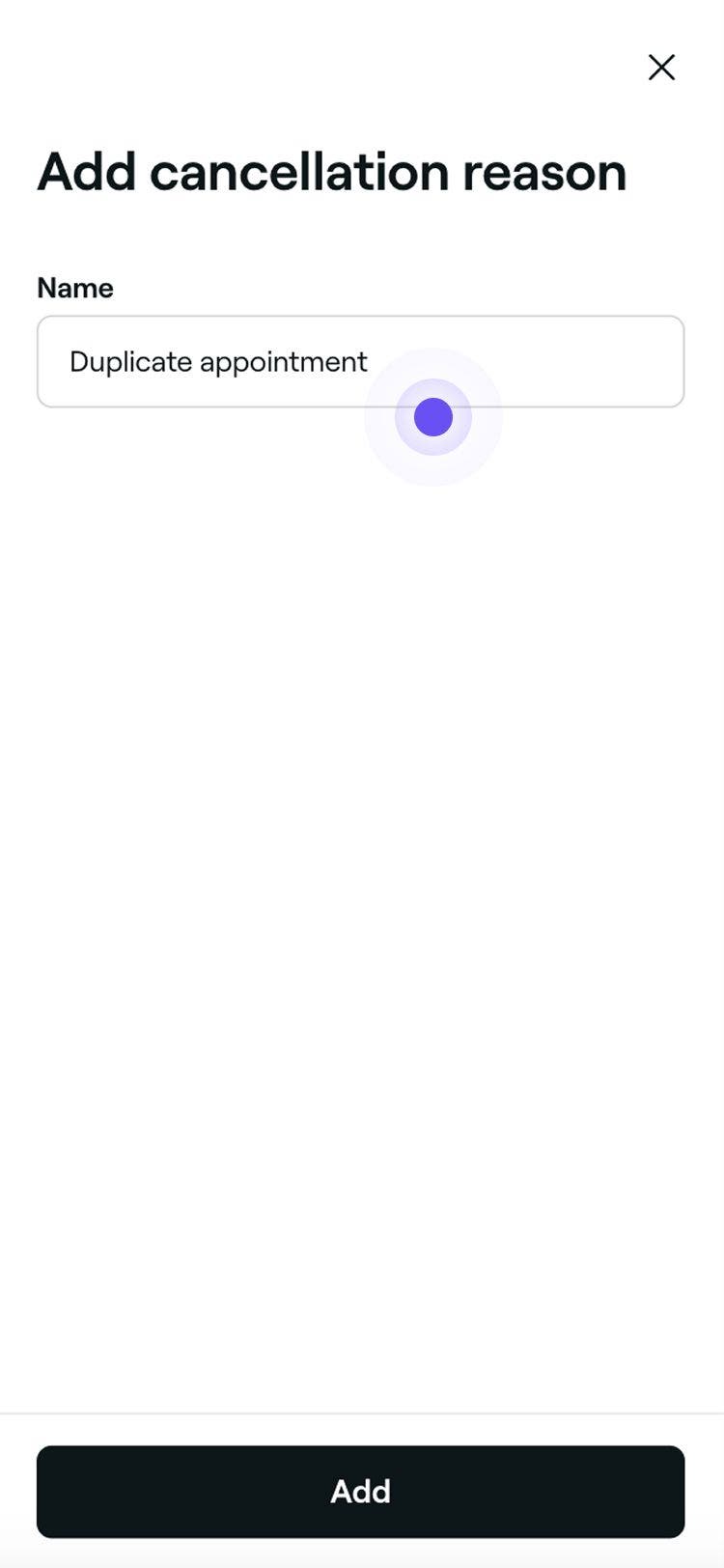
Alasan pembatalan akan ditambahkan ke daftar agar anggota tim Anda dapat memilih saat membatalkan janji temu klien.
Edit, hapus, atau susun ulang alasan pembatalan
-
Buka Alasan pembatalan dari Pengaturan penjadwalan.
-
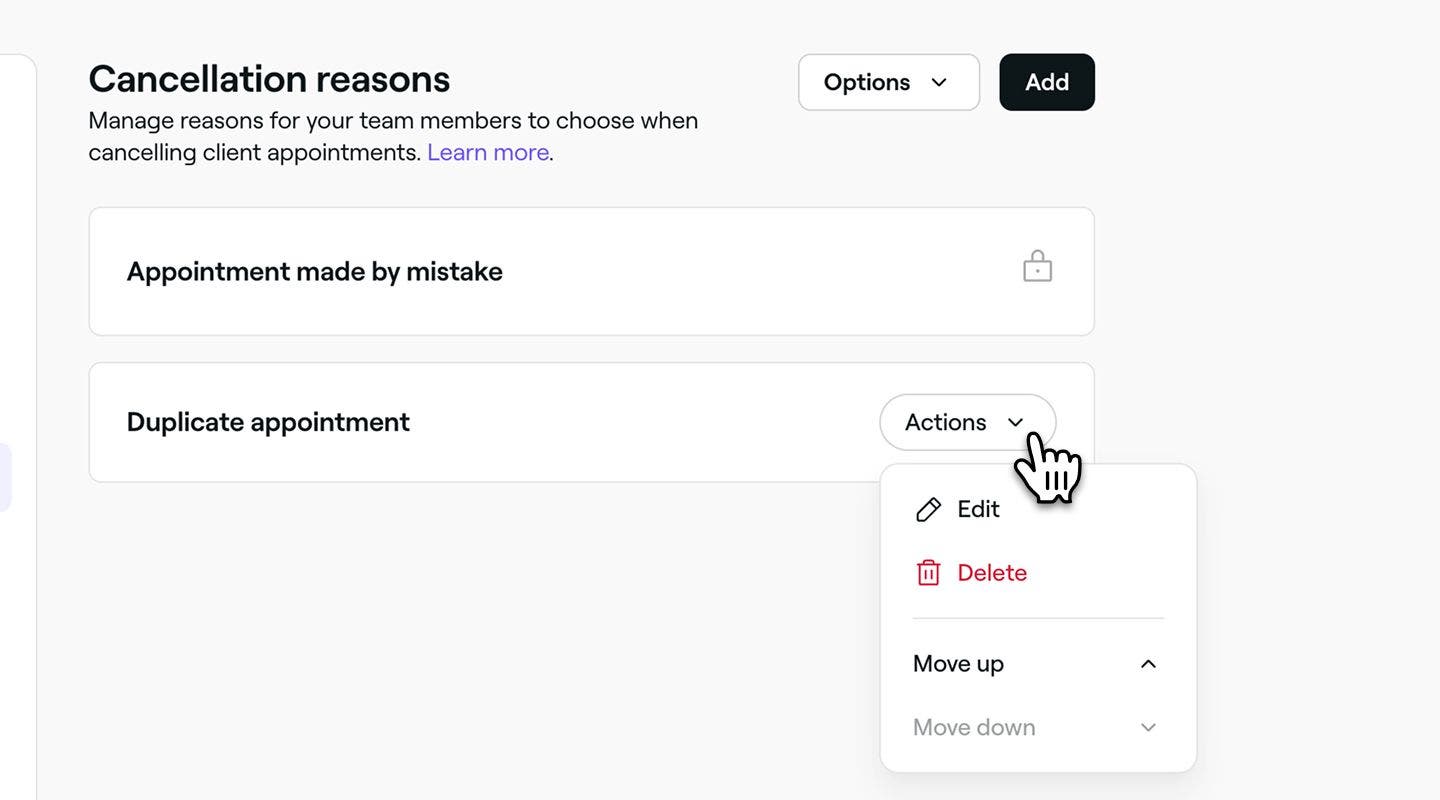
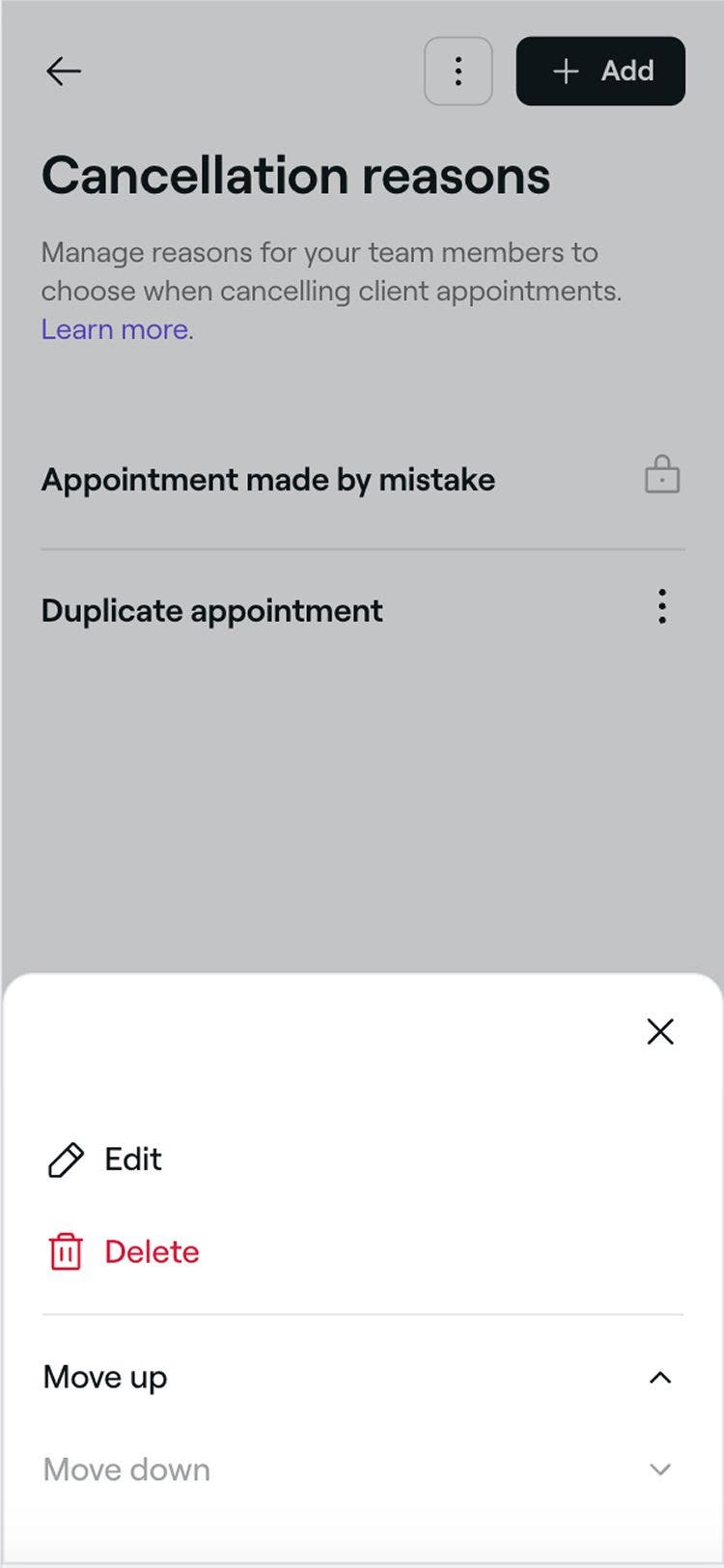
Klik Tindakan di samping alasan pembatalan dan pilih salah satu opsi berikut dari panel:
- Edit: Perbarui alasan pembatalan dan ketuk tombol Simpan di kanan atas.
- Hapus: Hapus alasan pembatalan secara permanen. Pop-up konfirmasi akan muncul, meminta Anda untuk mengonfirmasi penghapusan.
- Pindahkan ke atas: Pindahkan alasan pembatalan ke posisi yang lebih tinggi pada daftar untuk menyesuaikan urutan tampilannya.
- Pindahkan ke bawah: Pindahkan alasan pembatalan ke posisi yang lebih rendah pada daftar untuk Menyesuaikan urutan tampilannya.
FAQ
Setelah janji temu dibatalkan di Fresha, pembatalan ini dicatat di riwayat janji temu Anda dan tidak dapat diedit.
Untuk menjaga catatan yang akurat dan komunikasi yang jelas dengan klien, penting untuk memilih alasan pembatalan yang benar pada saat pembatalan. Jika Anda melewatkan langkah ini, Anda dapat menambahkan catatan ke profil klien atau catatan internal untuk mendokumentasikan alasan tersebut sebagai referensi di masa mendatang.
Memilih alasan pembatalan membantu Anda mempertahankan catatan yang akurat dan memahami mengapa janji temu dibatalkan. Ini memungkinkan Anda untuk melacak tren, seperti ketidakhadiran yang sering atau ketidaktersediaan tim, dan mendukung peningkatan pelaporan untuk kinerja tim dan bisnis yang lebih baik.
Ini juga memastikan komunikasi yang jelas dengan klien saat diperlukan, mengurangi error, dan mendorong akuntabilitas di seluruh tim Anda. Memilih alasan pada saat pembatalan menghasilkan data yang lebih andal dan kelancaran operasional sehari-hari.
Untuk tampilan terperinci, pakai Laporan janji temu dan filter berdasarkan status Dibatalkan untuk melihat daftar lengkap janji temu yang dibatalkan.
Jika Anda mencari ringkasan berdasarkan alasan pembatalan, kami merekomendasikan Laporan Ringkasan Pembatalan & Ketidakhadiran Janji Temu. Laporan ini juga menyertakan jumlah janji temu dengan ketidakhadiran, yang memberi Anda ringkasan yang lebih luas tentang pemesanan yang terlewatkan.
Anggota tim dapat memilih alasan pembatalan saat membatalkan janji temu melalui platform Fresha. Namun, klien tidak dapat memilih alasan pembatalan saat membatalkan secara online.