BerandaBasis pengetahuanAkademi Fresha
Sesuaikan tampilan kalender Anda
Kembali
  1. Basis pengetahuan•
  2. Kalender dan jadwal•
  3. Sesuaikan tampilan kalender Anda

Sesuaikan tampilan kalender Anda

Dalam panduan ini, Anda akan mempelajari cara menyesuaikan tampilan kalender Anda menggunakan filter untuk dengan cepat mencari janji temu yang Anda cari.

Dalam artikel ini

  • Cara kerja penyesuaian tampilan kalender Anda
  • Terapkan filter ke kalender Anda
  • Simpan filter prasetel
  • Ganti nama atau hapus filter prasetel

Cara kerja penyesuaian tampilan kalender Anda 

Anda dapat menyesuaikan kalender Anda dengan menerapkan filter yang menyoroti jenis janji temu, status, atau detail pemesanan tertentu. Saat Anda menyesuaikan filter ini, kalender Anda akan diperbarui untuk hanya menampilkan janji temu yang relevan.

Terapkan filter ke kalender Anda

  1. Dari menu utama di sebelah kiri layar Anda, buka Kalender. 

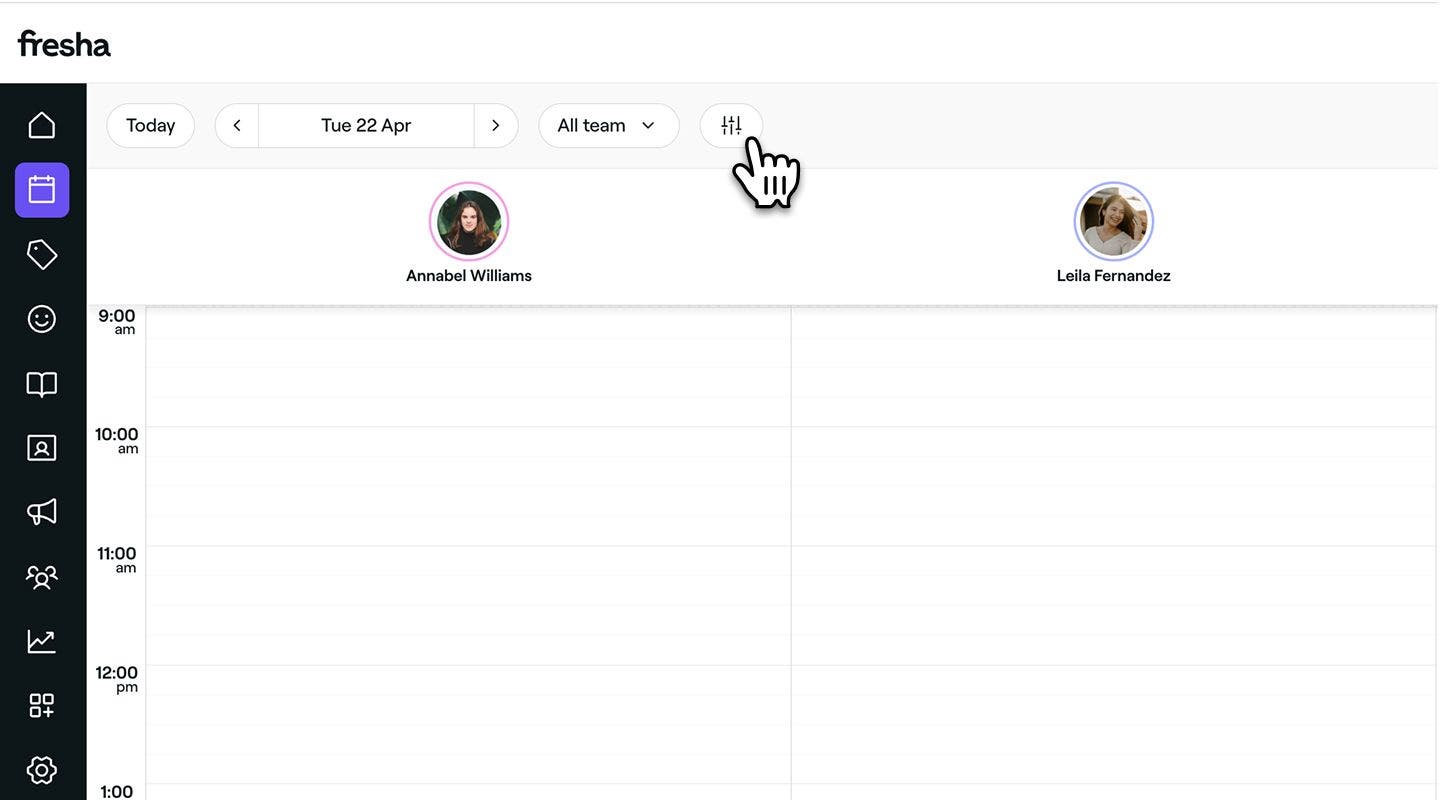
  2. Klik Ikon Filter di bilah alat kalender untuk membuka tampilan filter. 
    Apply_filters_to_your_calendar_web_2.jpg

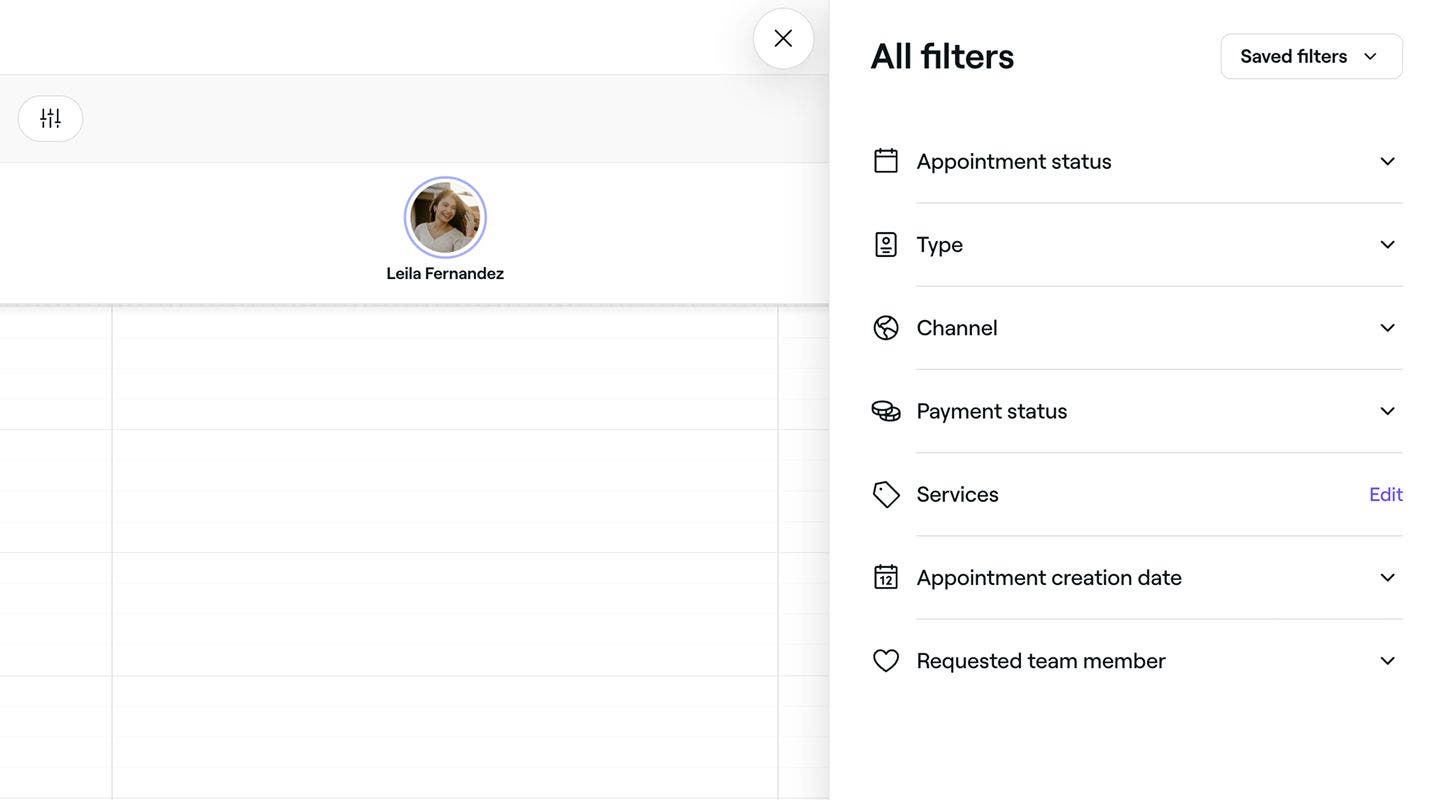
  3. Pada tampilan filter, centang kotak di samping opsi berikut:

    1. Status janji temu: Sorot janji temu berdasarkan statusnya saat ini, termasuk Dipesan, Dikonfirmasi, Tiba, Mulai, Selesai, dan Ketidakhadiran.
    2. Jenis: Urutkan janji temu berdasarkan jenis pemesanan, termasuk Janji temu klien tunggal, Janji temu grup, atau Waktu yang diblokir. 
    3. Saluran: Tampilkan janji temu berdasarkan cara klien memesan, dikategorikan sebagai Pemesanan online atau Pemesanan offline. 
    4. Status pembayaran: Filter pemesanan berdasarkan status pembayaran, dari Belum dibayar, Dibayar sebagian, atau Dibayar penuh.
    5. Layanan: Fokuskan tampilan kalender Anda berdasarkan janji temu yang menyertakan layanan tertentu. Klik Edit di samping Layanan dan pilih layanan yang relevan dari daftar Anda. Klik tombol Terapkan untuk menyimpan pilihan Anda.
    6. Tanggal pembuatan janji temu: Urutkan kalender Anda berdasarkan tanggal janji temu dipesan dalam periode waktu tertentu.
    7. Anggota tim yang diminta: Soroti janji temu berdasarkan apakah anggota tim diminta atau tidak ada preferensi yang dipilih.
    Apply_filters_to_your_calendar_web_3.jpg

  4. Klik tombol Terapkan untuk menerapkan filter ke kalender Anda.

  1. Dari menu utama di sepanjang bagian bawah layar Anda, ketuk Ikon kalender.
  2. Ketuk Ikon filter di bilah alat kalender untuk membuka tampilan filter.
    Apply_filters_to_your_calendar_mob_2.jpg
  3. Pada tampilan filter, centang kotak di samping opsi berikut:
    1. Status janji temu: Sorot janji temu berdasarkan status saat ini, termasuk Dipesan, Dikonfirmasi, Tiba, Mulai, Selesai, dan Ketidakhadiran.
    2. Jenis: Urutkan janji temu berdasarkan jenis pemesanan, termasuk Janji temu klien tunggal, Janji temu grup, atau Waktu yang diblokir. 
    3. Saluran: Tampilkan janji temu berdasarkan cara klien memesan, dikategorikan sebagai Pemesanan online atau Pemesanan offline. 
    4. Status pembayaran: Filter pemesanan berdasarkan status pembayaran, mulai dari Belum dibayar, Dibayar sebagian, atau Dibayar penuh.
    5. Layanan: Fokuskan tampilan kalender Anda berdasarkan janji temu yang berisi layanan tertentu. Ketuk Edit di samping Layanan dan pilih yang relevan dari daftar Anda. Ketuk tombol Terapkan untuk menyimpan pilihan Anda.
    6. Tanggal pembuatan janji temu: Urutkan kalender Anda berdasarkan tanggal janji temu dipesan dalam periode waktu tertentu.
    7. Anggota tim yang diminta: Soroti janji temu berdasarkan apakah anggota tim diminta atau tidak ada preferensi yang dipilih.
  4. Terapkan_filter_ke_kalender_Anda_web_3.jpg
  5. Ketuk tombol Terapkan untuk menerapkan filter ke kalender Anda.

Setelah filter diterapkan, kalender Anda akan diperbarui untuk menyoroti hanya janji temu yang cocok dengan filter yang Anda pilih.

Simpan filter prasetel

  1. Dari menu utama di sebelah kiri layar Anda, buka Kalender. 
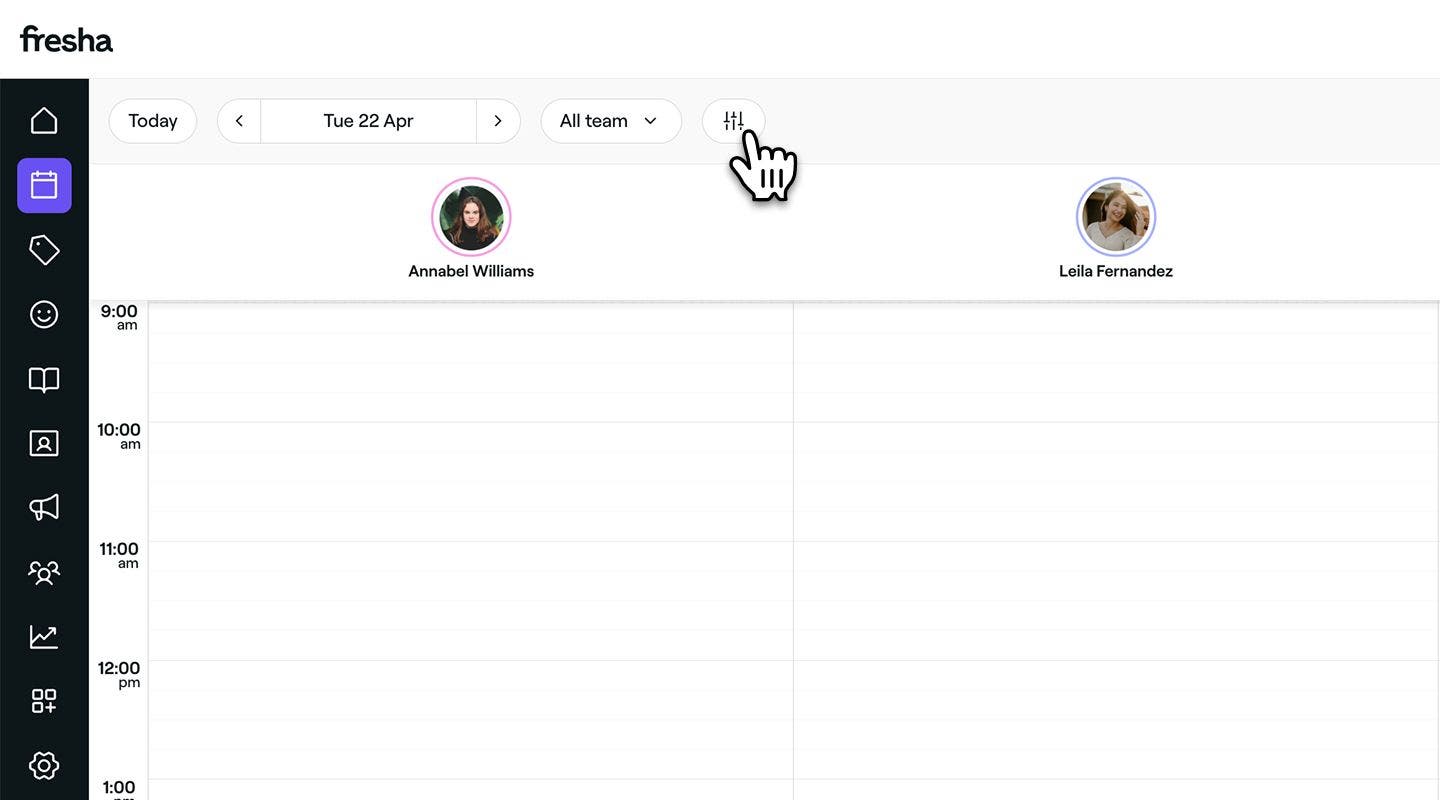
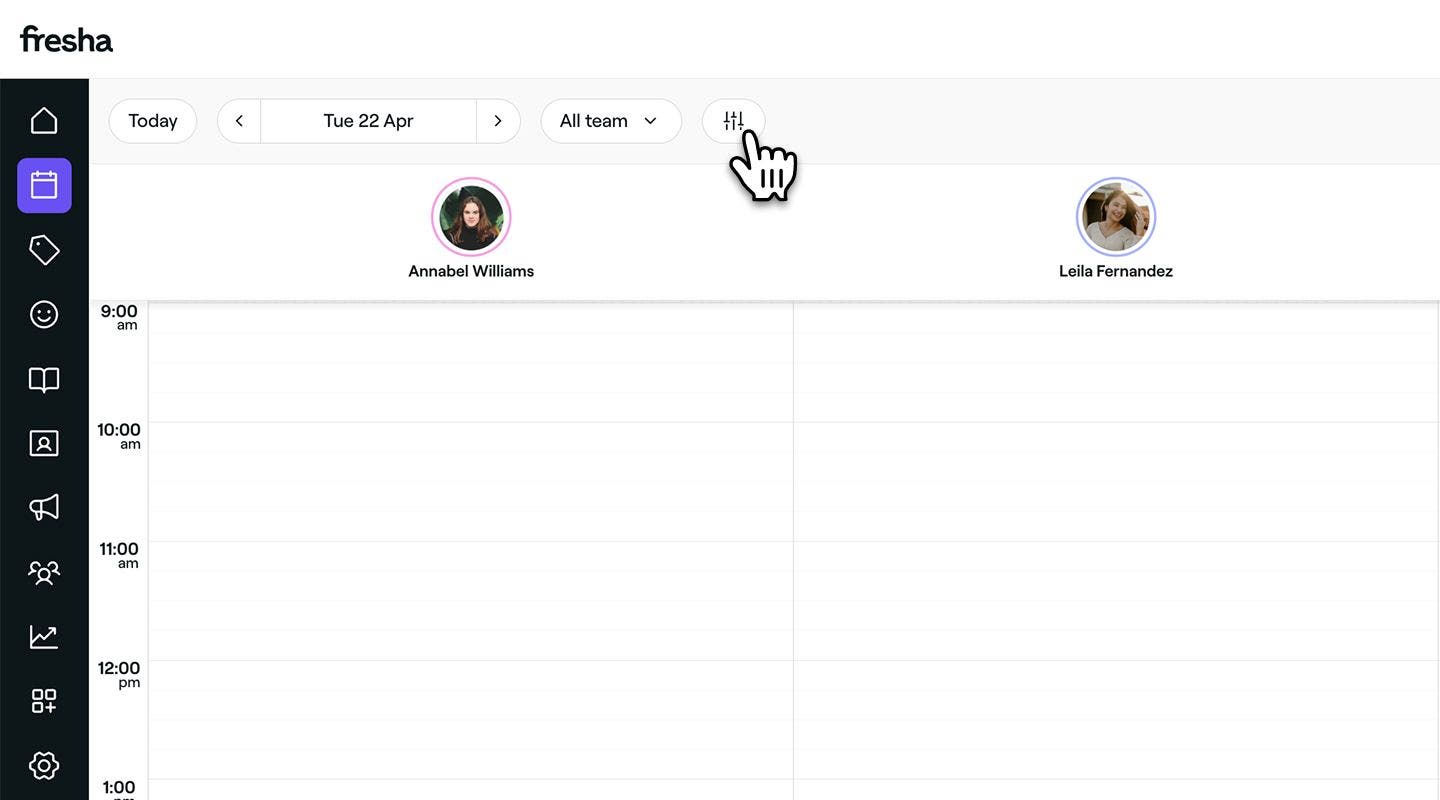
  2. Klik Ikon Filter di bilah alat kalender untuk membuka tampilan filter. 
    Save_your_pre_set_filters_web_2.jpg
  3. Pada tampilan filter, centang kotak di samping preferensi Anda.
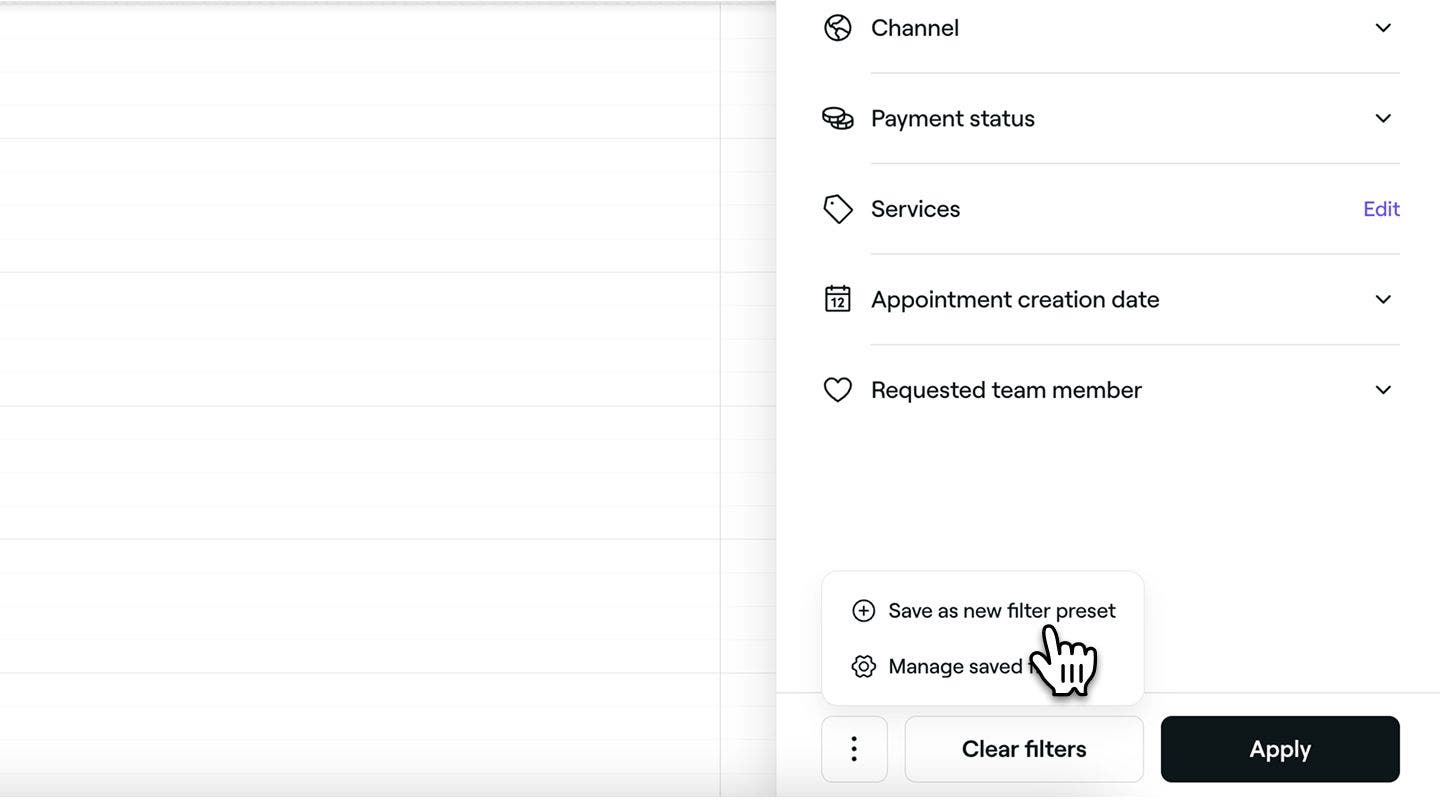
  4. Klik Tindakan (tiga titik) di bagian bawah tampilan filter dan pilih Simpan sebagai prasetel filter baru dari panel.
    Save_your_pre_set_filters_web_4.jpg
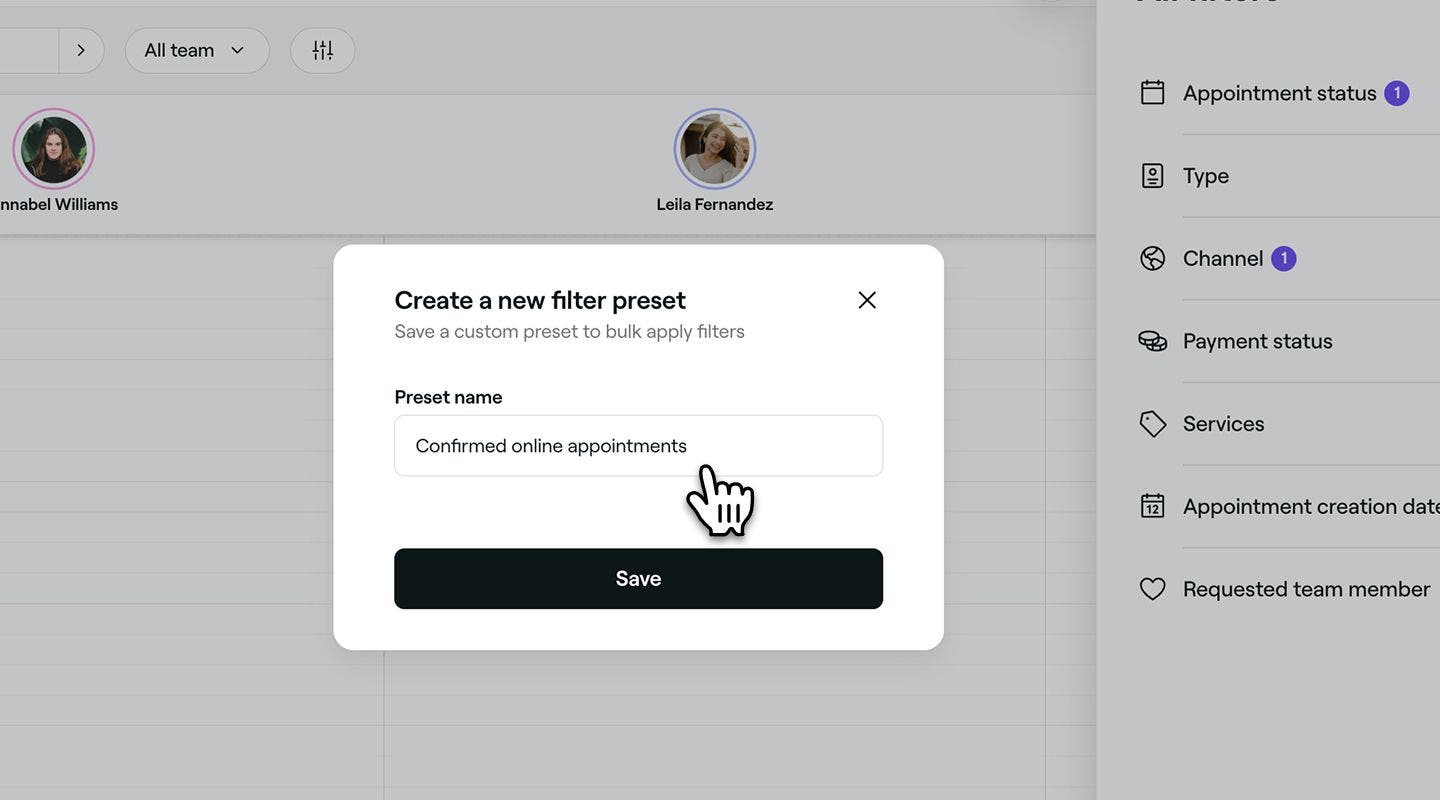
  5. Masukkan Nama prasetel di jendela pop-up. 
    Save_your_pre_set_filters_web_5.jpg
  6. Klik tombol Simpan untuk membuat prasetel filter baru.
  1. Dari menu utama di bagian bawah layar Anda, ketuk Ikon Kalender.
  2. Ketuk ikon Filter di bilah alat kalender untuk membuka tampilan filter.
    Save_your_pre_set_filters_mob_2.jpg
  3. Pada tampilan filter, centang kotak di samping preferensi Anda.
  4. Ketuk Tindakan (tiga titik) di bagian bawah tampilan filter dan pilih Simpan sebagai prasetel filter baru dari opsi yang ada.
    Save_your_pre_set_filters_mob_3.jpg
  5. Masukkan Nama prasetel di jendela pop-up.
    Save_your_pre_set_filters_mob_3 copy.jpg
  6. Ketuk tombol Simpan untuk membuat prasetel filter.

Preset filter sekarang akan muncul di daftar Filter tersimpan Anda di kanan atas Tampilan filter, siap diterapkan untuk akses lebih cepat ke tampilan kalender pilihan Anda.

Ganti nama atau hapus filter prasetel

  1. Dari menu utama di sepanjang bagian bawah layar Anda, ketuk Ikon kalender.
  2. Klik Ikon Filter di bilah alat kalender untuk membuka tampilan filter. 
    Rename_or_delete_preset_filters_web_2.jpg
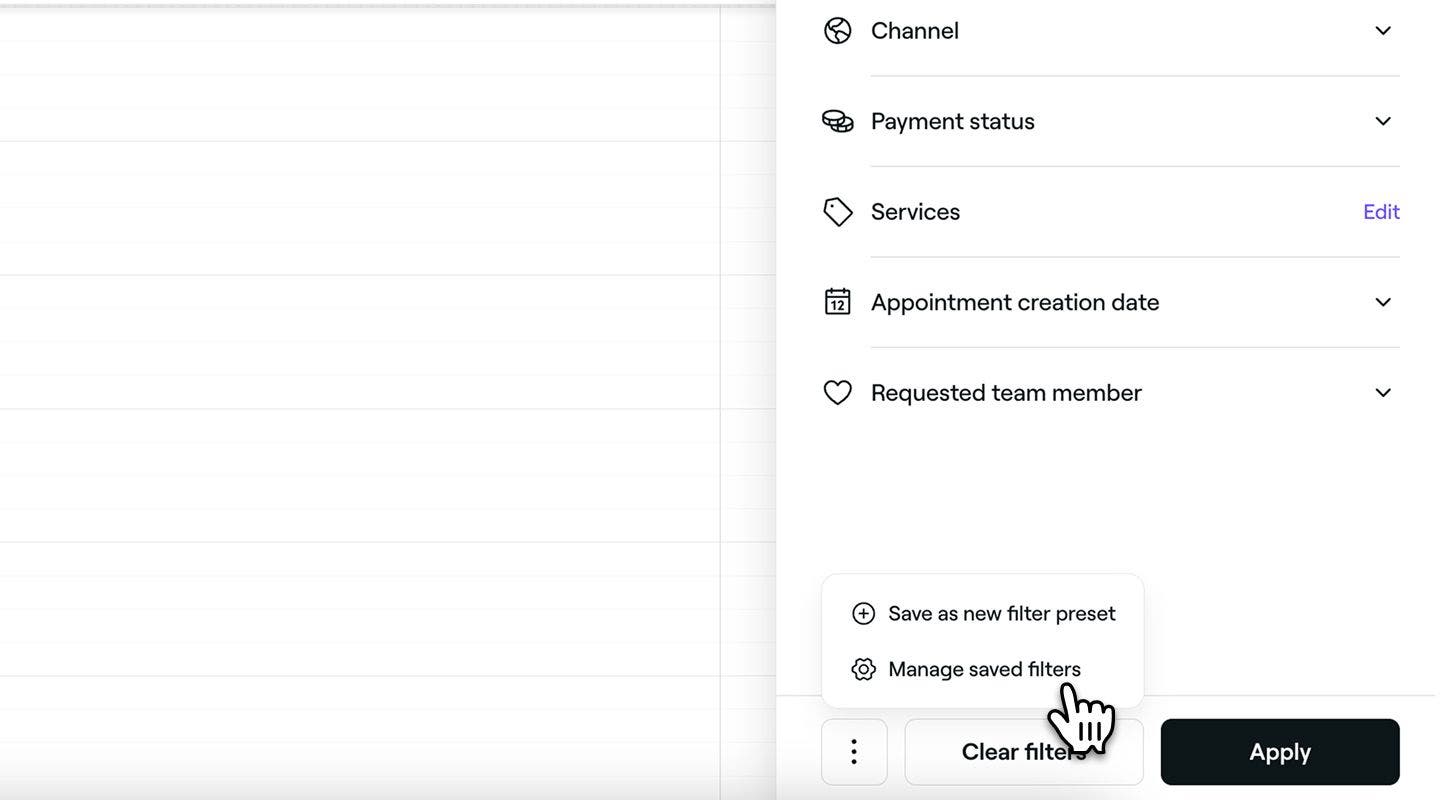
  3. Klik Tindakan (tiga titik) di bagian bawah tampilan filter dan pilih Kelola filter tersimpan dari panel.
    Rename_or_delete_preset_filters_web_3.jpg
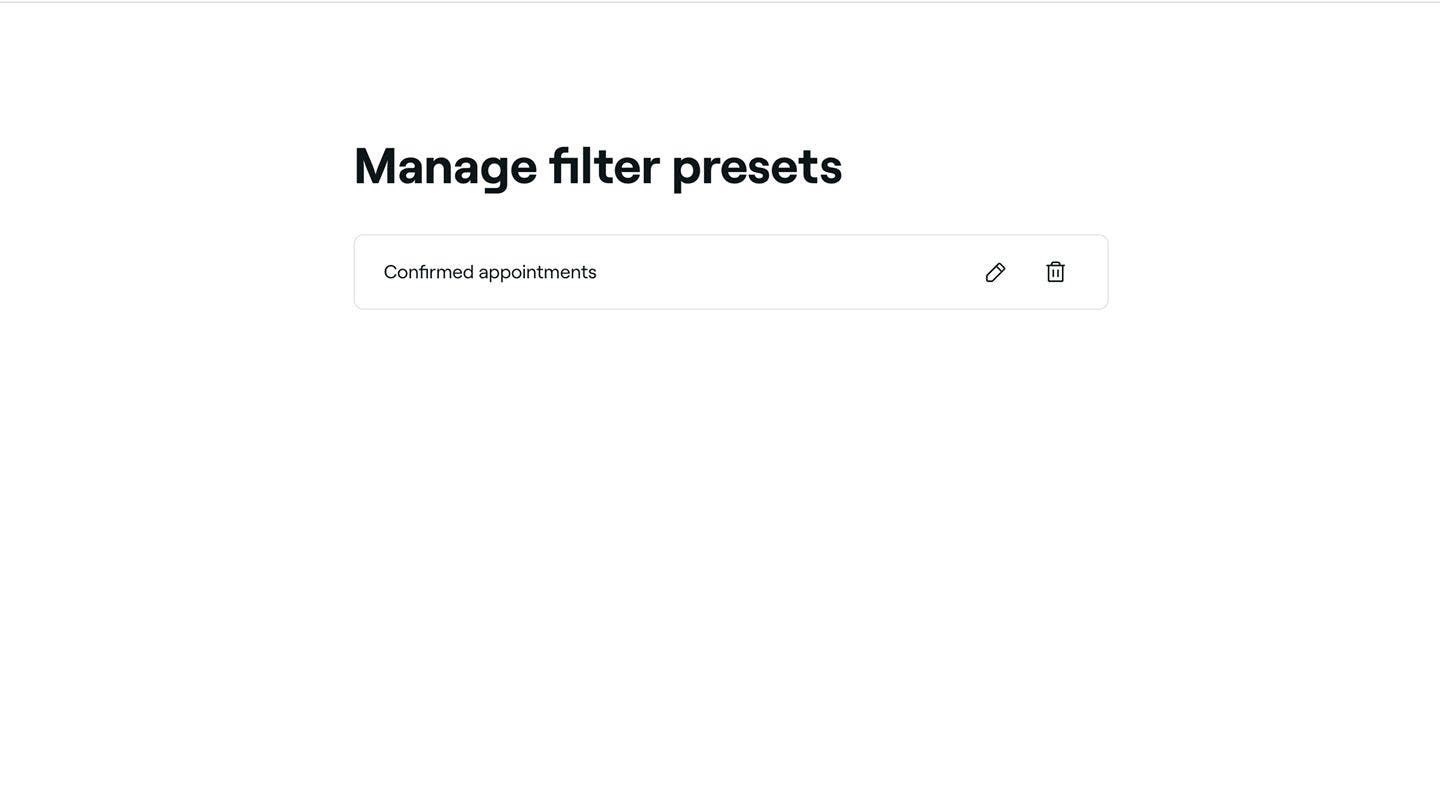
  4. Di samping filter tersimpan, pilih salah satu opsi berikut:
    1. Edit: Klik ikon pensil dan perbarui Nama preset. Klik tombol Simpan untuk menerapkan pembaruan Anda.
    2. Hapus: Klik ikon tempat sampah untuk menghapus filter preset secara permanen. Pop-up konfirmasi akan muncul, meminta Anda untuk mengonfirmasi penghapusan.
Rename_or_delete_preset_filters_web_4.jpg

  1. Dari menu utama di bagian bawah layar Anda, ketuk Ikon Kalender.
  2. Ketuk Ikon Filter di bilah alat kalender untuk membuka tampilan filter.
    Rename_or_delete_preset_filters_mob_2.jpg
  3. Ketuk Tindakan (tiga titik) di bagian bawah tampilan filter dan pilih Kelola filter tersimpan dari opsi. 
    Rename_or_delete_preset_filters_mob_3.jpg
  4. Di samping filter tersimpan, pilih salah satu opsi berikut:
    1. Edit: Ketuk ikon pensil dan perbarui Nama preset. Ketuk tombol Simpan untuk menerapkan pembaruan Anda.
    2. Hapus: Klik ikon tempat sampah untuk menghapus filter preset secara permanen. Pop-up konfirmasi akan muncul, meminta Anda untuk mengonfirmasi penghapusan.

Rename_or_delete_preset_filters_mob_4.jpg

Preset tersimpan Anda akan diperbarui berdasarkan tindakan yang Anda lakukan. Preset yang diedit akan segera menampilkan nama yang diperbarui, sedangkan preset yang dihapus akan dihapus secara permanen dari daftar Anda.

FAQ

    • Jika jumlah janji temu yang dipesan melebihi yang dapat ditampilkan dalam ruang kalender yang terlihat, Fresha akan menampilkan beberapa janji temu pertama secara berurutan. Setiap pemesanan tambahan akan dikelompokkan di bawah tautan “+X lagi”.

      Mengeklik tautan ini akan membawa Anda ke tampilan kalender yang difilter, yang menampilkan semua janji temu untuk anggota tim tertentu yang menangani pemesanan tersebut.

      Filter apa pun yang Anda terapkan akan muncul di bagian atas kalender Anda. Untuk kembali ke tampilan standar, cukup klik X di samping filter.


Tampilan kalender

Kursus akademi Fresha
Pratinjau video kursus

Kuasai kalender Anda

7 pelajaran•15 menit

Lihat semua kursus

Apakah panduan ini membantu?

Tampilan kalender

Tautkan kalender Anda dengan Fresha

Jaga agar jadwal Anda tetap tertata dengan menautkan kalender Fresha Anda dengan kalender pribadi Anda.

Kelola pengaturan tampilan kalender Anda

Sesuaikan kalender Anda untuk penjadwalan yang mudah. Sesuaikan tampilan, filter, dan hari mulai.

Sesuaikan tampilan kalender Anda

Sederhanakan jadwal Anda dan cari dengan mudah janji temu yang Anda butuhkan dengan filter kalender kustom.

Atur janji temu berdasarkan warna di kalender Anda

Personalisasi kalender Anda dengan memberi kode warna pada janji temu.

Kursus akademi Fresha
Pratinjau video kursus

Kuasai kalender Anda

7 pelajaran•15 menit

Lihat semua kursus
Fresha
Dapatkan aplikasinya

Tentang Fresha

Karier

Bantuan dan dukungan

Blog

Peta situs

Untuk bisnis

Untuk mitra

Harga

Fitur

Penjadwalan

Point of sale

Pembayaran

Modal

Marketplace

Dukungan

Status

Hukum

Kebijakan Privasi

Ketentuan layanan

Ketentuan penggunaan

Temukan kami di media sosial

Facebook
Linkedin
Instagram

© 2026 Fresha.com SV Ltd