Cara Anda melihat kalender
Pelajari cara beralih di antara tampilan kalender di Fresha dan pilih tata letak terbaik untuk melihat janji temu dan jadwal tim Anda
Dalam artikel ini
Tentang tampilan kalender
Kalender Anda memungkinkan Anda melihat dan mengelola janji temu dengan cara yang paling sesuai untuk Anda. Setiap tampilan menampilkan pemesanan Anda secara berbeda, mulai dari jadwal harian dan mingguan hingga lini masa tim, daftar janji temu, atau papan status. Semua tampilan menggunakan informasi janji temu yang sama, jadi setiap perubahan yang dilakukan pada pemesanan akan terlihat di seluruh kalender Anda.
Tampilan kalender Anda bersifat pribadi untuk Anda dan tidak memengaruhi cara anggota tim lain melihat kalender mereka. Baik Anda sedang mengelola hari mendatang atau merencanakan minggu-minggu mendatang, Anda dapat beralih di antara tampilan kapan saja dan menyesuaikan masing-masing tampilan untuk mengubah tampilan kalender Anda dan informasi apa yang ditampilkan.
Telusuri berbagai tampilan kalender
Tampilan hari
Lihat semua janji temu Anda untuk satu hari, diatur menurut anggota tim atau sumber daya. Cocok untuk mengelola pemesanan harian, memeriksa ketersediaan, dan menemukan slot kosong untuk janji temu menit terakhir. 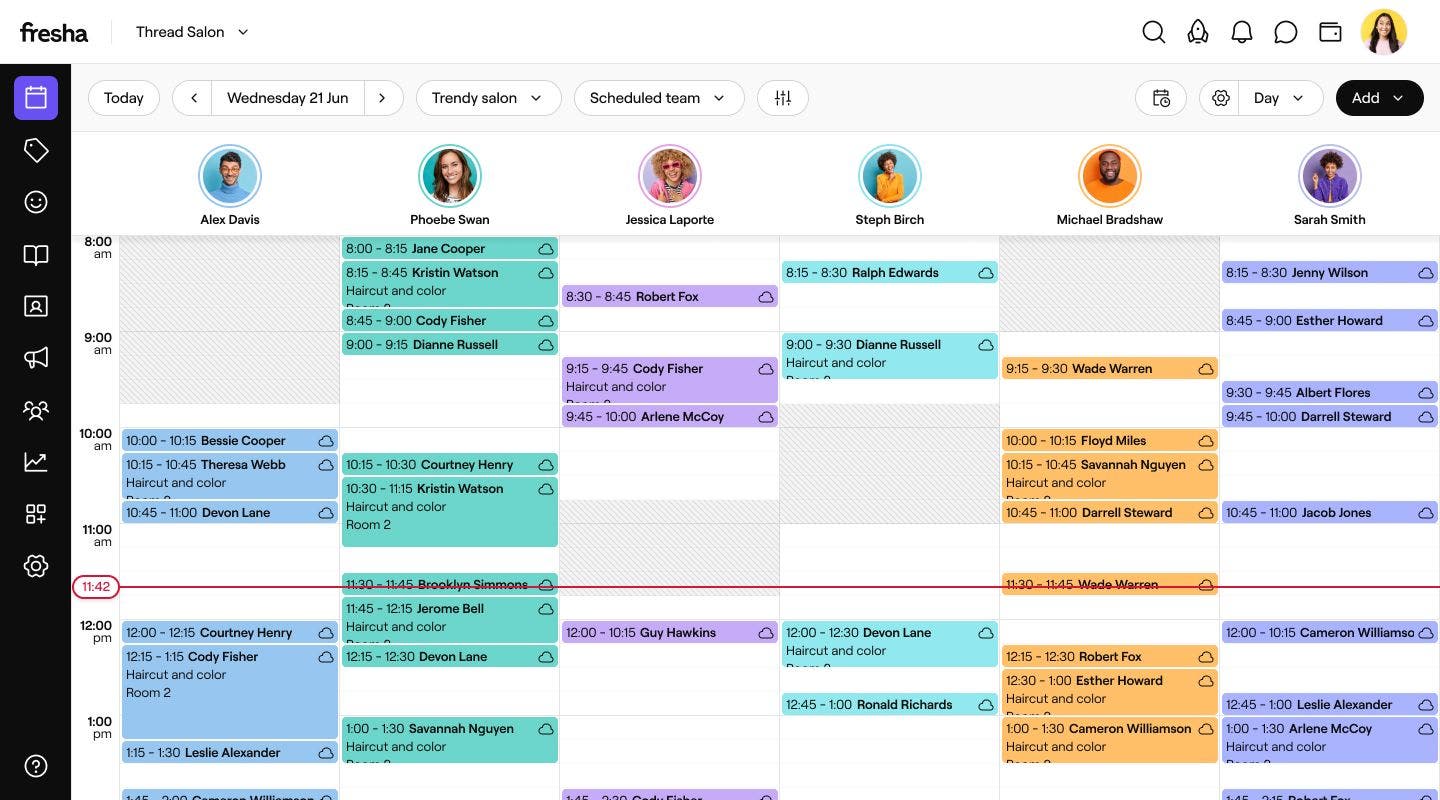
Tampilan 3 hari
Lihat janji temu selama tiga hari secara berdampingan, sehingga Anda dapat melihat jadwal mendatang tanpa melihat seluruh jadwal minggu Anda. Berguna untuk memeriksa ketersediaan dan merencanakan pemesanan Anda selama beberapa hari ke depan. 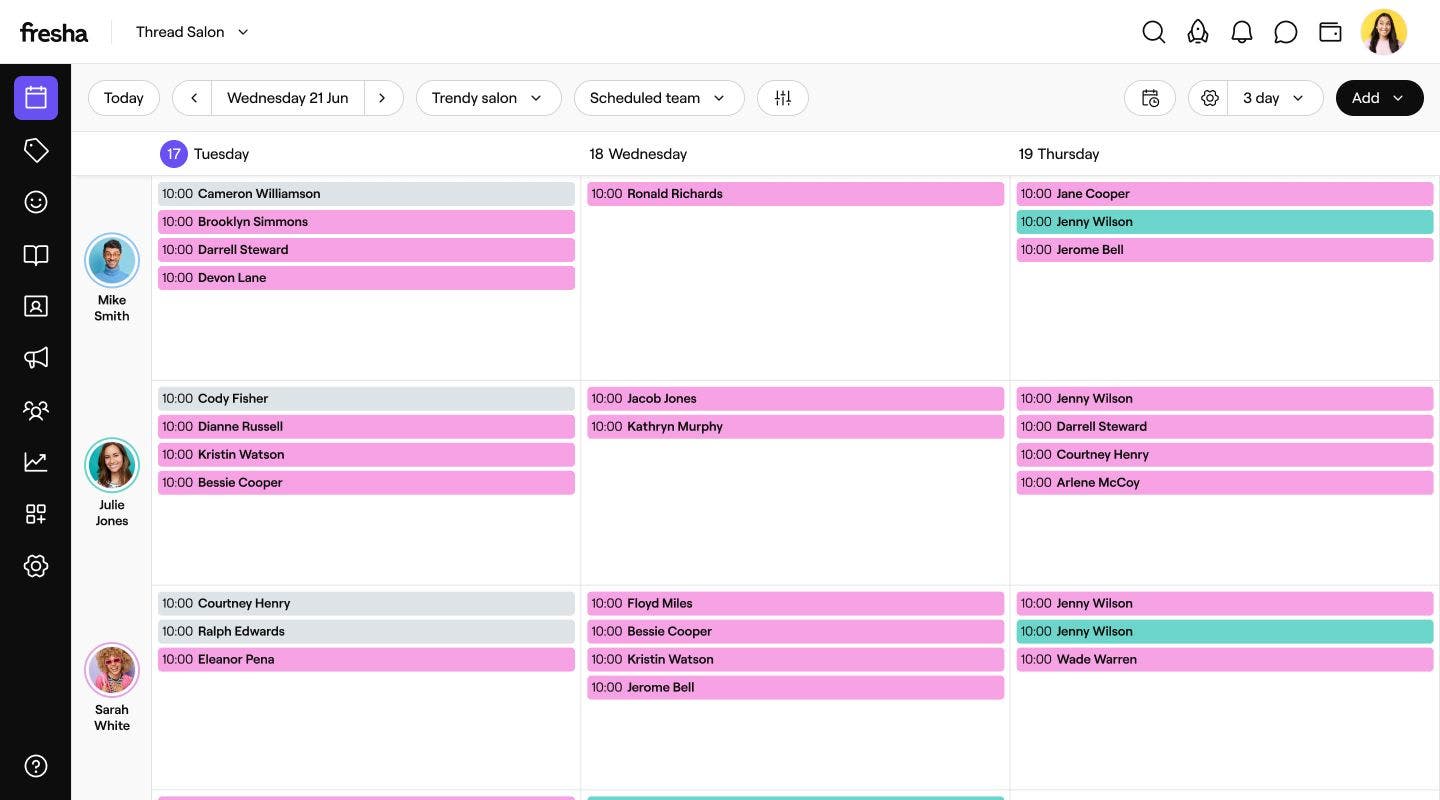
Tampilan pekan
Lihat semua janji temu Anda untuk minggu ini di satu tempat. Cocok untuk merencanakan jadwal tim Anda, mengelola ketersediaan, dan memastikan Anda siap untuk minggu mendatang. 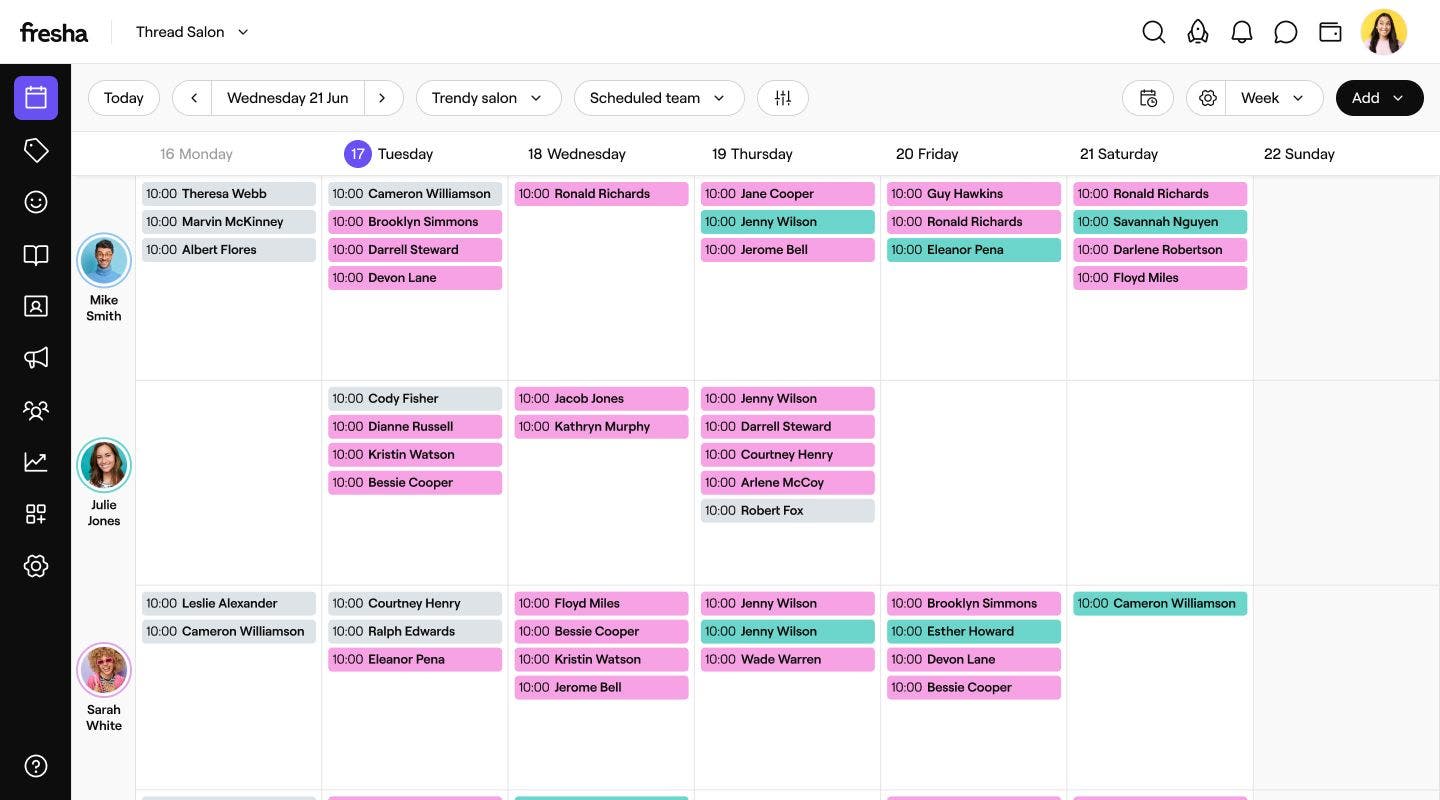
Tampilan bulan
Dapatkan gambaran yang lebih luas tentang pemesanan Anda sepanjang bulan. Dengan mudah identifikasi periode ramai dan hari-hari yang lebih sepi, sehingga Anda dapat membuat rencana ke depan dan memaksimalkan ketersediaan Anda. 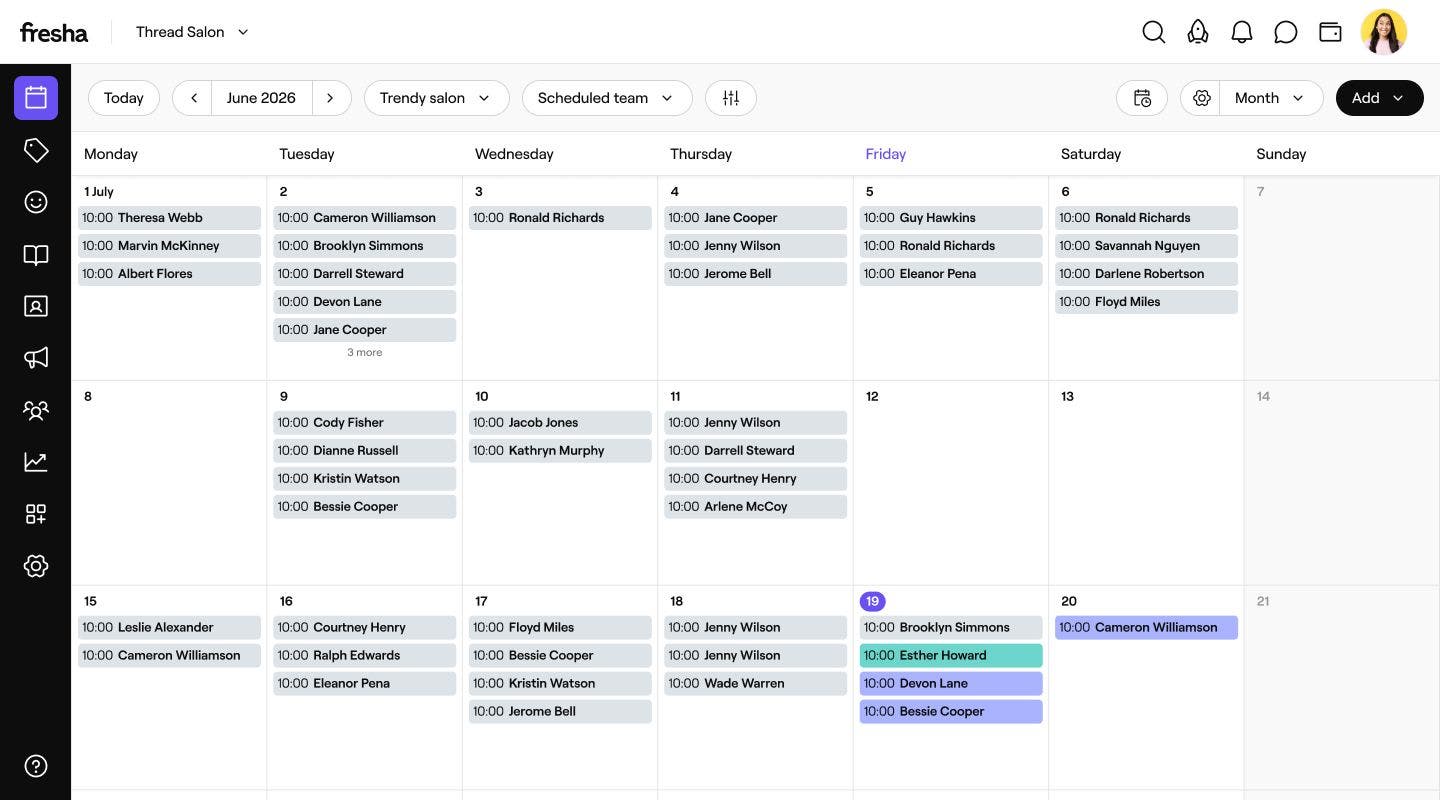
Tampilan linimasa
Beri setiap anggota tim baris tersendiri, dengan jam-jam dalam sehari ditampilkan di bagian atas. Ini sangat cocok untuk tim yang lebih besar, di mana Anda perlu melihat pemesanan dan kapasitas semua orang di satu tempat. Misalnya, Anda bisa langsung melihat siapa yang memiliki waktu luang untuk janji temu menit terakhir. 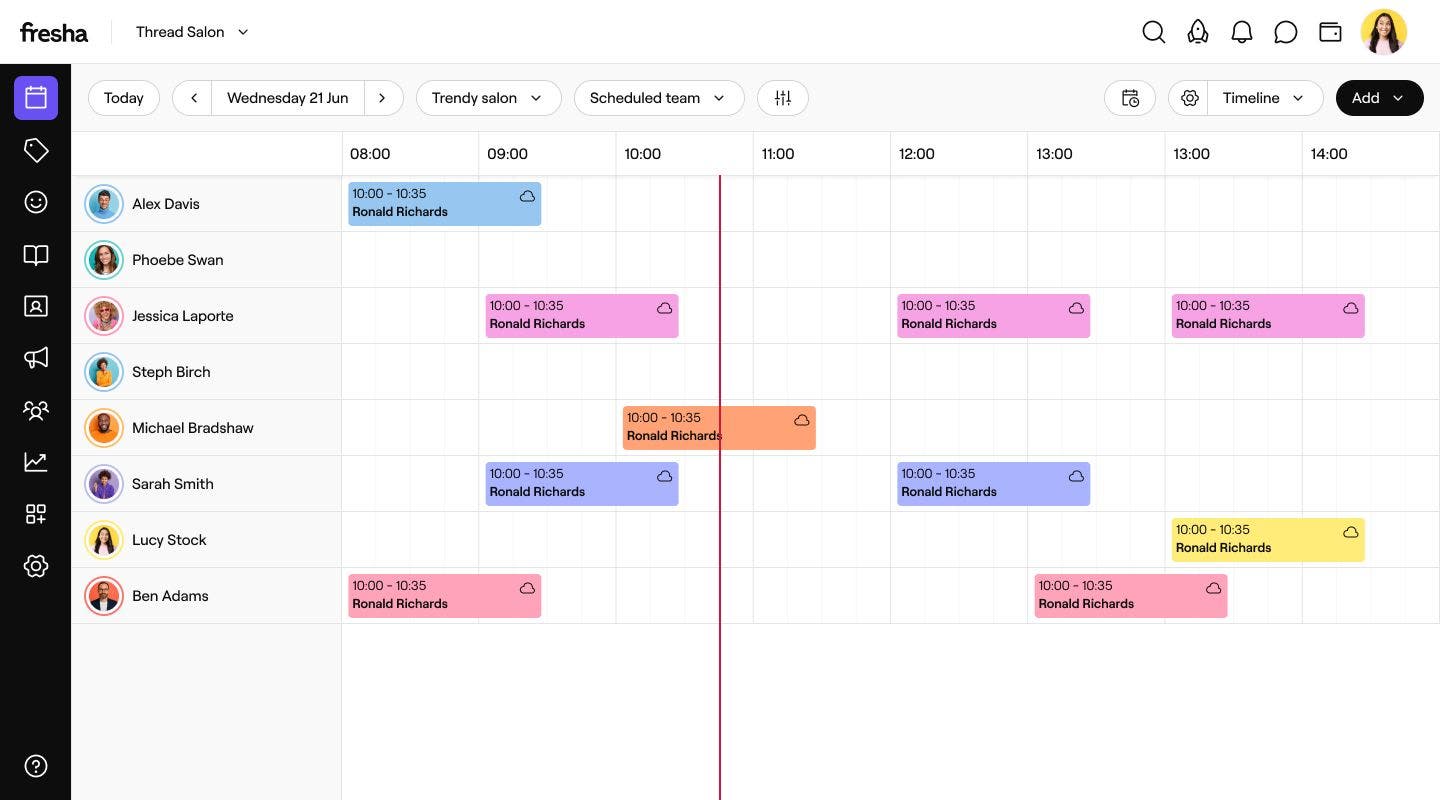
Tampilan agenda
Lihat janji temu Anda dalam daftar sederhana, diurutkan berdasarkan tanggal dan waktu. Cocok untuk pemilik dan manajer ruang kerja yang menginginkan ringkasan cepat tentang pemesanan mendatang dan apa yang sedang terjadi di seluruh bisnis. 
Tampilan kolom
Lakukan pelacakan janji temu saat statusnya berubah, dari Dipesan dan Dikonfirmasi menjadi Sedang berlangsung dan Selesai. Anda dapat menyeret janji temu ke kolom lain untuk langsung memperbarui statusnya. Ini ideal untuk resepsionis dan petugas meja depan yang perlu melihat status setiap janji temu dan memastikan hari berjalan lancar. 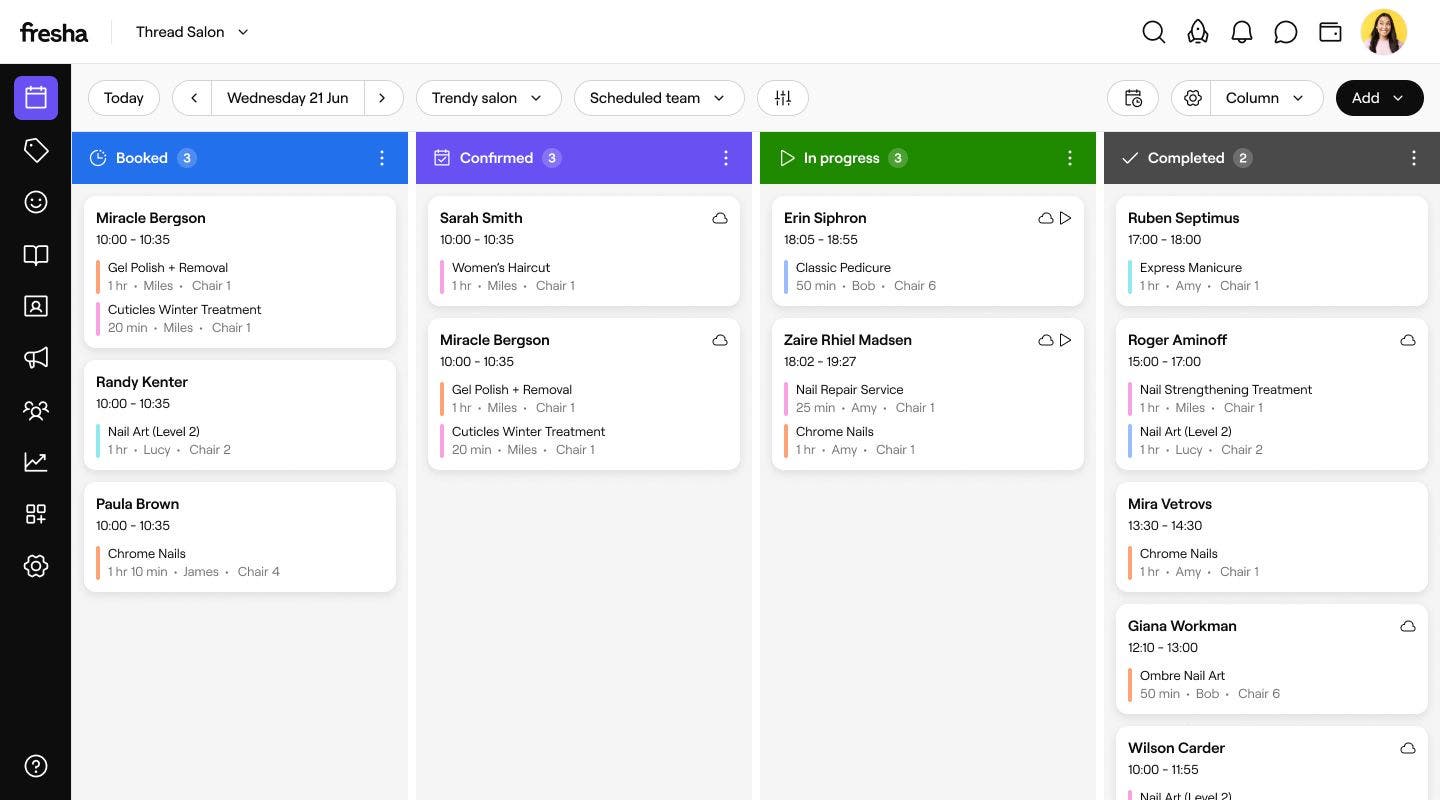
Pilih tampilan kalender
- Dari menu utama di sebelah kiri layar Anda, buka Kalender.
- Klik pemilih Tampilan kalender di bilah alat untuk membuka daftar tampilan.

- Dari menu dropdown, pilih salah satu tampilan untuk membuka kalender Anda dalam tata letak yang dipilih.

Setelah Anda memilih tampilan, kalender Anda akan menampilkan janji temu Anda dalam tata letak yang Anda pilih. Anda juga dapat menyesuaikan pengaturan kalender Anda untuk mengatur cara janji temu dan informasi ditampilkan di setiap tampilan.
