Állítsa be szakmai portfólióját
Ismerje meg, hogyan tölthet fel szolgáltatási képeket a szakmai profiljára, hogy az ügyfelek megismerhessék a munkáját, és magabiztosan lefoglalhassák a következő időpontot Önnél.
Töltsön fel képeket szakember-portfóliójába
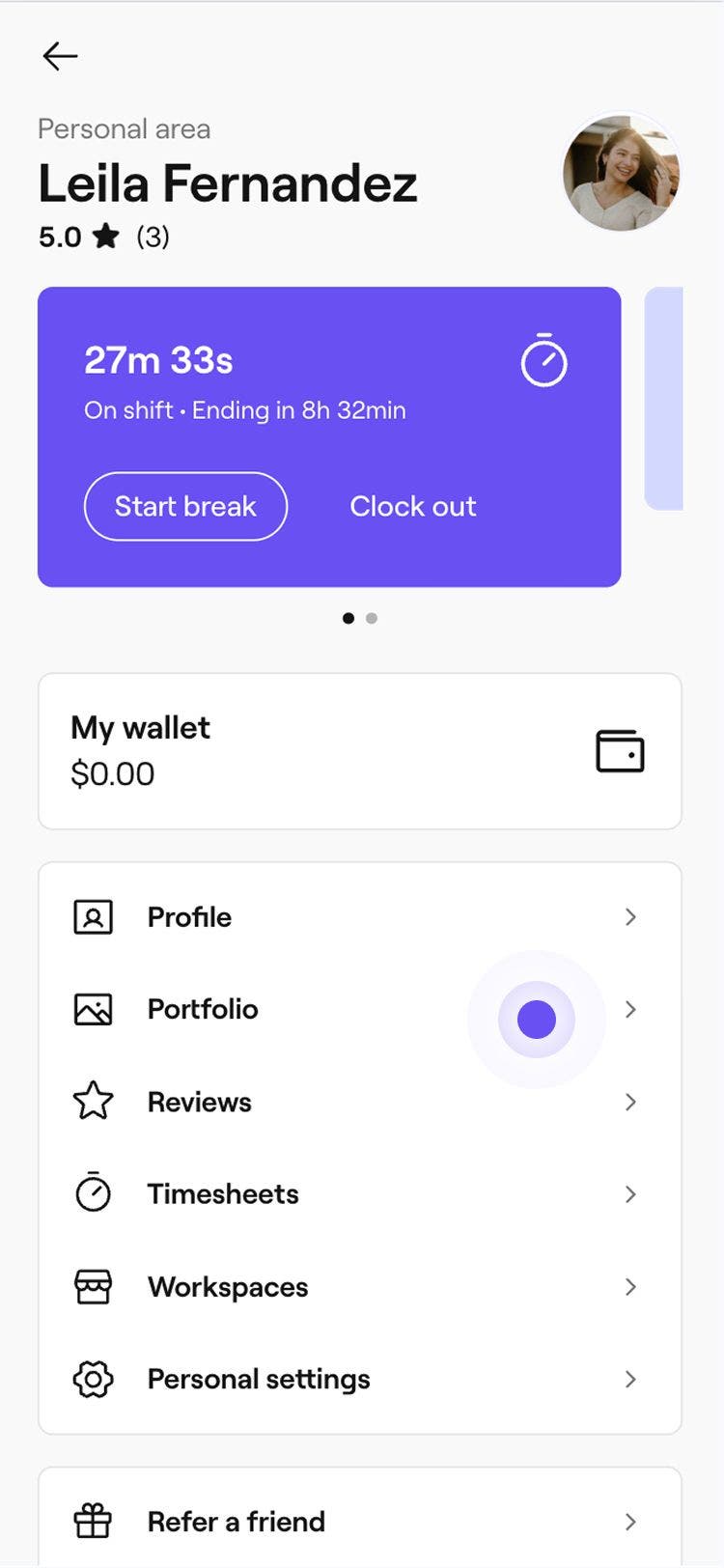
- A képernyő jobb felső sarkában található eszköztárban kattintson a profilképére, és válassza a Profil lehetőséget a panelen.
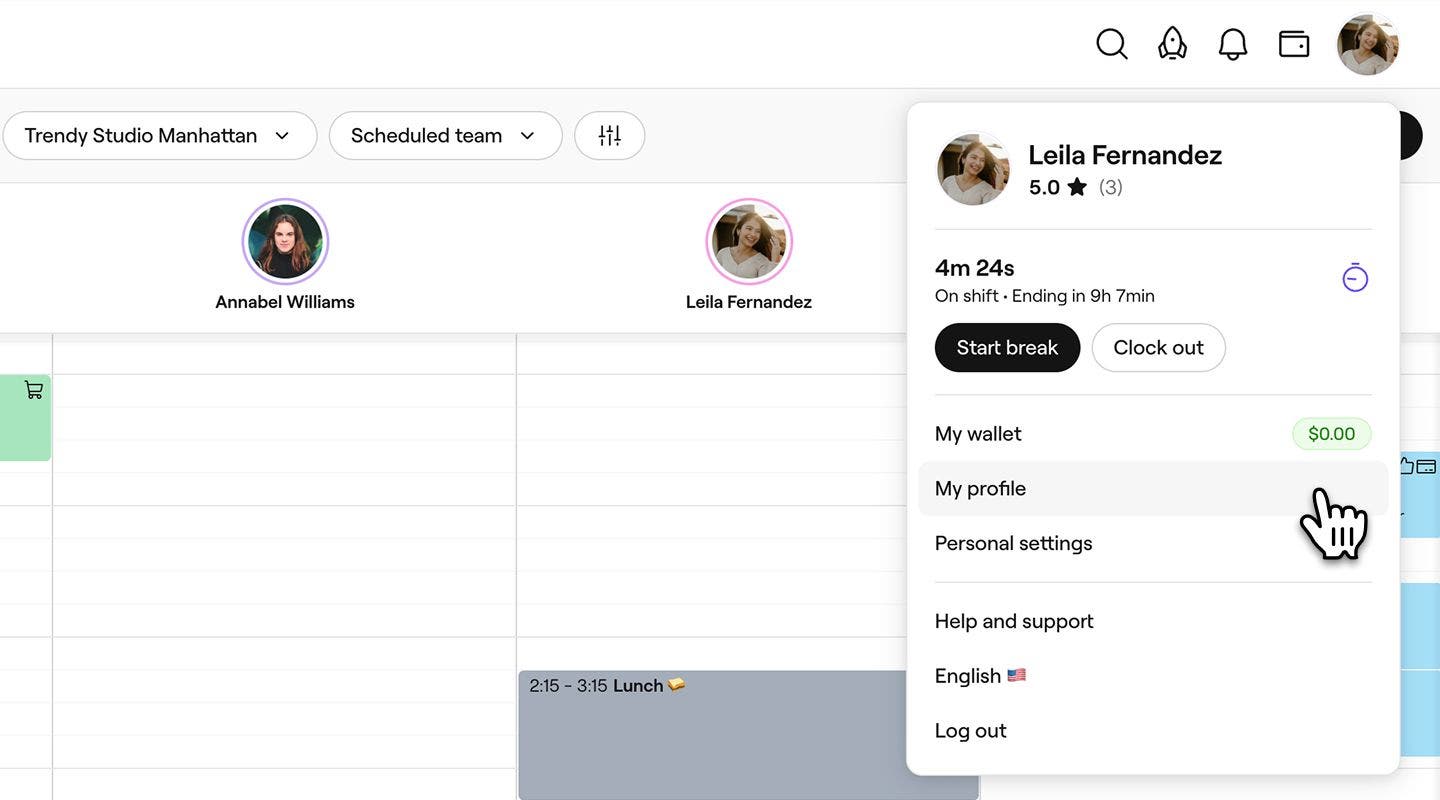
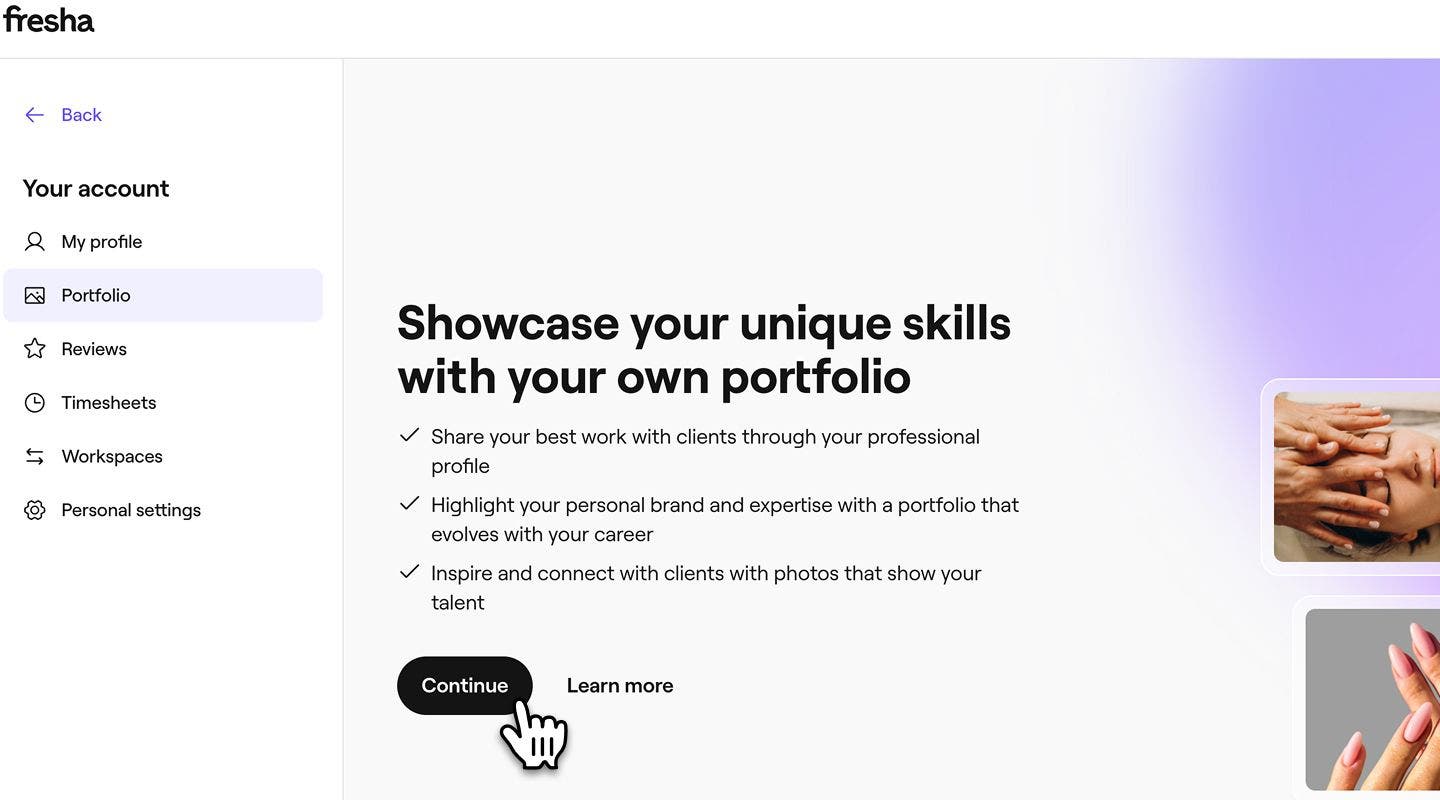
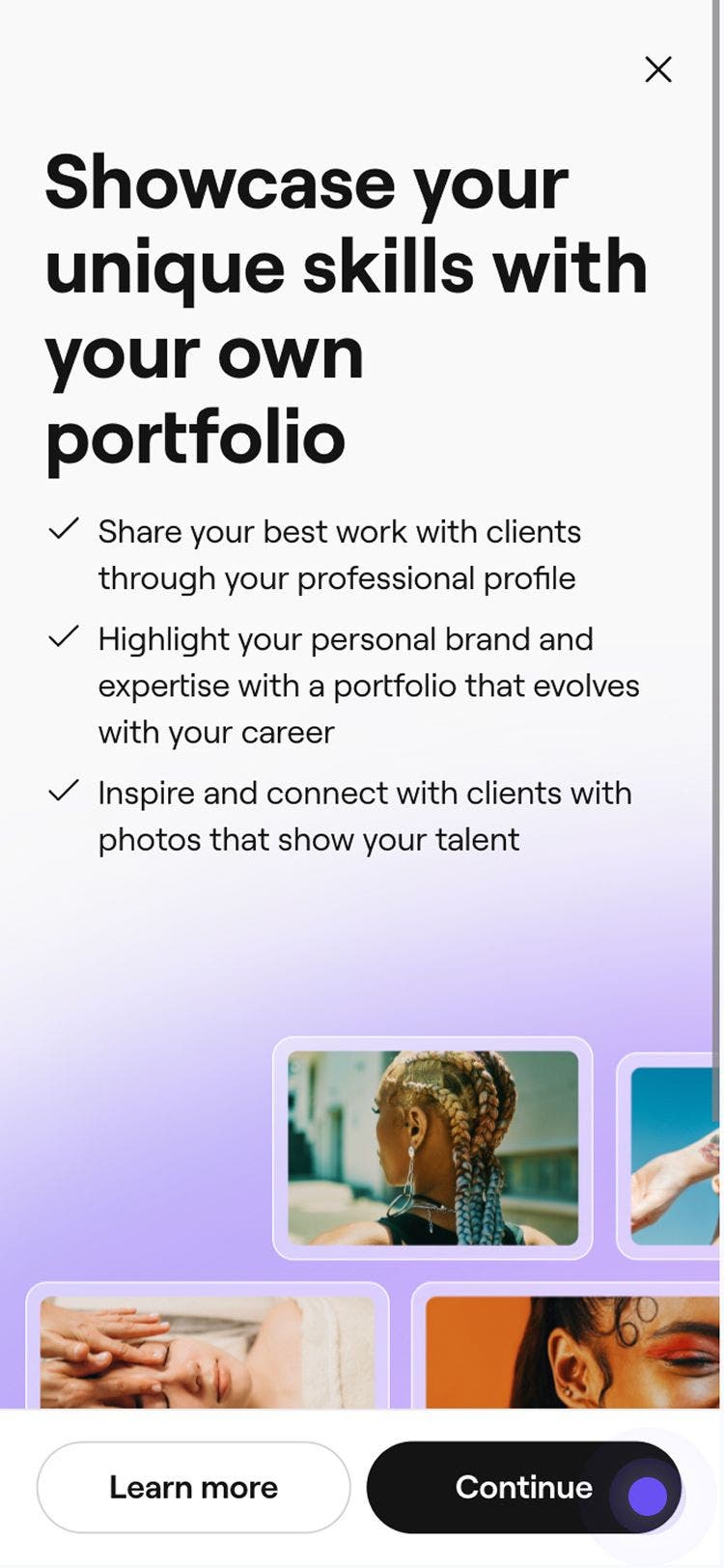
- A bal oldali panelen válassza a Portfólió lehetőséget, majd kattintson a Folytatás gombra a munkáiról készült fényképekből álló gyűjtemény feltöltéséhez.
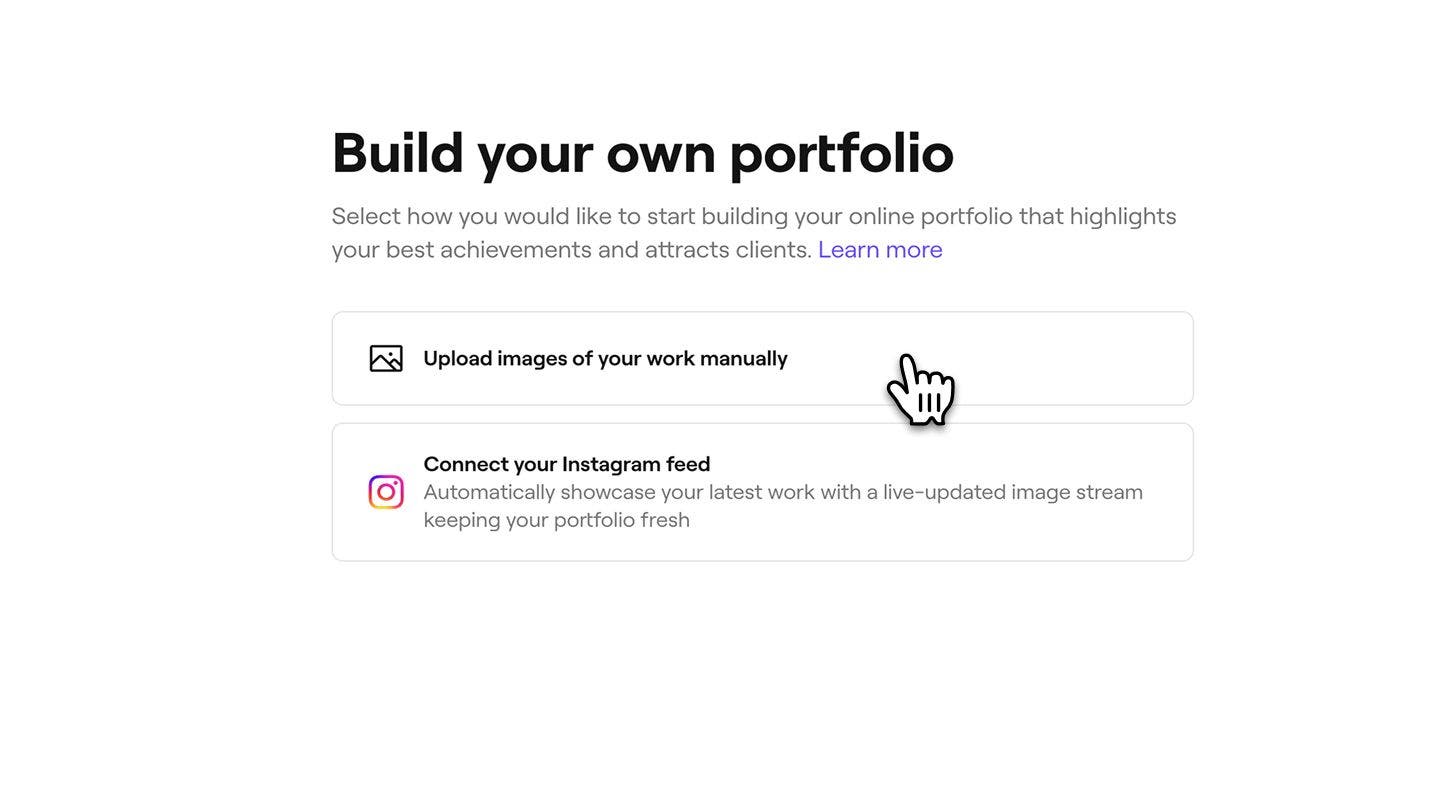
- Ezután válassza ki, hogyan szeretné feltölteni a képeit:
- Képek manuális feltöltése: Ha közvetlenül az eszközéről szeretne képeket feltölteni, kattintson a Képek manuális feltöltése lehetőségre.
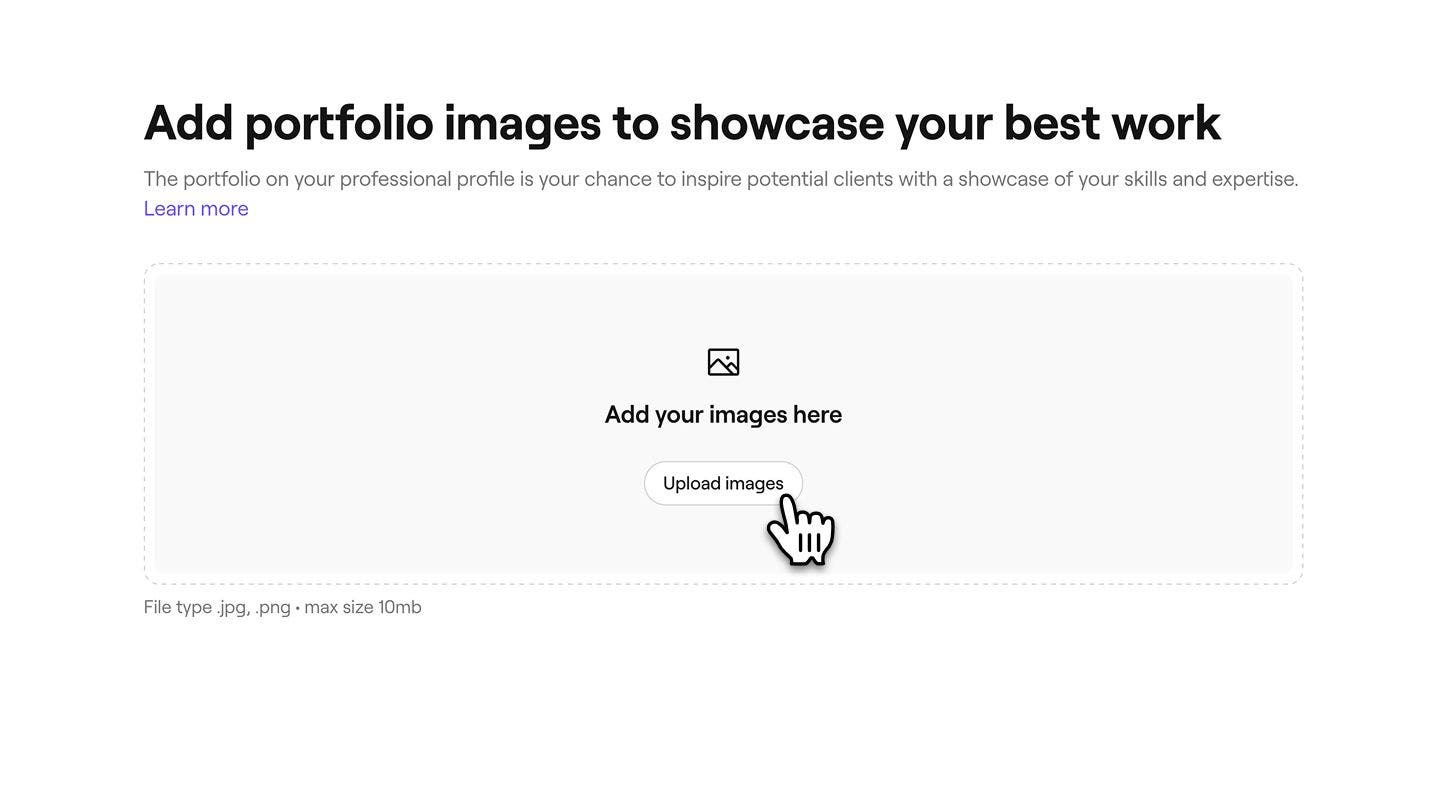
- Miután átnézte a fotózási tippjeinket, kattintson a Folytatás gombra a jobb felső sarokban. Ezután kattintson a Képek feltöltése gombra a fényképek kiválasztásához és feltöltéséhez az eszközéről.
- Fresha Connect Instagram: Az Instagram-fiókjában található képek feltöltéséhez kattintson a Fresha Connect Instagram lehetőségre.
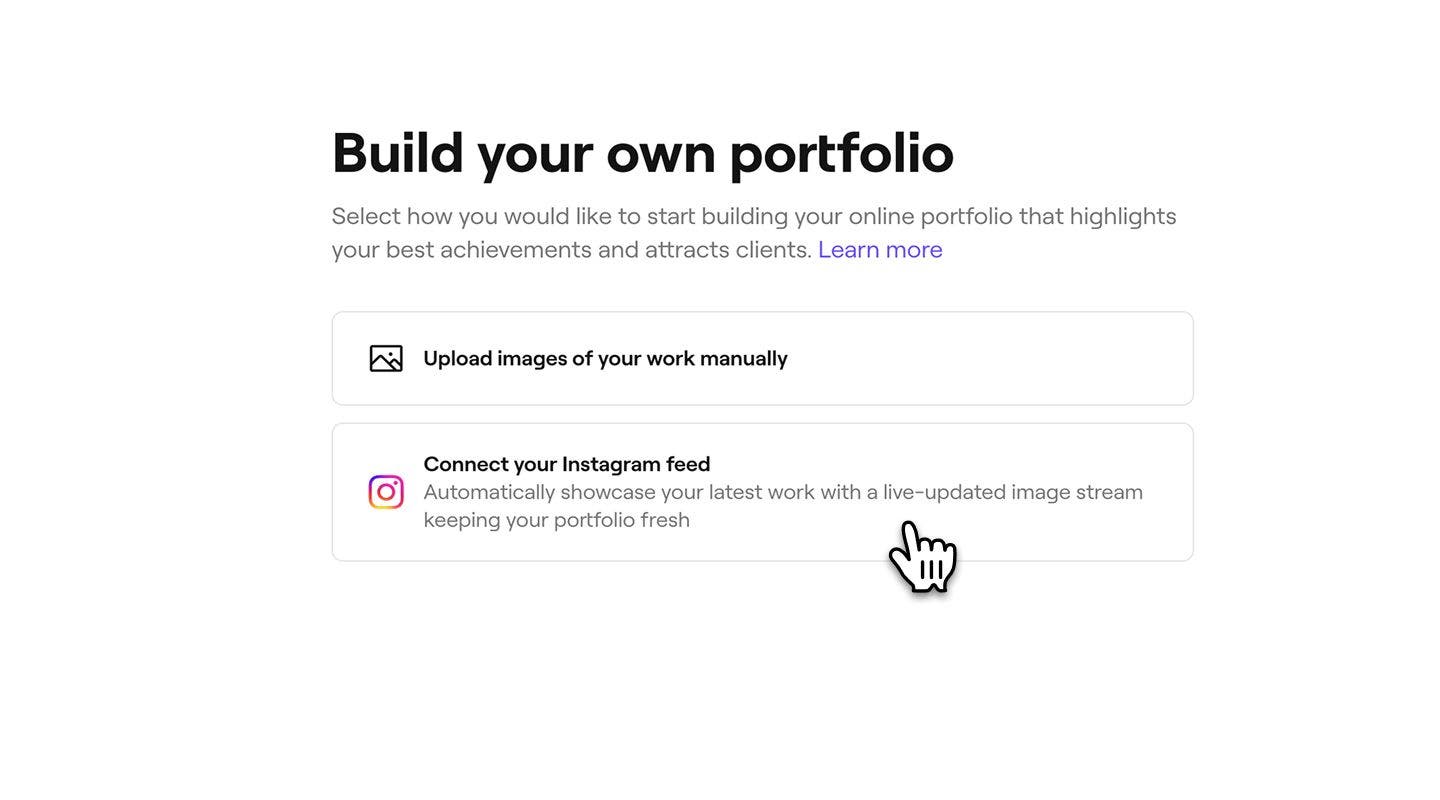
- Jelentkezz be Instagram-fiókodba, hogy összekapcsold a szakmai profiloddal. Kattints az Engedélyezés gombra, hogy a Fresha hozzáférhessen az Instagram-hírfolyamodhoz.
- Képek manuális feltöltése: Ha közvetlenül az eszközéről szeretne képeket feltölteni, kattintson a Képek manuális feltöltése lehetőségre.
- Miután elkészült, kattintson a képernyő jobb felső sarkában található Kész gombra a módosítások mentéséhez.
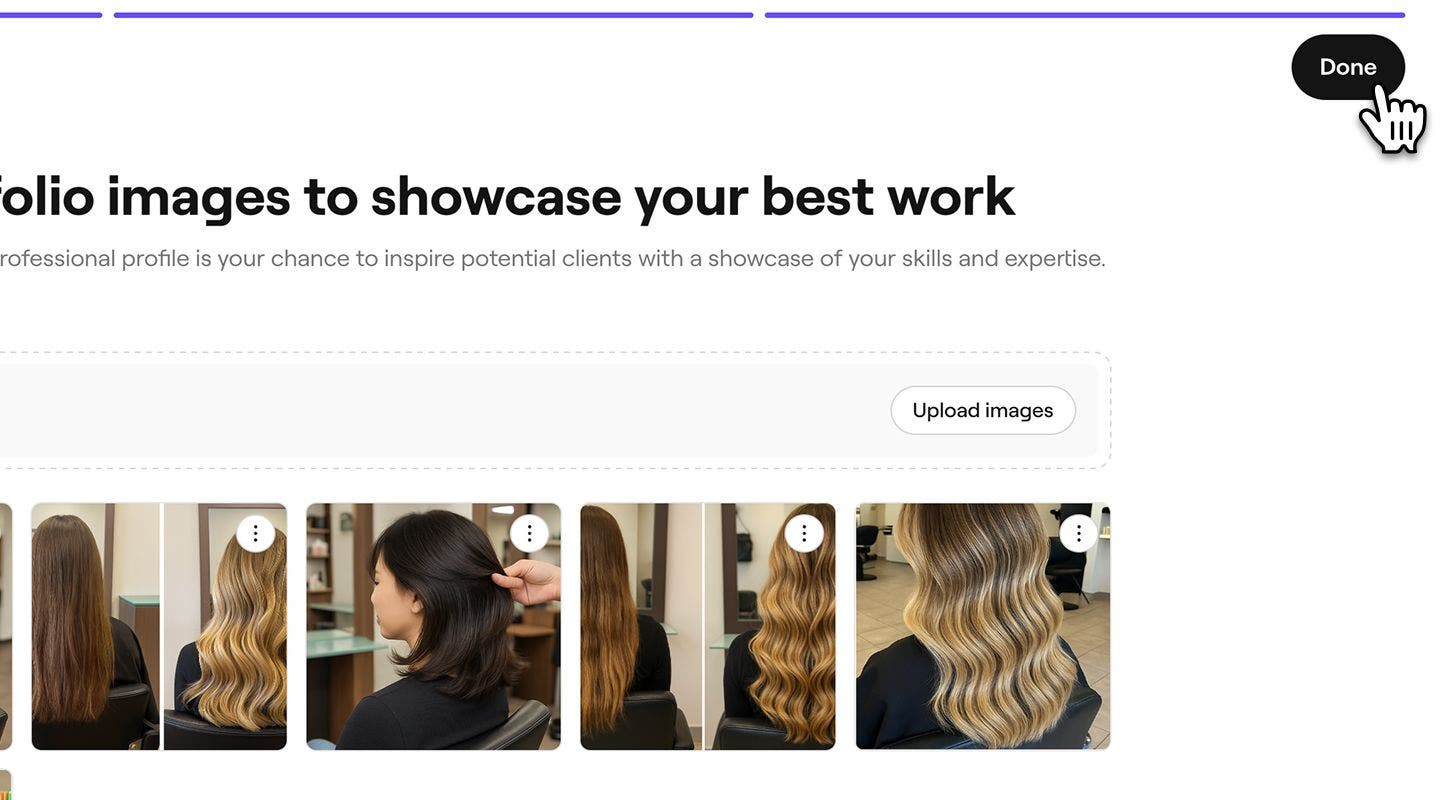
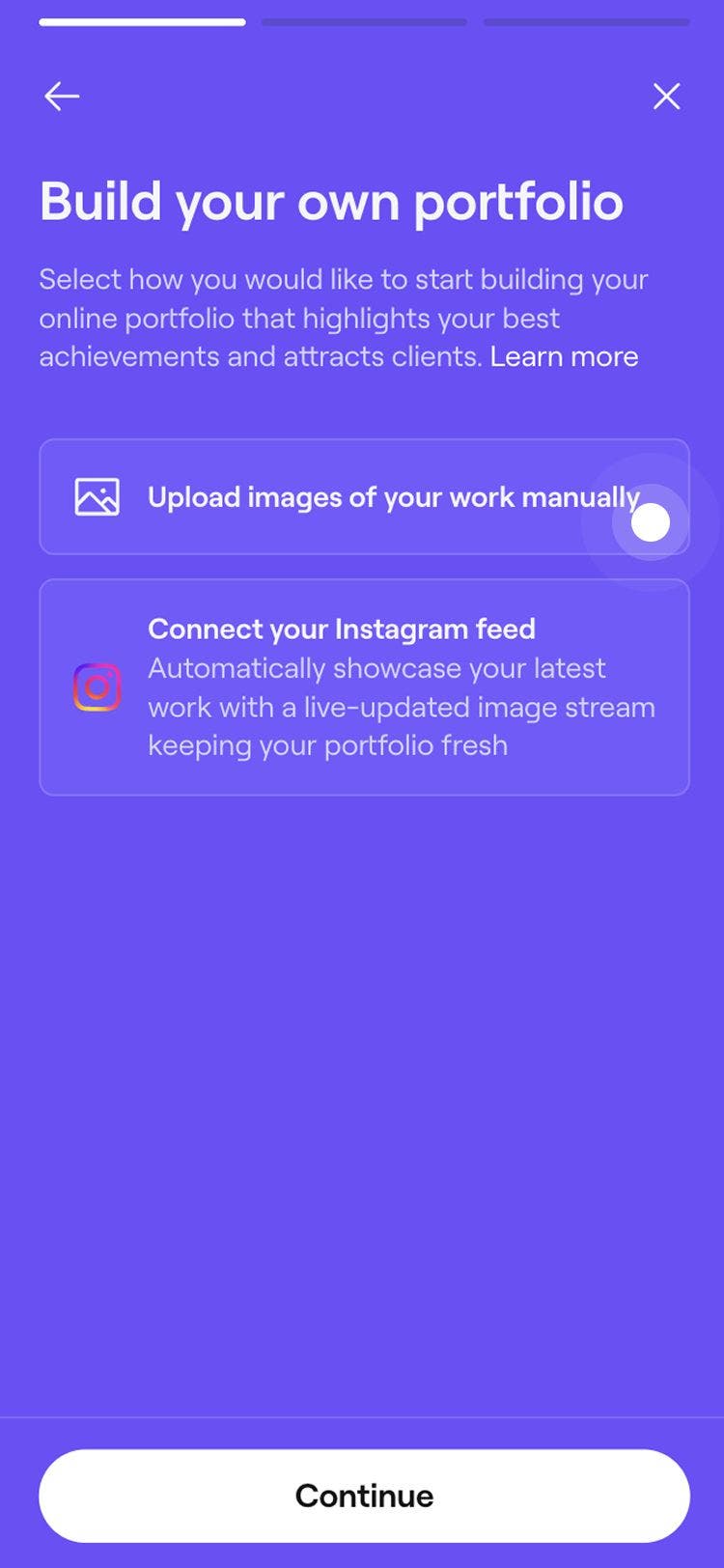
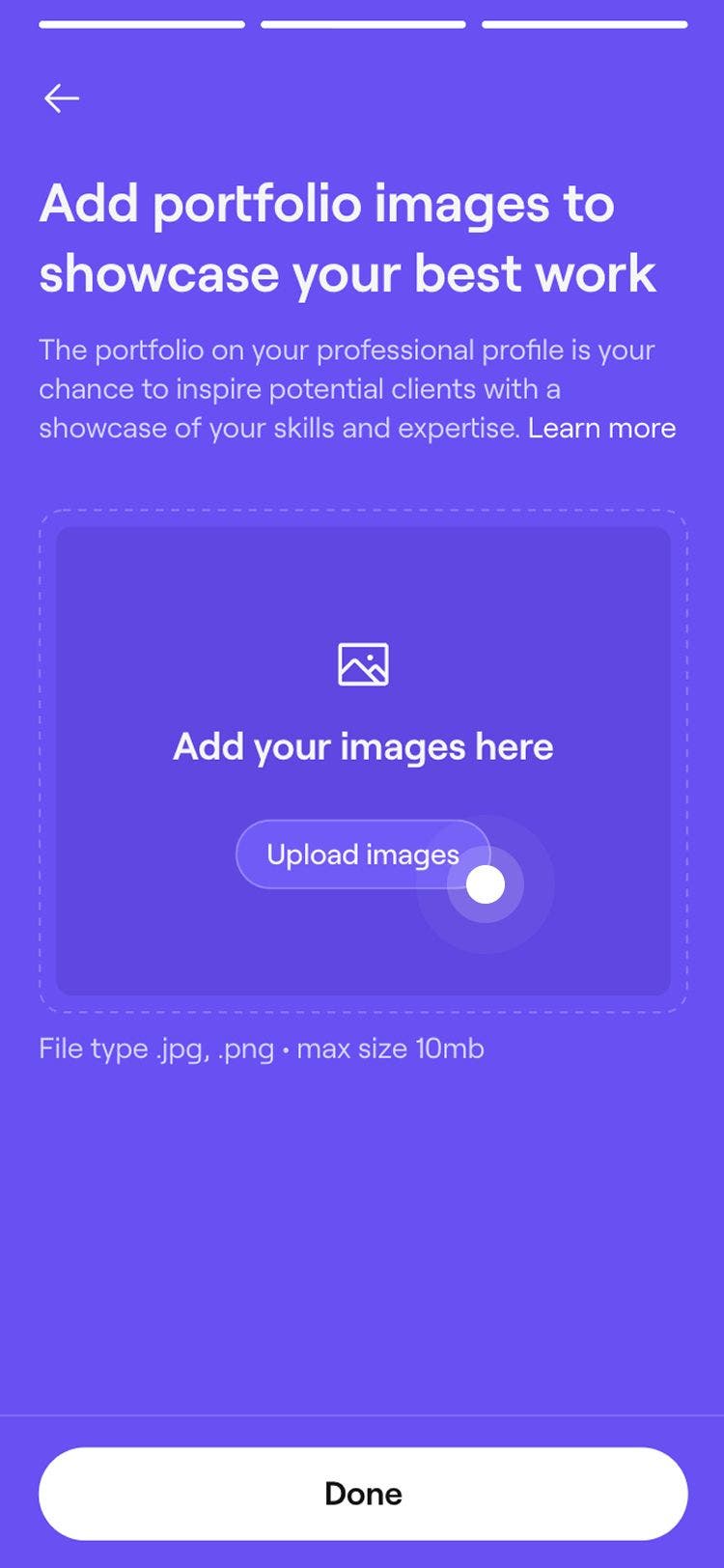
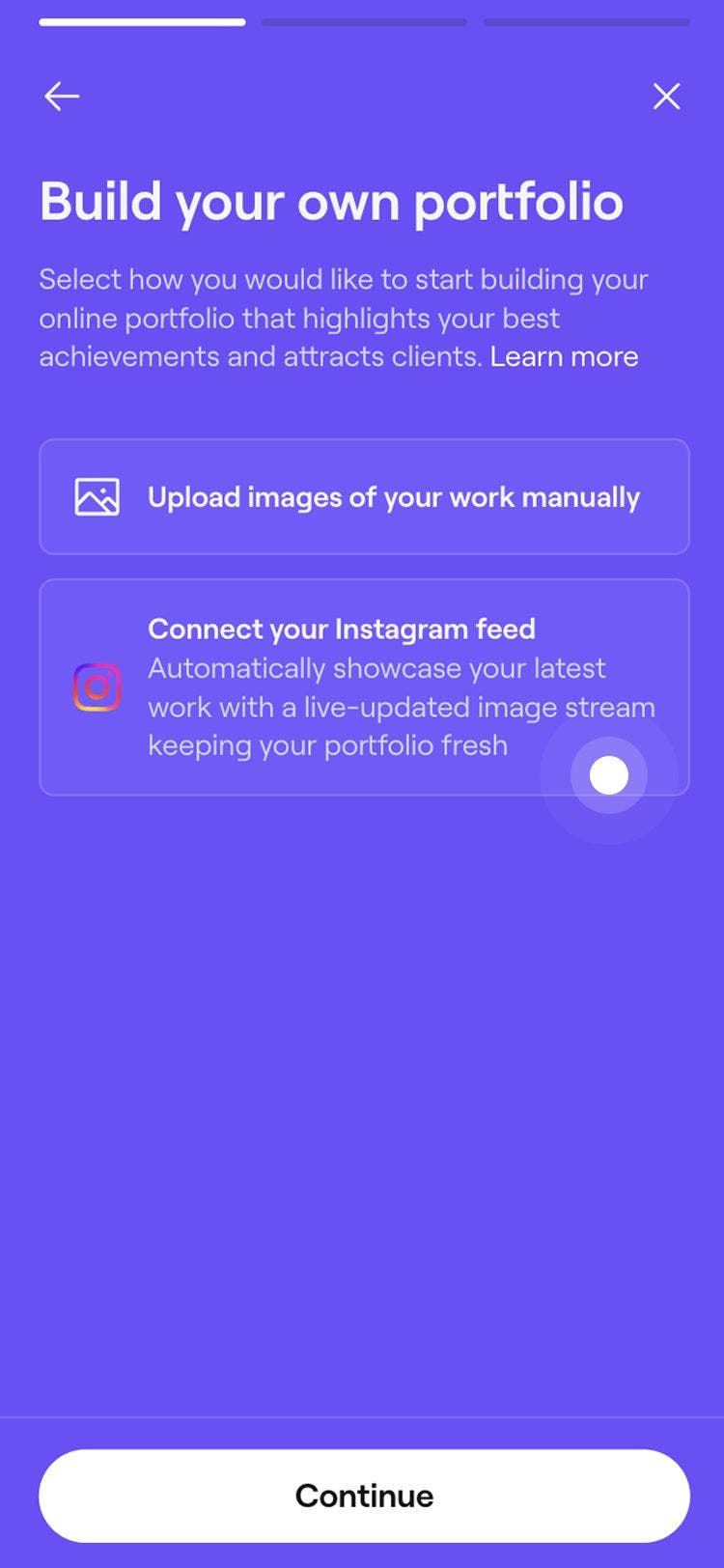
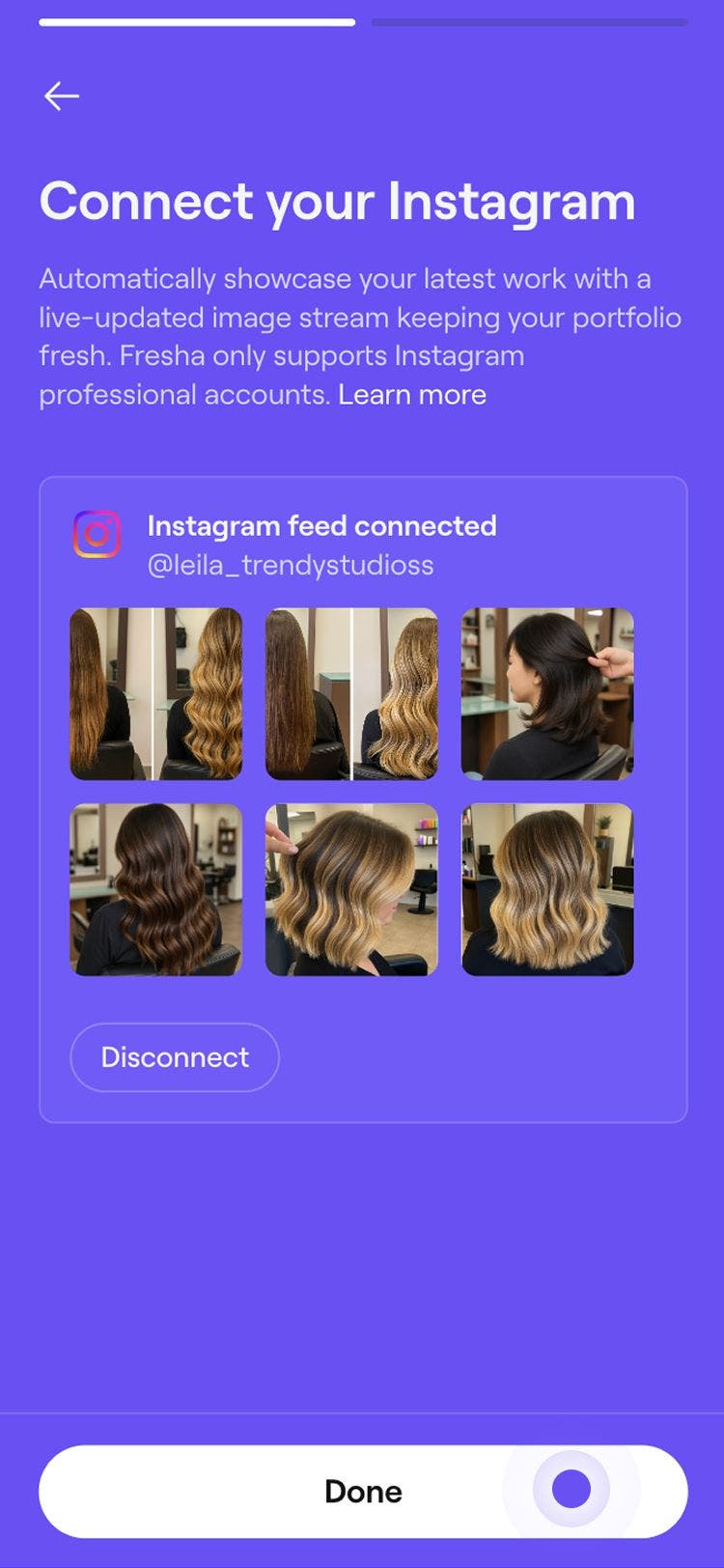
Amikor képeket tölt fel a szakmai portfóliójába, kövesse a szolgáltatási portfólióhoz kapcsolódó fotózási irányelveinket, hogy a legjobb munkáit a legmagasabb minőségben mutathassa be.
Ahhoz, hogy Instagram-profilját a Fresha Connecthez csatlakoztathassa, annak Vállalkozói vagy Alkotói fióknak kell lennie. Ha még nem az, az Instagram végigvezeti az átalakítás lépésein.
GYIK
Kép eltávolításához nyissa meg a Szakmai profilt a Fresha-fiókjában, és lépjen a Portfólió részre. Válassza a Szerkesztés lehetőséget, kattintson az eltávolítani kívánt kép melletti három pontra, és válassza a Törlés lehetőséget.
Manuálisan annyi képet tölthet fel, amennyit szeretne, de egy feltöltési kötegben egyszerre legfeljebb 10 kép lehet.
Ha le szeretnéd választani Instagram-fiókodat a szakember-portfóliódról, nyisd meg a Szakember-portfóliódat, és kattints a Leválasztás gombra az Instagram-hírfolyam mellett. Ezután manuálisan feltölthet képeket a portfóliójába, vagy csatlakoztathat egy másik Instagram-fiókot a Fresha Connect segítségével.
Manuálisan feltölthet képeket az eszközéről és az Instagram-hírfolyamáról, és mindkettőt felhasználhatja a portfóliójában. Nyissa meg a Szakember portfólióját, majd kattintson a Hozzáadás gombra a képek manuális feltöltéséhez, vagy kattintson a Fresha Connect gombra az Instagram-hírfolyam összekapcsolásához.