Időpontlemondási okok kezelése
Ebből az útmutatóból megtudhatod, hogyan hozhatsz létre és kezelhetsz lemondási okokat, amelyeket a csapatod használhat az ügyfelek időpontjainak lemondásakor.
Ebben a cikkben
Hogyan működnek a lemondási okok?
A lemondási okok egyéni lehetőségek, amelyeket vállalkozása az ügyfelek rendelkezésére bocsát, hogy válasszanak közülük, amikor lemondanak egy időpontot. A lemondási okok nagyszerű elemzéseket biztosítanak vállalkozásának az ügyfelek viselkedéséről, és felhasználhatók az üzleti döntések meghozatalához – például előrefizetés bevezetése a gyakran lemondott szolgáltatások esetében.
Az időpont lemondásának okain alapuló összefoglaló jelentéshez használhatja az Időpontlemondások és elmulasztott időpontok összefoglaló jelentését.
Időpontlemondási okok létrehozása
- A képernyő bal oldalán található főmenüből lépjen a Beállítások menüpontra.
- Válassza ki a Beállítások lapot a tetején, és kattintson az Ütemezés lehetőségre.
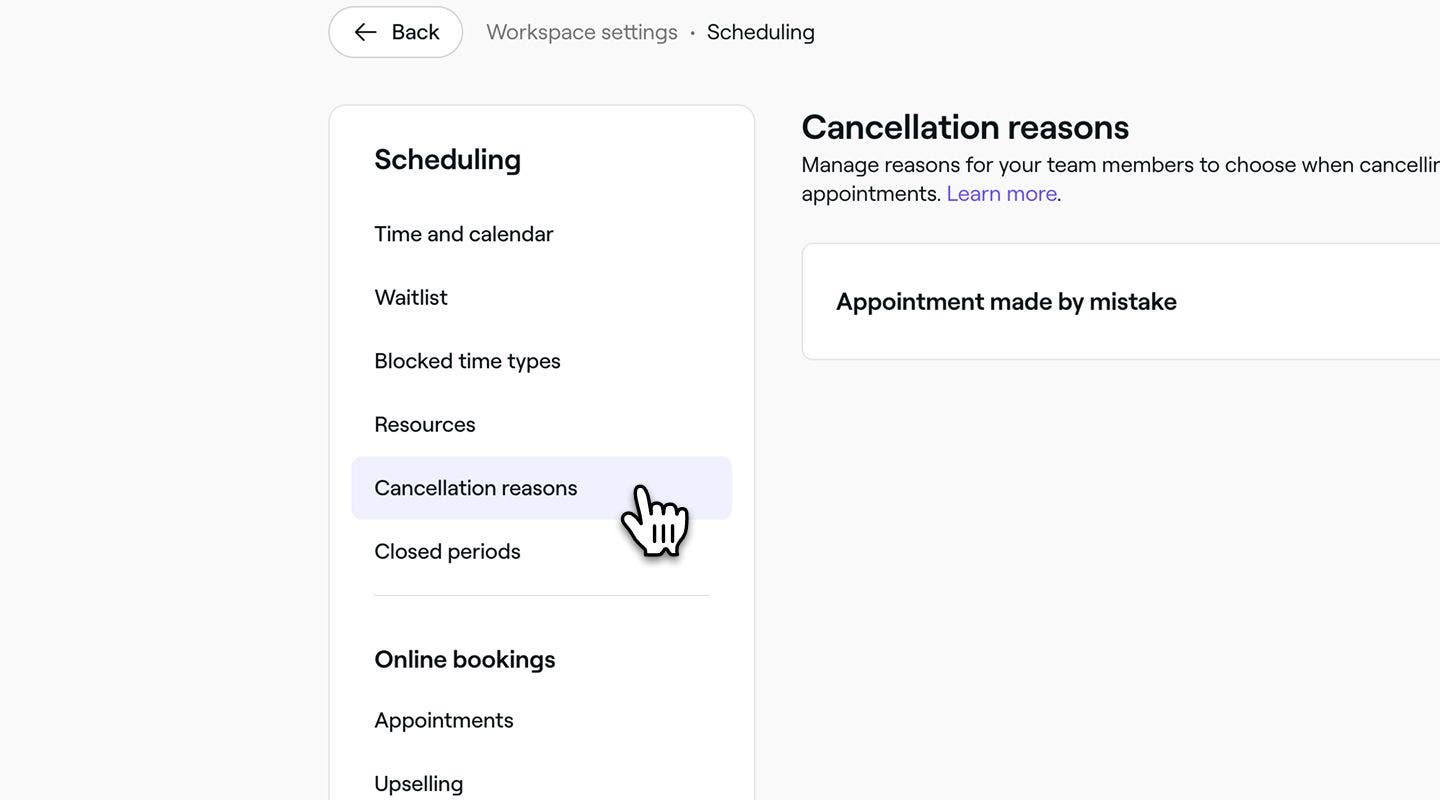
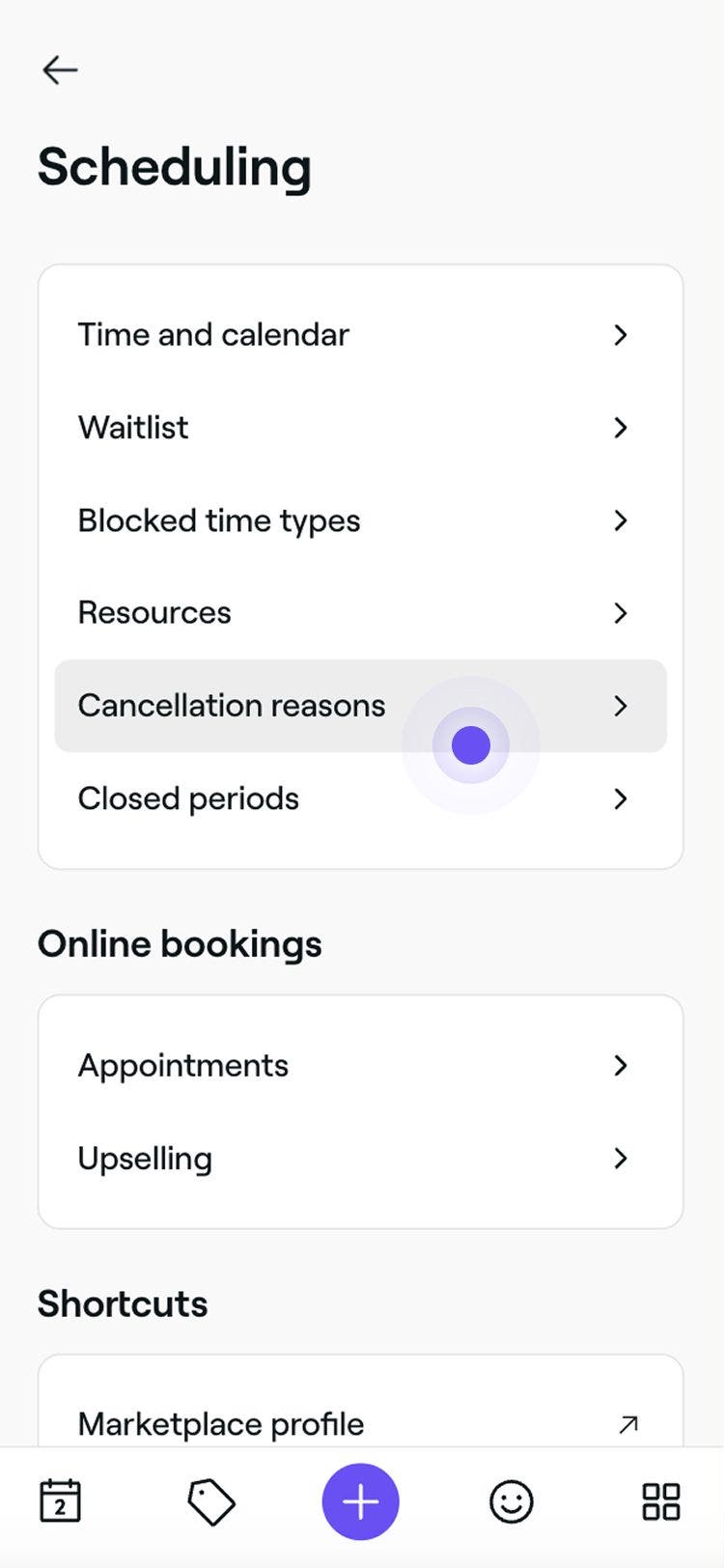
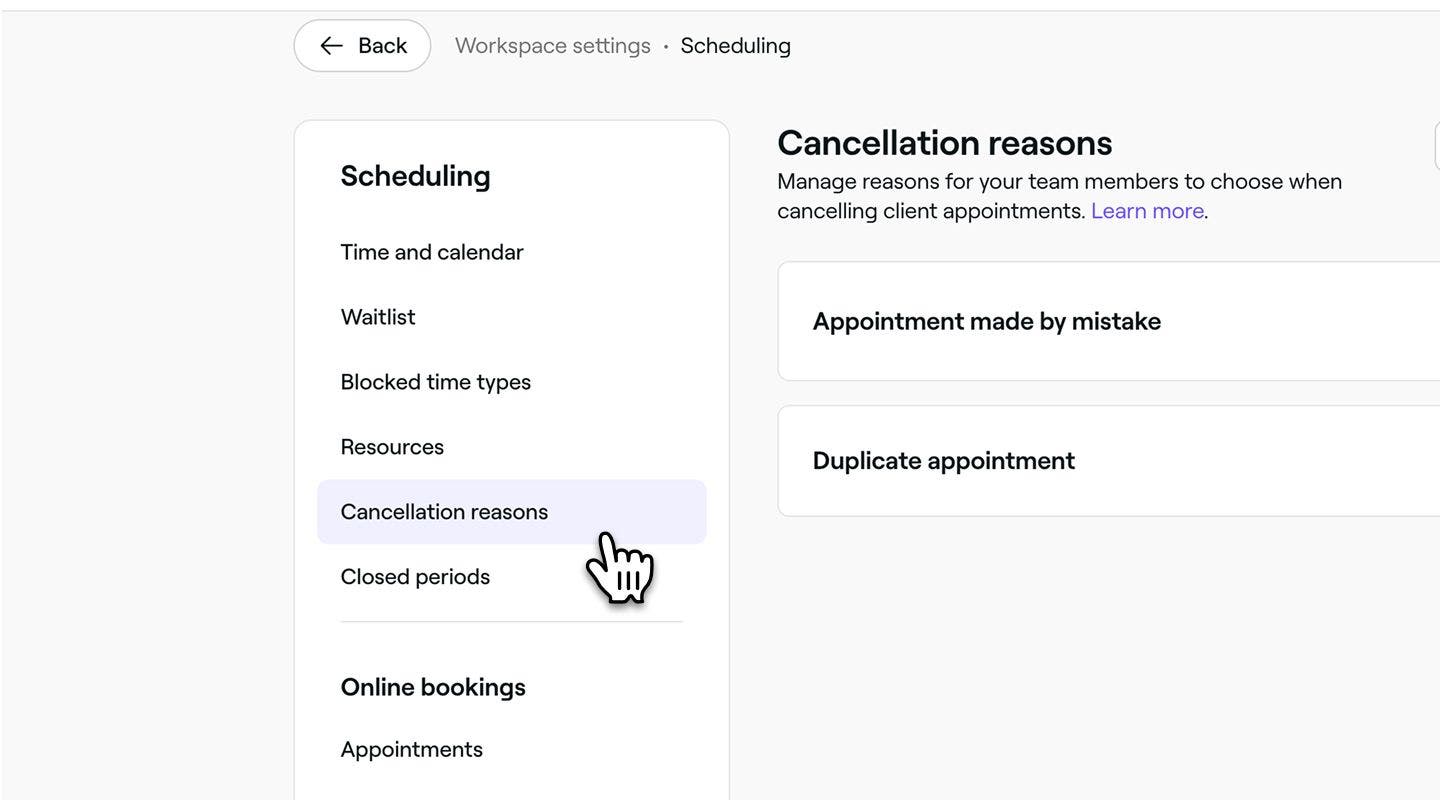
- A bal oldali menüpanelen válassza a Lemondási okok lehetőséget a lemondási okok listájának megtekintéséhez és kezeléséhez.
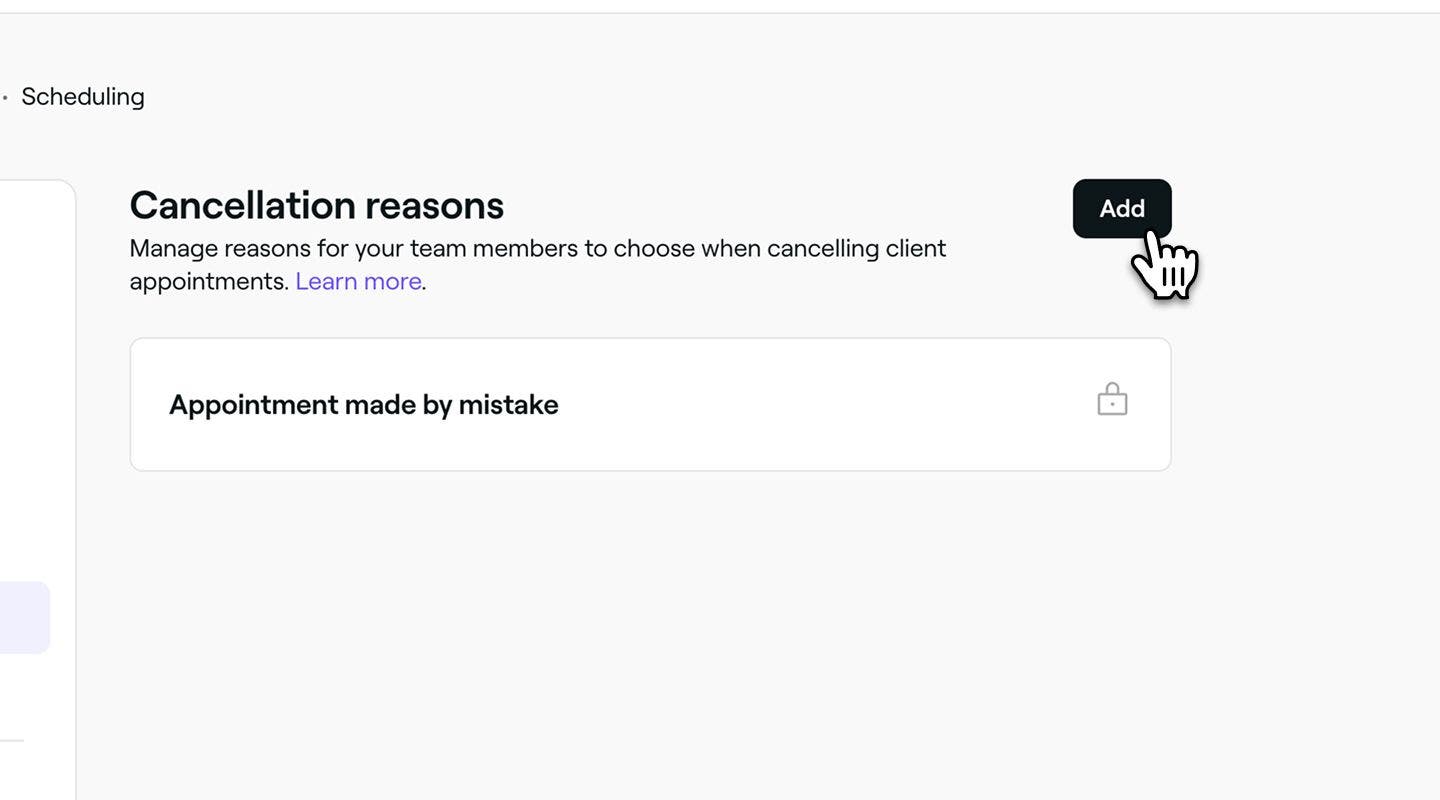
- Kattintson a jobb felső sarokban található Hozzáadás gombra új lemondási ok létrehozásához.
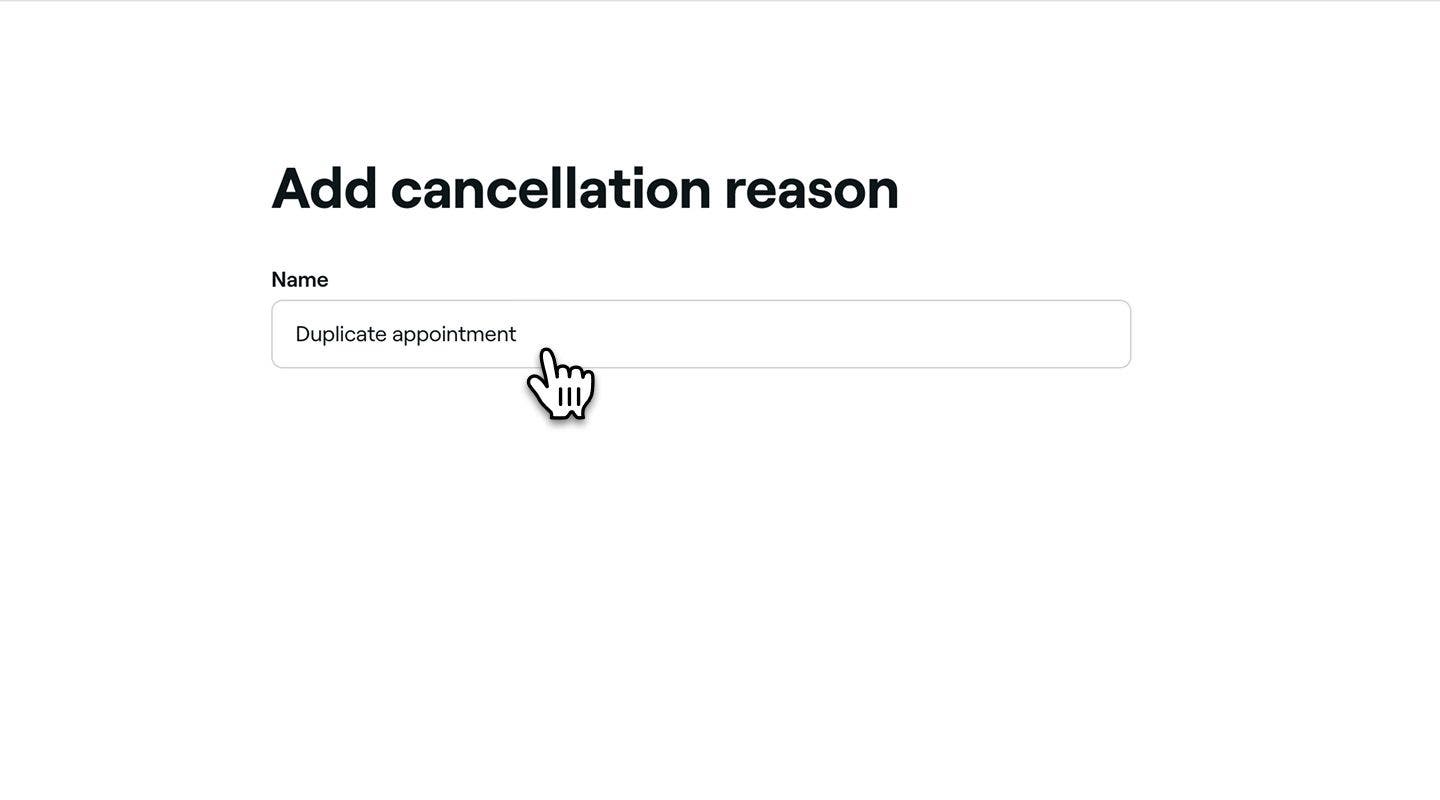
- A Lemondási ok hozzáadása oldalon adjon nevet az oknak. Például: «Duplikált időpont» vagy «Családi vészhelyzet».
- Kattintson a jobb felső sarokban található Hozzáadás gombra a lemondási ok mentéséhez.

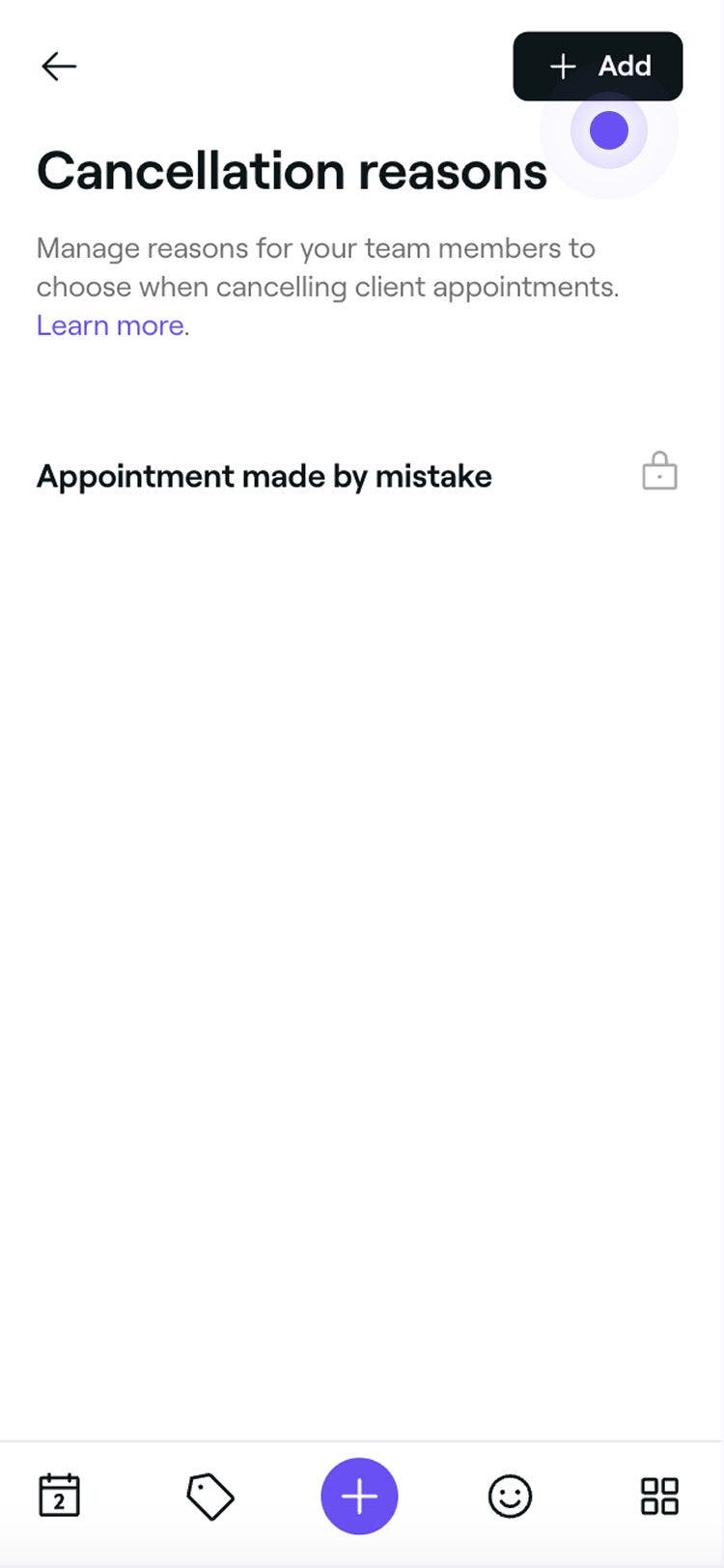
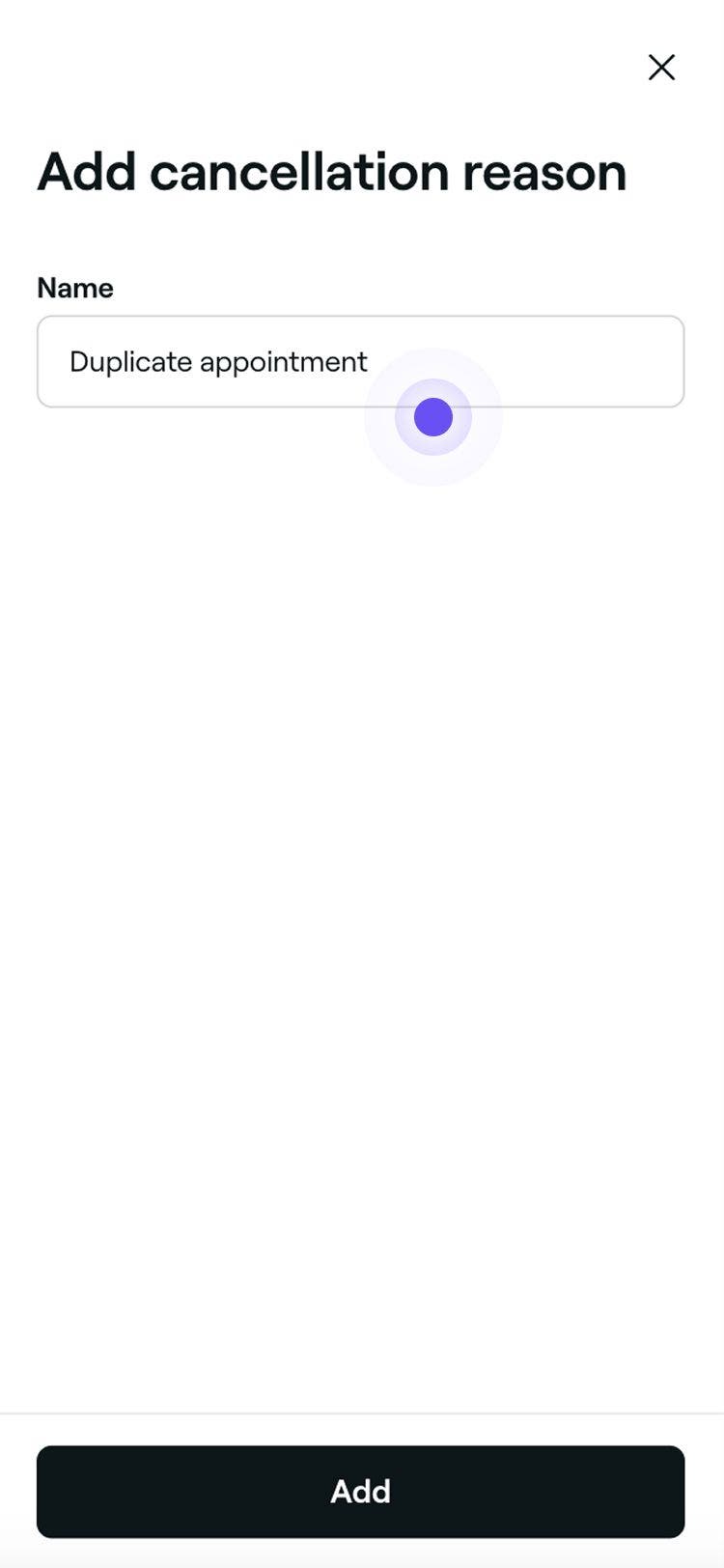
A lemondás oka hozzáadásra kerül a listához, ahonnan a csapattagok választhatnak, amikor lemondják az ügyfelek időpontjait.
Lemondási okok szerkesztése, törlése vagy átrendezése
-
Nyisd meg a Lemondási okokat a Időbeosztási beállítások menüpontban.
-
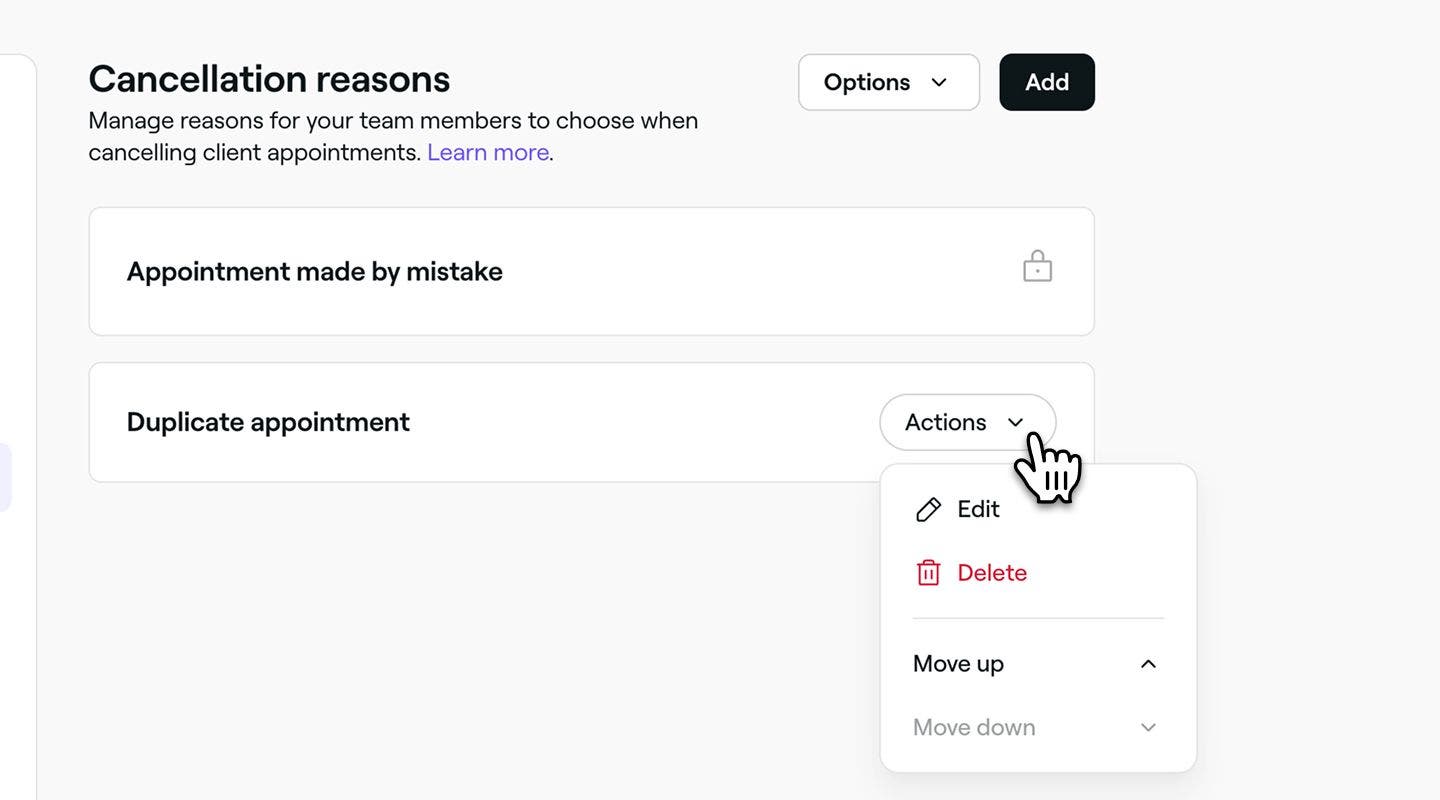
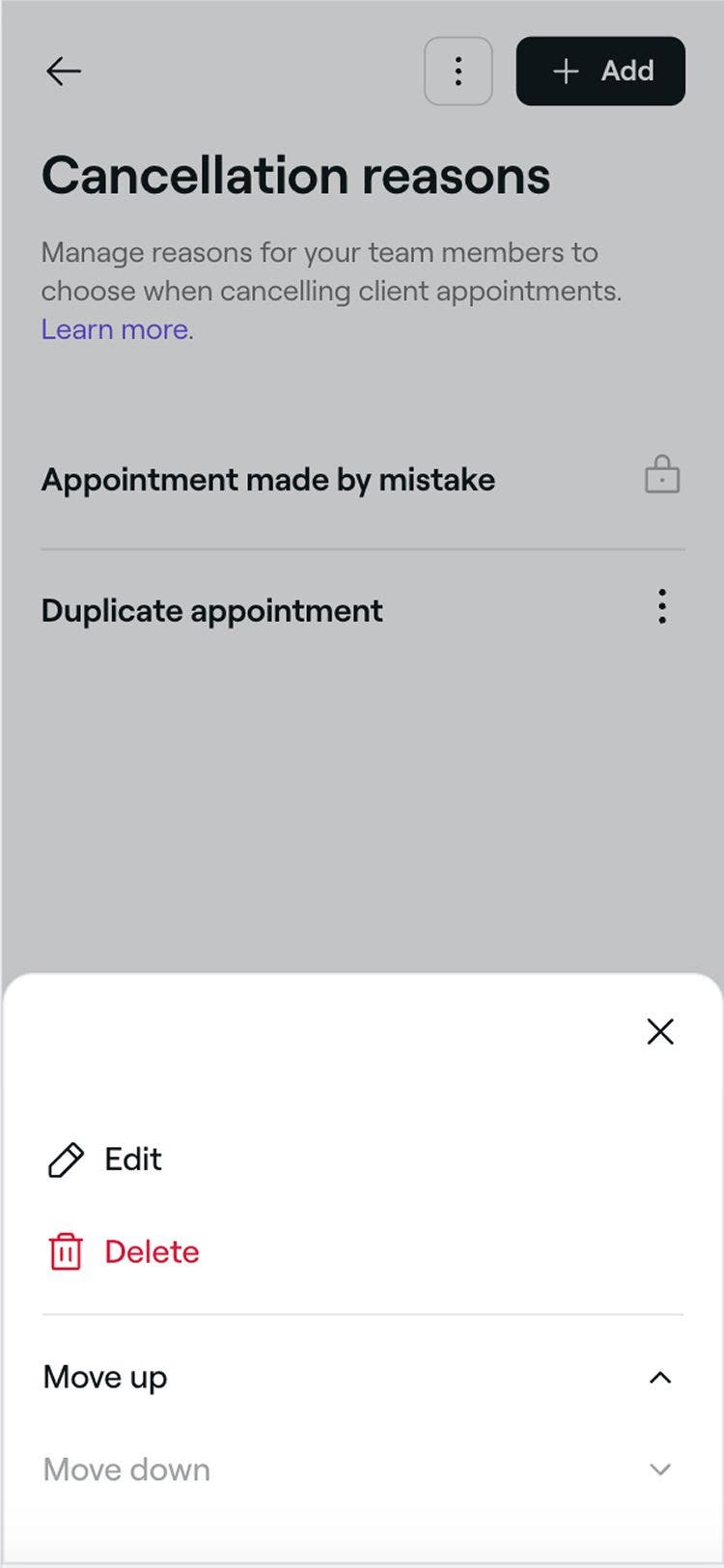
Kattintson a Műveletek lehetőségre a lemondási ok mellett, és válassza az alábbi Lehetőségek egyikét a panelen:
- Szerkesztés: Frissítse a lemondás okát, és koppintson a jobb felső sarokban található Mentés gombra.
- Törlés: A lemondási ok végleges eltávolítása. Megjelenik egy megerősítő felugró ablak, amely a törlés visszaigazolására kéri.
- Mozgatás fel: A lemondási ok mozgatása feljebb a listán a megjelenítési sorrend módosításához.
- Mozgatás le: Mozgassa lejjebb a lemondási okot a listán a megjelenítési sorrendjének módosításához.
GYIK
Miután egy időpontot lemondtak a Fresha-ban, az bekerül az időpontelőzményeibe, és nem szerkeszthető.
A pontos nyilvántartás és az ügyfelekkel folytatott egyértelmű kommunikáció fenntartása érdekében fontos, hogy a lemondáskor a megfelelő lemondási okot válaszd ki. Ha kihagyta ezt a lépést, hozzáadhat egy megjegyzést az ügyfél profiljához vagy a belső nyilvántartáshoz, hogy dokumentálja az okot a jövőbeni hivatkozás céljából.
A lemondási ok kiválasztása segít a pontos nyilvántartás vezetésében, és abban, hogy megértse, miért mondják le az időpontokat. Lehetővé teszi a trendek nyomon követését, például a gyakori elmulasztott időpontokat vagy a csapat elérhetetlenségét, és támogatja a jobb jelentéstételt a csapat és a vállalkozás jobb teljesítménye érdekében.
Emellett szükség esetén egyértelmű kommunikációt biztosít az ügyfelekkel, csökkenti a hibákat, és elősegíti az elszámoltathatóságot a csapatában. Ha a lemondáskor kiválasztod az okot, az megbízhatóbb adatokat és zökkenőmentesebb napi működést eredményez.
Részletes nézetért használd az Időpontok jelentést, és szűrd a Lemondva állapotra a lemondott időpontok teljes listájának megtekintéséhez.
Ha a lemondási okok alapján szeretne összefoglalót készíteni, javasoljuk az Időpont-lemondások és elmulasztott időpontok összefoglaló jelentését. Ez a jelentés az elmulasztott időpontok számát is tartalmazza, így szélesebb körű áttekintést nyújt az elmulasztott foglalásokról.
A csapattagok kiválaszthatják a lemondás okát, amikor a Fresha platformon keresztül lemondanak egy időpontot, az ügyfelek azonban nem választhatják ki a lemondás okát, amikor online lemondanak.