Naptárnézet testreszabása
Ebből az útmutatóból megtudhatja, hogyan szabhatja testre a naptárnézetet szűrők használatával, hogy gyorsan megtalálja a keresett időpontokat.
Ebben a cikkben
A naptárnézet testreszabásának működése
Testre szabhatja a naptárát olyan szűrők alkalmazásával, amelyek kiemelik az adott időponttípusokat, állapotokat vagy foglalási adatokat. Amint módosítja ezeket a szűrőket, a naptára frissül, és csak a releváns időpontok jelennek meg.
Szűrők alkalmazása a naptárra
-
A képernyő bal oldalán található főmenüből lépjen a Naptár menüpontra.
-
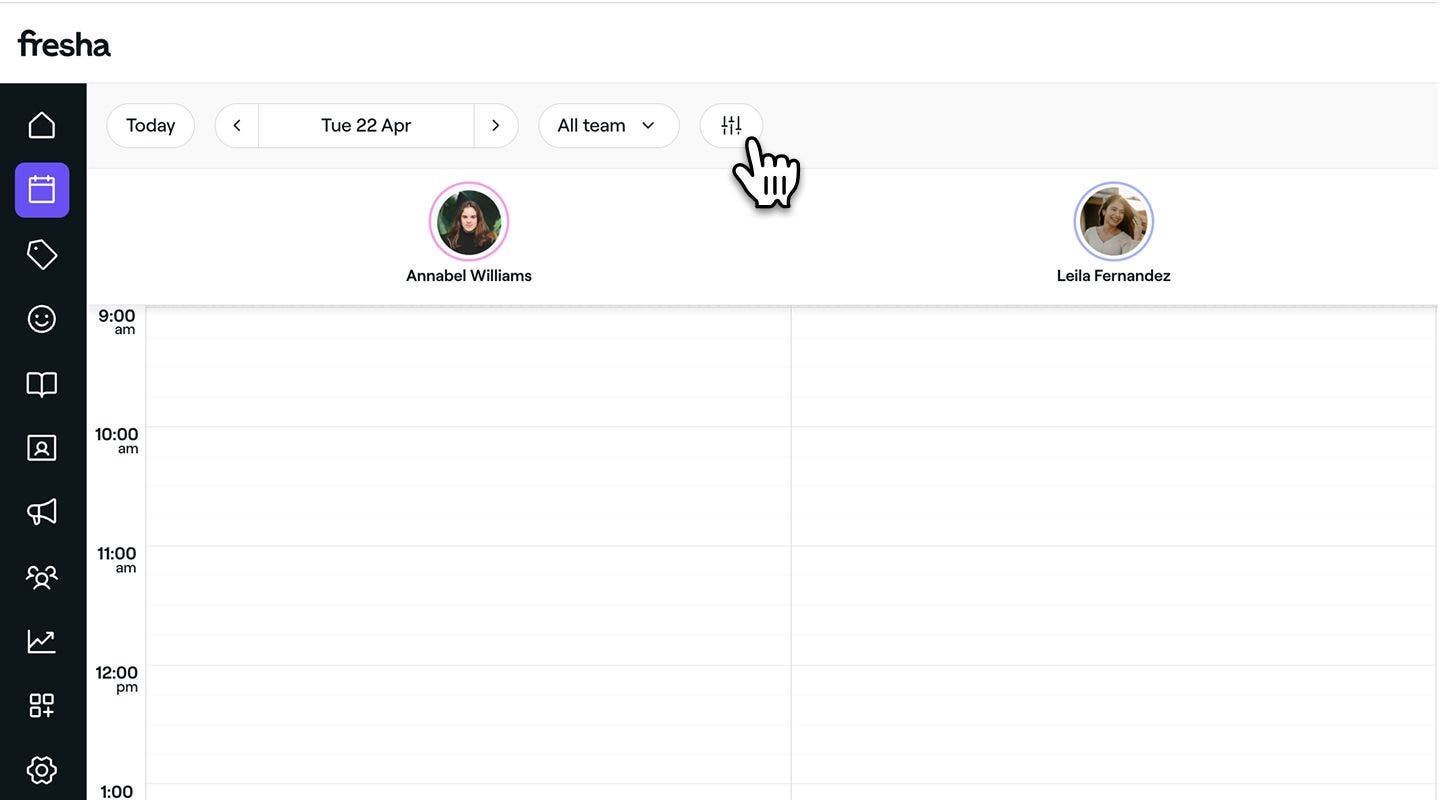
Kattintson a Szűrők ikonra a naptár eszköztárán a szűrők nézet megnyitásához.
-
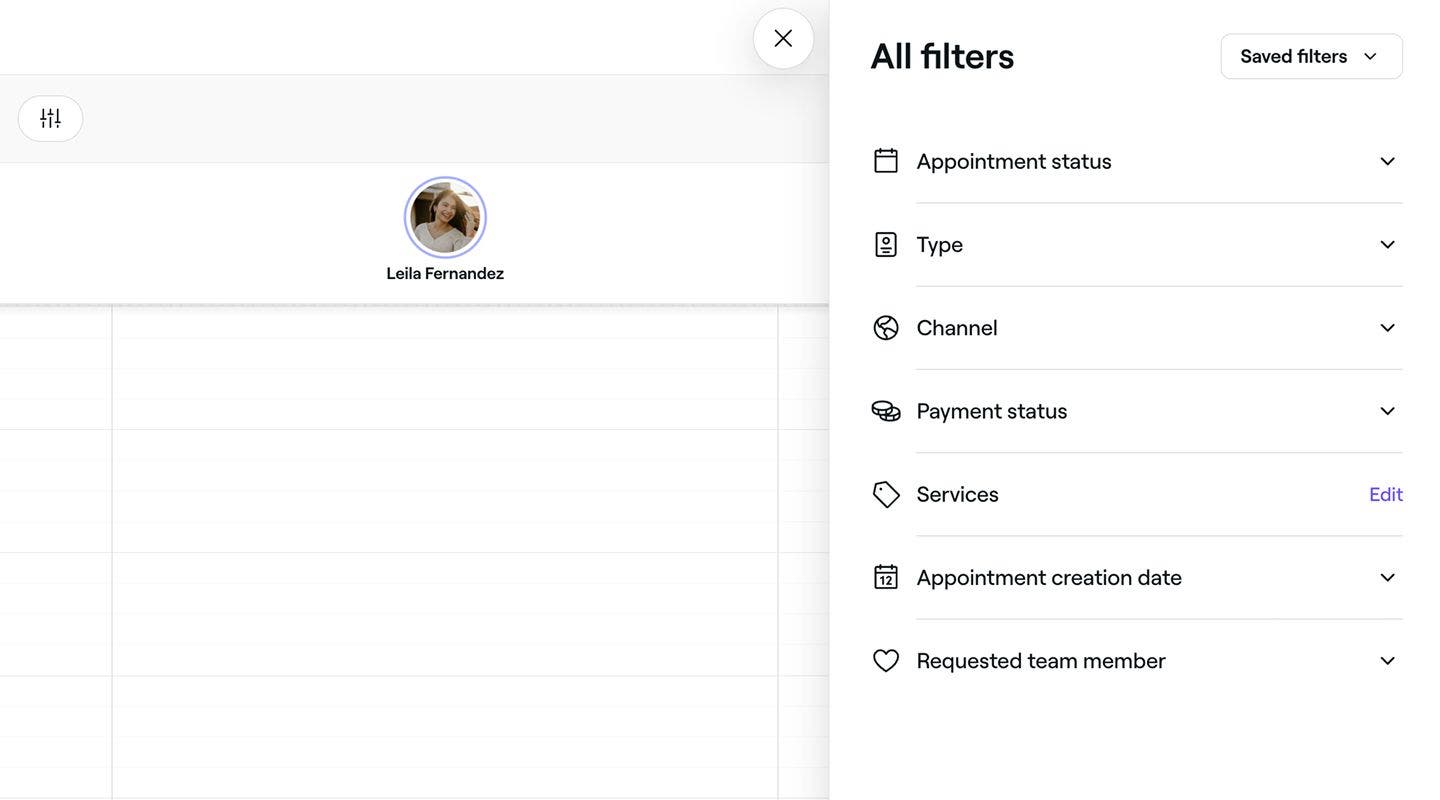
A szűrők nézetben jelölje be a következő lehetőségek melletti jelölőnégyzeteket:
- Időpont állapota: Az időpontok kiemelése az aktuális állapotuk alapján, beleértve a következőket: Lefoglalva, Visszaigazolva, Megérkezett, Elkezdve, Befejezve és Elmulasztott időpont.
- Típus: Az időpontok rendezése a foglalás típusa szerint, beleértve az Egyéni ügyfél időpontjait, a Csoportos időpontokat vagy a Letiltott időt.
- Csatorna: Az időpontok megjelenítése az alapján, hogy az ügyfelek hogyan foglaltak, Online vagy Offline foglalás kategóriába sorolva.
- Fizetés állapota: Szűrd a foglalásokat a fizetés állapota szerint a következő lehetőségek közül: Nincs kifizetve, Részben kifizetve vagy Teljesen kifizetve.
- Szolgáltatások: A naptárnézet fókuszálása az adott szolgáltatásokat tartalmazó időpontok alapján. Kattintson a Szolgáltatások melletti Szerkesztés gombra, és válassza ki a megfelelő szolgáltatásokat a listából. Kattintson az Alkalmazás gombra a kiválasztás mentéséhez.
- Időpont létrehozásának dátuma: Rendezze a naptárát az időpontok lefoglalásának dátuma szerint egy adott időszakon belül.
- Csapattag kérése: Emeld ki az időpontokat aszerint, hogy kérték-e egy adott csapattagot, vagy nem választottak preferenciát.
-
Kattintson az Alkalmaz gombra a szűrő naptárra történő alkalmazásához.


A szűrők alkalmazása után a naptár frissül, és csak a kiválasztott szűrőknek megfelelő időpontok lesznek kiemelve.
Előre beállított szűrők mentése
- A képernyő bal oldalán található főmenüből lépjen a Naptár menüpontba.
- Kattintson a Szűrők ikonra a naptár eszköztárában a szűrők nézet megnyitásához.
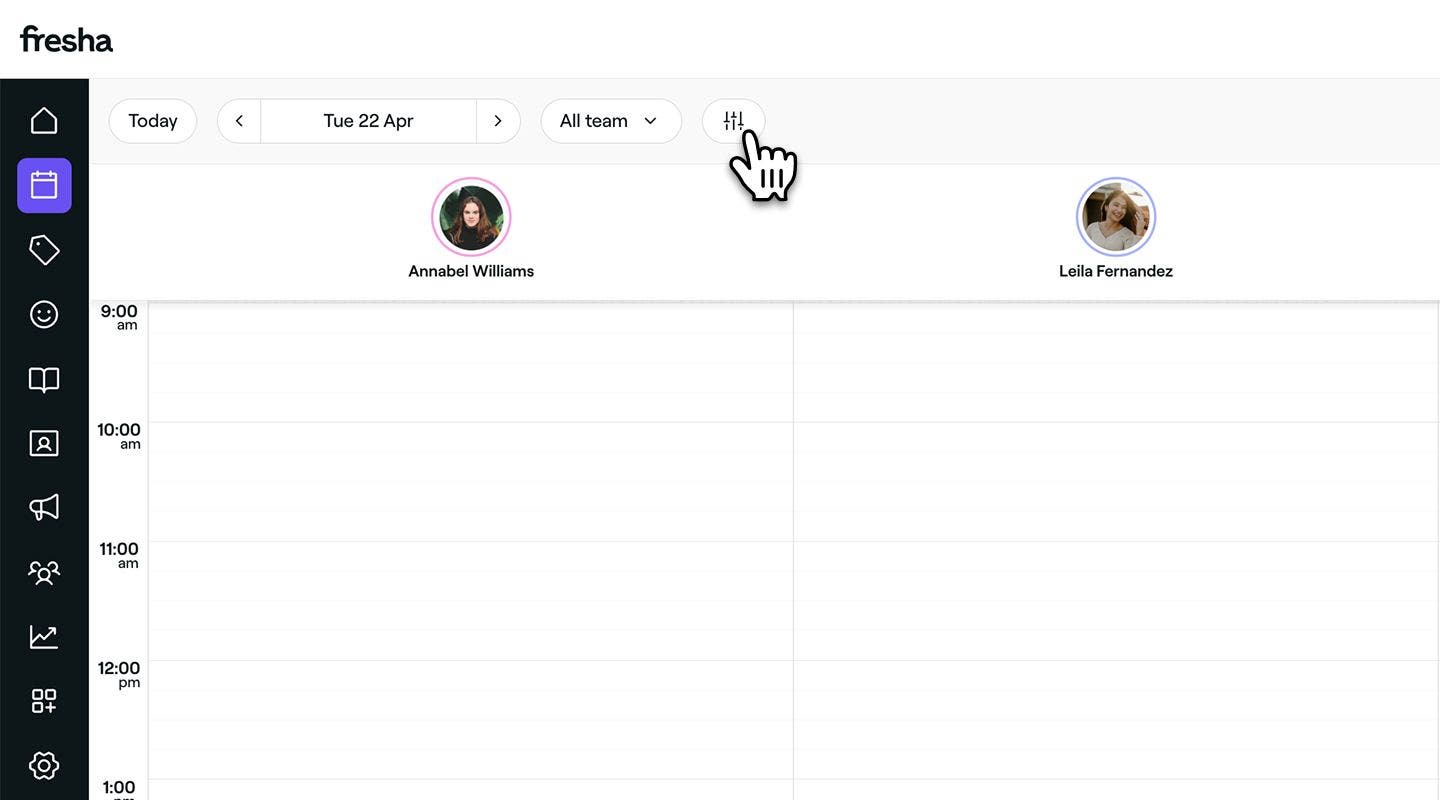
- A szűrőnézetben jelölje be a preferenciái melletti jelölőnégyzeteket.
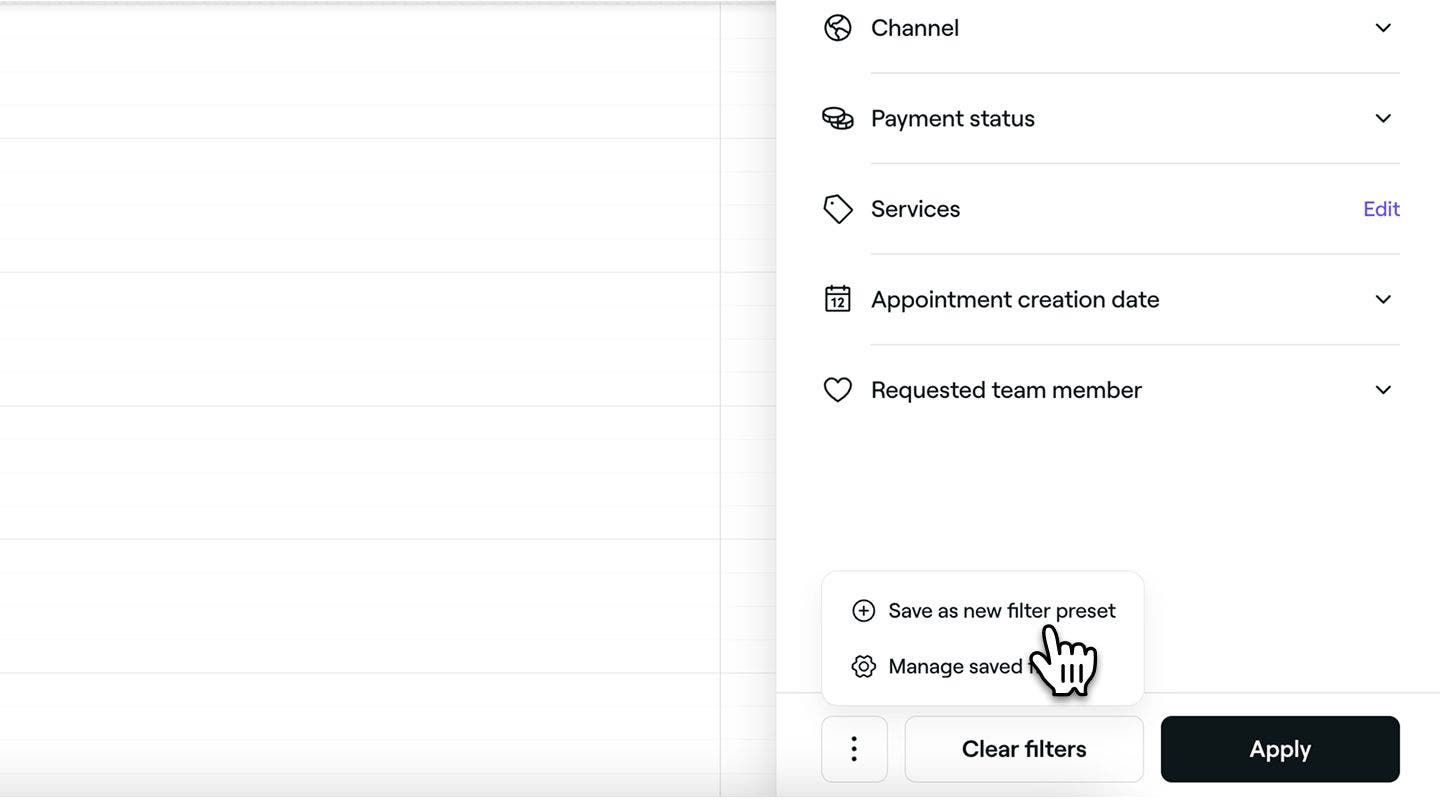
- Kattintson a Műveletek (három pont) lehetőségre a szűrőnézet alján, és válassza a Mentés új szűrőbeállításként lehetőséget a panelen.
- Adja meg az Egyéni beállítás nevét a felugró ablakban.
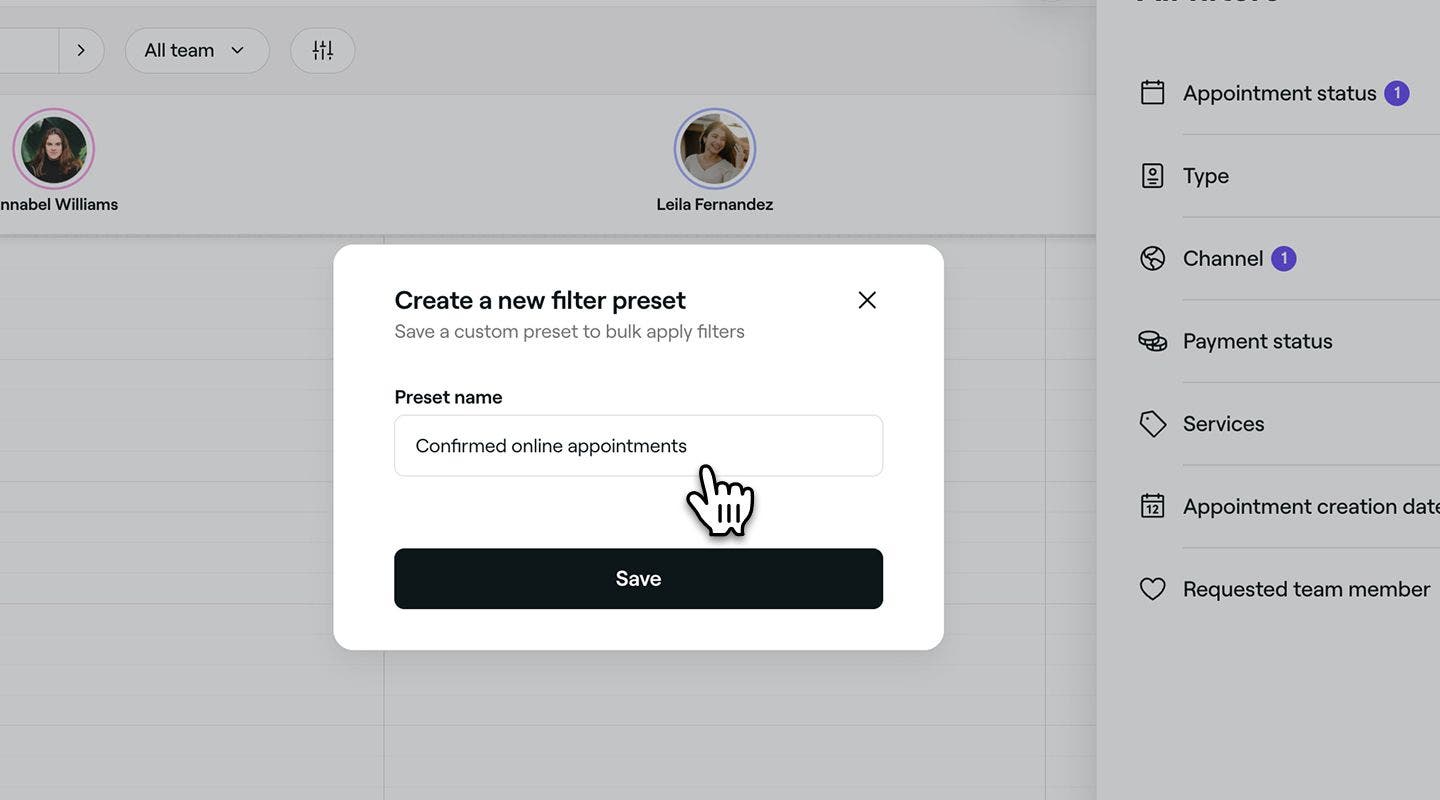
- Kattintson a Mentés gombra új szűrőbeállítás létrehozásához.


Az előre beállított szűrő mostantól megjelenik a Mentett szűrők listájában a Szűrők nézet jobb felső sarkában, és készen áll az alkalmazásra, hogy gyorsabban hozzáférhess a preferált naptárnézethez.
Előre beállított szűrők átnevezése vagy törlése
- A képernyő alján található főmenüben koppints a Naptár ikonra.
- Kattintson a Szűrők ikonra a naptár eszköztárában a szűrők nézet megnyitásához.
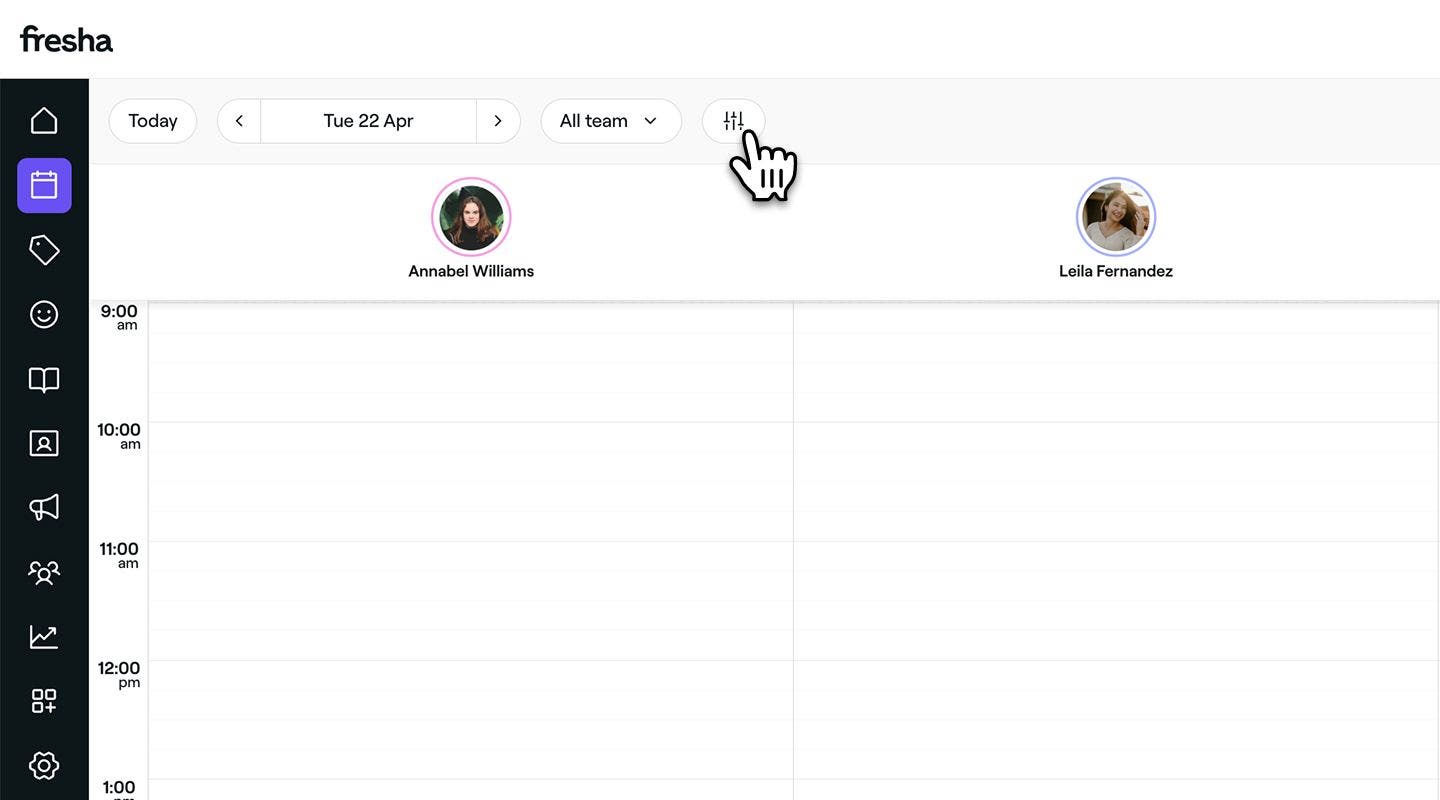
- Kattintson a Műveletek (három pont) lehetőségre a szűrőnézet alján, és válassza a Mentett szűrők kezelése lehetőséget a panelen.
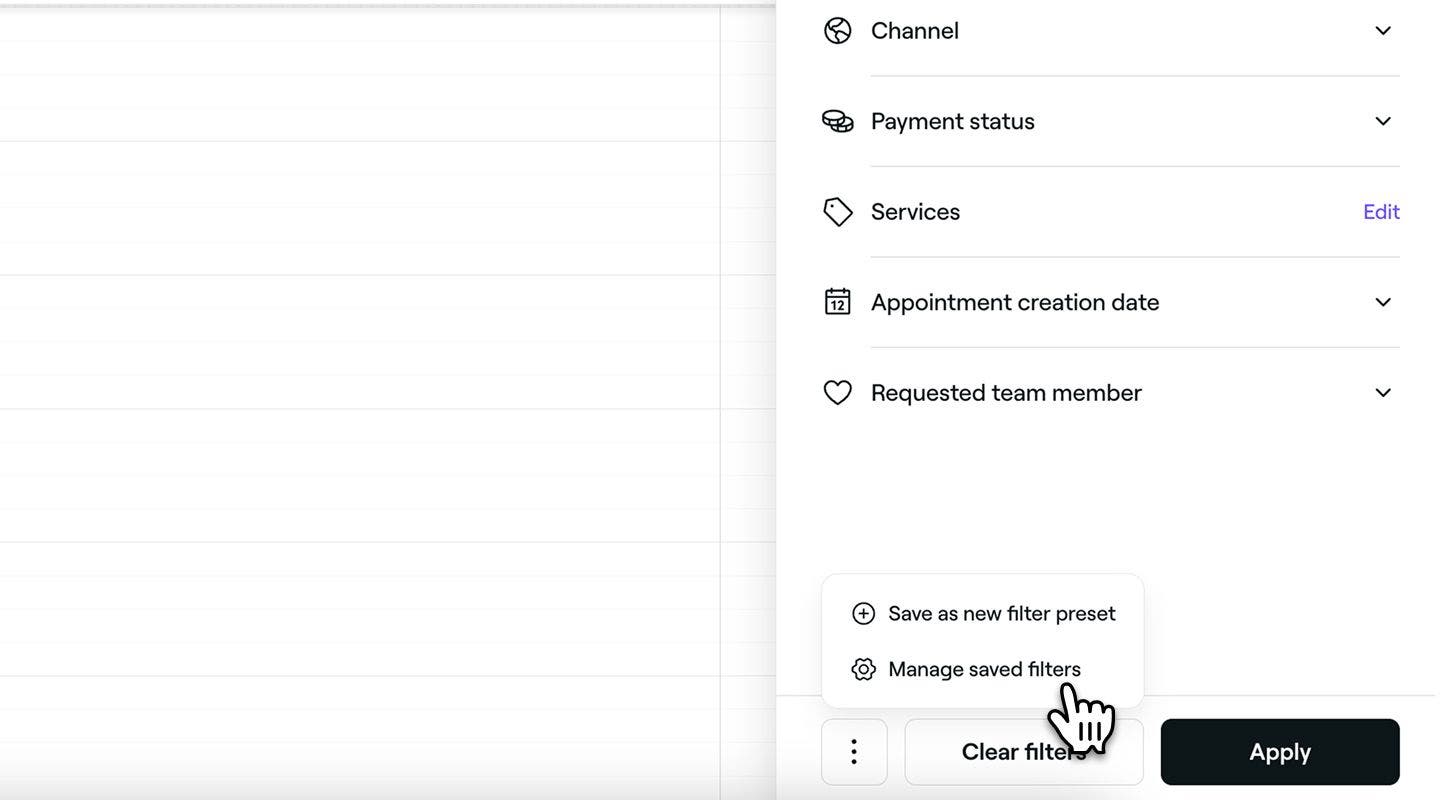
- A mentett szűrő mellett válasszon az alábbi lehetőségek közül:
- Szerkesztés: Kattintson a ceruza ikonra, és frissítse a Jelenlegi nevet. Kattintson a Mentés gombra a frissítés alkalmazásához.
- Törlés: Kattintson a kuka ikonra az előre beállított szűrő végleges eltávolításához. Megjelenik egy visszaigazoló felugró ablak, amely a törlés visszaigazolására kéri.
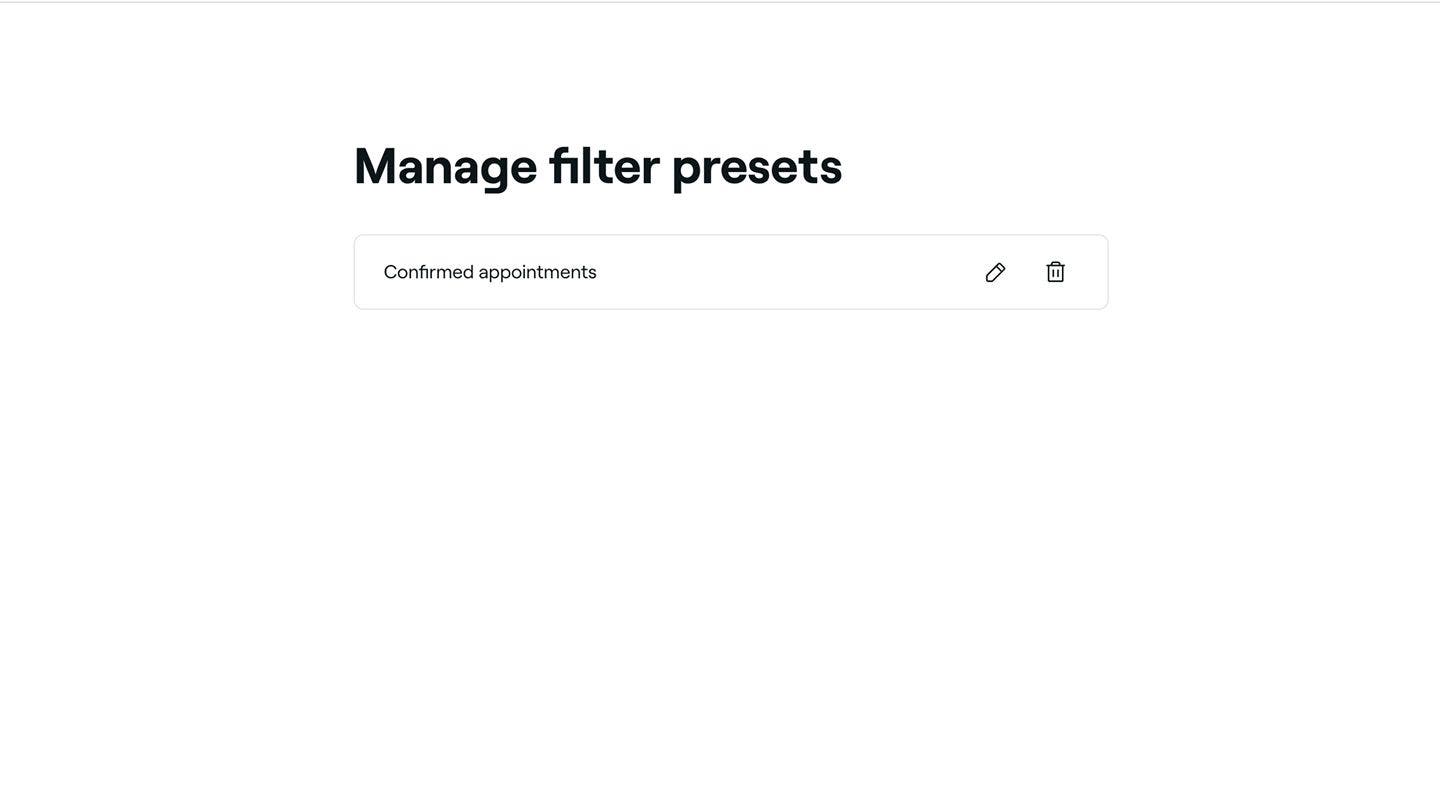


A mentett előre megadott beállítások az Ön által végzett művelet alapján frissülnek. A szerkesztett előre megadott beállítások azonnal a frissített nevet fogják mutatni, míg a törölt előre megadott beállítások véglegesen eltávolításra kerülnek a listájáról.
GYIK
Ha több időpontot foglalnak, mint amennyi elfér a naptár látható részén, a Fresha az első néhányat jeleníti meg időrendi sorrendben. A további foglalások egy „+X további” link alatt lesznek csoportosítva.
Erre a linkre kattintva egy szűrt naptárnézetbe kerül, amely az adott foglalásokat kezelő csapattag összes időpontját mutatja.
Az alkalmazott szűrők a naptár tetején jelennek meg. A standard nézethez való visszatéréshez egyszerűen kattintson a szűrők melletti X gombra.
