KezdőoldalTudásbázisFresha akadémia
Kiskereskedelmi és beszállítói árak tömeges szerkesztése
Vissza
  1. Tudásbázis•
  2. Készlet és termékek•
  3. Kiskereskedelmi és beszállítói árak tömeges szerkesztése

Kiskereskedelmi és beszállítói árak tömeges szerkesztése

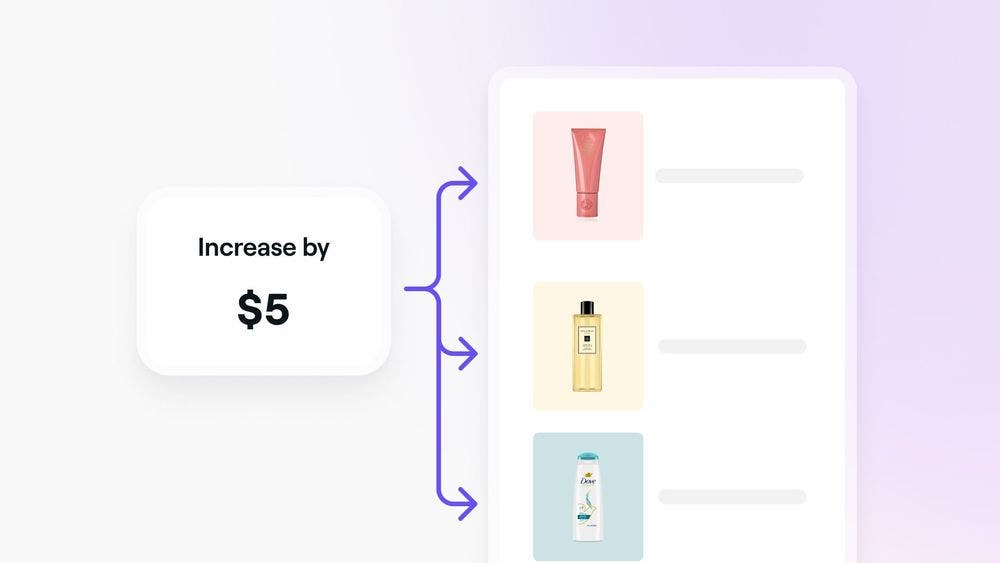
Egyszerre több termék árának frissítését is egyszerűsítheti. Tudd meg, hogyan szerkesztheted tömegesen a kiskereskedelmi és a beszállítói árakat, hogy a teljes készletedben egységes és pontos árazást biztosíts.
Ebben a cikkben

  • Első lépések
  • Kiskereskedelmi árak tömeges szerkesztése
  • Beszállítói árak tömeges szerkesztése

Első lépések

Mielőtt tömegesen szerkesztené a terméklistáját, győződjön meg róla, hogy rendelkezik a szükséges engedélyekkel. Ha csapattag vagy:

  • Kérjen engedélyt a munkaterület tulajdonosától a Termékek és a Tömeges műveletek végrehajtása műveletekhez.

Kiskereskedelmi árak tömeges szerkesztése

A kiskereskedelmi árak tömeges szerkesztése:

  1. Nyissa meg a Katalógus elemet, és válassza a Termékek lehetőséget.
  2. Válassza ki a tömegesen szerkeszteni kívánt termékeket.
  3. Kattintson a Tömeges szerkesztés lehetőségre, majd válassza a Kiskereskedelmi ár szerkesztése lehetőséget.
  4. A Szakasz kiválasztása alatt válassza ki az alábbiak egyikét:
    1. Ár emelése: 
      A kiválasztott termékek aktuális kiskereskedelmi árának emelése.
    2. Ár csökkentése: 
      A kiválasztott termékek aktuális kiskereskedelmi árának csökkentése.
    3. Fix ár beállítása: 
      Egységes ár alkalmazása minden kiválasztott termékre.
  5. A művelet befejezéséhez adja meg az összeget százalékban vagy egy adott összeget.
  6. Kattintson a Frissítés gombra, és erősítse meg újra a folytatáshoz.

A kiskereskedelmi árak tömeges szerkesztéséhez:

  1. Nyissa meg a Katalógus elemet, és válassza a Termékek lehetőséget.
  2. Koppintson a jobb felső sarokban található Műveletek (a három pont) lehetőségre, majd a Termék kiválasztása lehetőségre. 
  3. Koppintson azokra a termékekre, amelyeket tömegesen szeretne szerkeszteni.
  4. Válassza a Tömeges szerkesztés lehetőséget, majd válassza a Kiskereskedelmi ár szerkesztése lehetőséget.
  5. A Művelet kiválasztása alatt válassza ki az alábbiak egyikét: 
    1. Ár emelése: 
      A kiválasztott termékek aktuális kiskereskedelmi árának emelése.
    2. Ár csökkentése: 
      A kiválasztott termékek aktuális kiskereskedelmi árának csökkentése.
    3. Fix ár beállítása: 
      Egységes ár alkalmazása minden kiválasztott termékre.
  6. A művelet befejezéséhez adja meg az összeget százalékban vagy egy adott összeget.
  7. Koppints a Frissítés lehetőségre, és erősítsd meg újra a folytatáshoz.

A Terméknév melletti négyzet bejelölésével az összes terméket egyszerre is kiválaszthatja.

Beszállítói árak tömeges szerkesztése

Beszállítói árak tömeges szerkesztése:

  1. Nyissa meg a Katalógus elemet, és válassza a Termékek lehetőséget.
  2. Válassza ki a tömegesen szerkeszteni kívánt termékeket.
  3. Kattints a Tömeges szerkesztés lehetőségre, majd válaszd a Beszállítói ár szerkesztése lehetőséget.
  4. A Művelet kiválasztása alatt válassza ki az alábbiak egyikét:
    1. Ár emelése:
      A kiválasztott termékek aktuális beszállítói árának emelése.
    2. Ár csökkentése: 
      Csökkentse a kiválasztott termékek aktuális beszállítói árait.
    3. Fix ár beállítása:
      Alkalmazzon egységes árat az összes kiválasztott termékre.
  5. A művelet befejezéséhez adja meg az összeget százalékban vagy konkrét összegként.
  6. Kattintson a Frissítés gombra, és erősítse meg újra a folytatáshoz.

Beszállítói árak tömeges szerkesztése:

  1. Nyissa meg a Katalógus elemet, és válassza a Termékek lehetőséget.
  2. Koppintson a Műveletek (a három pont) lehetőségre a jobb felső sarokban, majd koppintson a Termékek kiválasztása lehetőségre. 
  3. Koppintson azokra a termékekre, amelyeket tömegesen szeretne szerkeszteni. 
  4. Koppintson a Tömeges szerkesztés lehetőségre, majd válassza a Beszerzési ár szerkesztése lehetőséget.
  5. A Művelet kiválasztása alatt válassza ki az alábbi műveletek egyikét:
    1. Ár emelése:
      A kiválasztott termékek aktuális beszerzési árának emelése.
    2. Ár csökkentése: 
      Csökkentse a kiválasztott termékek aktuális beszerzési árait.
    3. Fix ár beállítása:
      Egységes ár alkalmazása minden kiválasztott termékre.
  6. A művelet befejezéséhez adja meg az összeget százalékban vagy konkrét összegként.
  7. Koppintson a Frissítés lehetőségre, és erősítse meg újra a folytatáshoz.

GYIK

    • Nem, a módosítások nem kerülnek naplózásra az üzleti fiókjában. Javasoljuk, hogy a visszaigazolás előtt gondosan tekintse át a frissítéseket.


Terméklista


Kapcsolódó cikkek

Hasznos volt ez az útmutató?

Terméklista

Termékek hozzáadása a készlethez

Állítson össze egy részletes terméklistát, és gondoskodjon arról, hogy a készletszintjei mindig pontosak legyenek, és készen álljanak az ügyfeleknek történő eladásra.

Termékbeszállítók, márkák és kategóriák kezelése

Rendszerezze a készletét a termékszállítók, a márkák és a kategóriák beállításával és kezelésével.

Meglévő terméklista importálása

Tartsa naprakészen a készletszintjeit egy terméksablon vagy CSV-fájl használatával, amellyel tömegesen tölthet fel termékeket.

Kiskereskedelmi és beszállítói árak tömeges szerkesztése

Egyszerűsítse az árazás frissítését a kiskereskedelmi és beszállítói árak tömeges szerkesztésével egyszerre több termék esetében.

Termékek frissítése és törlése

Tartsa a készletét pontosan és naprakészen a tételek frissítésével és a készletből való eltávolításával.

Kapcsolódó cikkek

Termékbeszállítók, márkák és kategóriák kezelése

Rendszerezze a készletét a termékszállítók, a márkák és a kategóriák beállításával és kezelésével.

Készletmennyiség követésének beállítása

Soha ne legyen túl kevés vagy túl sok készlete az alacsony készletszinttel kapcsolatos értesítések és az újrarendelési mennyiségek beállításával.

Készletátvitel a helyszínek között

Optimalizálja a készletkezelést a készlet helyszínek közötti átvitelével.

Fresha
Alkalmazás letöltése

A Fresha névjegye

Karrierlehetőségek

Súgó és támogatás

Blog

Oldaltérkép

Üzleti vállalkozásoknak

Partnereknek

Árképzés

Funkciók

Ütemezés

Értékesítési pont

Fizetések

Tőke

Piactér

Támogatás

Státusz

Jogi nyilatkozat

Adatvédelmi nyilatkozat

Általános szerződési feltételek

Felhasználási feltételek

Keressen minket a közösségi oldalakon

Facebook
Linkedin
Instagram

© 2026 Fresha.com SV Ltd