KezdőoldalTudásbázisFresha akadémia
Nyugtasorszámozás kezelése
Vissza
  1. Tudásbázis•
  2. Eladás és fizetés•
  3. Nyugtasorszámozás kezelése

Nyugtasorszámozás kezelése

Ismerje meg, hogyan állíthatja be a nyugtaszámozást a pontos nyomon követéshez a vállalkozás helyszínein.

Ebben a cikkben

  • Hogyan működik a nyugtasorszámozás?
  • Nyugtasorszámozás beállítása

Hogyan működik a nyugtasorszámozás? 

A nyugtasorszámozás lehetővé teszi, hogy a nyugtaszámokat egy adott sorrendben állítsa be a könyvelés és a nyomon követés érdekében. Ez segít a nyugták rendszerezésében, ha több helyszínen működik, vagy különböző bejegyzett vállalkozási címeket használ.

Nyugtasorszámozás beállítása

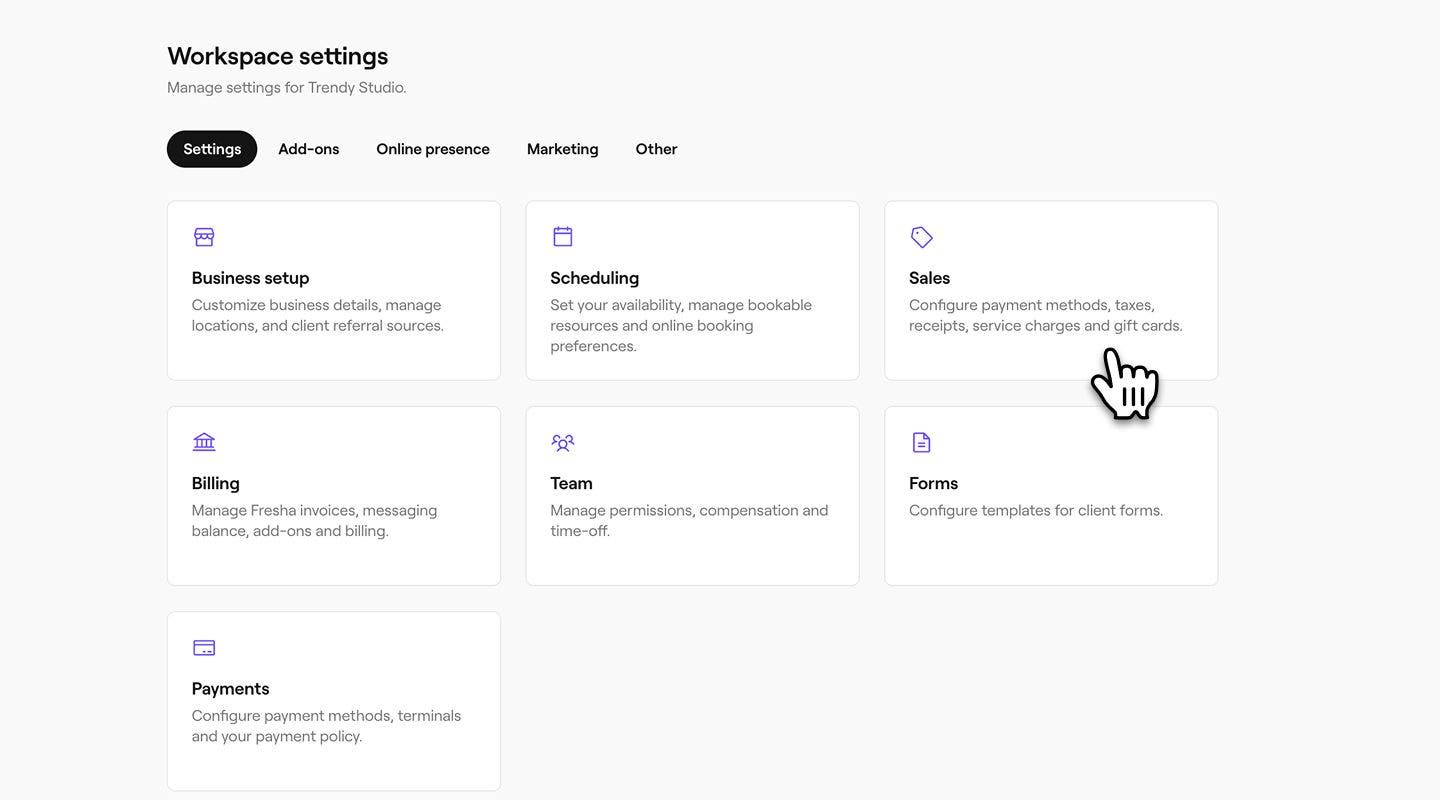
  1. A képernyő bal oldalán található menüben lépjen a Beállítások menüpontba.
    add_tax_group_web_1.jpg
  2. Kattintson az Eladás kategóriára a nyugták kezeléséhez.
    receipt_sequence_web_2.jpg
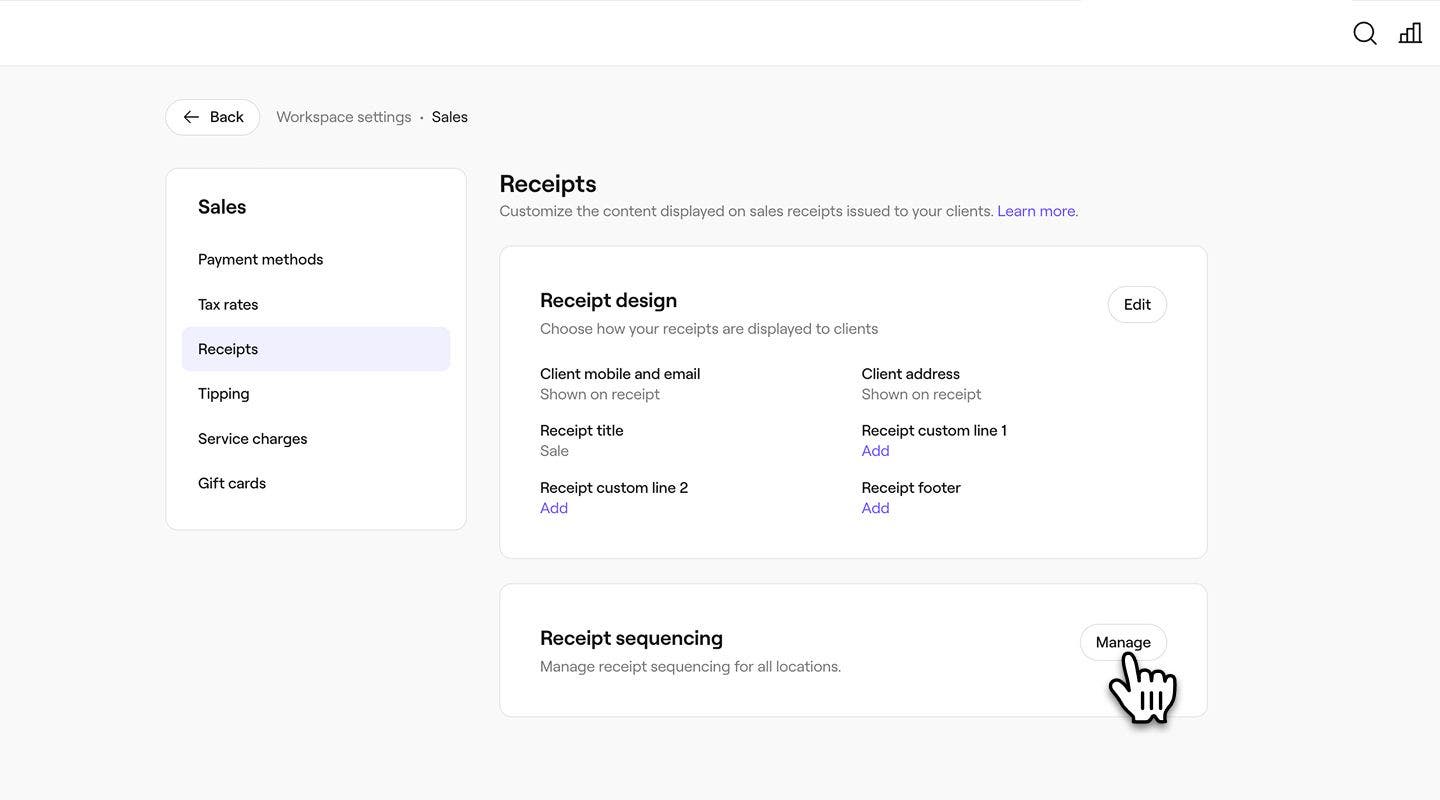
  3. Az eladási bizonylatok kezeléséhez válassza a Bizonylatok lehetőséget a bal oldali menüben.
  4. Kattintson a Nyugták számozása mellett található Kezelés gombra.
    receipt_sequence_web_4.jpg
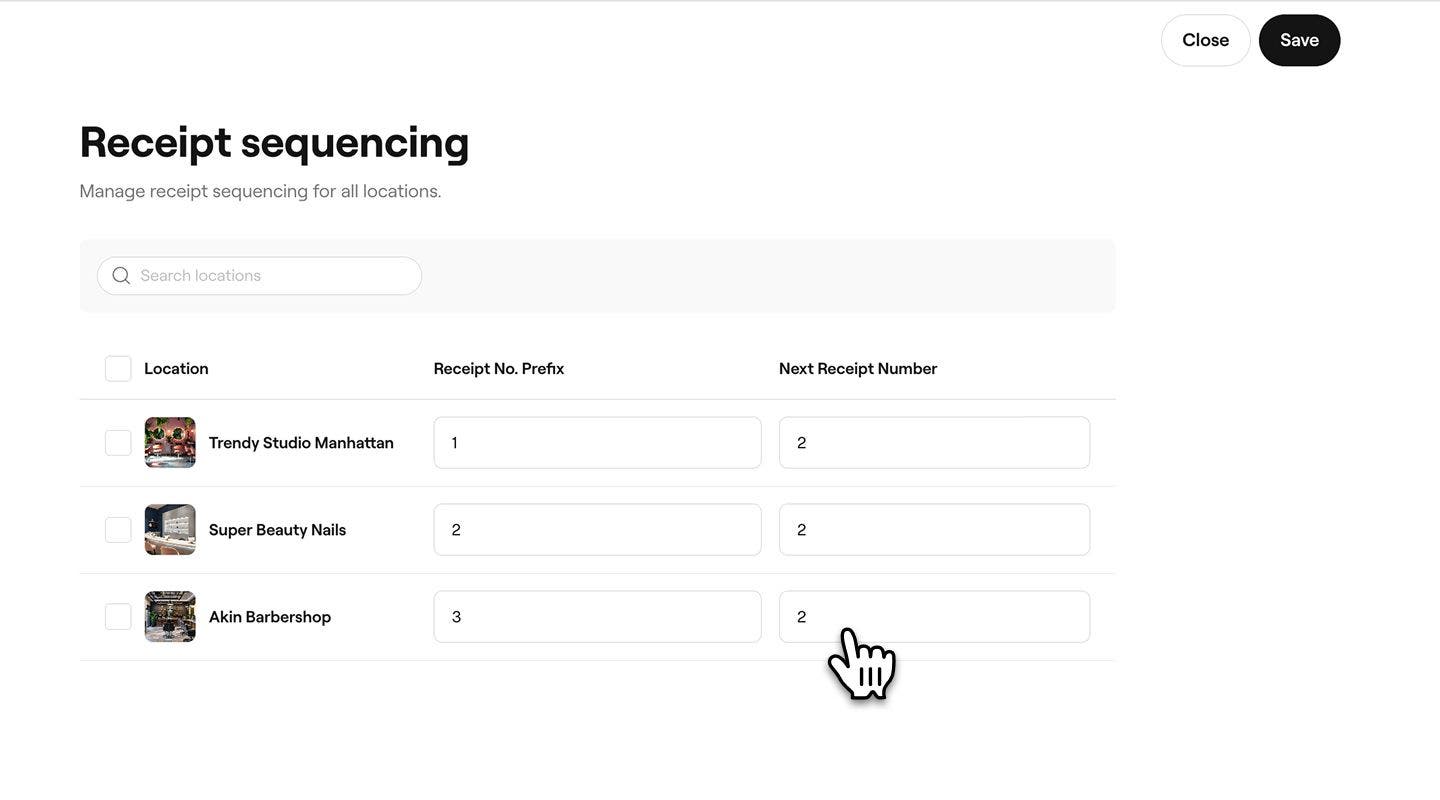
  5. Az egyes helyszínek mellett add meg a következőket:
    1. Nyugtaszám előtagja: Az adott helyszín minden nyugtaszámának elejéhez hozzáadott fix érték, például az üzlet kódja vagy azonosítója.
    2. Következő nyugta száma: Beállítja a következő eladási nyugta kezdőszámát. Ezután minden új nyugta automatikusan növekszik ettől a számtól.
      receipt_sequence_web_5.jpg
  6. Kattintson a jobb felső sarokban található Mentés gombra a frissítések mentéséhez
  1. A képernyő alján található főmenüben koppintson a Továbbiak lehetőségre (rács ikon), és nyissa meg a Beállítások menüpontot.
  2. Válassza az Eladások lehetőséget, majd a Nyugták lehetőséget a nyugták kezeléséhez.
  3. A bal oldali menüben válassza a Nyugták lehetőséget.
  4. Koppintson a Kezelés gombra a Nyugtaszámozás mellett.
  5. Az egyes helyszínek mellett add meg a következőket:
    1. Nyugtaszám előtagja: Egy fix érték, amely az adott helyszín minden nyugtaszámának elejére kerül, például egy üzletkód vagy azonosító.
    2. Következő nyugta száma: Beállítja a következő eladási nyugta kezdőszámát. Minden új nyugta száma ezután automatikusan növekszik ettől a számtól.
  6. A módosítások mentéséhez koppintson az alul található Mentés gombra.

A nyugtaszám felhasználása után nem lehet csökkenteni, mivel már hozzárendelésre került. Ha a fiókban még nem történt eladás, ugyanazokat a lépéseket követve módosíthatod kisebb számra.

Nyugták

Hasznos volt ez az útmutató?

Nyugták

Értékesítési nyugtájának testreszabása

Kezelje eladási nyilvántartásait a nyugtasablonok frissítésével a Freshában.

Nyugtasorszámozás kezelése

Állítsa be a nyugtaszámozást, hogy az eladási nyugták rendezettek legyenek, és könnyen nyomon követhetők legyenek a különböző helyszíneken.

Fresha
Alkalmazás letöltése

A Fresha névjegye

Karrierlehetőségek

Súgó és támogatás

Blog

Oldaltérkép

Üzleti vállalkozásoknak

Partnereknek

Árképzés

Funkciók

Ütemezés

Értékesítési pont

Fizetések

Tőke

Piactér

Támogatás

Státusz

Jogi nyilatkozat

Adatvédelmi nyilatkozat

Általános szerződési feltételek

Felhasználási feltételek

Keressen minket a közösségi oldalakon

Facebook
Linkedin
Instagram

© 2026 Fresha.com SV Ltd