Hogyan jelenik meg a naptára?
Ismerje meg, hogyan válthat a naptárnézetek között a Freshában, és válassza ki az időpontjai és a csapat beosztásának megtekintésére leginkább alkalmas elrendezést
A naptárnézetekről
A naptár lehetővé teszi, hogy az Önnek leginkább megfelelő módon tekintse meg és kezelje az időpontjait. Minden nézet másképp jeleníti meg a foglalásait, a napi és heti ütemezésektől kezdve a csapat idővonalán, az időpontlistán vagy az állapottáblán keresztül. Minden nézet ugyanazokat az időpont-információkat használja, így a foglalásokon végrehajtott bármilyen módosítás megjelenik a naptárban.
A naptárnézet személyre szabott az Ön számára, és nem befolyásolja, hogy a többi csapattag hogyan látja a saját naptárát. Akár a következő napot szervezi, akár a következő heteket tervezi, bármikor válthat a nézetek között, és testre szabhatja mindegyiket, hogy megváltoztassa a naptár megjelenését és a megjelenített információkat.
Fedezze fel a különböző naptárnézeteket
Napi nézet
Tekintse meg egy adott nap összes időpontját csapattagok vagy foglalható elemek szerint rendezve. Kiválóan alkalmas a napi foglalások kezelésére, az elérhetőség ellenőrzésére és az utolsó pillanatban foglalható időpontok kiszűrésére. 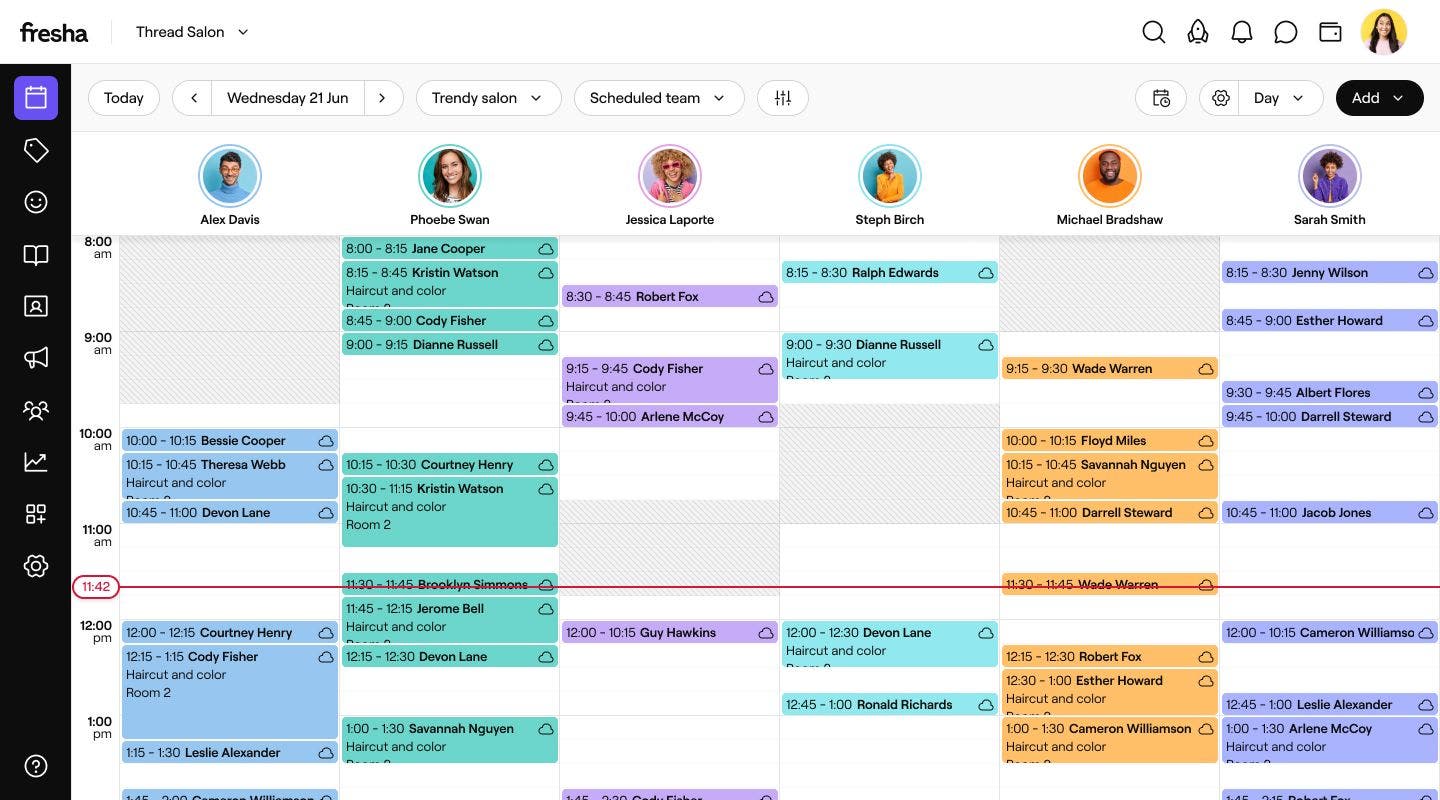
3 napos nézet
Tekintse meg három nap időpontjait egymás mellett, így láthatja, mi várható, anélkül, hogy az egész hetet át kellene tekintenie. Hasznos az elérhetőség ellenőrzéséhez és a következő néhány napra szóló foglalások megtervezéséhez. 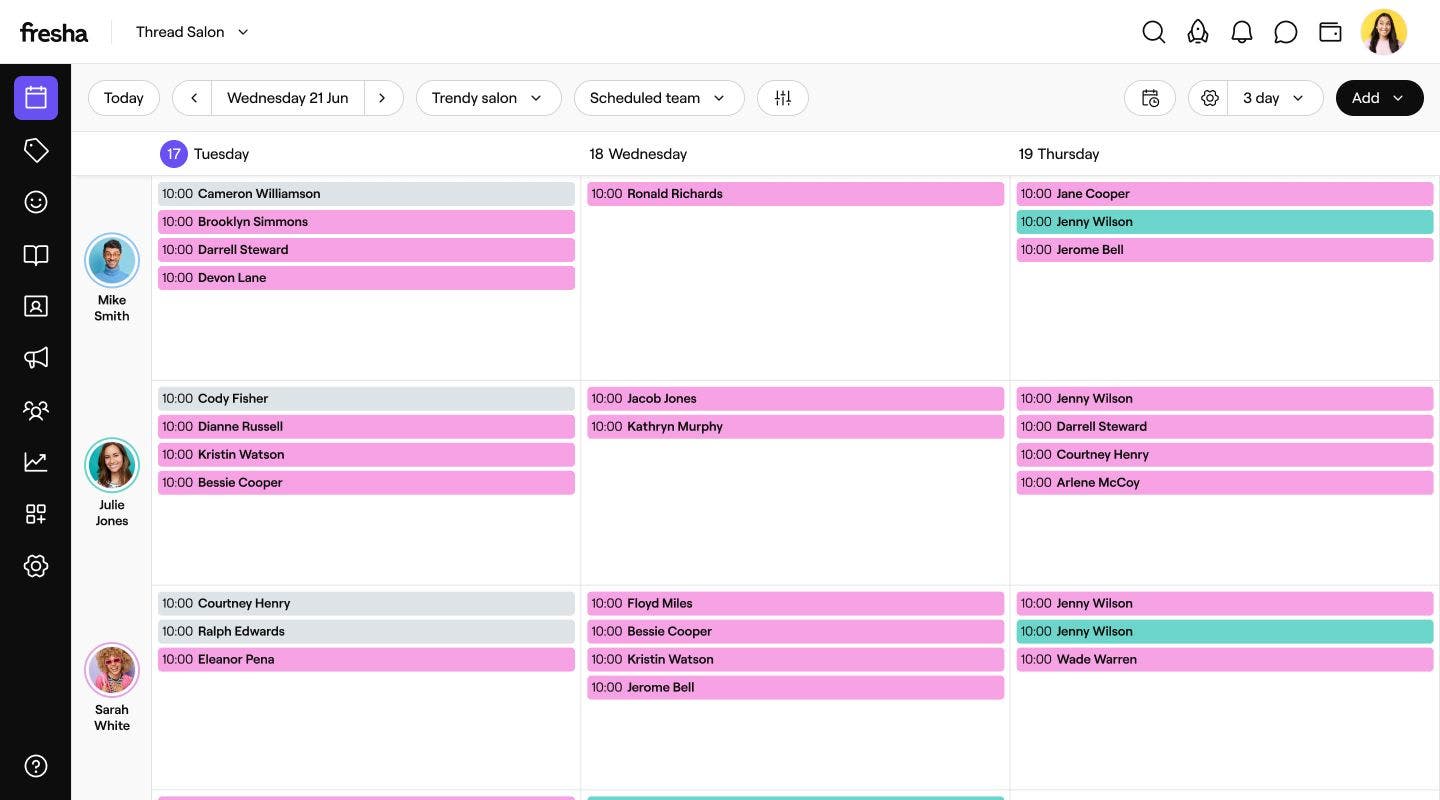
Heti nézet
Tekintse meg az adott hétre szóló összes időpontját egy helyen. Kiválóan alkalmas a csapat beosztásának megtervezésére, az elérhetőség kezelésére és annak biztosítására, hogy felkészüljön a következő hétre. 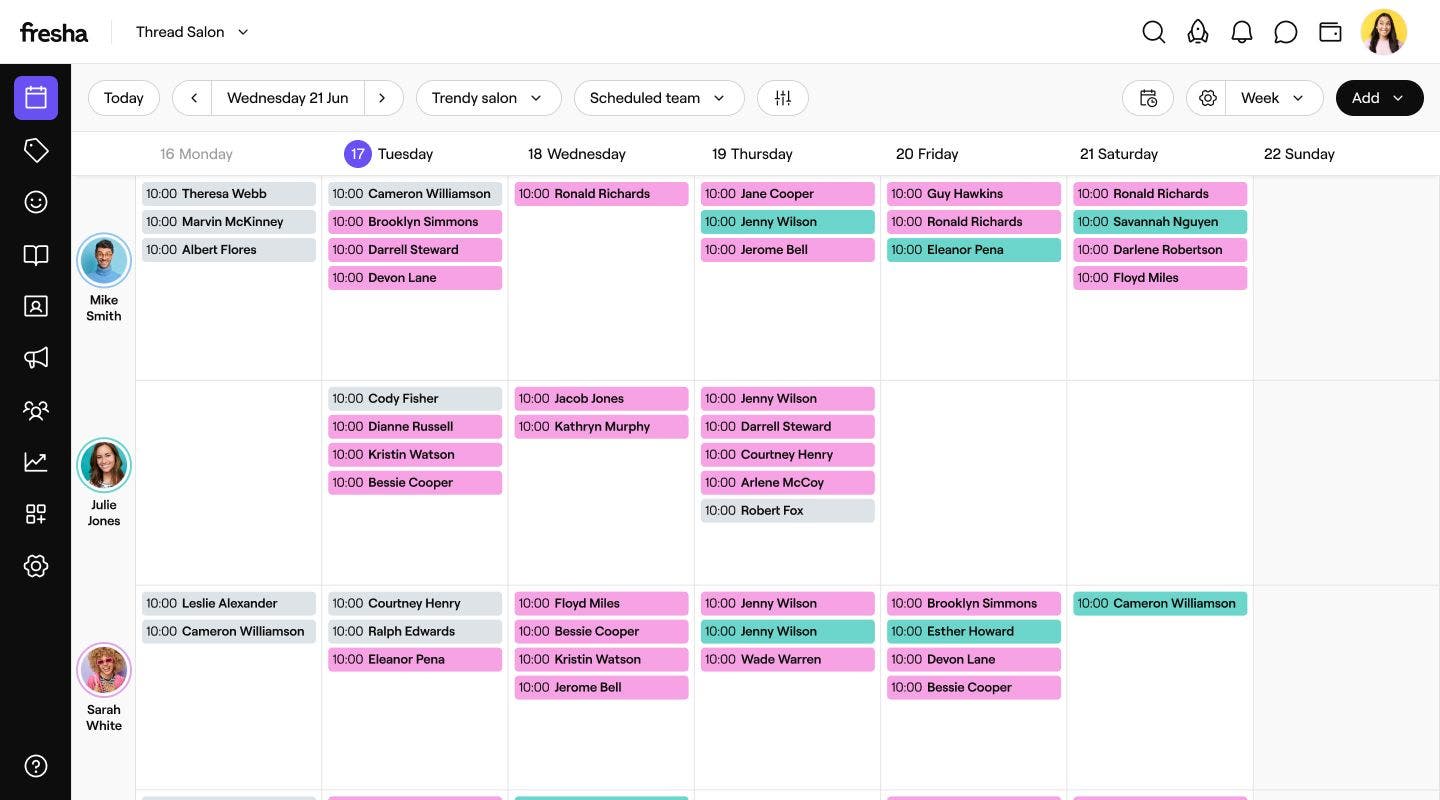
Havi nézet
Nézze meg a teljes havi foglalásait átfogóan. Könnyen kiszúrhatja a forgalmas időszakokat és a csendesebb napokat, így előre tervezhet, és a lehető legjobban kihasználhatja az elérhetőségét. 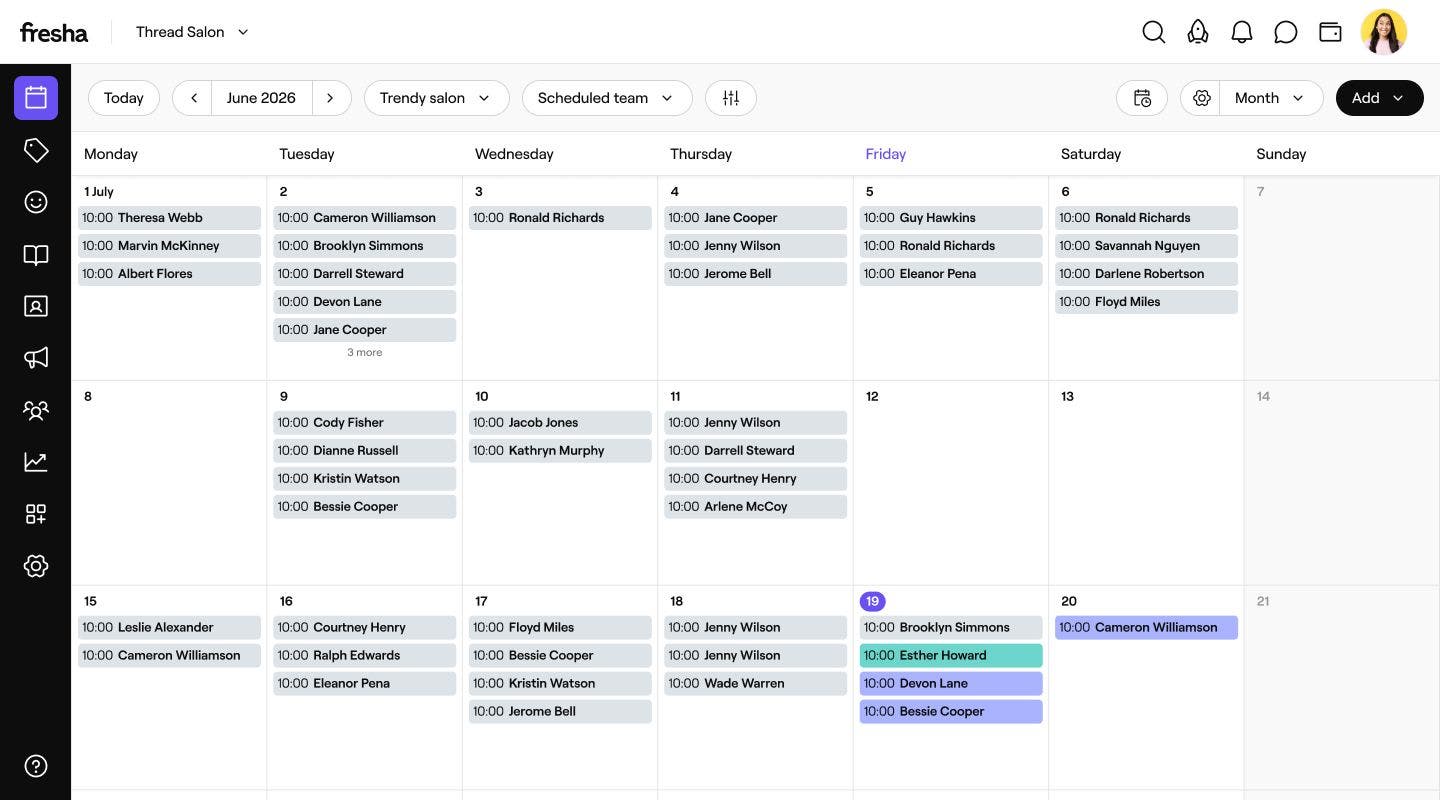
Idővonal nézet
Minden csapattag kapjon saját sort, a nap óráival a tetején. Kiváló megoldás nagyobb csapatok számára, ahol mindenki foglalásait és kapacitását egy helyen kell látni. Például azonnal láthatja, kinek van szabad órája egy last minute időpontra. 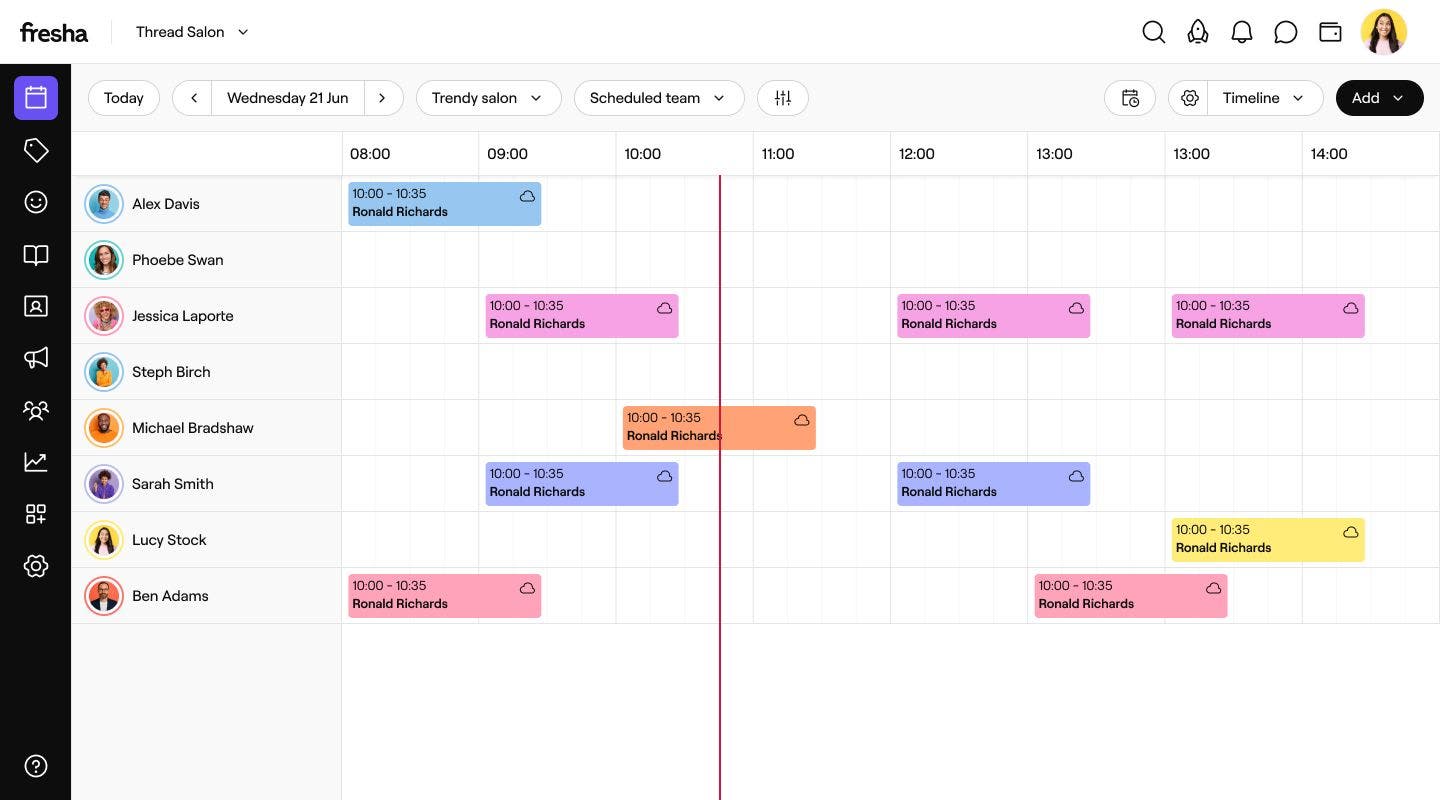
Programnézet
Tekintse meg időpontjait egy egyszerű, dátum és időpont szerint rendezett listában. Kiváló megoldás a munkaterületek tulajdonosai és vezetői számára, akik gyors áttekintést szeretnének kapni a közelgő foglalásokról és arról, hogy mi történik az üzletben. 
Oszlopnézet
Kövesse nyomon az időpontokat, ahogy a különböző állapotokon mennek keresztül, a Lefoglalva és Visszaigazolva állapottól a Folyamatban és Befejezve állapotig. Az időpontokat áthúzhatja egy másik oszlopba, hogy azonnal frissítse az állapotukat. Ideális a recepciósoknak és a recepciósoknak, akiknek látniuk kell, hogy az egyes időpontok milyen állapotban vannak, és gondoskodniuk kell a nap zökkenőmentes lebonyolításáról. 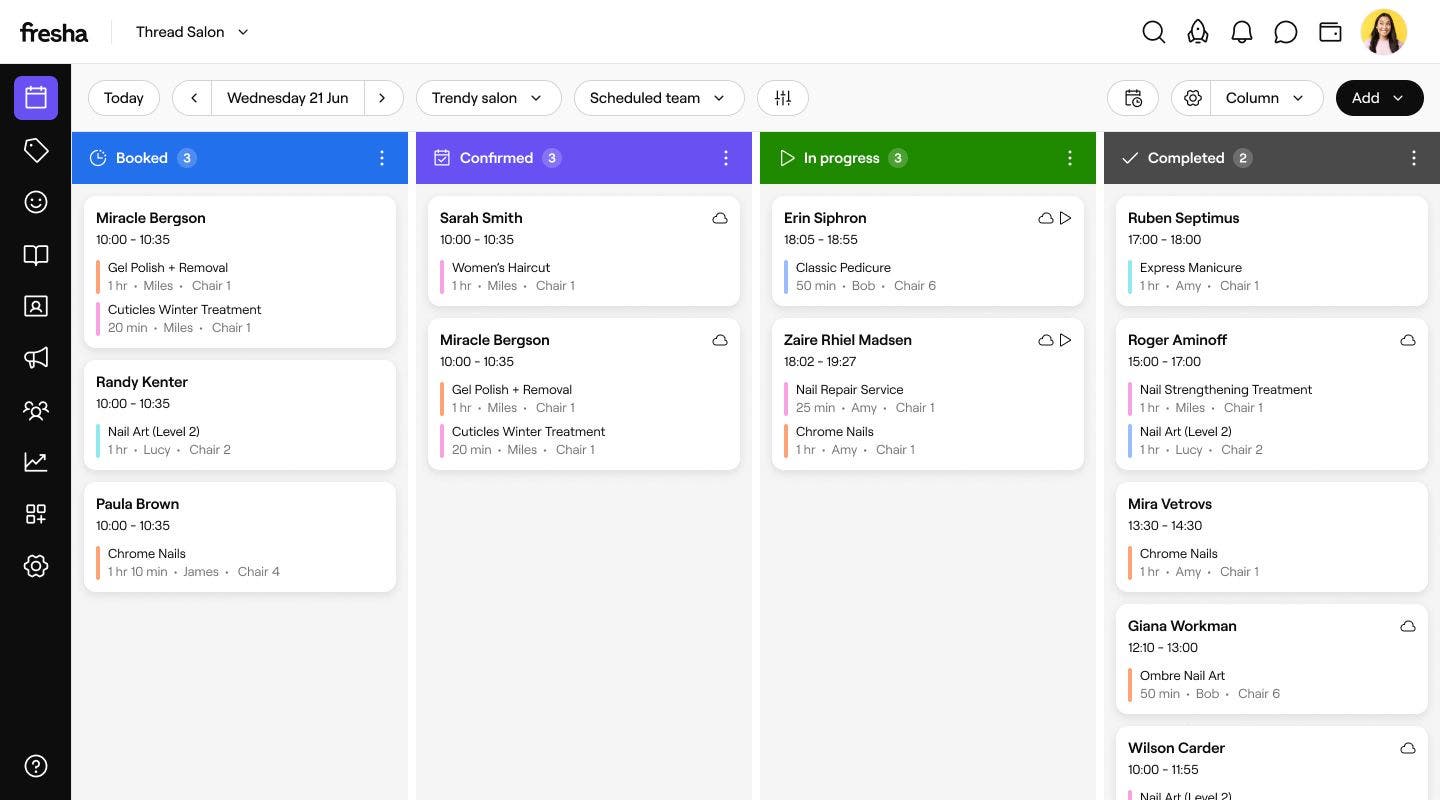
Naptárnézet kiválasztása
- A képernyő bal oldalán található főmenüből lépjen a Naptár menüpontba.
- Kattintson a Naptár nézet választóra az eszköztárban a nézetek listájának megnyitásához.

- A legördülő menüből válassza ki az egyik nézetet, hogy a naptárát a kiválasztott elrendezésben nyissa meg.

Miután kiválasztott egy nézetet, a naptár a kiválasztott elrendezésben jeleníti meg az időpontjait. Testre szabhatja a naptárbeállításait is, hogy beállítsa, hogyan jelenjenek meg az időpontok és az információk az egyes nézetekben.
