Frissítse a fizetési módot
Ebből az útmutatóból megtudhatja, hogyan frissítheti a fizetési módját, hogy a havonta és egyszer fizetendő szolgáltatások kifizetése megszakítás nélkül történjen.
Amikor Fresha-csomag-előfizetést köt, az adatait összegyűjtjük, hogy fiókját aktívan tartsuk, és feldolgozzuk a Fresha által felszámított díjakat. Bármikor frissítheti a fizetési módot, hogy a fizetések megszakítás nélkül folytatódjanak.
Frissítse a fizetési módot
Ha egyetlen helyszínnel rendelkezik, amelyhez egy számlázási adatkészlet tartozik, a fizetési módot közvetlenül a Számlázási adatok menüpontban frissítheti.
- A képernyő bal oldalán található főmenüből lépjen a Beállítások menüpontra.
- A Beállítások lapon válassza a Számlázás lehetőséget.
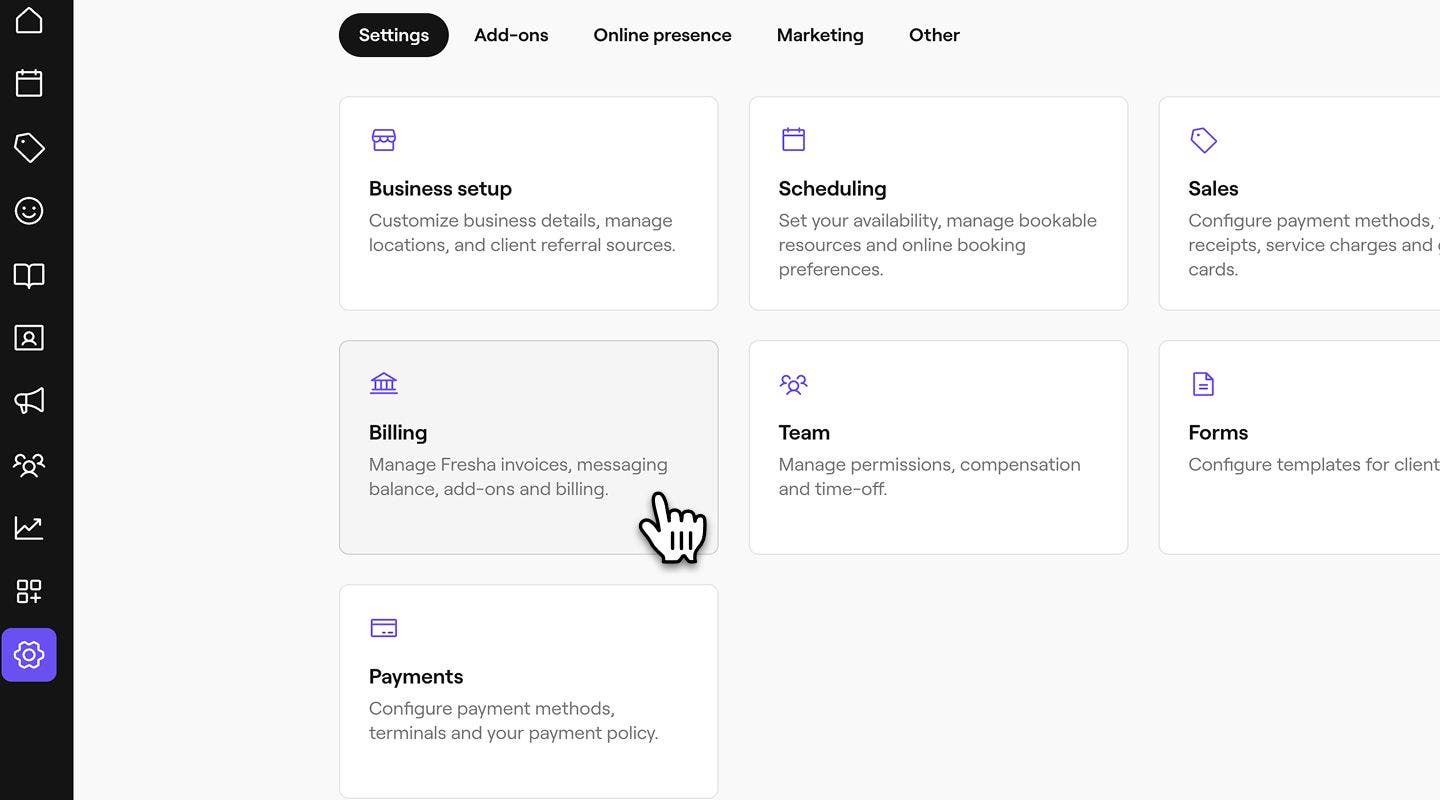
- A bal oldali menüpanelen válassza a Számlázási adatok lehetőséget a számlázási adatok megtekintéséhez.

- Kattintson a Fizetési módok melletti Kezelés lehetőségre a fizetési adatok frissítéséhez.

- Kattintson a Fizetési módok melletti Kezelés gombra a kártya frissítéséhez.
- Ezután kattintson a Hitelkártya/betéti kártya hozzáadása lehetőségre a fizetési mód frissítéséhez.
- Kattintson a képernyő jobb felső sarkában található Mentés gombra a módosítások frissítéséhez.


A kártya frissítését követően a Fresha ezt a fizetési módot fogja használni a havi előfizetések és az aktivált bővítmények díjának levonására.
A fizetési módot úgy is hozzáadhatja vagy frissítheti, ha a vállalati pénztárca ikonra kattint, és a Fizetési módok, majd a Hozzáadás most lehetőséget választja.
Számlázási profil fizetési módjának frissítése
Ha több számlázási profilja van, mindegyikhez külön frissítheti a fizetési módot.
- A képernyő bal oldalán található főmenüben lépjen a Beállítások menüpontba.
- A Beállítások lapon válassza a Számlázás lehetőséget.
- A bal oldali menüpanelen válassza a Számlázási profilok lehetőséget a profiljai megtekintéséhez.
- Kattintson egy számlázási profilra a további részletek megtekintéséhez.
- A bal oldali menüpanelen kattintson a Fizetési módok lehetőségre a kártya adatainak megtekintéséhez.
- A fizetési mód mellett kattintson a Műveletek (három pont) lehetőségre, és válassza a Fizetési mód frissítése lehetőséget.
- A következő lépésben válassza a Hitelkártya/betéti kártya hozzáadása lehetőséget, és adja meg a kártya adatait.
- Válassza a Mentés lehetőséget a képernyő jobb felső sarkában a módosítások frissítéséhez.
Miután frissítette egy számlázási profil fizetési módját, minden helyszínre és csapattagra vonatkozó díjat, beleértve az előfizetéseket és a bővítményeket is, az adott profilhoz mentett fizetési móddal számítunk fel.
GYIK
- kártyatulajdonos neve
- kártya típusa (Visa, Mastercard, AMEX stb.)
- A használni kívánt kártya csak az utolsó 4 számjegye (ne adja meg a CVV-kódot)
- annak a banknak a neve, amelynél a kártya regisztrálva van
Ha problémába ütközik a fizetési mód frissítése során, vegye fel velünk a kapcsolatot a kapcsolatfelvételi űrlapon, a regisztrált e-mail-címével, és adja meg a következő adatokat, hogy tovább vizsgálhassuk az ügyet:
Soha ne ossza meg a teljes kártyaszámát, a CVV-kódot vagy a fizetési kártyája képét, amikor felveszi velünk a kapcsolatot a számlázási adataival kapcsolatban.
Ahhoz, hogy Fresha-fiókja aktív maradjon, érvényes kártyával kell rendelkeznie. A fizetési mód hozzáadása után nem lehet eltávolítani. A meglévő fizetési adatait azonban bármikor frissítheti vagy lecserélheti.
A Fresha elfogadja az összes főbb hitel- és betéti kártyát, beleértve a következőket: Visa, Mastercard, American Express (Amex), Discover és Diners Club International.
Ha a munkaterületén több számlázási profil van használatban, a Fizetési módok és a Bankszámlák kezelése a Pénztárca helyett az egyes számlázási profilokon belül történik.
A Fizetési módok megkereséséhez lépjen a Számlázás menüpontba, nyissa meg a Számlázási profilok lehetőséget, majd nyissa meg a megfelelő profilt a fizetési módok és a bankszámlák kezeléséhez.