Početna stranicaBaza znanjaAkademija Fresha
Upravljanje numeriranjem računa
Natrag
  1. Baza znanja•
  2. Prodaja i plaćanje•
  3. Upravljanje numeriranjem računa

Upravljanje numeriranjem računa

Saznajte kako postaviti numeriranje računa radi preciznog praćenja na svim lokacijama vaše tvrtke.

U ovom članku

  • O numeriranju računa
  • Postavljanje numeriranja računa

O numeriranju računa

Numeriranje računa omogućuje vam da kontrolirate način na koji se računi numeriraju za potrebe računovodstva i vođenja evidencije. To vam pomaže da vaša evidencija prodaje bude organizirana, posebno ako poslujete na više lokacija ili upotrebljavate različite registrirane adrese tvrtke.

Postavljanje numeriranja računa

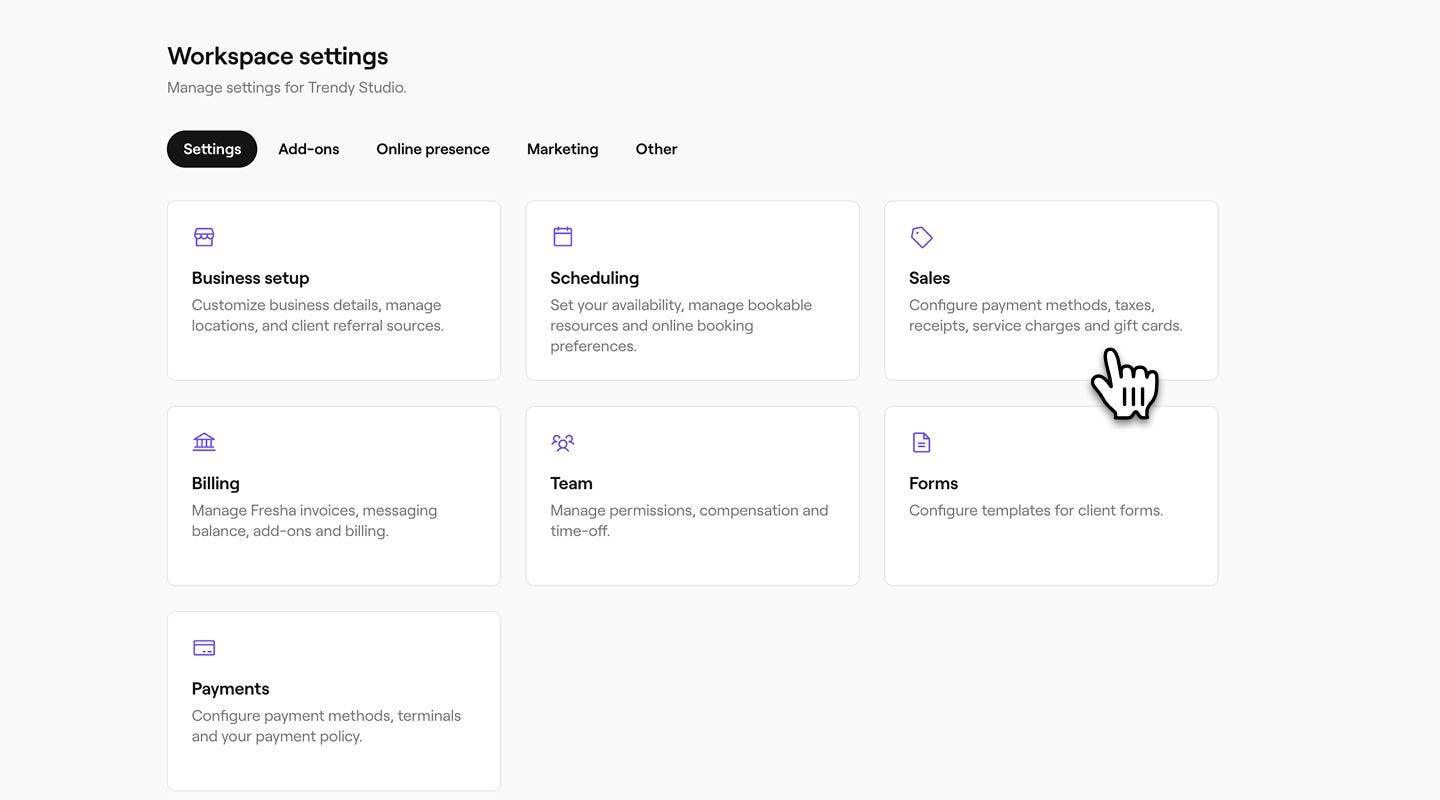
  1. U izborniku na lijevoj strani zaslona idite na Postavke.
    add_tax_group_web_1.jpg
  2. Kliknite na kategoriju Prodaja da biste upravljali svojim računima.
    receipt_sequence_web_2.jpg
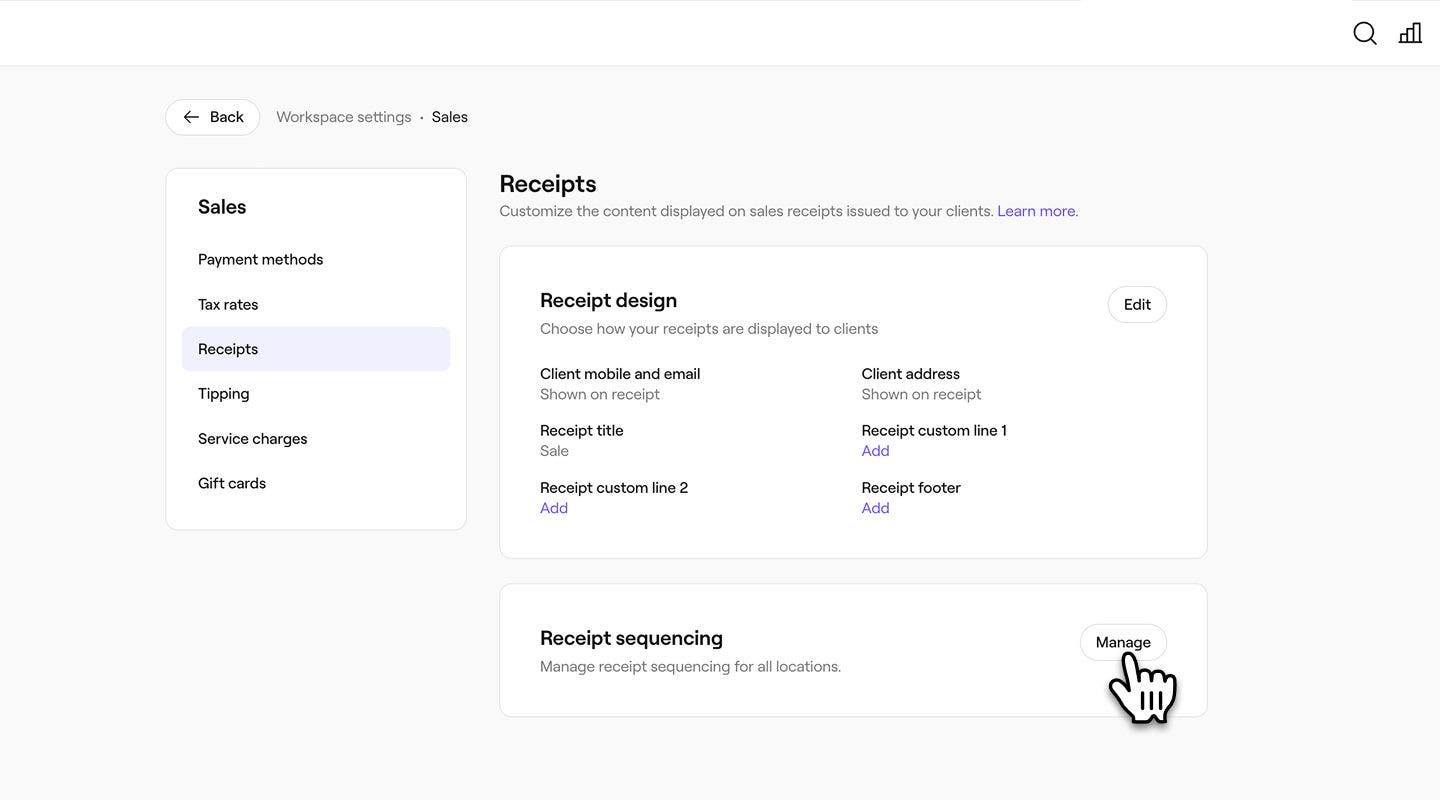
  3. U izborniku na lijevoj strani odaberite Potvrde da biste upravljali svojim potvrdama o prodaji.
  4. Kliknite na gumb Upravljanje pokraj opcije Numeriranje računa.
    receipt_sequence_web_4.jpg
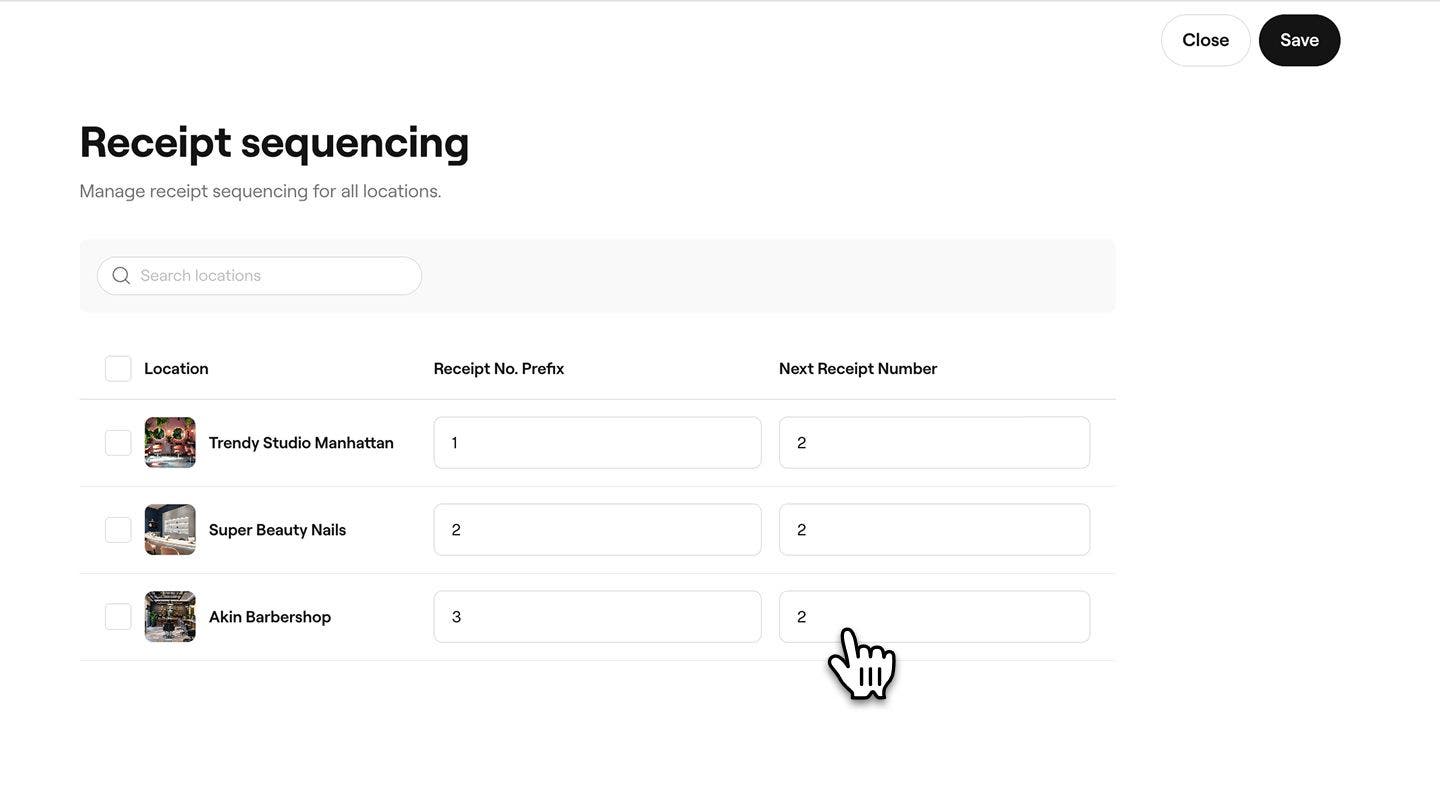
  5. Pored svake lokacije unesite sljedeće:
    1. Prefiks broja računa: Fiksna vrijednost koja se dodaje na početak svakog broja računa za tu lokaciju, kao što je šifra trgovine ili identifikator.
    2. Broj sljedeće potvrde: postavlja početni broj koji se upotrebljava za sljedeću potvrdu o prodaji. Svaki novi račun zatim se automatski povećava od tog broja.
      receipt_sequence_web_5.jpg
  6. Kliknite na gumb Spremi u gornjem desnom kutu da biste spremili izmjene
  1. U glavnom izborniku na dnu zaslona dodirnite Više (ikona rešetke) i otvorite Postavke.
  2. Odaberite Prodaja, a zatim Računi da biste upravljali svojim računima.
  3. U lijevom izborniku odaberite Računi.
  4. Dodirnite gumb Upravljanje pokraj odjeljka Numeriranje računa.
  5. Pored svake lokacije unesite sljedeće:
    1. Prefiks broja računa: Fiksna vrijednost koja se dodaje na početak svakog broja računa za tu lokaciju, kao što je kôd trgovine ili identifikator.
    2. Broj sljedeće potvrde: postavlja početni broj koji se upotrebljava za sljedeću potvrdu o prodaji. Svaki novi račun zatim se automatski povećava od tog broja.
  6. Dodirnite gumb Spremi na dnu da biste spremili izmjene.

Nakon što je broj računa iskorišten, ne može se smanjiti jer je već dodijeljen. Ako na računu još nije provedena nijedna prodaja, možete ga promijeniti na manji broj slijedeći iste korake.

Računi

Je li vam ovaj vodič pomogao?

Računi

Prilagodite svoju potvrdu o prodaji

Upravljajte evidencijom prodaje tako da ažurirate predloške računa na platformi Fresha.

Podijeli i ispiši potvrde o prodaji

Pošaljite račune svojim klijentima nakon dovršetka prodaje ili plaćanja za termin.

Upravljanje numeriranjem računa

Postavite numeriranje potvrda kako bi potvrde o prodaji bile organizirane i kako bi ih bilo lako pratiti na svim lokacijama.

Fresha
Preuzmite aplikaciju

O Freshi

Karijere

Pomoć i podrška

Blog

Mapa stranica

Za tvrtke

Za partnere

Cijene

Funkcionalnosti

Upravljanje rasporedom

Prodajno mjesto

Plaćanje

Kapital

Marketplace

Podrška

Status

Pravne informacije

Pravila privatnosti

Uvjeti pružanja usluge

Uvjeti korištenja

Društvene mreže

Facebook
Linkedin
Instagram

© 2026 Fresha.com SV Ltd