Upravljanje prilagođenim načinima plaćanja
Saznajte kako upravljati prilagođenim načinima plaćanja koje možete ponuditi klijentima prilikom primanja uplata na lokaciji.
U ovom članku
O prilagođenim načinima plaćanja
Prilagođeni načini plaćanja pružaju vam više mogućnosti za evidentiranje plaćanja izvršenih izvan sustava Fresha, kao što su bankovni transferi. Uz zadane opcije kao što su gotovina i Fresha Terminal, možete kreirati vlastite načine plaćanja koji će odražavati način na koji klijenti plaćaju.
Ti se načini upotrebljavaju samo za praćenje i izvješćivanje te vam pomažu da vodite točnu evidenciju o primljenim uplatama. Pregled po načinu plaćanja možete vidjeti u Sažetom izvješću o plaćanjima.
Dodavanje prilagođenog načina plaćanja
- U izborniku na lijevoj strani zaslona idite na Postavke.

- Kliknite na kategoriju Prodaja da biste upravljali svojim Prilagođenim načinima plaćanja.

- Odaberite gumb Dodaj u gornjem desnom kutu da biste stvorili novi način plaćanja.
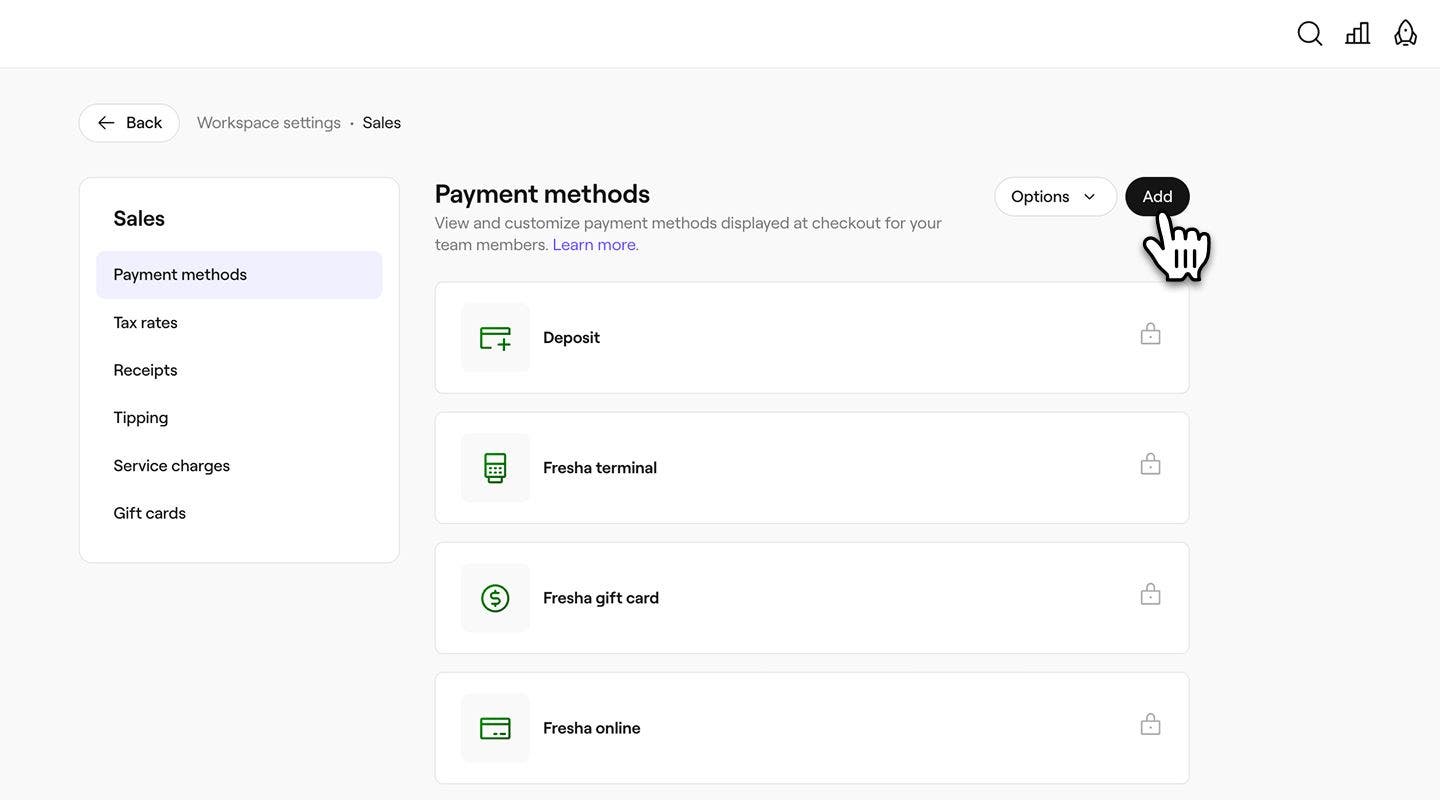
- U prikazu Način plaćanja unesite naziv načina plaćanja.
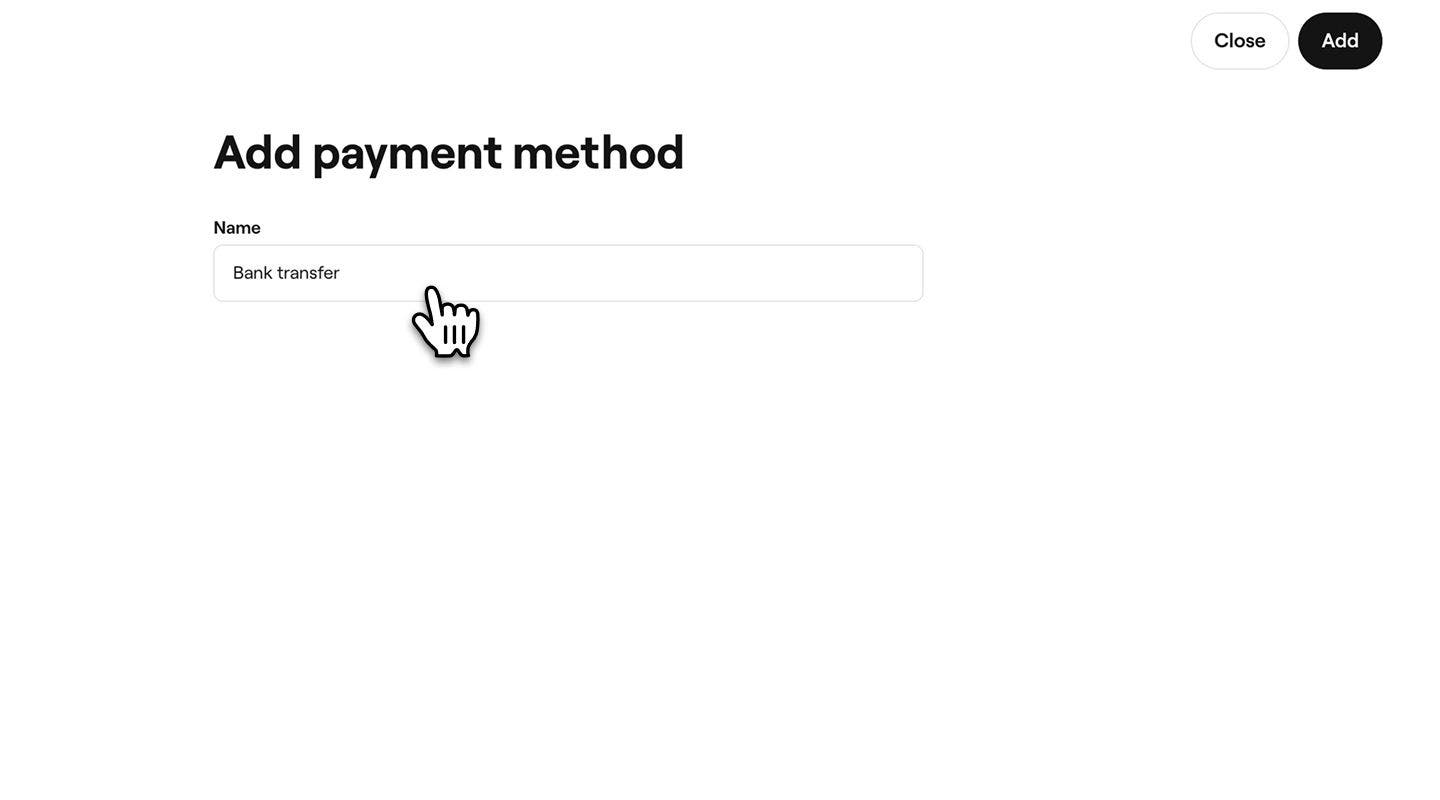
- Kliknite na gumb Spremi u gornjem desnom kutu da biste dodali način plaćanja.
Nakon što ga dodate, način plaćanja odmah se prikazuje kao opcija plaćanja prilikom primanja plaćanja na lokaciji.
Kako biste članovima tima omogućili prihvaćanje gotovinskog plaćanja, uključite opciju Može primati gotovinsko plaćanje u postavkama dozvola.
Uređivanje ili brisanje prilagođenog načina plaćanja
-
Otvorite Prilagođeni načini plaćanja u Postavkama radnog prostora za prodaju.
-
Odaberite Radnje pored načina plaćanja i odaberite jednu od sljedećih opcija:
- Uredite: ažurirajte naziv načina plaćanja.
- Izbriši: trajno uklonite način plaćanja s popisa opcija plaćanja prilikom naplate.

Promjena redoslijeda prilagođenih načina plaćanja
-
Otvorite Prilagođeni načini plaćanja u Postavkama radnog prostora za prodaju.
-
Kliknite na gumb Opcije u gornjem desnom kutu i odaberite Promijeni redoslijed.

-
Povucite i ispustite načine plaćanja redoslijedom kojim želite da se prikazuju prilikom plaćanja.

-
Kliknite na gumb Spremi u gornjem desnom kutu da biste primijenili promjene.
Ažurirani redoslijed prilagođenih načina plaćanja prikazuje se prilikom plaćanja.
Možete također odabrati Radnje pored prilagođenog načina plaćanja i odabrati Premjesti prema gore ili Premjesti prema dolje da biste promijenili redoslijed kojim se prikazuju tijekom plaćanja.
Česta pitanja
Zaključani načini plaćanja, kao što su Gotovina ili Fresha Terminal, zadane su opcije koje pruža Fresha i zadržavaju se radi dosljednosti sustava. Ti su načini označeni ikonom lokota kako biste ih lakše prepoznali.