Stvaranje paketa
Saznajte kako stvoriti paket kombiniranjem usluga, proizvoda i popusta u jednu unaprijed sastavljenu kolekciju s dodatnim pogodnostima za vaše klijente.
U ovom članku
Stvaranje paketa
U glavnom izborniku na lijevoj strani zaslona idite na Katalog.
-
Odaberite Paketi na bočnoj ploči i kliknite Dodaj u gornjem desnom kutu zaslona te odaberite Paket da biste stvorili novi paket.

-
U odjeljku Pojedinosti o paketu unesite naziv paketa koji odražava ono što je uključeno. Primjerice, „Vrhunski spa paket”.
- Svojem paketu možete dodati dizajn tako da kliknete na gumb teme i odaberete temu boja.
-
U odjeljku Kategorija upotrijebite padajući izbornik kako biste odabrali postojeću kategoriju u kojoj će se paket prikazivati klijentima koji rezerviraju putem interneta

- Novu kategoriju možete stvoriti odabirom opcije Stvori novu kategoriju.
-
Dodajte kratak Opis u tekstni okvir kako bi klijenti znali što je uključeno kada vide paket na internetu.
-
Da biste dodali pogodnosti u paket, kliknite gumb Dodaj pogodnost u odjeljku Pogodnosti.

-
S popisa pogodnosti za dodavanje odaberite jednu od sljedećih opcija:

- Usluge: Odaberite pojedinačnu uslugu s namjenskim terminima ili grupu usluga koju klijenti mogu iskoristiti za više usluga.
- Proizvodi: Odaberite pojedinačni proizvod s određenom količinom ili grupu proizvoda koju klijenti mogu iskoristiti za više proizvoda.
- Popusti: Ponudite popust u fiksnom iznosu ili postotku na odabrane usluge i proizvode.
-
Za usluge odaberite uslugu koju želite dodati u svoj paket i kliknite Spremi u gornjem desnom kutu zaslona.

-
Pored svake pogodnosti postavite odgovarajuću vrijednost na temelju vrste pogodnosti:
-
Termini: Odredite broj termina usluge koje klijenti mogu iskoristiti.
-
Količina: Postavite koliko proizvoda klijenti mogu primiti.
-
Iskorištenja: Odredite koliko se puta popust može iskoristiti.

-
-
Nakon što dodate sve pogodnosti, u odjeljku Cijena unesite ukupnu cijenu paketa i odaberite razdoblje isteka. Cijena paketa je iznos koji klijent plaća unaprijed, dok rok isteka određuje koliko vremena ima za iskorištavanje svojih pogodnosti.

-
Kliknite na gumb Spremi u gornjem desnom kutu da biste stvorili svoj paket.
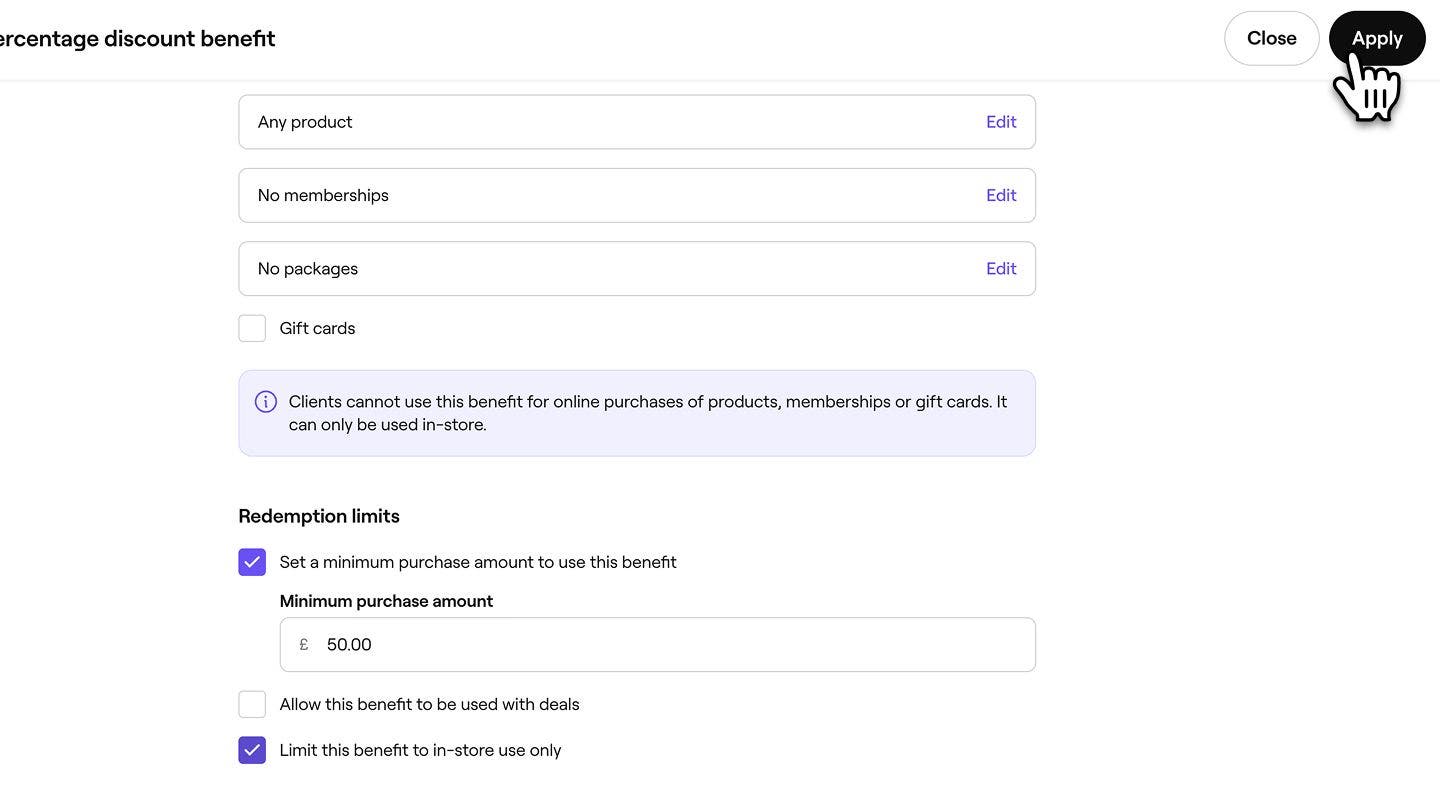
Nakon što izradite paket, on je spreman za prodaju putem interneta ili u trgovini na temelju vaših odabranih postavki.
Ako imate više lokacija, prema zadanim postavkama prodaja ovog paketa omogućena je na svim aktivnim lokacijama.
Ažuriraj postavke paketa
Odredite mogu li se paketi prodavati putem interneta, dodajte Uvjete i odredbe, omogućite zaradu od provizije za paket i ažurirajte postavke poreza.
- Otvori svoj paket, a zatim odaberi Postavke na lijevoj ploči izbornika i upravljaj time kako se paket može kupiti i iskoristiti.

- U odjeljku Postavke uklonite oznaku iz potvrdnog okvira kako biste klijentima onemogućili kupnju paketa putem interneta.
- Upotrijebite tekstni okvir Uvjeti i odredbe da biste dodali sve važne pojedinosti koje bi klijenti trebali znati prije kupnje.

- U rubrici Postavke prodaje označite potvrdni okvir kako biste omogućili da članovi tima ostvaruju proviziju za prodaju paketa.
- Upotrijebite padajući izbornik u odjeljku Porez na promet za ažuriranje poreznih postavki za paket.
- Kliknite Spremi u gornjem desnom kutu zaslona kako biste primijenili promjene na paket.

Nakon što ažurirate paket, promjene stupaju na snagu odmah. Ako promijenite cijenu ili pogodnosti, one će se primjenjivati samo na buduće kupnje i neće utjecati na pakete koji su već prodani.
Česta pitanja
Sve promjene koje primijenite na postavke paketa, kao što su pogodnosti, datum isteka ili cijena, primjenjivat će se samo na nove prodaje ovog paketa. Prethodno kupljeni paketi zadržavaju svoje izvorne pogodnosti, rok isteka i cijenu.
Klijenti dobivaju podsjetnik e-mailom 14 dana prije isteka paketa, nakon čega slijedi drugi podsjetnik 7 dana prije datuma isteka.