Početna stranicaBaza znanjaAkademija Fresha
Skupno uređivanje usluga
Natrag
  1. Baza znanja•
  2. Usluge•
  3. Skupno uređivanje usluga

Skupno uređivanje usluga

Saznajte kako ažurirati cijenu, trajanje i druge postavke za više usluga odjednom pomoću skupnog uređivanja.

U ovom članku

  • Kako funkcionira skupno uređivanje usluga
  • Odabir i uređivanje više usluga
  • Filtriranje ili traženje određenih usluga
  • Prilagodite vidljive stupce

Kako funkcionira skupno uređivanje usluga

Skupno uređivanje usluga omogućuje vam ažuriranje cijene, trajanja i drugih postavki za više usluga na jednom zaslonu, umjesto da otvarate svaku uslugu pojedinačno. Svaka usluga u vašem izborniku prikazuje se kao redak u tablici koja se može uređivati, tako da možete pregledati i promijeniti nekoliko pojedinosti jednu pored druge.

Odabir i uređivanje više usluga

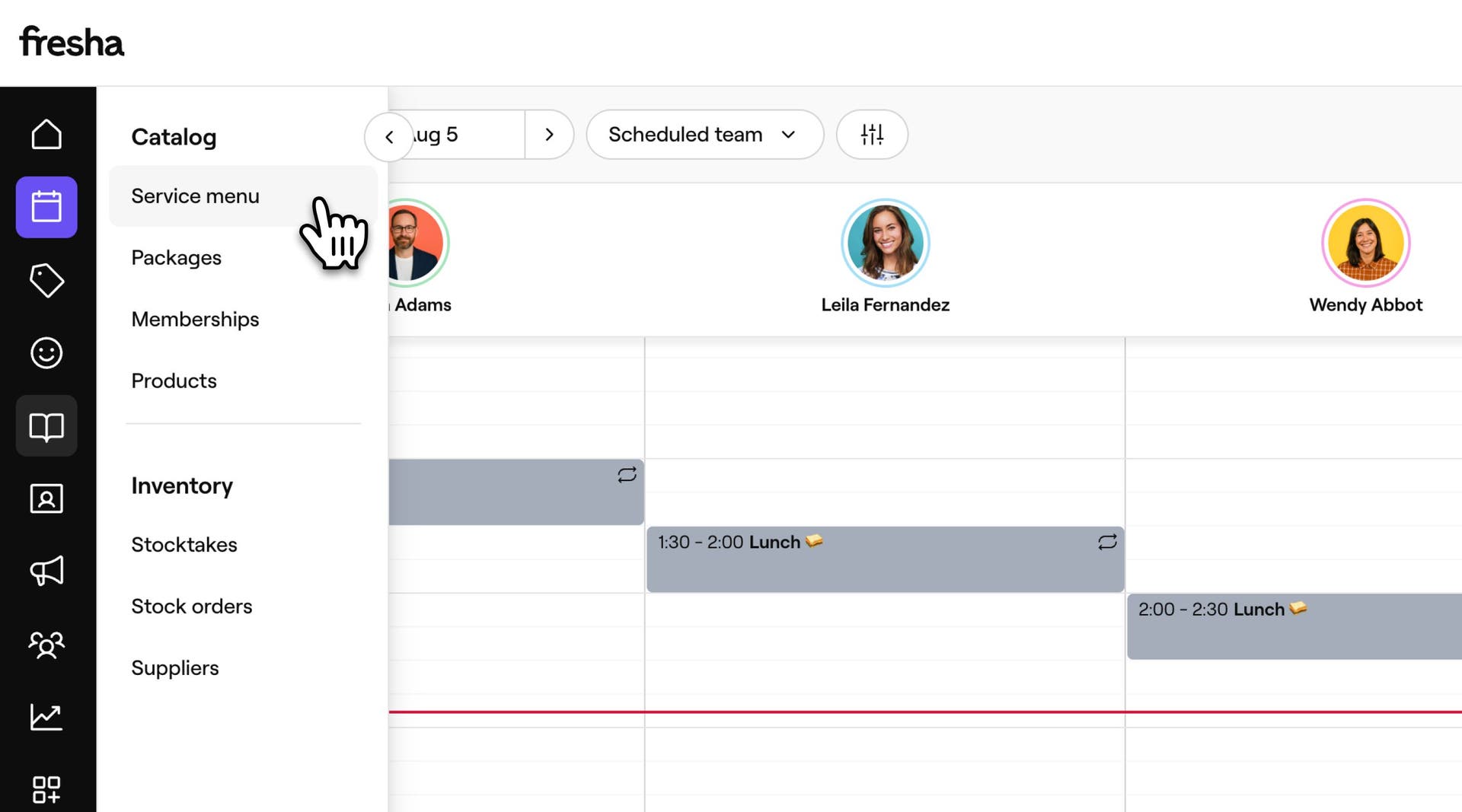
  1. U glavnom izborniku na lijevoj strani zaslona idite na Katalog.

  2. Odaberite Izbornik usluga na lijevoj ploči izbornika.
    Skupno uređivanje usluga_1_Step 2_Desktop.jpg

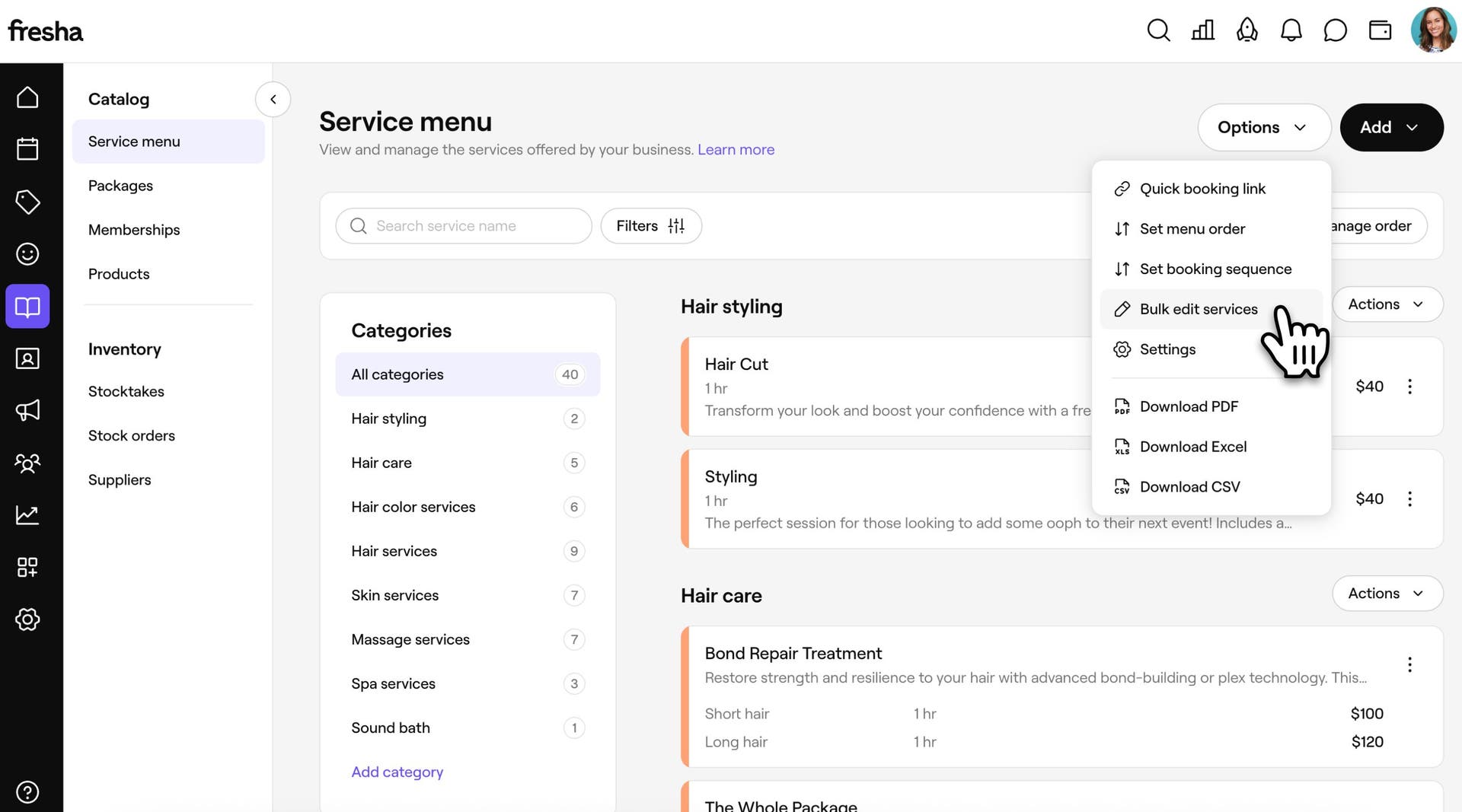
  3. Kliknite na gumb Opcije u gornjem desnom kutu, a zatim odaberite Skupno uređivanje usluga.
    Skupno uređivanje usluga_1_Korak 3_Desktop.jpg

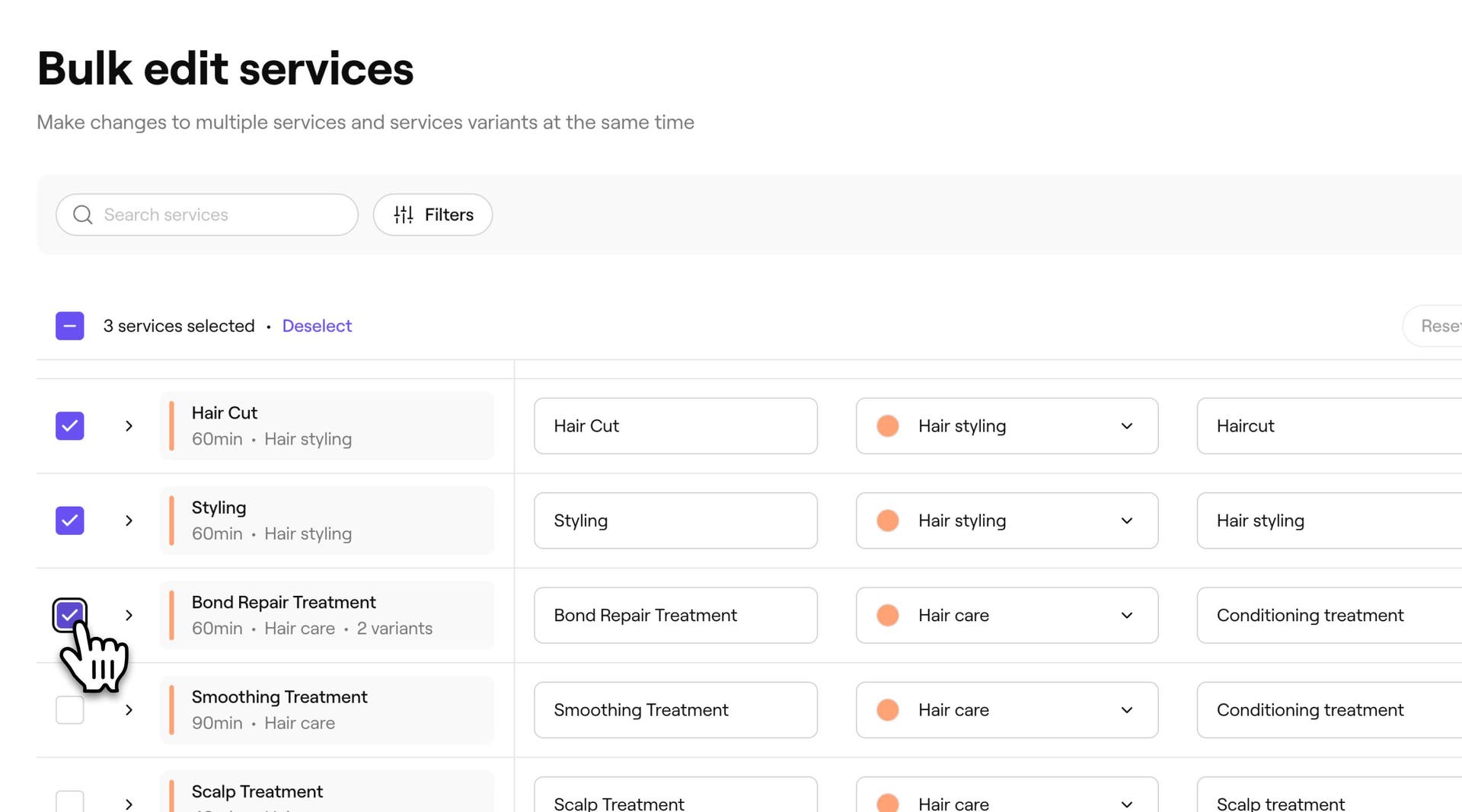
  4. U prikazu Skupno uređivanje usluga označite potvrdni okvir pokraj svake usluge koju želite ažurirati. 

    Skupno uređivanje usluga_1_Step 4_Desktop.jpg

  5. Kliknite Skupno uređivanje i u padajućem izborniku odaberite polje koje želite urediti. 

    Skupno uređivanje usluga_1_Korak 5_Računalo.jpg

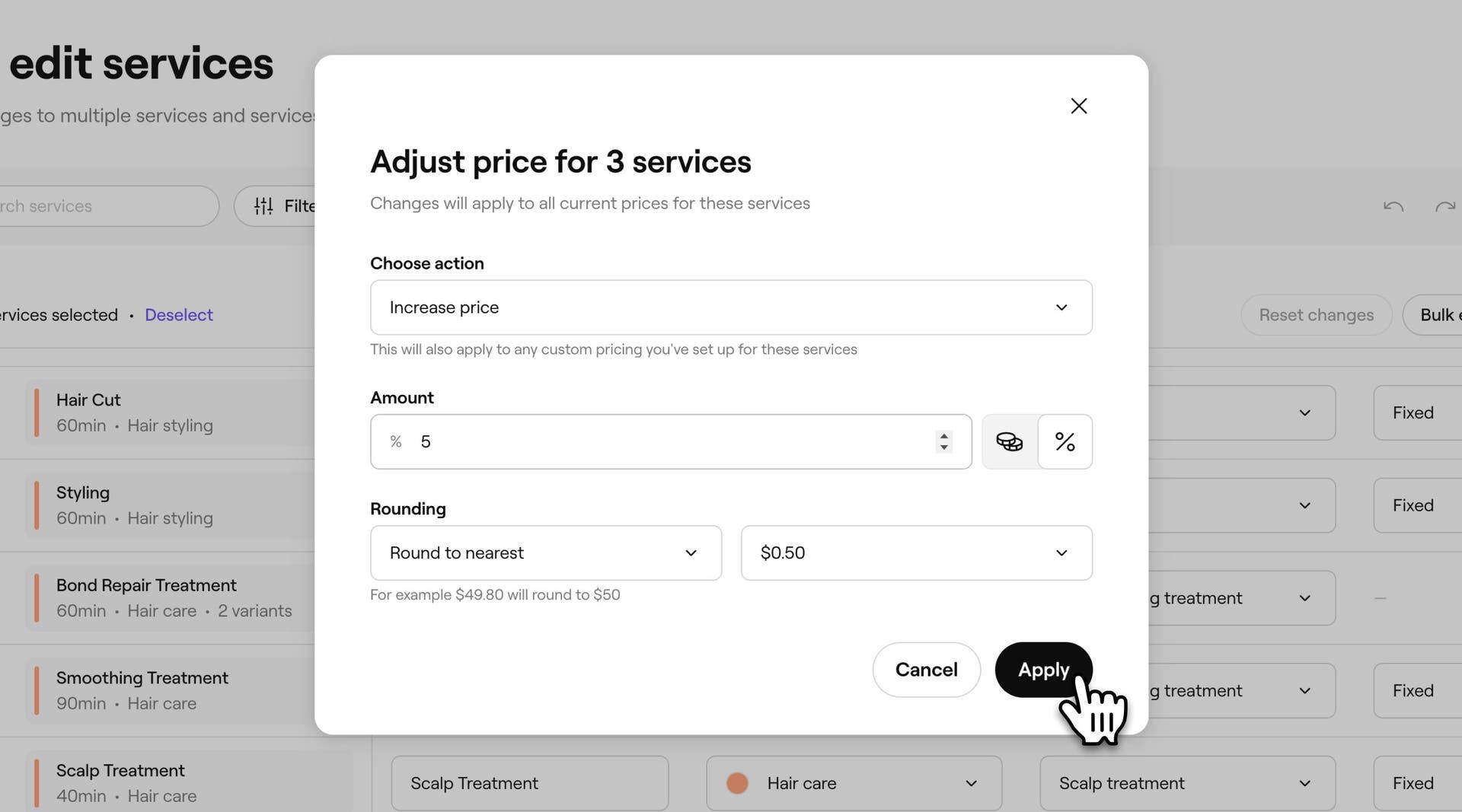
  6. U skočnom prozoru ažurirajte polje. 

    Skupno uređivanje usluga_1_Step 6_Desktop.jpg

  7. Kliknite na gumb Primijeni da biste ažurirali sve odabrane usluge odjednom ili Odustani da biste odbacili promjenu.

  1. U glavnom izborniku na dnu zaslona dodirnite Više (ikona rešetke) i otvorite katalog.
  2. Odaberite Izbornik usluga za prikaz popisa usluga.
  3. Dodirnite Radnje (tri točkice) u gornjem desnom kutu, a zatim odaberite Skupno uređivanje usluga.
  4. U prikazu Skupno uređivanje usluga označite potvrdni okvir pokraj svake usluge koju želite ažurirati.
  5. Dodirnite Radnje, a zatim dodirnite Skupno uređivanje da biste vidjeli popis polja koja možete ažurirati i odaberite ono koje želite urediti.
  6. U skočnom prozoru ažurirajte polje.
  7. Dodirnite gumb Primijeni da biste istovremeno ažurirali sve odabrane usluge.

Nakon primjene, svaka usluga koju ste odabrali ažurira se novim podacima, tako da ne morate unositi istu promjenu za svaku pojedinačno.

Filtriranje ili traženje određenih usluga

  1. U glavnom izborniku na lijevoj strani zaslona idite na Katalog.
  2. Odaberite Izbornik usluga na lijevoj ploči izbornika.
  3. Kliknite na gumb Opcije u gornjem desnom kutu, a zatim odaberite Skupno uređivanje usluga.
  4. Iznad tablice kliknite na Filteri kako biste otvorili ploču Svi filtri.
  5. Odaberite jedan ili više filtara, kao što su Kategorija usluge, Lokacija, Članovi tima, Tip cijene, Cijena, Vrsta usluge i drugi, kako biste filtrirali svoje usluge. 
  6. Kliknite na gumb Primijeni da biste ažurirali tablicu ili Uklanjanje filtara da biste ih uklonili.
  1. U glavnom izborniku na dnu zaslona dodirnite Više (ikona rešetke) i otvorite Katalog.
  2. Odaberite Izbornik usluga za prikaz popisa usluga.
  3. Dodirnite Radnje (tri točkice) u gornjem desnom kutu, a zatim odaberite Skupno uređivanje usluga.
  4. Iznad tablice dodirnite ikonu filtra kako biste otvorili ploču Svi filtri.
  5. Odaberite jedan ili više filtara, kao što su Kategorija usluge, Lokacija, Članovi tima, Vrsta cijene, Cijena, Vrsta usluge i drugi, kako biste filtrirali svoje usluge.
  6. Dodirnite gumb Primijeni za ažuriranje tablice ili Uklanjanje filtara za njihovo uklanjanje.

Sada ćete vidjeti samo usluge koje odgovaraju vašoj pretrazi ili filtrima, pa ćete brže pronaći i odabrati one koje želite ažurirati.

Prilagodite vidljive stupce

  1. U glavnom izborniku na lijevoj strani zaslona idite na katalog.
  2. Odaberite Izbornik usluga na lijevoj ploči izbornika.
  3. Kliknite na gumb Opcije u gornjem desnom kutu, a zatim odaberite Skupno uređivanje usluga.
  4. Kliknite na ikonu Postavke iznad tablice da biste otvorili Prilagodbu stupaca.
  5. Označite ili poništite označavanje potvrdnog okvira pokraj svakog stupca kako biste ga prikazali ili sakrili i povucite kako biste promijenili redoslijed. Kliknite na gumb Primijeni da biste spremili prikaz.
  1. U glavnom izborniku na dnu zaslona dodirnite Više (ikona rešetke) i otvorite Katalog.
  2. Odaberite Izbornik usluga za prikaz popisa usluga.
  3. Dodirnite Radnje (tri točkice) u gornjem desnom kutu, a zatim odaberite Skupno uređivanje usluga.
  4. Dodirnite ikonu Postavke (zupčanik) iznad tablice kako biste otvorili Prilagodi stupce.
  5. Označite ili poništite oznaku u potvrdnog okvira pokraj svakog stupca kako biste ga prikazali ili sakrili te povucite kako biste promijenili redoslijed. Dodirnite gumb Primijeni da biste spremili prikaz.

Vaša tablica sada prikazuje samo stupce koje želite, redoslijedom koji želite, svaki put kada otvorite Skupno uređivanje usluga.

Česta pitanja

    • Možete skupno uređivati bilo koju uslugu u izborniku Usluge. Varijante svake usluge i cijena za određenu lokaciju također se mogu ažurirati, ali tako da se proširi redak te usluge i da se unesu izmjene pojedinačno, a ne odabirom više usluga putem potvrdnih okvira.

      Ne. Skupno uređivanje usluga mijenja samo podatke kao što su cijena, trajanje i postavke za usluge koje već imate. Za arhiviranje ili brisanje usluge upotrijebite Radnje pored usluge u izborniku Usluge.


Usluge

Je li vam ovaj vodič pomogao?

Usluge

Stvaranje usluga

Stvarajte svoje ponude usluga i upravljajte njima postavljanjem pojedinačnih usluga.

Postavljanje naprednog određivanja cijena i trajanja

Postavljanje različitih cijena i trajanja za članove tima ili lokacije.

Dodajte slike u uslugu

Potaknite rezervacije dodavanjem slika usluge svojoj usluzi kako bi klijenti mogli rezervirati izravno iz vašeg portfelja usluga.

Dodavanje dodatnog vremena uslugama i terminima

Prilagodite trajanje termina dodavanjem dodatnog vremena uslugama, kombiniranim paketima ili pojedinačnim terminima.

Upravljanje dostupnošću usluge

Upravljajte time gdje se vaše usluge pružaju, tko ih može pružati i koji su resursi za njih potrebni.

Skupno uređivanje usluga

Uredite cijenu, trajanje i druge postavke za više usluga odjednom na platformi Fresha.

Fresha
Preuzmite aplikaciju

O Freshi

Karijere

Pomoć i podrška

Blog

Mapa stranica

Za tvrtke

Za partnere

Cijene

Funkcionalnosti

Upravljanje rasporedom

Prodajno mjesto

Plaćanje

Kapital

Marketplace

Podrška

Status

Pravne informacije

Pravila privatnosti

Uvjeti pružanja usluge

Uvjeti korištenja

Društvene mreže

Facebook
Linkedin
Instagram

© 2026 Fresha.com SV Ltd