Početna stranicaBaza znanjaAkademija Fresha
Prilagodite prikaz kalendara
Natrag
  1. Baza znanja•
  2. Kalendar i raspored•
  3. Prilagodite prikaz kalendara

Prilagodite prikaz kalendara

U ovom ćete vodiču saznati kako prilagoditi prikaz kalendara pomoću filtara kako biste brzo pronašli termine koje tražite.

U ovom članku

  • Kako funkcionira prilagodba prikaza kalendara
  • Primjena filtara na kalendar
  • Spremanje unaprijed postavljenih filtara
  • Preimenovanje ili brisanje unaprijed postavljenih filtara

Kako funkcionira prilagodba prikaza kalendara 

Kalendar možete prilagoditi primjenom filtara koji ističu određene vrste termina, statuse ili podatke o rezervaciji. Dok prilagođavate ove filtre, vaš će se kalendar ažurirati tako da prikazuje samo relevantne termine.

Primjena filtara na kalendar

  1. U glavnom izborniku na lijevoj strani zaslona idite na Kalendar. 

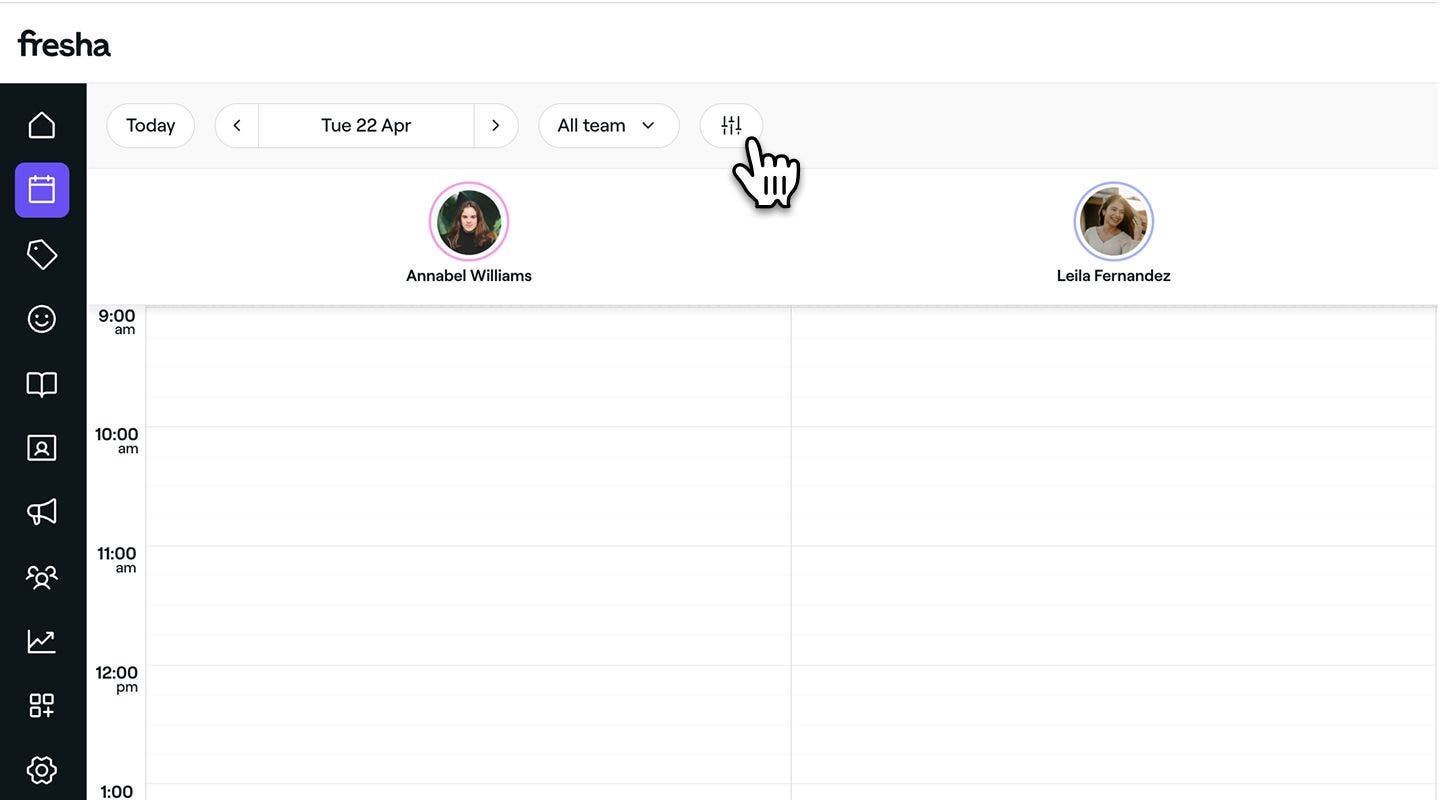
  2. Kliknite na ikonu Filteri na alatnoj traci kalendara da biste otvorili prikaz filtera. 
    Apply_filters_to_your_calendar_web_2.jpg

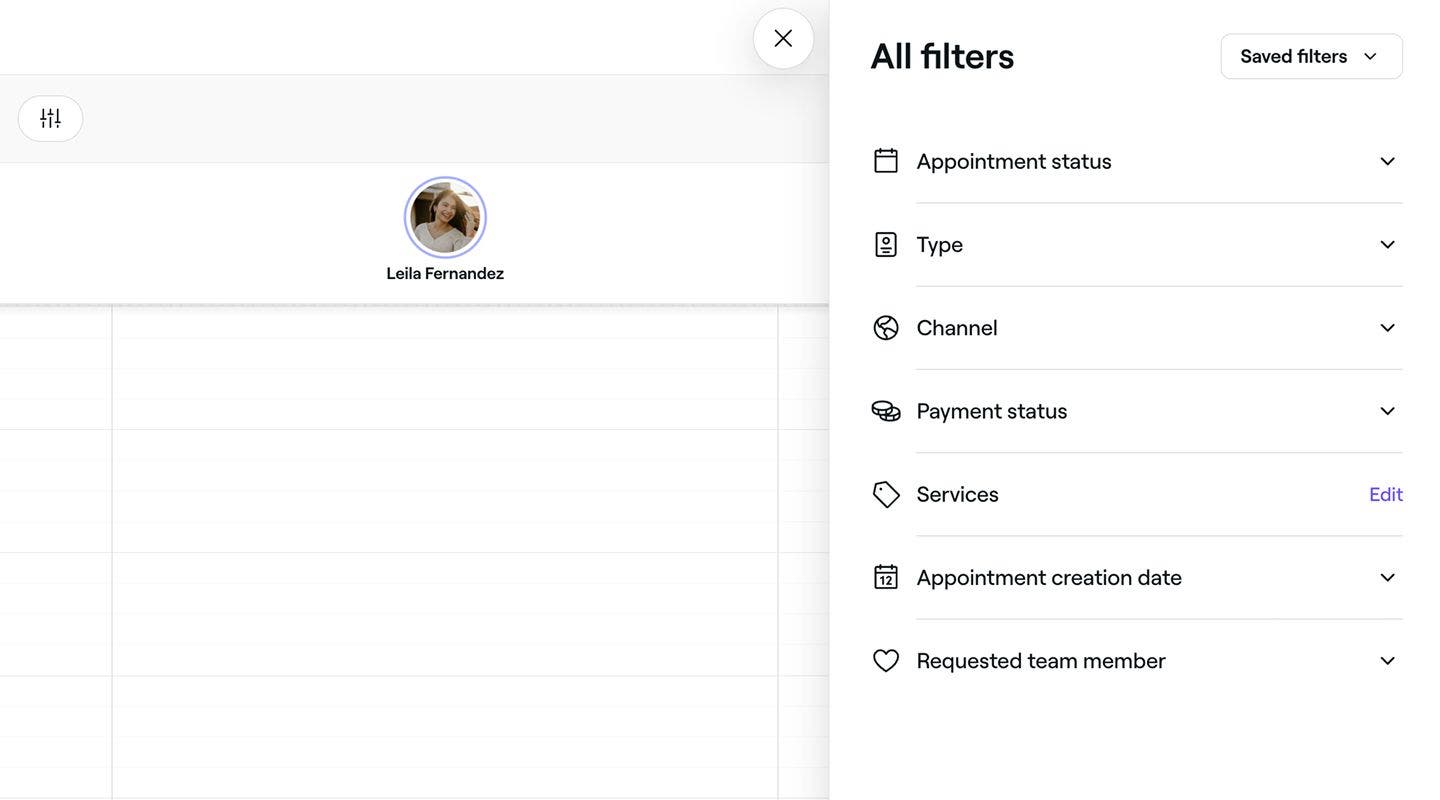
  3. U prikazu filtara označite potvrdne okvire pokraj sljedećih opcija:

    1. Status termina: istaknite termine na temelju njihovog trenutačnog statusa, uključujući Rezervirano, Potvrđeno, Dolazak, Započeto, Dovršeno i Nedolazak.
    2. Tip: razvrstajte termine prema vrsti rezervacije, uključujući termine za jednog klijenta, grupne termine ili blokirano vrijeme. 
    3. Kanal: Prikazujte termine na temelju načina na koji su ih klijenti rezervirali, kategorizirane kao online ili offline rezervacije. 
    4. Status plaćanja: Filtrirajte rezervacije prema statusu plaćanja, od Neplaćeno, Djelomično plaćeno ili Plaćeno u cijelosti.
    5. Usluge: Prikaz kalendara usmjerite na termine koji uključuju određene usluge. Kliknite na Uređivanje pokraj Usluga i odaberite relevantne usluge sa svog popisa. Kliknite gumb Primijeni da biste spremili svoj odabir.
    6. Datum kreiranja termina: Sortirajte kalendar prema datumu rezervacije termina unutar određenog vremenskog razdoblja.
    7. Zatraženi član tima: istaknite termine prema tome je li zatražen član tima ili nije odabrana nikakva preferencija.
    Apply_filters_to_your_calendar_web_3.jpg

  4. Kliknite na gumb Primijeni da biste primijenili filtar na kalendar.

  1. U glavnom izborniku pri dnu zaslona dodirnite ikonu kalendara.
  2. Dodirnite ikonu Filtar na alatnoj traci kalendara kako biste otvorili prikaz filtara.
    Apply_filters_to_your_calendar_mob_2.jpg
  3. U prikazu filtara označite potvrdne okvire pokraj sljedećih opcija:
    1. Status termina: istaknite termine na temelju njihovog trenutačnog statusa, uključujući Rezervirano, Potvrđeno, Dolazak, Započeto, Dovršeno i Nedolazak.
    2. Tip: razvrstajte termine prema vrsti rezervacije, uključujući termine za jednog klijenta, grupne termine ili blokirano vrijeme. 
    3. Kanal: Prikažite termine na temelju načina na koji su klijenti rezervirali, kategorizirane kao Online ili Offline rezervacije. 
    4. Status plaćanja: Filtrirajte rezervacije prema statusu plaćanja, od Neplaćeno, Djelomično plaćeno ili Plaćeno u cijelosti.
    5. Usluge: Fokusirajte prikaz kalendara na temelju termina koji uključuju određene usluge. Dodirnite Uređivanje pokraj Usluga i odaberite relevantne usluge sa svog popisa. Dodirnite gumb Primijeni kako biste spremili odabir.
    6. Datum kreiranja termina: Razvrstajte kalendar prema datumu kad su termini rezervirani unutar određenog razdoblja.
    7. Zatraženi član tima: istaknite termine prema tome je li zatražen član tima ili nije odabrana nikakva preferencija.
  4. Apply_filters_to_your_calendar_web_3.jpg
  5. Dodirnite gumb Primijeni kako biste primijenili filtar na svoj kalendar.

Nakon primjene filtara vaš će se kalendar ažurirati kako bi se istaknuli samo termini koji odgovaraju odabranim filtrima.

Spremanje unaprijed postavljenih filtara

  1. U glavnom izborniku na lijevoj strani zaslona idite na Kalendar. 
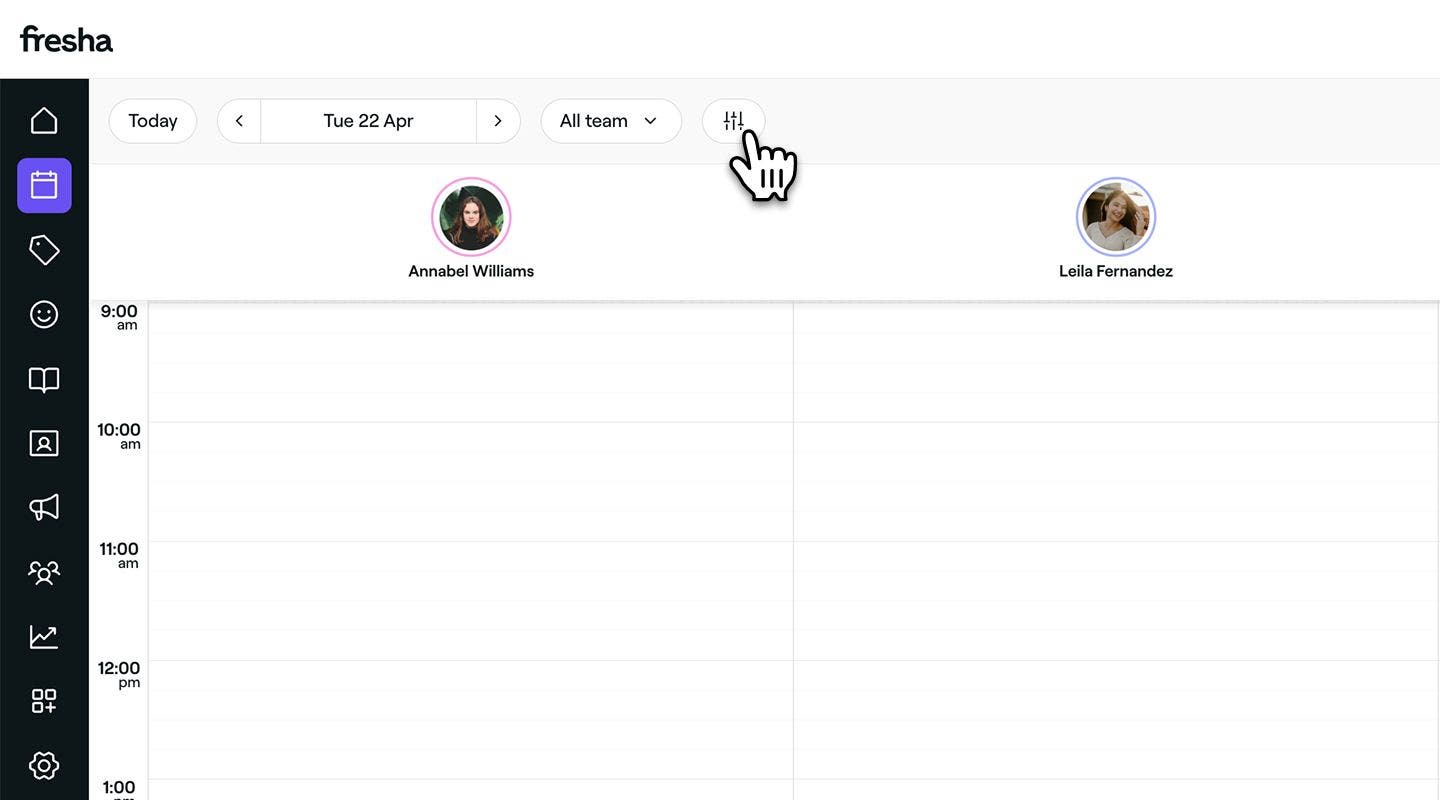
  2. Kliknite na ikonu Filteri na alatnoj traci kalendara da biste otvorili prikaz filtera. 
    Save_your_pre_set_filters_web_2.jpg
  3. U prikazu filtara označite potvrdne okvire pokraj svojih postavki.
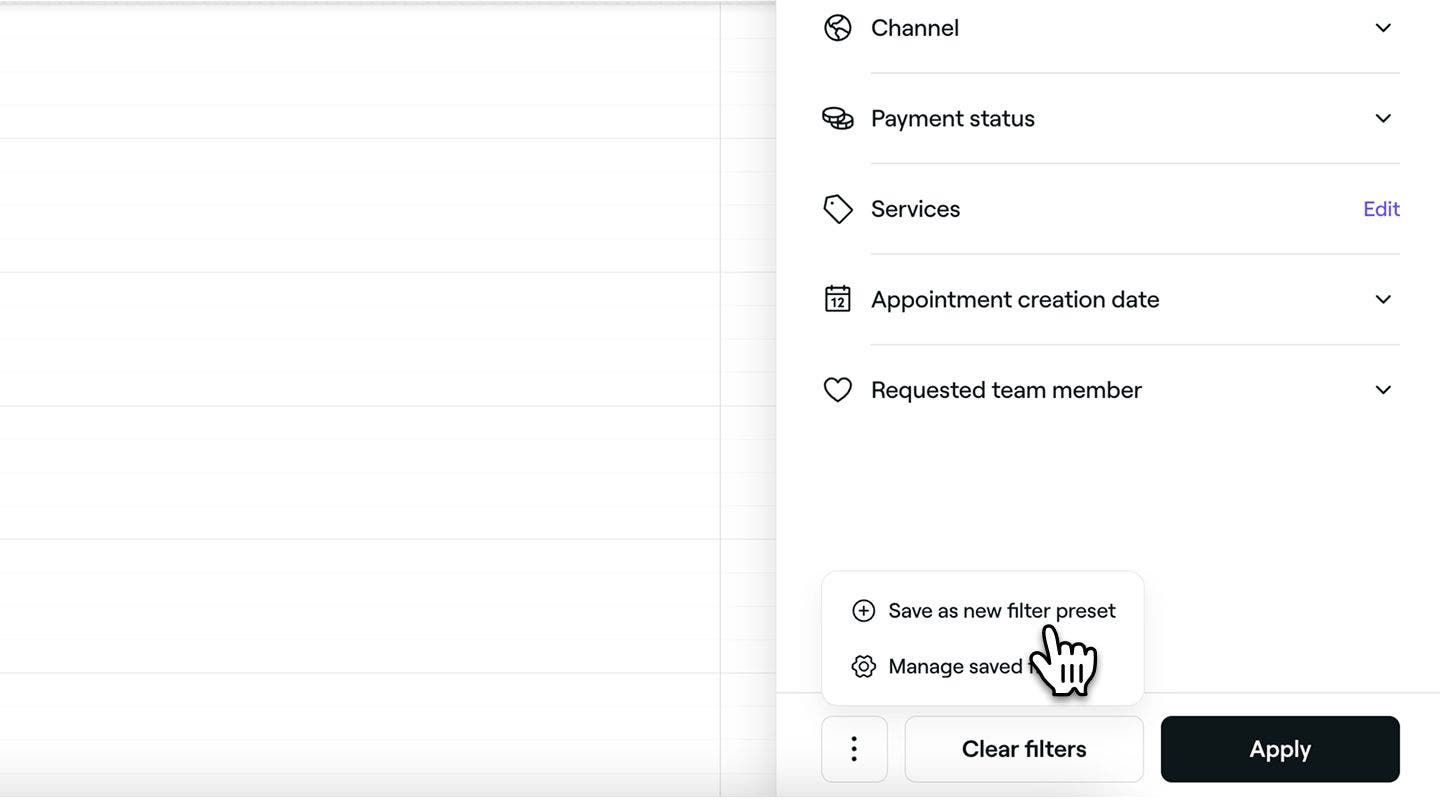
  4. Kliknite Radnje (tri točkice) na dnu prikaza filtra i na ploči odaberite Spremi kao novo unaprijed postavljeno podešavanje filtra.
    Save_your_pre_set_filters_web_4.jpg
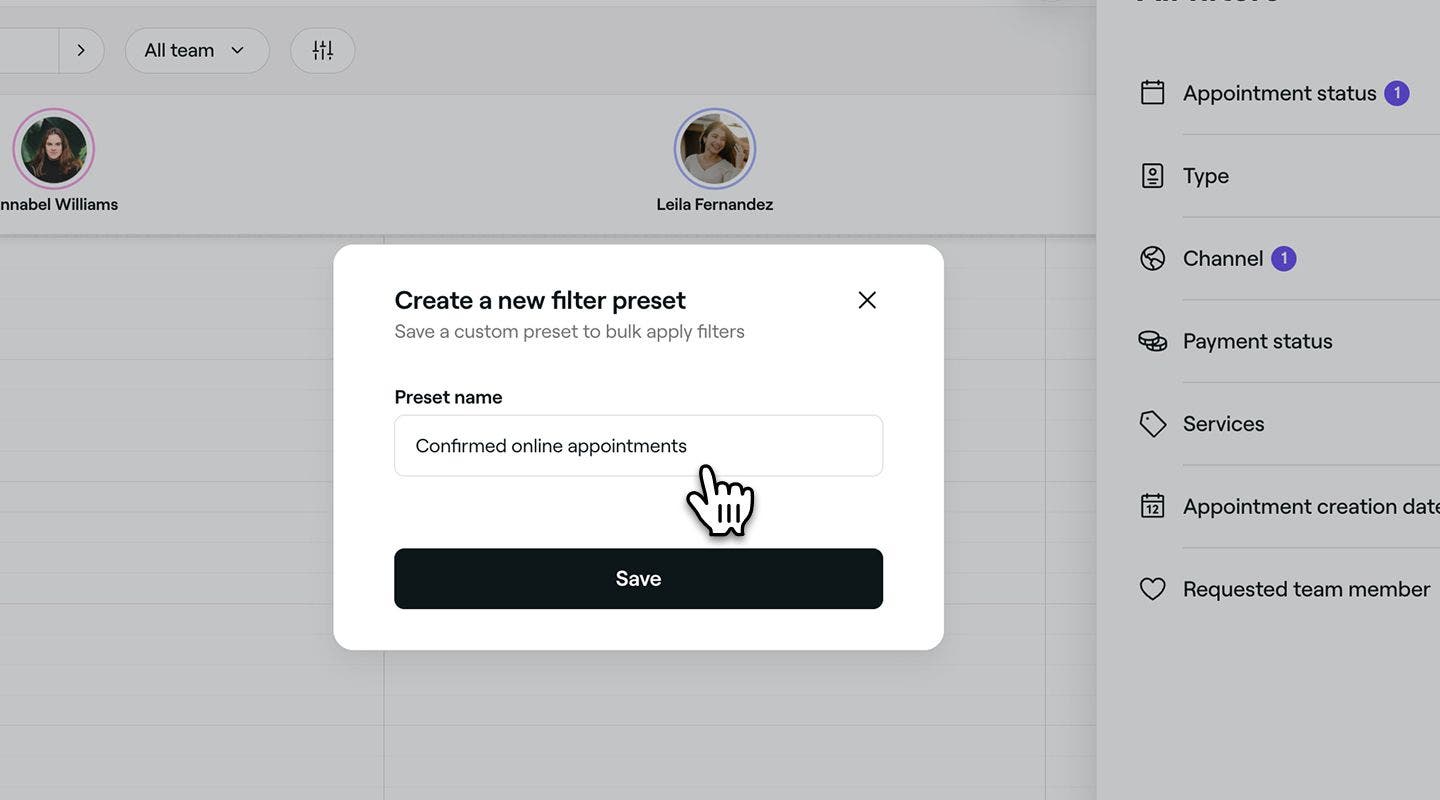
  5. Unesite Naziv zadanog filtra u skočni prozor. 
    Save_your_pre_set_filters_web_5.jpg
  6. Kliknite gumb Spremi da biste stvorili novu unaprijed postavljenu postavku filtra.
  1. U glavnom izborniku pri dnu zaslona dodirnite ikonu kalendara.
  2. Dodirnite ikonu Filtri na alatnoj traci kalendara da biste otvorili prikaz filtara.
    Save_your_pre_set_filters_mob_2.jpg
  3. U prikazu filtara označite potvrdne okvire pokraj svojih postavki.
  4. Dodirnite Radnje (tri točkice) na dnu prikaza filtra i odaberite Spremi kao novi unaprijed postavljeni filtar među opcijama.
    Save_your_pre_set_filters_mob_3.jpg
  5. Unesite Naziv zadanog filtra u skočni prozor.
    Save_your_pre_set_filters_mob_3 copy.jpg
  6. Dodirnite gumb Spremi da biste stvorili unaprijed postavljeni filtar.

Zadani filtar sada će se pojaviti na vašem popisu Spremljenih filtara u gornjem desnom kutu Prikaza filtara i moći ćete ga primijeniti za brži pristup željenom prikazu kalendara.

Preimenovanje ili brisanje unaprijed postavljenih filtara

  1. U glavnom izborniku pri dnu zaslona dodirnite ikonu Kalendar.
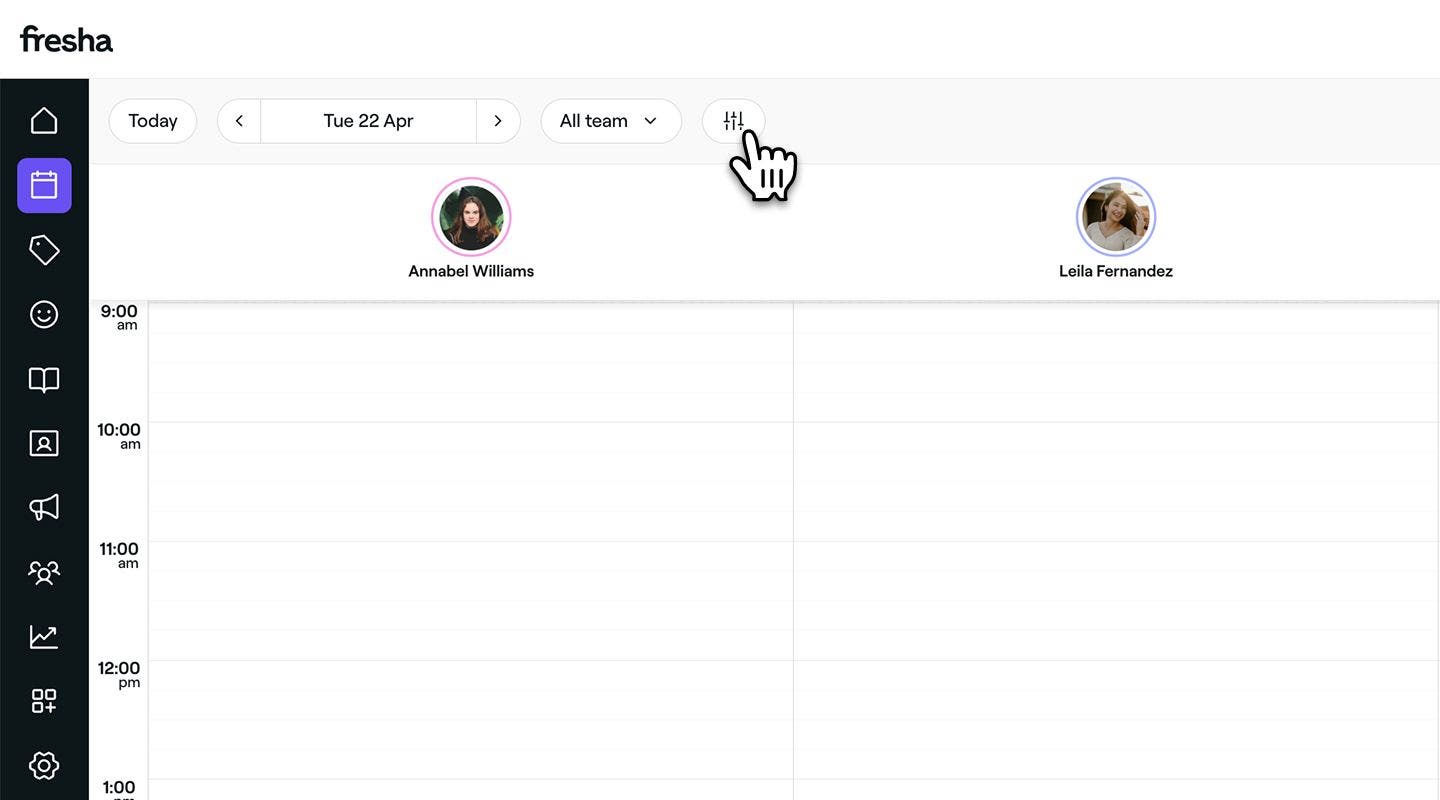
  2. Kliknite na ikonu Filteri na alatnoj traci kalendara da biste otvorili prikaz filtera. 
    Rename_or_delete_preset_filters_web_2.jpg
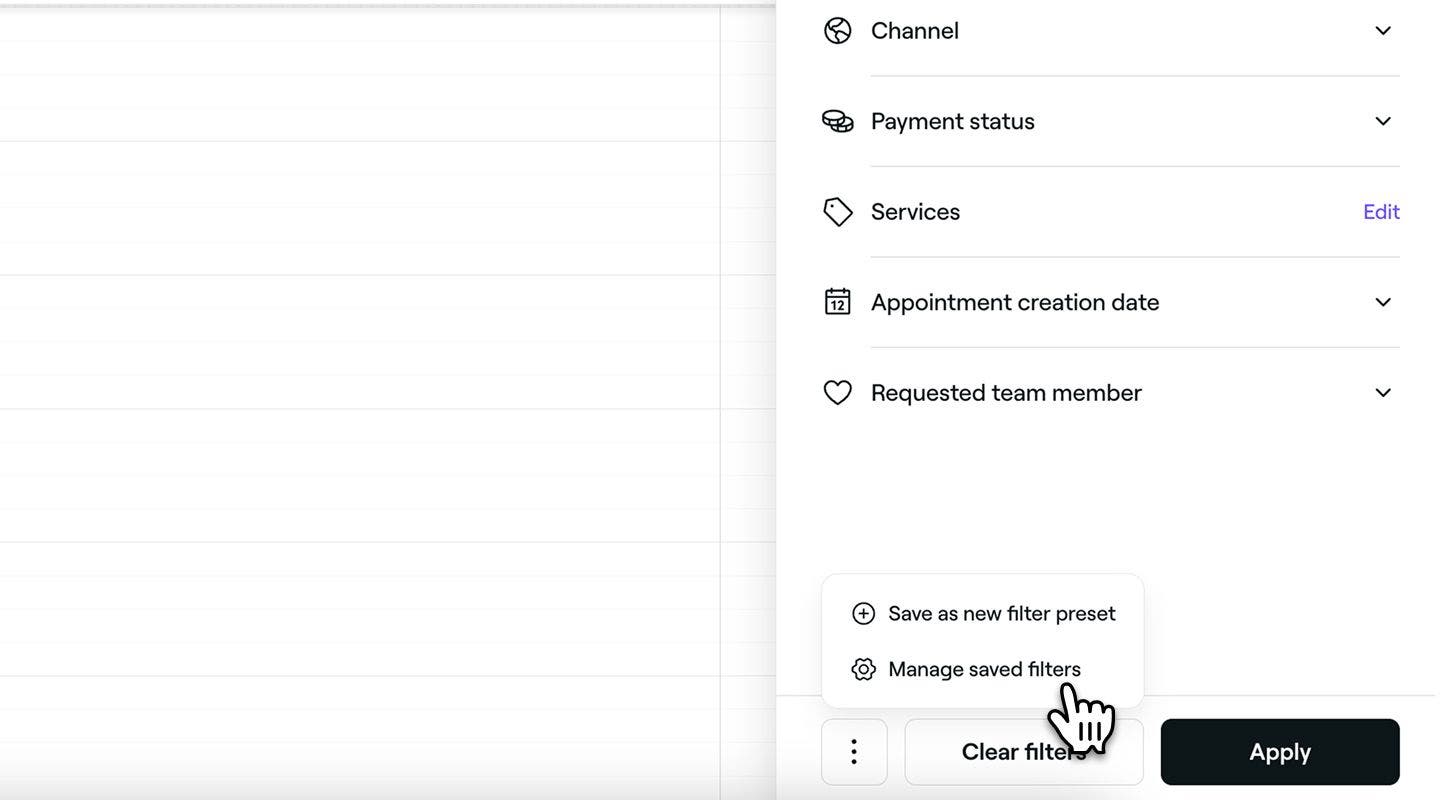
  3. Kliknite Radnje (tri točkice) na dnu prikaza filtra i na ploči odaberite Upravljanje spremljenim filtrima.
    Rename_or_delete_preset_filters_web_3.jpg
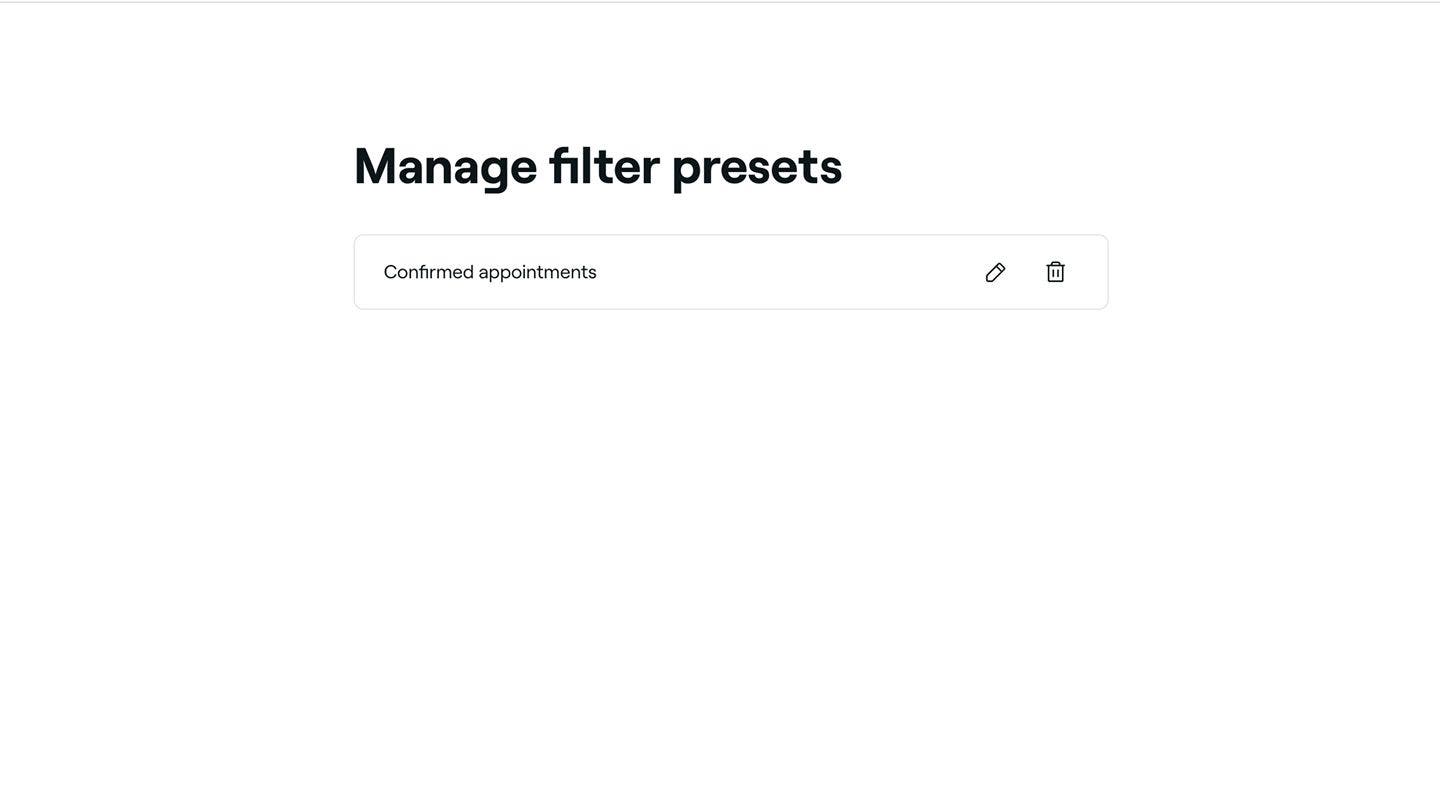
  4. Pored spremljenog filtra odaberite jednu od sljedećih opcija:
    1. Uređivanje: Kliknite na ikonu olovke i ažurirajte Trenutačni naziv. Kliknite na gumb Spremi kako biste primijenili ažuriranje.
    2. Brisanje: Kliknite na ikonu kante za smeće da biste trajno uklonili unaprijed postavljeni filtar. Pojavit će se skočni prozor s potvrdom u kojem će se od vas tražiti da potvrdite brisanje.
Rename_or_delete_preset_filters_web_4.jpg

  1. U glavnom izborniku pri dnu zaslona dodirnite ikonu kalendara.
  2. Dodirnite ikonu Filteri na alatnoj traci kalendara kako biste otvorili prikaz filtera.
    Rename_or_delete_preset_filters_mob_2.jpg
  3. Dodirnite Radnje (tri točke) na dnu prikaza filtra i odaberite Upravljanje spremljenim filtrima među opcijama. 
    Rename_or_delete_preset_filters_mob_3.jpg
  4. Pored spremljenog filtra odaberite jednu od sljedećih opcija:
    1. Uređivanje: dodirnite ikonu olovke i promijenite Trenutačni naziv. Dodirnite gumb Spremi kako biste primijenili ažuriranje.
    2. Brisanje: Kliknite na ikonu kante za smeće da biste trajno uklonili unaprijed postavljeni filtar. Pojavit će se skočni prozor za potvrdu u kojem ćete morati potvrditi brisanje.

Rename_or_delete_preset_filters_mob_4.jpg

Spremljene zadane postavke ažurirat će se na temelju radnje koju poduzmete. Uređene zadane postavke odmah će prikazati ažurirani naziv, dok će se izbrisane zadane postavke trajno ukloniti s vašeg popisa.

Česta pitanja

    • Ako je rezervirano više termina nego što stane u vidljivi prostor kalendara, Fresha će prikazati prvih nekoliko po kronološkom redoslijedu. Sve dodatne rezervacije bit će grupirane pod poveznicom „+X više”.

      Klikom na ovu poveznicu otvorit će se filtrirani prikaz kalendara u kojem će biti prikazani svi termini za određenog člana tima koji obrađuje te rezervacije.

      Svi filtri koje primijenite prikazat će se na vrhu kalendara. Za povratak na standardni prikaz jednostavno kliknite na X pokraj filtara.


Prikaz kalendara

Tečajevi Fresha akademije
Pregled videozapisa tečaja

Ovladajte svojim kalendarom

7 lekcija•15 min

Pogledajte sve tečajeve

Je li vam ovaj vodič pomogao?

Prikaz kalendara

Povežite svoj kalendar s platformom Fresha

Organizirajte svoj raspored povezivanjem kalendara Fresha sa svojim osobnim kalendarom.

Upravljajte postavkama prikaza kalendara

Prilagodite kalendar za pametno zakazivanje. Prilagodite prikaze, filtre i dane početka.

Prilagodite prikaz kalendara

Pojednostavnite svoj raspored i lako pronađite termine koji su vam potrebni pomoću prilagođenih filtara kalendara.

Organizirajte termine po boji u svojem kalendaru

Personalizirajte kalendar označavanjem termina bojama.

Tečajevi Fresha akademije
Pregled videozapisa tečaja

Ovladajte svojim kalendarom

7 lekcija•15 min

Pogledajte sve tečajeve
Fresha
Preuzmite aplikaciju

O Freshi

Karijere

Pomoć i podrška

Blog

Mapa stranica

Za tvrtke

Za partnere

Cijene

Funkcionalnosti

Upravljanje rasporedom

Prodajno mjesto

Plaćanje

Kapital

Marketplace

Podrška

Status

Pravne informacije

Pravila privatnosti

Uvjeti pružanja usluge

Uvjeti korištenja

Društvene mreže

Facebook
Linkedin
Instagram

© 2026 Fresha.com SV Ltd