Početna stranicaBaza znanjaAkademija Fresha
Skupno uređivanje maloprodajnih cijena i cijena dobavljača
Natrag
  1. Baza znanja•
  2. Inventar i proizvodi•
  3. Skupno uređivanje maloprodajnih cijena i cijena dobavljača

Skupno uređivanje maloprodajnih cijena i cijena dobavljača

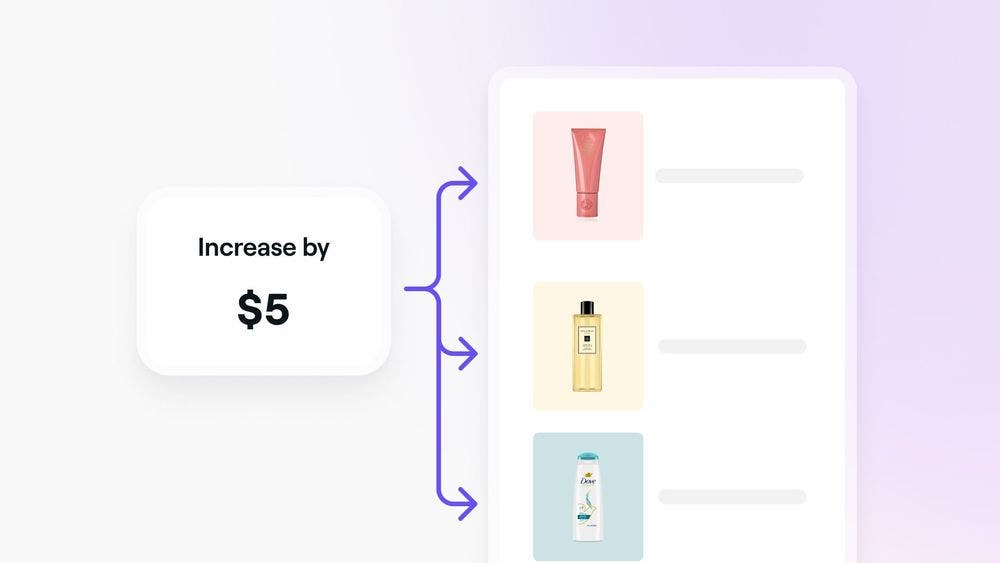
Pojednostavnite ažuriranje cijena za više proizvoda odjednom. Saznajte kako skupno uređivati maloprodajne cijene i cijene za dobavljače, osiguravajući dosljedne i točne cijene za sve svoje proizvode.
U ovom članku

  • Započnite
  • Skupno uređivanje maloprodajnih cijena
  • Skupno uređivanje cijena dobavljača

Započnite

Prije skupnog uređivanja popisa proizvoda provjerite imate li potrebna dopuštenja. Ako ste član tima:

  • Zatražite dozvolu od vlasnika radnog prostora za Proizvode i Izvođenje skupnih radnji.

Skupno uređivanje maloprodajnih cijena

Za skupno uređivanje maloprodajnih cijena:

  1. Otvorite Katalog i odaberite Proizvodi.
  2. Odaberite proizvode koje želite skupno urediti.
  3. Kliknite Skupno uređivanje, a zatim odaberite Uredi maloprodajnu cijenu.
  4. U odjeljku Odabir radnje odaberite jedno od sljedećeg:
    1. Uvećanje cijene: 
      Povećajte trenutačne maloprodajne cijene odabranih proizvoda.
    2. Smanji cijenu: 
      Smanjite trenutačne maloprodajne cijene odabranih proizvoda.
    3. Postavljanje fiksne cijene: 
      Primijeni jedinstvenu cijenu na sve odabrane proizvode.
  5. Unesite iznos u postotku ili određeni iznos kako biste dovršili radnju.
  6. Kliknite Ažuriraj i ponovno potvrdite za nastavak.

Za skupno uređivanje maloprodajnih cijena:

  1. Otvorite katalog i odaberite Proizvodi.
  2. Dodirnite Radnje (tri točkice) u gornjem desnom kutu, a zatim dodirnite Odaberi proizvode. 
  3. Dodirnite proizvode koje želite skupno urediti.
  4. Odaberite Skupno uređivanje, a zatim odaberite Uredi maloprodajnu cijenu.
  5. U odjeljku Odabir radnje odaberite jedno od sljedećeg: 
    1. Uvećanje cijene: 
      Povećajte trenutačne maloprodajne cijene odabranih proizvoda.
    2. Smanjenje cijene: 
      Snizite trenutačne maloprodajne cijene odabranih proizvoda.
    3. Postavljanje fiksne cijene: 
      Primijeni jedinstvenu cijenu na sve odabrane proizvode.
  6. Unesite iznos kao postotak ili određeni iznos kako biste dovršili radnju.
  7. Dodirnite Ažuriraj i ponovno potvrdite za nastavak.

Također možete označiti potvrdni okvir pored opcije Naziv proizvoda kako biste odabrali sve proizvode odjednom.

Skupno uređivanje cijena dobavljača

Za skupno uređivanje cijena dobavljača:

  1. Otvorite Katalog i odaberite Proizvodi.
  2. Odaberite proizvode koje želite skupno uređivati.
  3. Kliknite Skupno uređivanje, a zatim odaberite Uredite cijenu dobavljača.
  4. U odjeljku Odabir radnje odaberite jedno od sljedećeg:
    1. Uvećanje cijene:
      Povećajte trenutačne cijene opskrbe odabranih proizvoda.
    2. Smanji cijenu: 
      Smanjite trenutačne nabavne cijene odabranih proizvoda.
    3. Postavljanje fiksne cijene:
      Primijeni jedinstvenu cijenu na sve odabrane proizvode.
  5. Unesite iznos kao postotak ili određeni iznos kako biste dovršili radnju.
  6. Kliknite Ažuriraj i ponovno potvrdite za nastavak.

Za skupno uređivanje cijena dobavljača:

  1. Otvorite Katalog i odaberite Proizvodi.
  2. Dodirnite Radnje (tri točkice) u gornjem desnom kutu, a zatim dodirnite Odaberi proizvode. 
  3. Dodirnite proizvode koje želite skupno urediti. 
  4. Dodirnite Skupno uređivanje, a zatim odaberite Uredi cijenu za dobavljače.
  5. U odjeljku Odabir radnje odaberite jednu od sljedećih radnji:
    1. Uvećanje cijene:
      Povećajte trenutačne nabavne cijene odabranih proizvoda.
    2. Smanji cijenu: 
      Snizite trenutačne nabavne cijene odabranih proizvoda.
    3. Postavljanje fiksne cijene:
      Primijenite jedinstvenu cijenu na sve odabrane proizvode.
  6. Unesite iznos kao postotak ili određeni iznos kako biste dovršili radnju.
  7. Dodirnite Ažuriraj i ponovno potvrdite za nastavak.

Česta pitanja

    • Ne, promjene se ne bilježe na vašem poslovnom računu. Preporučujemo da pažljivo pregledate sva ažuriranja prije nego što ih potvrdite.


Popis proizvoda


Povezani članci

Je li vam ovaj vodič pomogao?

Popis proizvoda

Dodaj proizvode u svoj inventar

Postavite detaljan popis proizvoda, pazeći da su vaše razine zaliha uvijek točne i spremne za prodaju klijentima.

Importiranje postojećeg popisa proizvoda

Održavajte svoje razine zaliha ažuriranima pomoću predloška proizvoda ili datoteke u formatu CSV za skupni prijenos.

Upravljanje dobavljačima proizvoda, brendovima i kategorijama

Organizirajte svoje zalihe postavljanjem dobavljača proizvoda, brendova i kategorija te upravljanjem njima.

Ažuriranje i brisanje proizvoda

Održavajte inventar točnim i ažurnim tako da ažurirate i uklanjate stavke iz inventara.

Skupno uređivanje maloprodajnih cijena i cijena dobavljača

Pojednostavnite ažuriranje cijena skupnim uređivanjem maloprodajnih i dobavljačkih cijena za više proizvoda odjednom.

Povezani članci

Upravljanje dobavljačima proizvoda, brendovima i kategorijama

Organizirajte svoje zalihe postavljanjem dobavljača proizvoda, brendova i kategorija te upravljanjem njima.

Postavljanje praćenja količine zaliha

Uvijek imajte odgovarajuće zalihe tako što ćete postaviti obavijesti o niskim zalihama i količine za ponovnu narudžbu.

Prijenos zaliha između lokacija

Optimizirajte upravljanje zalihama prijenosom zaliha između lokacija.

Fresha
Preuzmite aplikaciju

O Freshi

Karijere

Pomoć i podrška

Blog

Mapa stranica

Za tvrtke

Za partnere

Cijene

Funkcionalnosti

Upravljanje rasporedom

Prodajno mjesto

Plaćanje

Kapital

Marketplace

Podrška

Status

Pravne informacije

Pravila privatnosti

Uvjeti pružanja usluge

Uvjeti korištenja

Društvene mreže

Facebook
Linkedin
Instagram

© 2026 Fresha.com SV Ltd