Početna stranicaBaza znanjaAkademija Fresha
Praćenje interne upotrebe proizvoda
Natrag
  1. Baza znanja•
  2. Inventar i proizvodi•
  3. Praćenje interne upotrebe proizvoda

Praćenje interne upotrebe proizvoda

U ovom ćete vodiču saznati kako označiti proizvode kao samo za internu upotrebu, za artikle koji se upotrebljavaju tijekom usluga.

U ovom članku

  • Označite proizvod kao samo za internu upotrebu

Označite proizvod kao samo za internu upotrebu

  1. U glavnom izborniku na lijevoj strani zaslona idite na katalog. 

  2. Na lijevoj ploči izbornika odaberite Proizvodi.
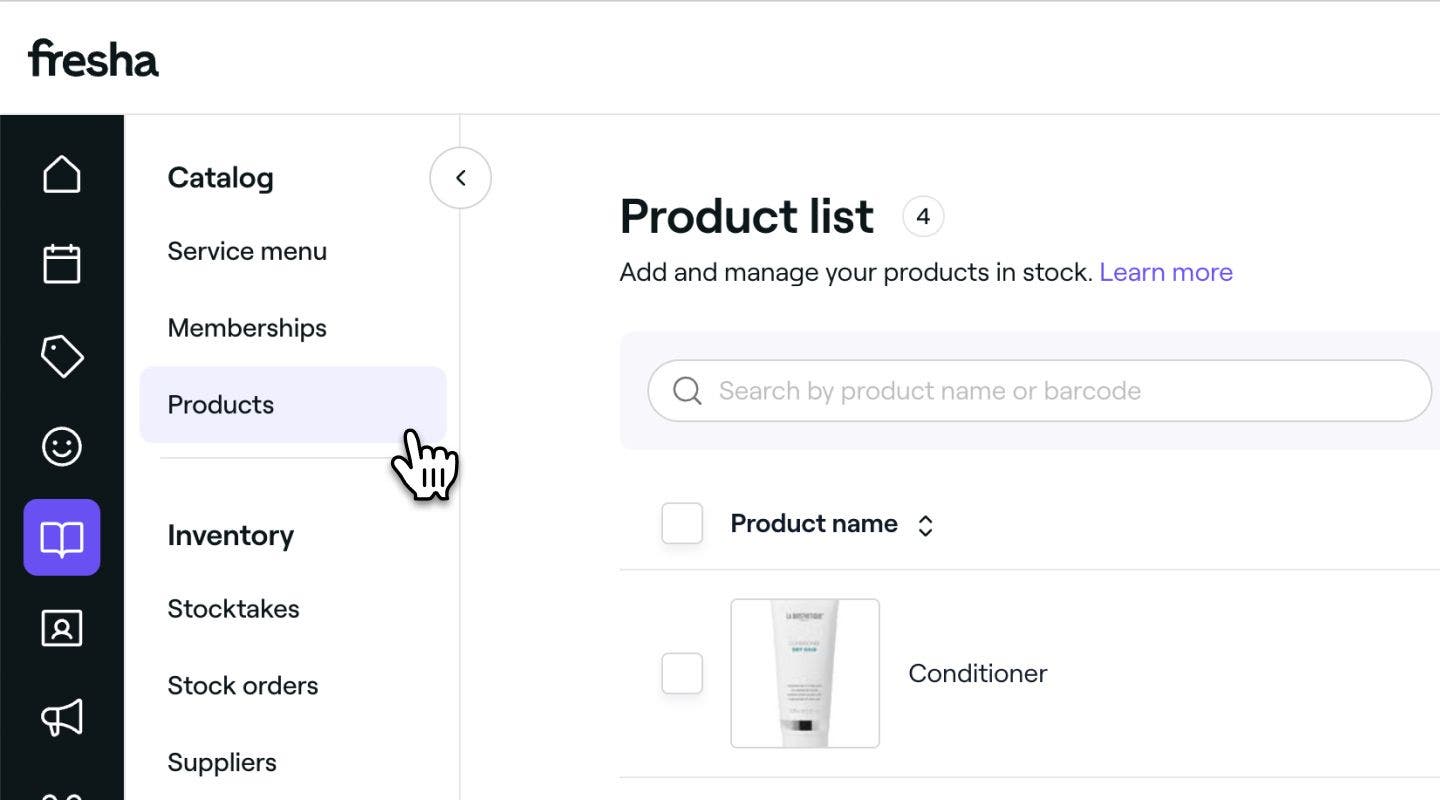
    Products Fresha.jpg

  3. Na popisu proizvoda kliknite proizvod koji želite ažurirati.
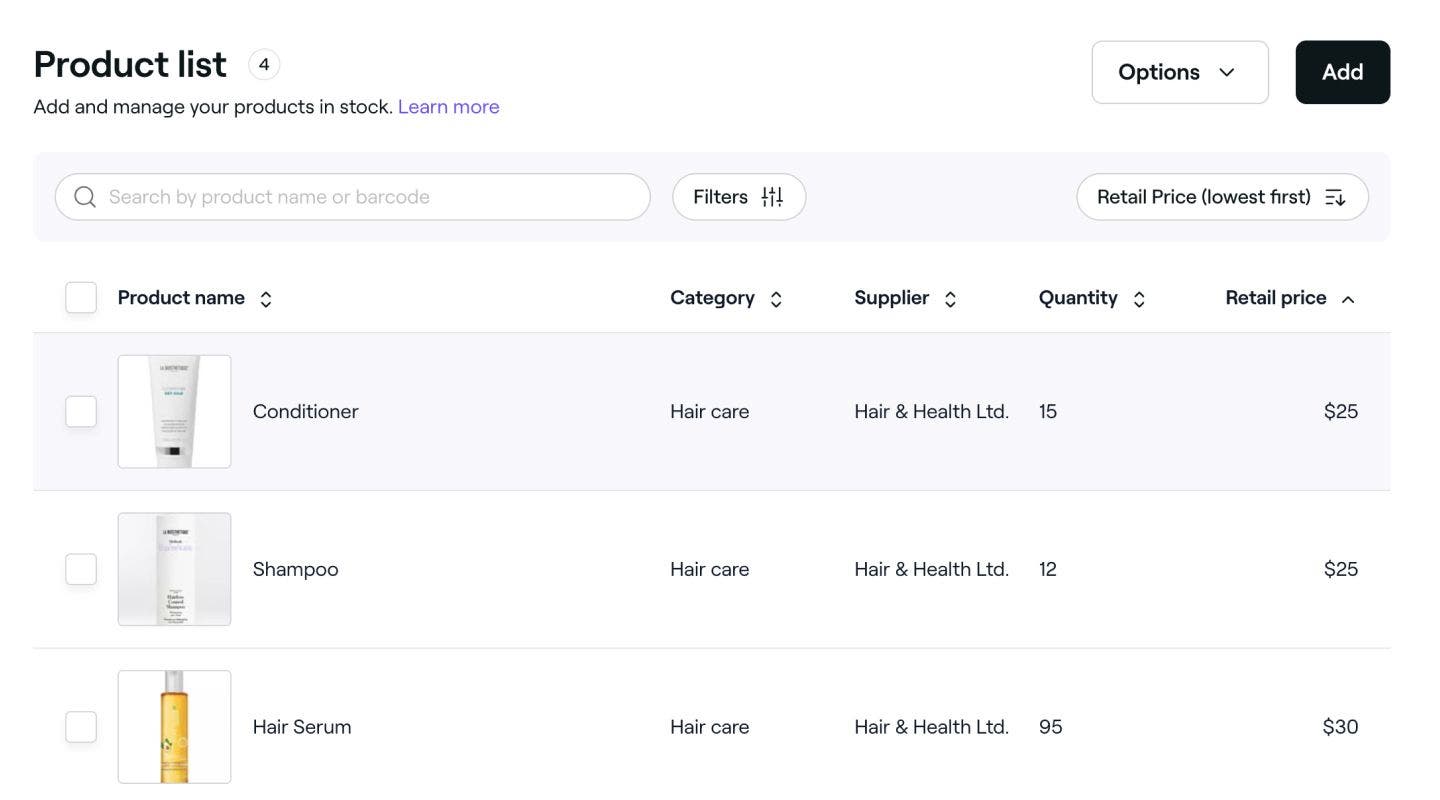
    Popis proizvoda Fresha.jpg

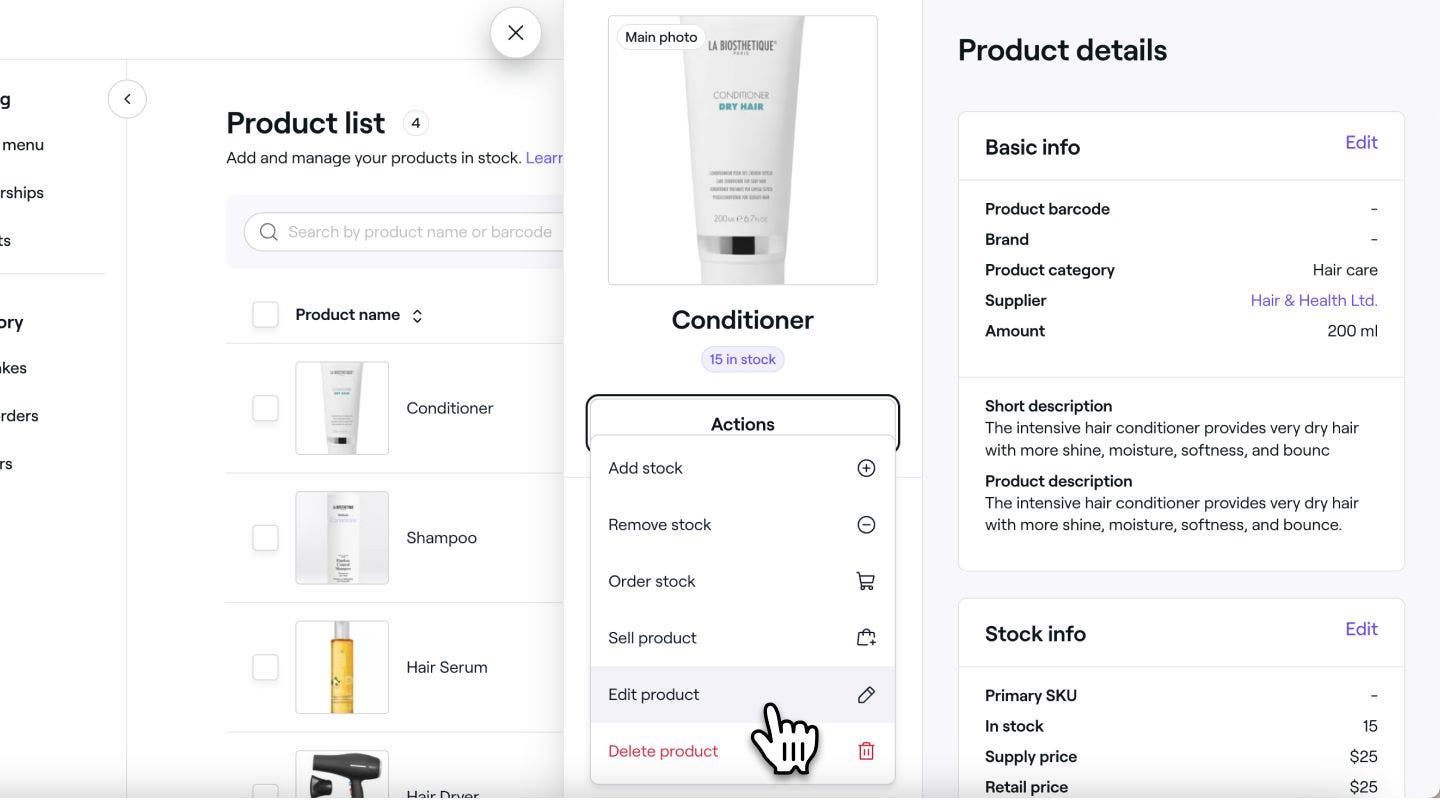
  4. U prikazu proizvoda kliknite gumb Radnje s desne strane i odaberite Uredi proizvod na ploči. Uredi pojedinosti o proizvodu Fresha.jpg
  5. U odjeljku Maloprodaja isključite opciju Omogućavanje maloprodaje.
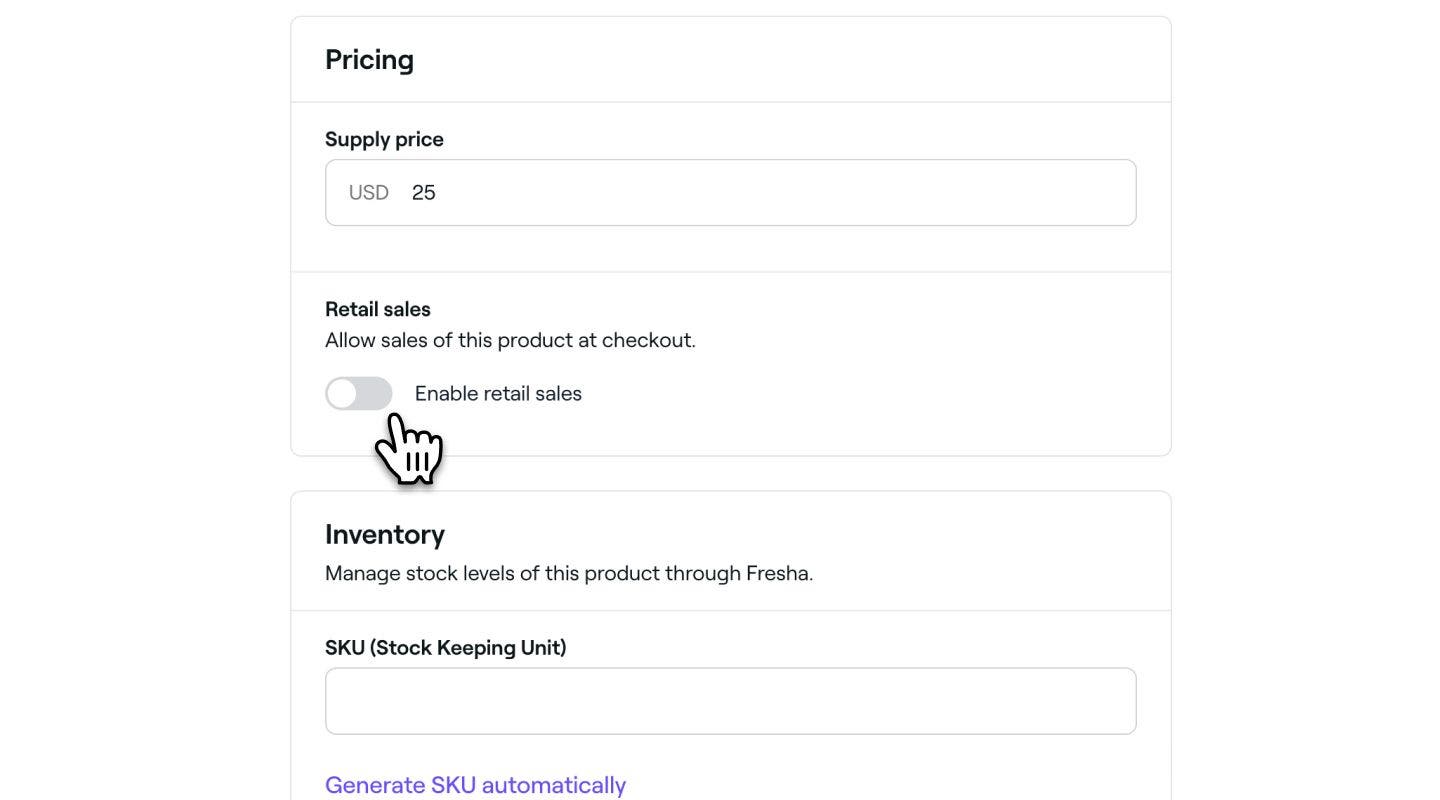
    Označi proizvod za internu upotrebu Fresha.jpg

  6. Kliknite Spremi u gornjem desnom kutu da biste ažurirali podatke o proizvodu.
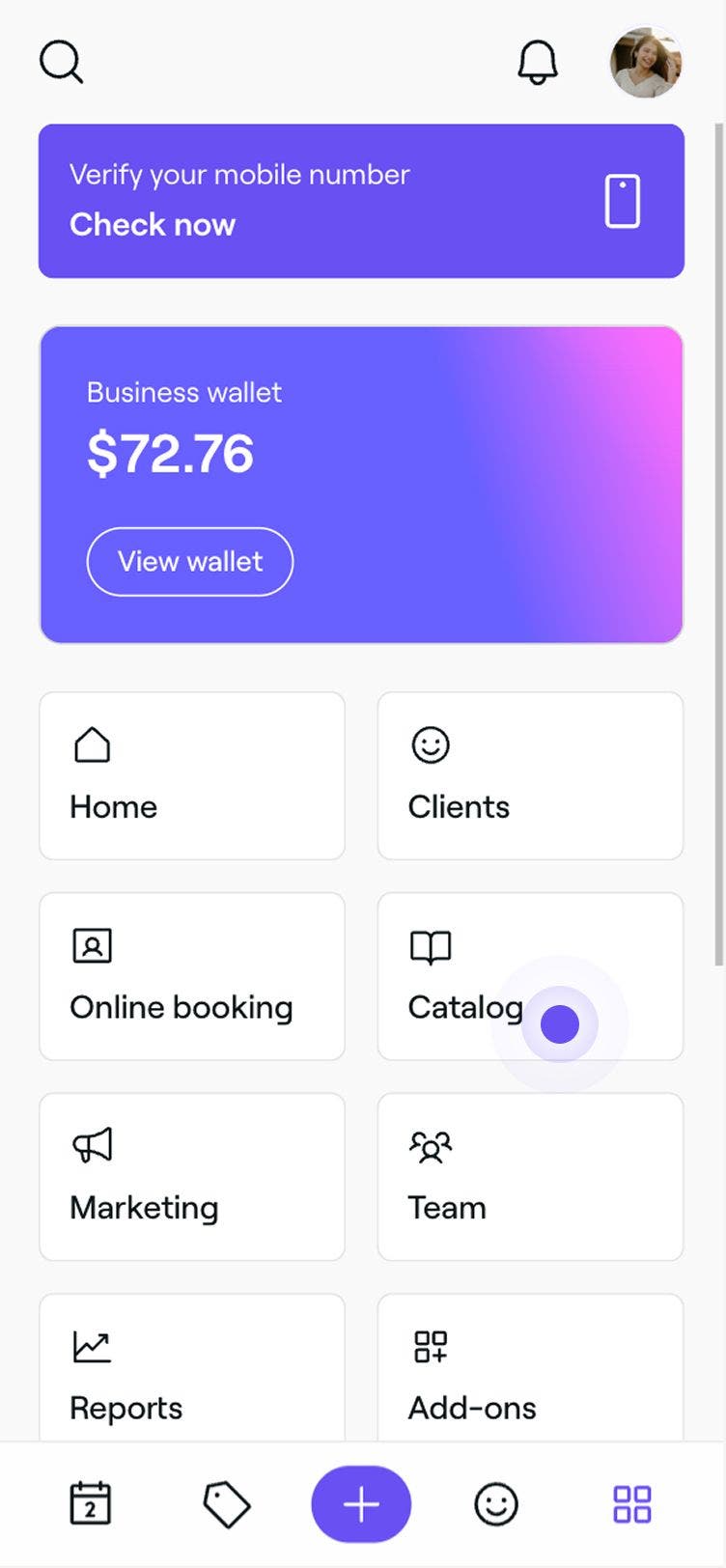
  1. U glavnom izborniku na dnu zaslona dodirnite ikonu Više i odaberite Katalog. 

    Fresha menu.jpg

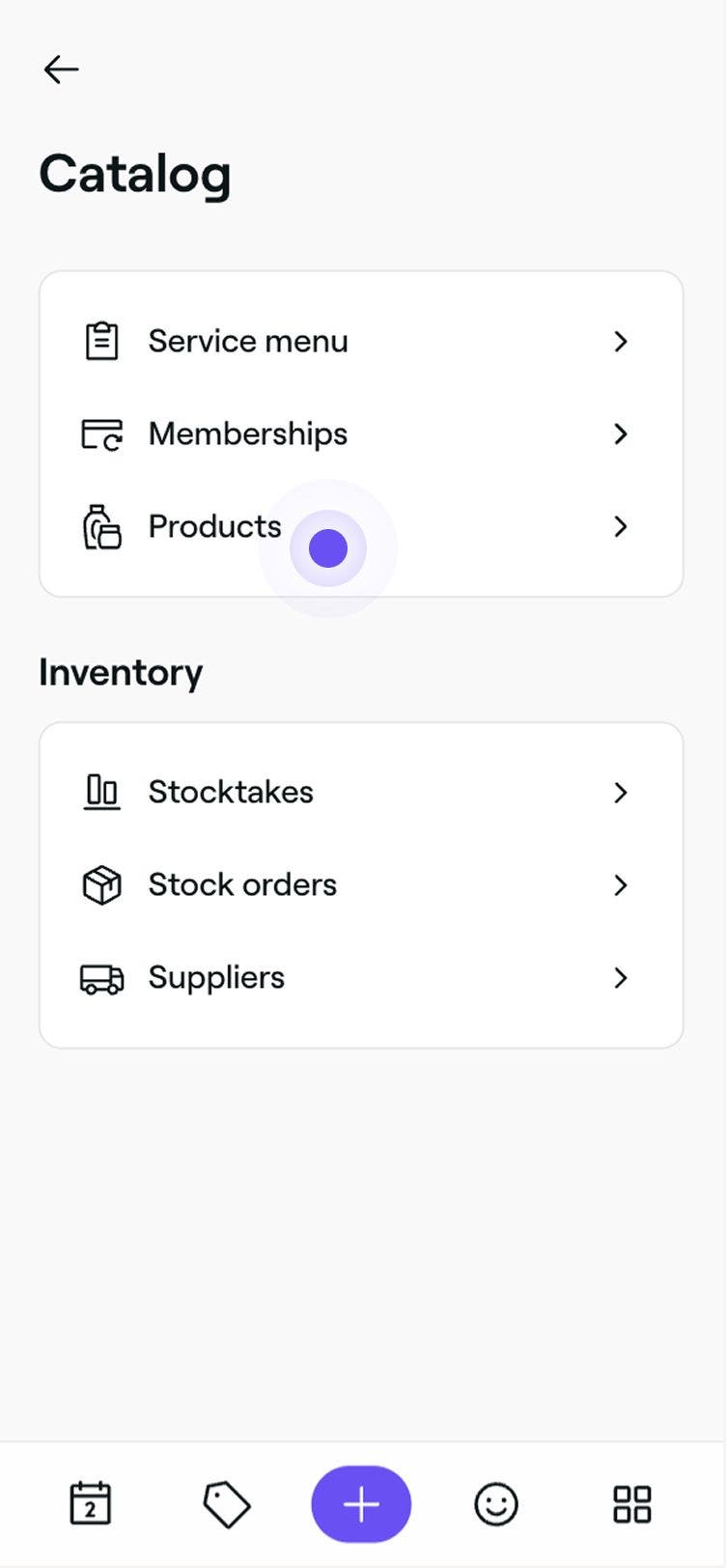
  2. Odaberite Proizvodi na ploči izbornika.

    mobile_product menu fresha.jpg

  3. Na popisu proizvoda dodirnite proizvod koji želite ažurirati.

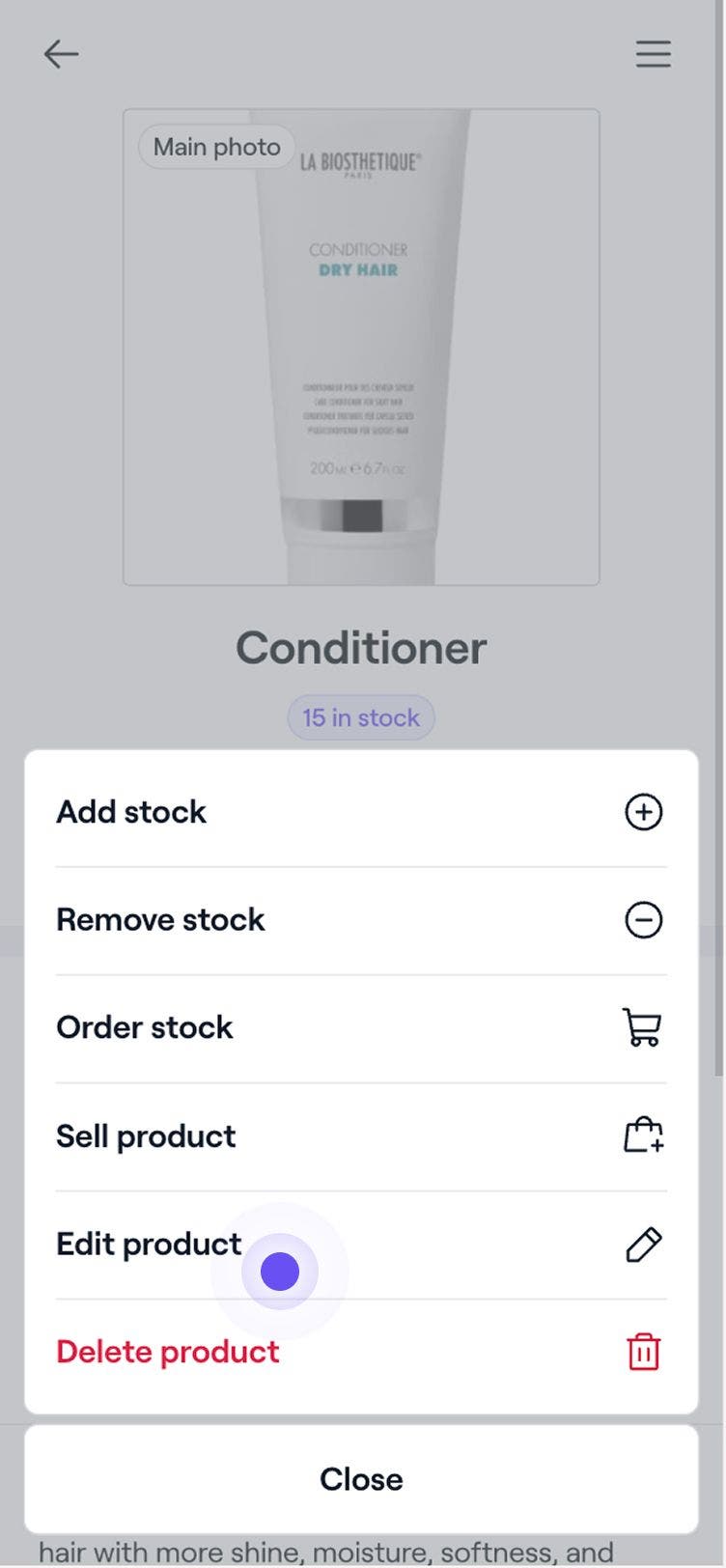
  4. U prikazu proizvoda dodirnite gumb Radnje i odaberite Uredi proizvod na ploči.

    mobile_edit products fresha.jpg

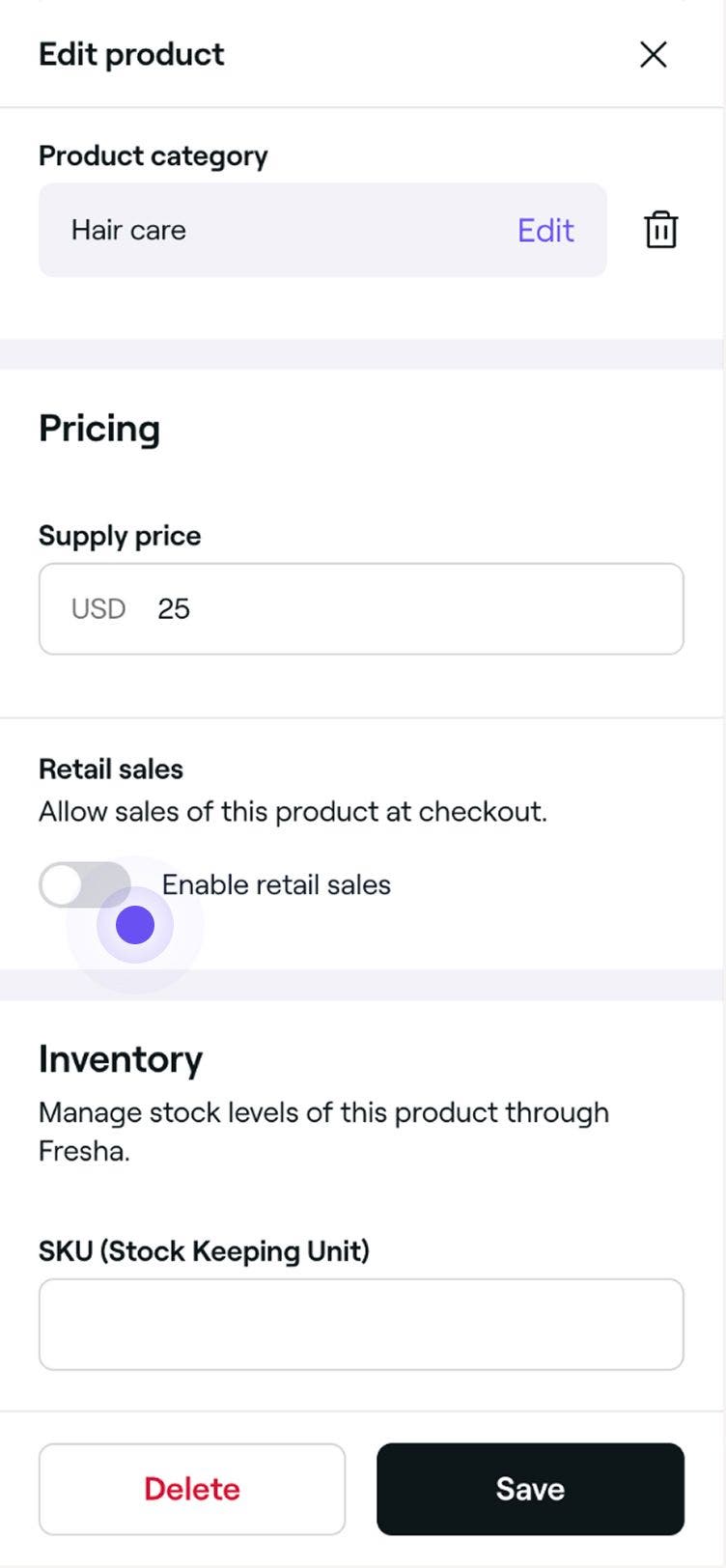
  5. U odjeljku Maloprodaja isključite opciju Omogućavanje maloprodaje.

    mobile_mark products as internal use.jpg

  6. Dodirnite Spremi u donjem desnom kutu da biste ažurirali podatke o proizvodu.
Nakon spremanja ovaj proizvod više se neće prikazivati kao opcija za prodaju prilikom plaćanja, na internetu ili u trgovini. Svaka upotreba proizvoda zabilježena u inventurama klasificirat će se kao interna.

Česta pitanja

    • Smanjite zalihu proizvoda za internu upotrebu kada stavke iskorištava tim, a ne prodaju klijentima. U glavnom izborniku na lijevoj strani zaslona idite na Katalog i odaberite Proizvodi. Kliknite na proizvod koji želite ažurirati i odaberite Radnje, a zatim Uklanjanje zaliha. U skočnom prozoru unesite iskorištenu količinu i odaberite razlog prije nego što kliknete na Spremi.

      Cjelokupnu povijest svih ručnih uklanjanja sa zaliha možete pogledati u povijesti zaliha proizvoda. U glavnom izborniku na lijevoj strani zaslona idite na Katalog i odaberite Proizvodi. Kliknite proizvod za koji želite pregledati podatke, a zatim kliknite Povijest zaliha. U skočnom prozoru kliknite na unos za prikaz podataka o reviziji.


Inventar

Je li vam ovaj vodič pomogao?

Inventar

Postavljanje praćenja količine zaliha

Uvijek imajte odgovarajuće zalihe tako što ćete postaviti obavijesti o niskim zalihama i količine za ponovnu narudžbu.

Dovršetak inventura

Redovito provodite popise zaliha kako biste utvrdili odstupanja i pratili vrijednost svojih zaliha.

Praćenje interne upotrebe proizvoda

Označite proizvode kao samo za internu upotrebu za artikle koji se upotrebljavaju tijekom pružanja usluga.

Fresha
Preuzmite aplikaciju

O Freshi

Karijere

Pomoć i podrška

Blog

Mapa stranica

Za tvrtke

Za partnere

Cijene

Funkcionalnosti

Upravljanje rasporedom

Prodajno mjesto

Plaćanje

Kapital

Marketplace

Podrška

Status

Pravne informacije

Pravila privatnosti

Uvjeti pružanja usluge

Uvjeti korištenja

Društvene mreže

Facebook
Linkedin
Instagram

© 2026 Fresha.com SV Ltd