Hallitse ajanvarauksen peruutuksen syitä
Tässä oppaassa opit luomaan ja hallinnoimaan peruutusten syitä, joita tiimisi voi käyttää peruuttaessaan asiakastapaamisia.
Tässä artikkelissa
Miten peruutuksen syyt toimivat
Peruutusten syyt ovat mukautettuja vaihtoehtoja, joista yrityksesi tarjoaa asiakkaille valittavaksi, kun he peruuttavat ajanvarauksen. Peruutusten syyt antavat yrityksellesi erinomaisia havaintoja asiakkaiden käyttäytymisestä, ja niitä voidaan käyttää liiketoimintapäätösten tekemiseen – esimerkiksi ennakkomaksujen ottamiseen käyttöön palveluissa, joissa on paljon peruutuksia.
Voit käyttää Ajanvarausten peruutusten ja no show -tapausten yhteenvetoraporttia saadaksesi yhteenvetoraportin, joka perustuu ajanvarausten peruutusten syihin.
Luo ajanvarauksen peruutuksen syitä
- Siirry näytön vasemmassa reunassa olevasta päävalikosta kohtaan Asetukset.
- Valitse ylhäältä Asetukset-välilehti ja napsauta Aikataulutus.
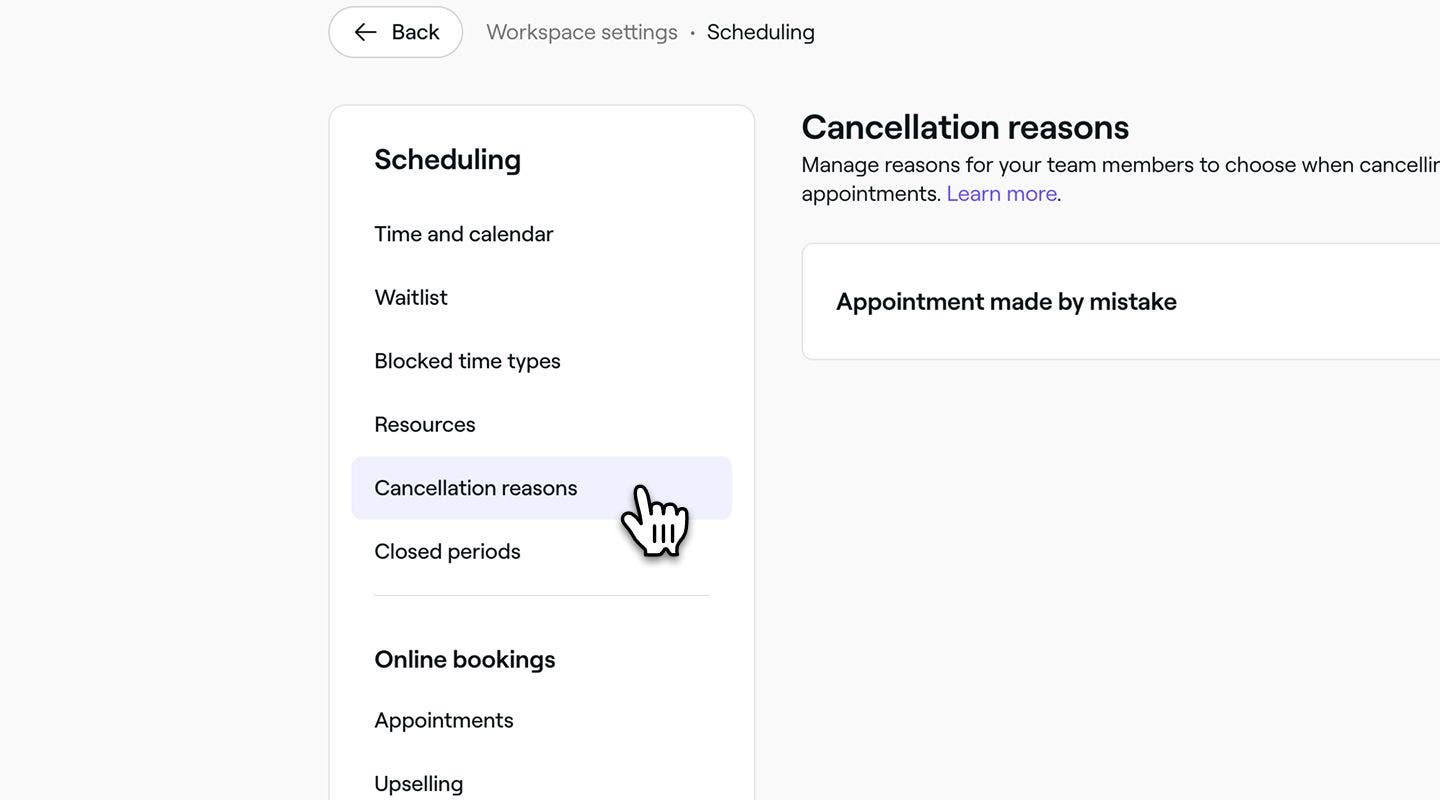
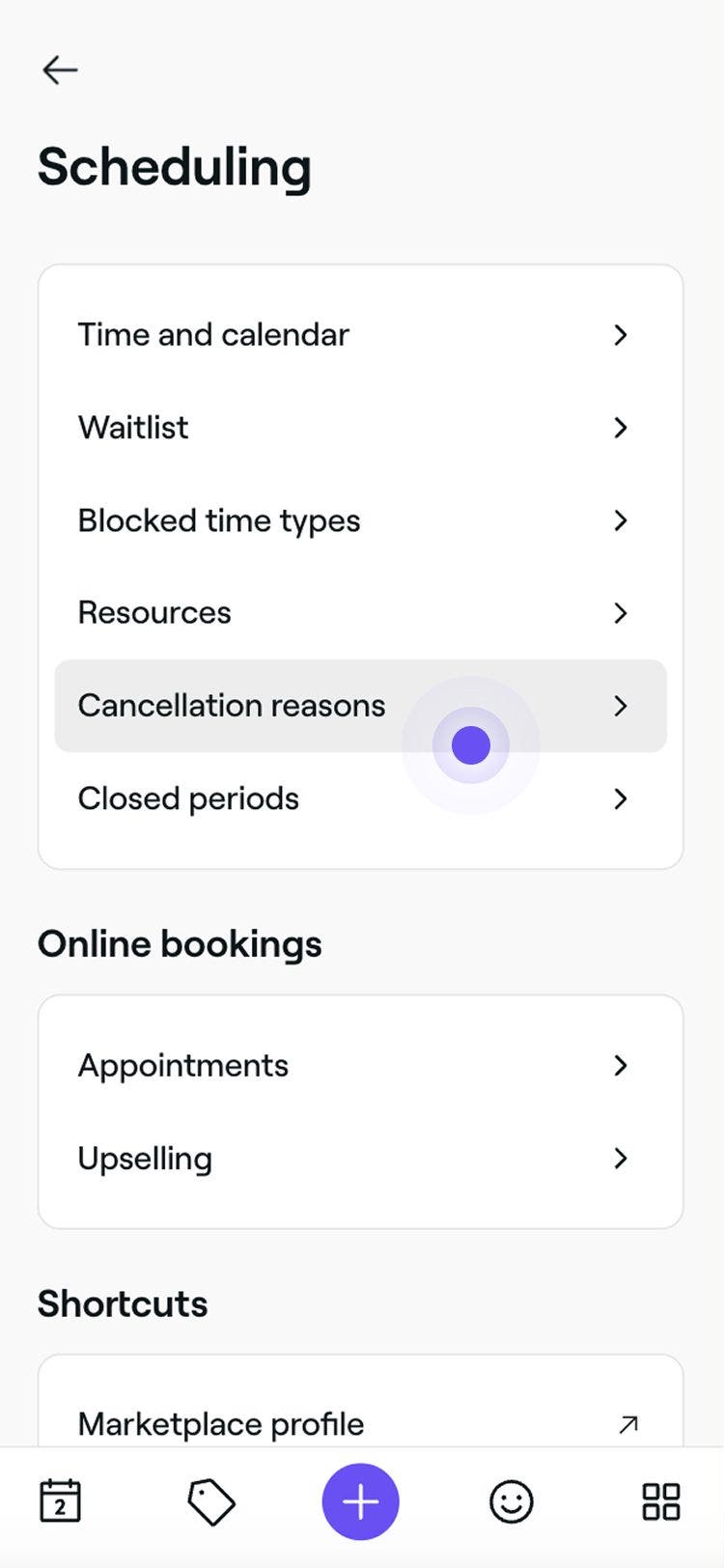
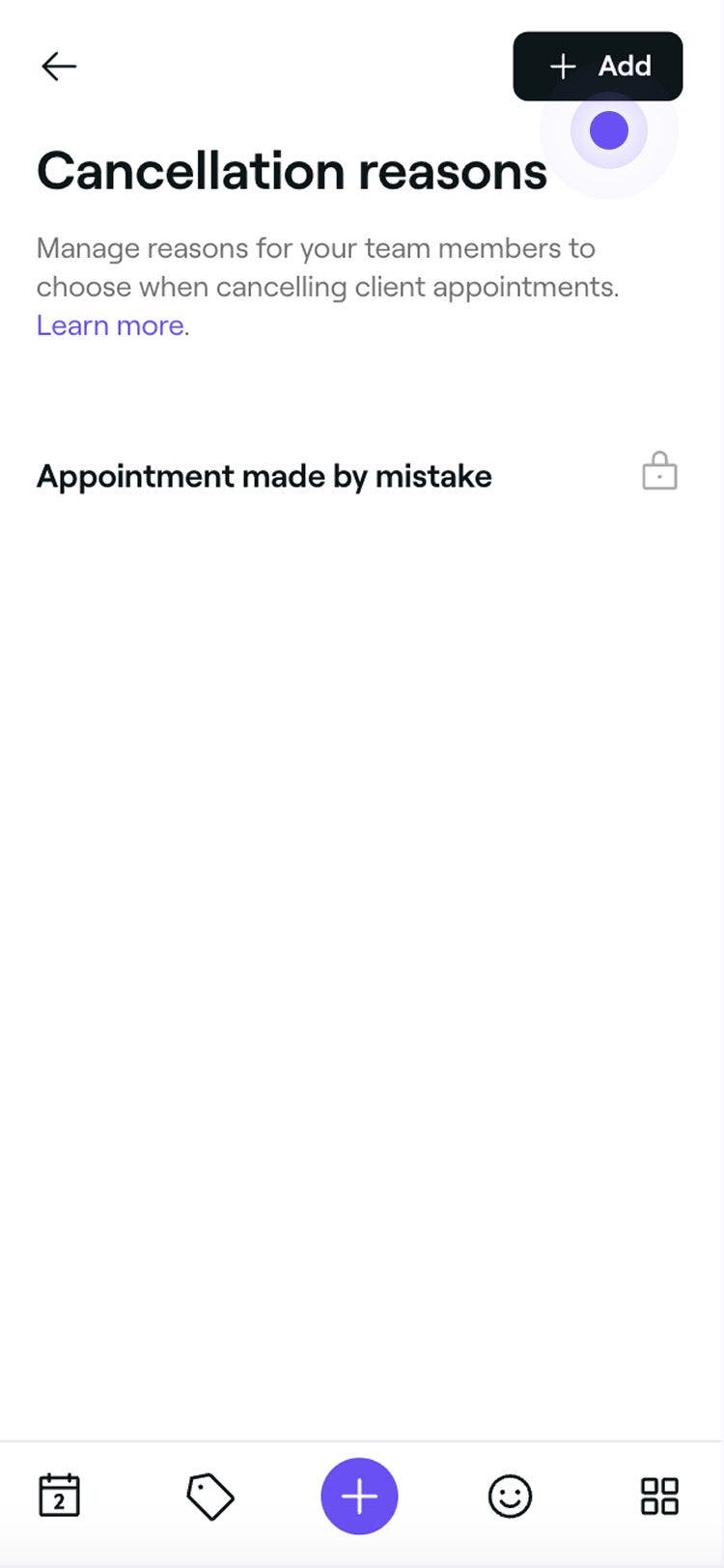
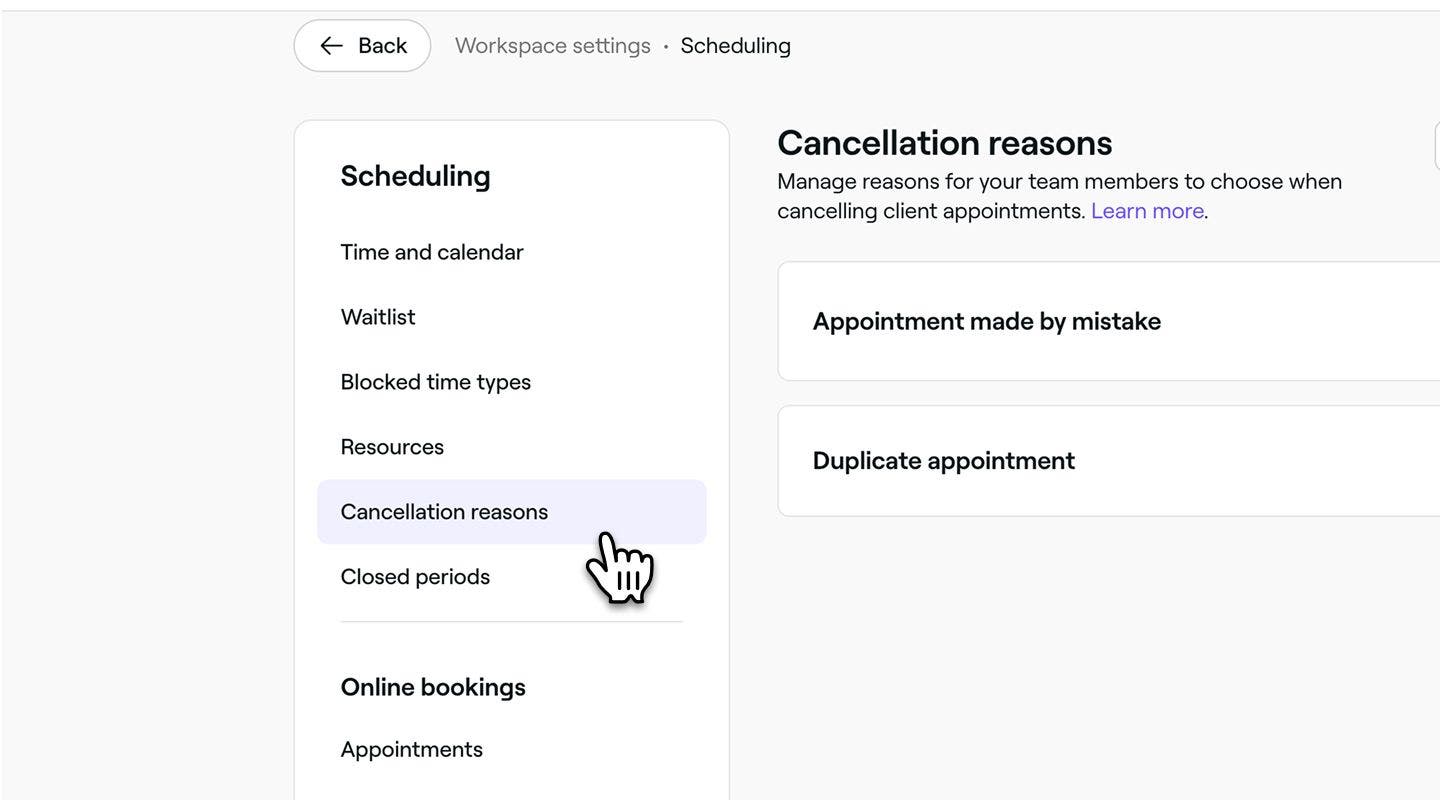
- Valitse vasemmanpuoleisesta valikkopaneelista Peruutuksen syyt, niin voit tarkastella ja hallita peruutusten syiden luetteloa.
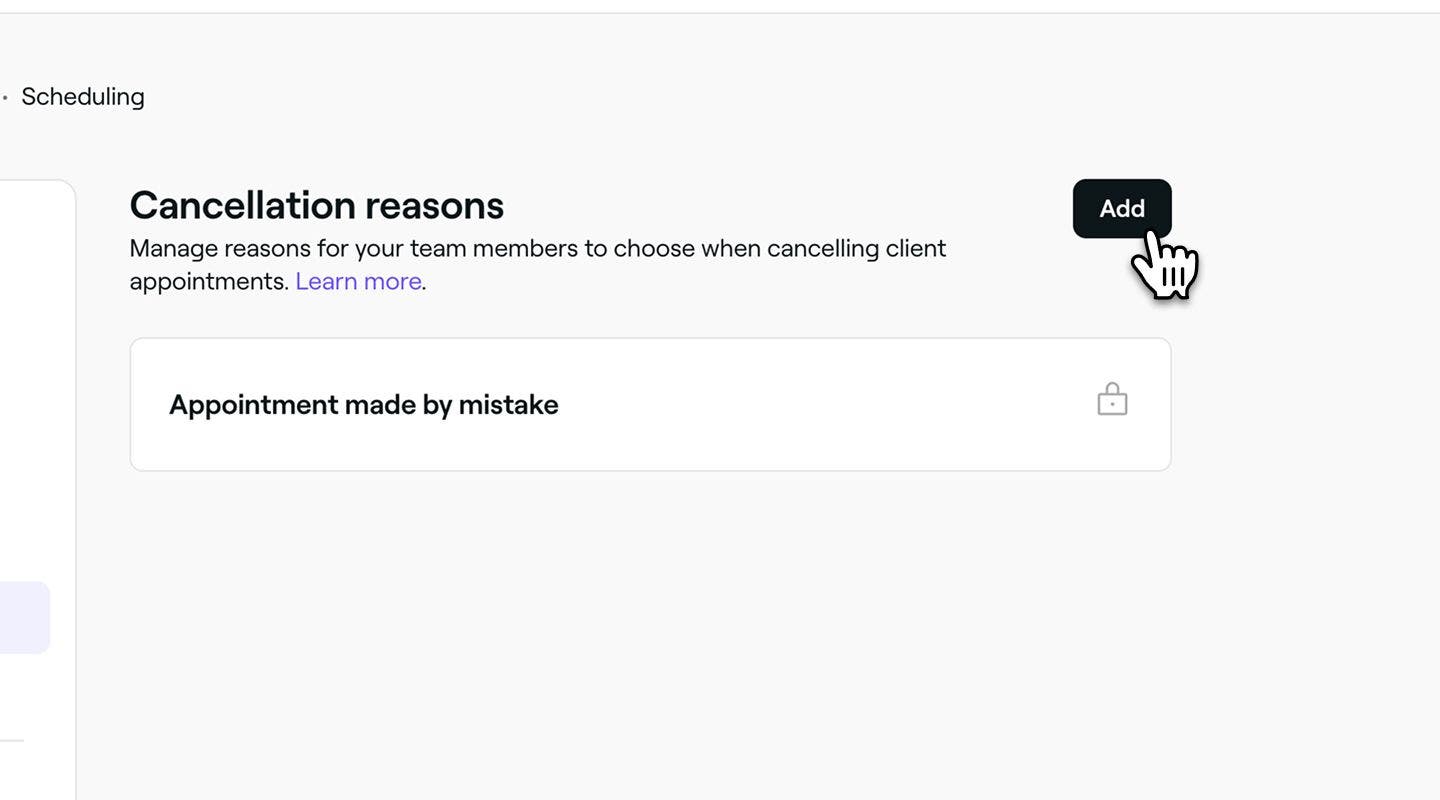
- Napsauta oikeassa yläkulmassa olevaa Lisää-painiketta luodaksesi uuden peruutuksen syyn.
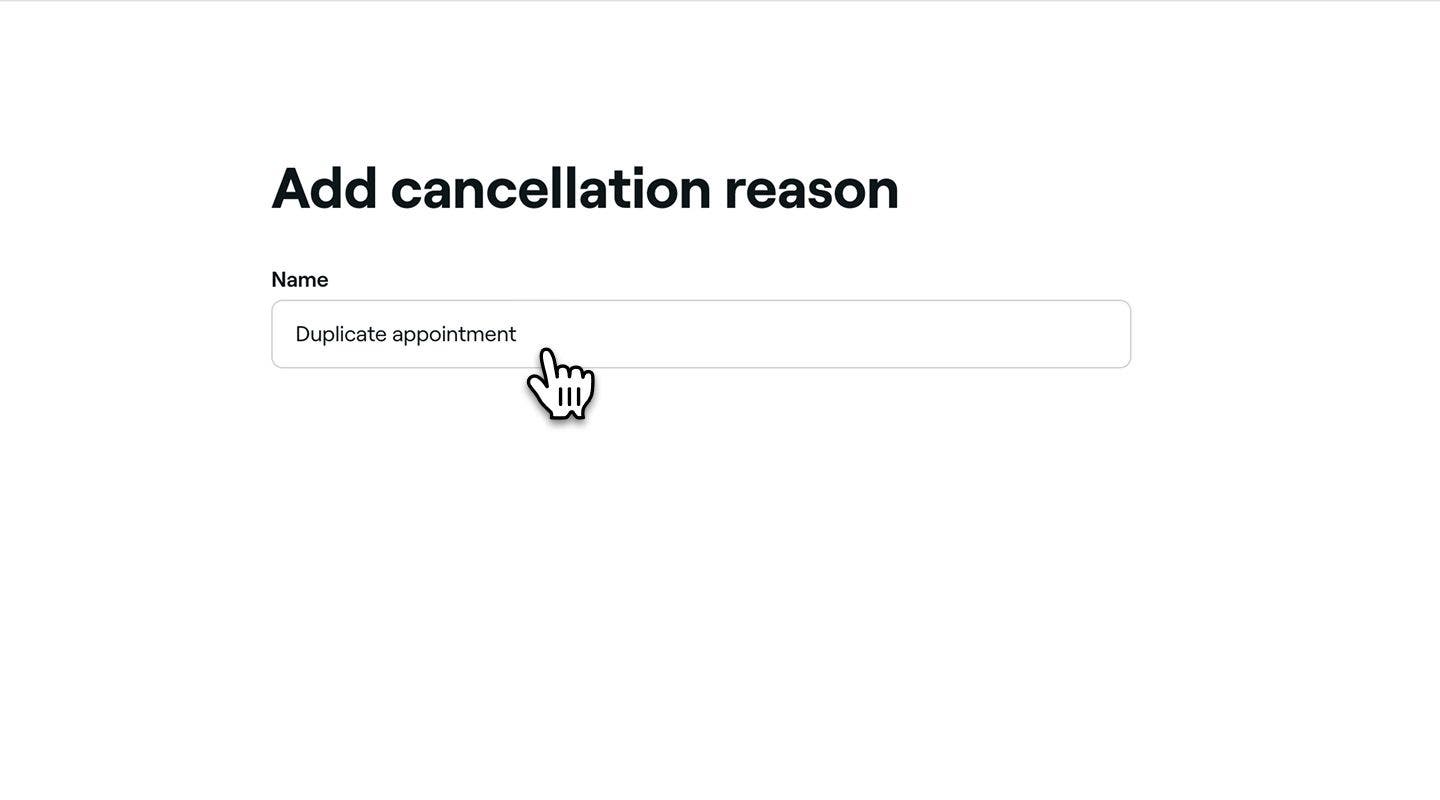
- Lisää syylle nimi Lisää peruutuksen syy -sivulla. Esimerkiksi "Päällekkäinen ajanvaraus" tai "Perheeseen liittyvä hätätilanne".
- Napsauta oikeassa yläkulmassa olevaa Lisää-painiketta tallentaaksesi peruutuksen syyn.

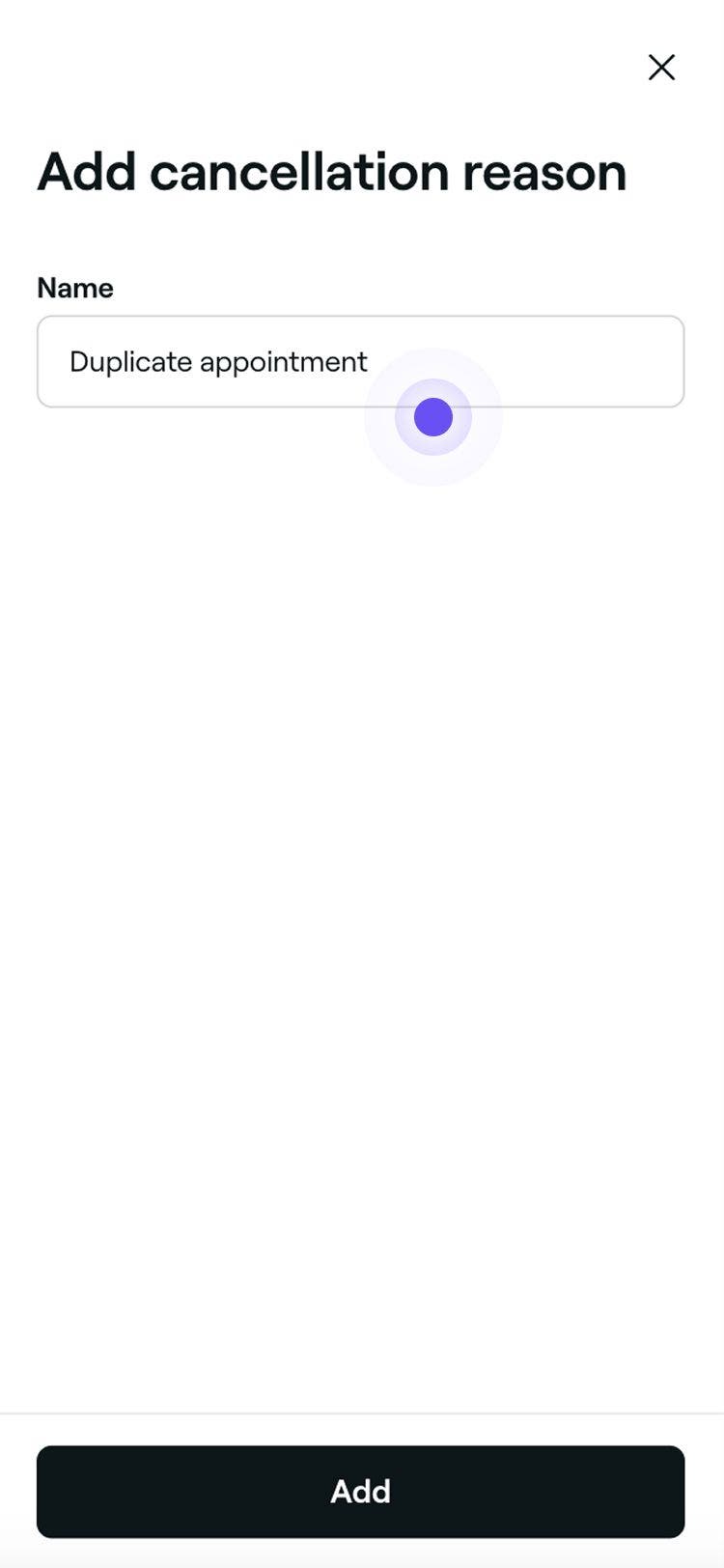
Peruutuksen syy lisätään luetteloon, josta tiimisi jäsenet voivat valita, kun he peruvat asiakastapaamisia.
Peruutuksen syiden muokkaaminen, poistaminen tai järjestäminen uudelleen
-
Avaa Peruutusten syyt kohdasta Aikatauluasetukset.
-
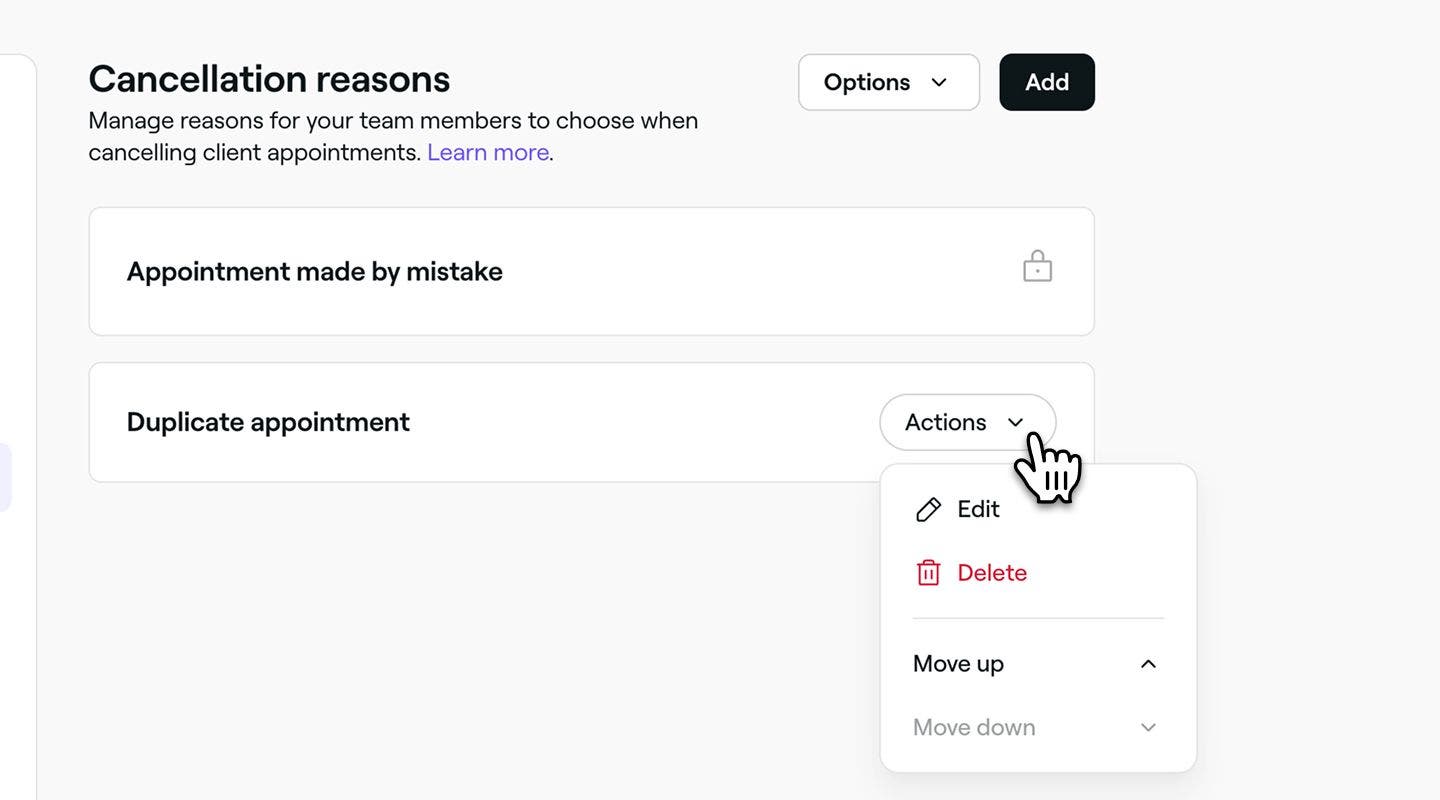
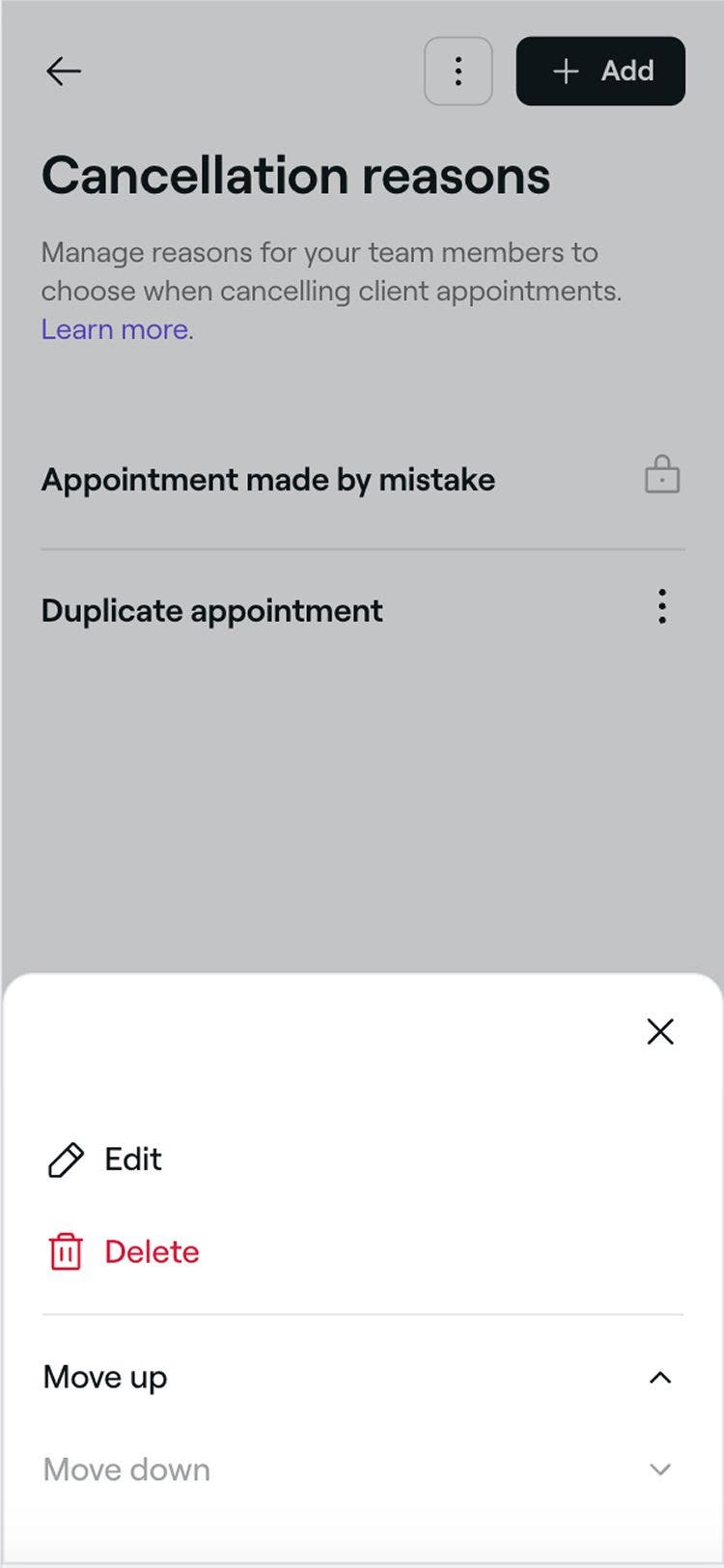
Napsauta Toiminnot peruutuksen syyn vieressä ja valitse paneelista jokin seuraavista toiminnoista:
- Muokkaa: Päivitä perumisen syy ja napauta oikeassa yläkulmassa olevaa Tallenna-painiketta.
- Poista: Poista peruutuksen syy pysyvästi. Näkyviin tulee vahvistusponnahdusikkuna, jossa sinua pyydetään vahvistamaan poisto.
- Siirrä ylös: Siirrä peruutuksen syy korkeammalle luettelossa sen näyttöjärjestyksen säätämiseksi.
- Siirrä alas: Siirrä peruutuksen syy alemmas luettelossa sen näyttöjärjestyksen oikaisemiseksi.
UKK
Kun aika on peruttu Fresshassa, peruutus kirjataan ajanvaraushistoriaasi, eikä sitä voi muokata.
Jotta tiedot pysyisivät tarkkoina ja viestintä asiakkaiden kanssa selkeänä, on tärkeää valita oikea peruutuksen syy peruutushetkellä. Jos tämä vaihe jäi väliin, voit lisätä merkinnän asiakkaan profiiliin tai sisäisiin asiakirjoihin syyn dokumentoimiseksi myöhempää käyttöä varten.
Peruutuksen syyn valitseminen auttaa sinua pitämään yllä tarkkoja tietoja ja ymmärtämään, miksi ajanvarauksia peruutetaan. Sen avulla voit seurata trendejä, kuten toistuvia no show -tapauksia tai tiimin jäsenten poissaoloja, ja se tukee parempaa raportointia tiimin ja yrityksen tulosten parantamiseksi.
Se myös varmistaa selkeän viestinnän asiakkaiden kanssa tarvittaessa, vähentää virheitä ja edistää vastuullisuutta koko tiimissäsi. Syyn valitseminen peruutushetkellä johtaa luotettavampiin tietoihin ja sujuvampaan päivittäiseen toimintaan.
Saat yksityiskohtaisen näkymän käyttämällä Ajanvarausraporttia ja suodattamalla sen Peruttu-tilan mukaan, jolloin näet täydellisen luettelon perutuista ajanvarauksista.
Jos etsit peruutusten syihin perustuvaa yhteenvetoa, suosittelemme Ajanvarausten peruutusten ja no show -tapausten yhteenvetoraporttia. Tähän raporttiin on sisällytetty myös no show -aikojen määrä, mikä antaa sinulle laajemman yleiskatsauksen menetettyihin varauksiin.
Tiimin jäsenet voivat valita peruutuksen syyn, kun he peruuttavat ajanvarauksen Fresha-alustan kautta. Asiakkaat eivät kuitenkaan voi valita peruutuksen syytä, kun he peruuttavat ajanvarauksen verkossa.