KotisivuTietopankkiFresha-akatemia
Mukauta kalenterinäkymääsi
Takaisin
  1. Tietopankki•
  2. Kalenteri ja aikataulu•
  3. Mukauta kalenterinäkymääsi

Mukauta kalenterinäkymääsi

Tässä oppaassa opit muokkaamaan kalenterinäkymääsi suodattimien avulla, jotta löydät nopeasti etsimäsi ajanvaraukset.

Tässä artikkelissa

  • Näin kalenterinäkymän muokkaaminen toimii
  • Käytä suodattimia kalenterissasi
  • Tallenna esiasetettuja suodattimia
  • Nimeä esiasetetut suodattimet uudelleen tai poista ne

Näin kalenterinäkymän muokkaaminen toimii 

Voit mukauttaa kalenteriasi käyttämällä suodattimia, jotka korostavat tiettyjä ajanvaraustyyppejä, tiloja tai varaustietoja. Kun säädät näitä suodattimia, kalenterisi päivittyy näyttämään vain asiaankuuluvat ajanvaraukset.

Käytä suodattimia kalenterissasi

  1. Siirry näytön vasemmassa reunassa olevasta päävalikosta kohtaan Kalenteri. 

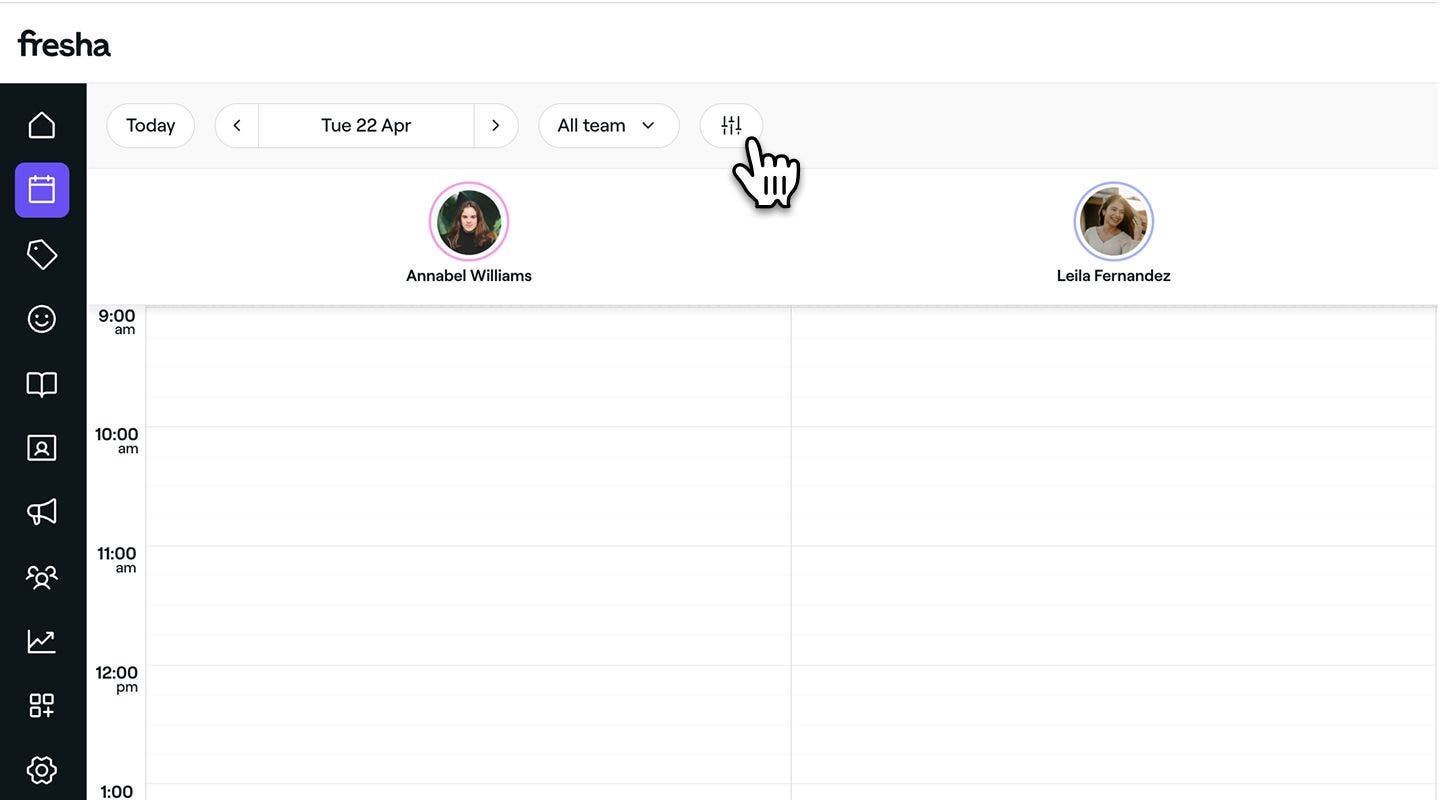
  2. Napsauta kalenterin työkalupalkissa olevaa Suodattimet-kuvaketta avataksesi suodatinnäkymän. 
    Apply_filters_to_your_calendar_web_2.jpg

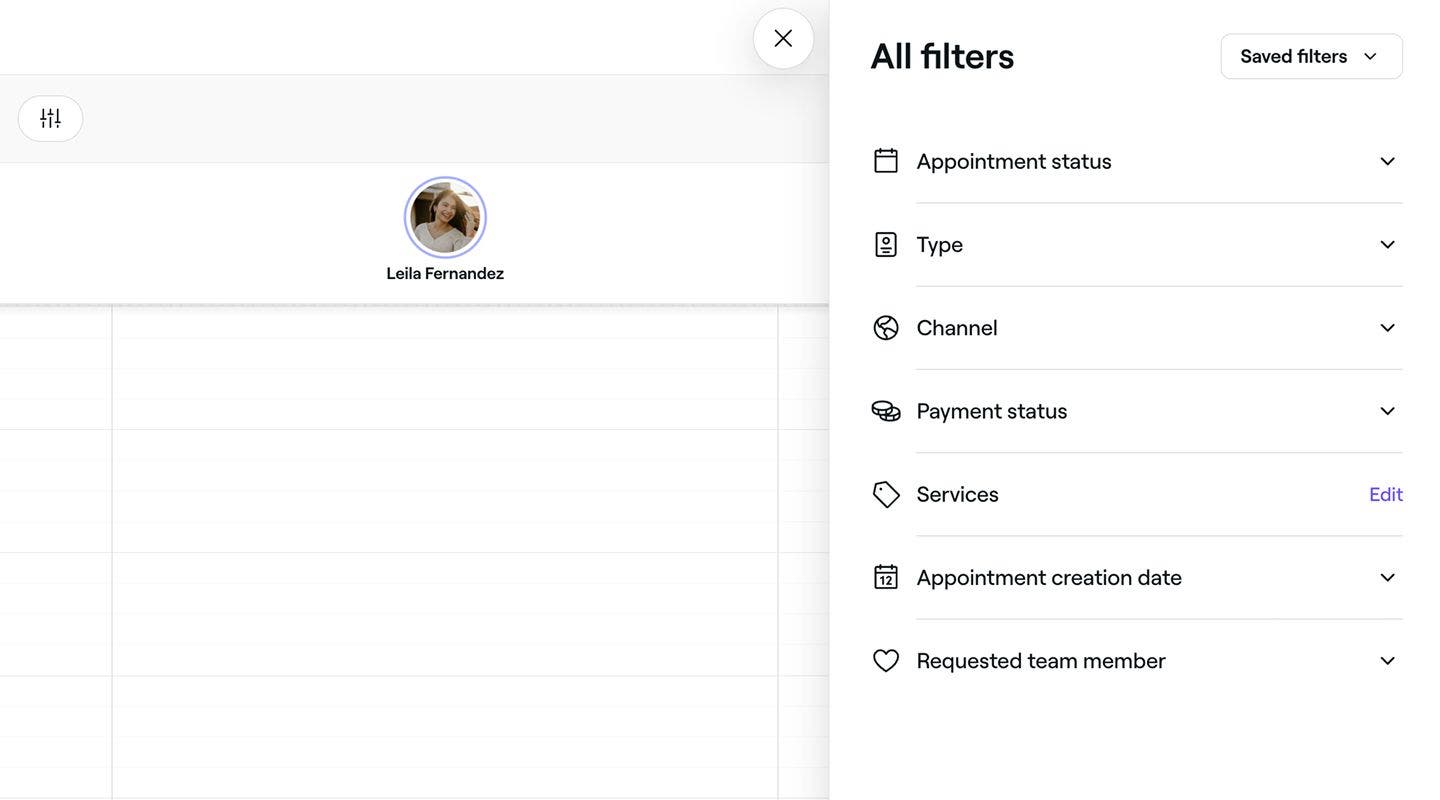
  3. Merkitse suodatinnäkymässä valintaruudut seuraavien toimintojen vieressä:

    1. Ajanvarauksen tila: Raidat ajanvaraukset niiden tämänhetkisen tilan perusteella, mukaan lukien Varattu, Vahvistettu, Saapunut, Alkaa, Valmis ja No show.
    2. Tyyppi: Lajittele ajanvaraukset varaustyypin mukaan, mukaan lukien yksittäisen asiakkaan ajanvaraukset, ryhmävaraukset tai suljettu aika. 
    3. Kanava: Näytä ajanvaraukset sen perusteella, miten asiakkaat varasivat ajan. Ajanvaraukset luokitellaan joko verkkovarauksiksi tai offline-varauksiksi. 
    4. Maksun tila: Suodata varaukset maksun tilan mukaan vaihtoehdoista Maksamaton, Osittain maksettu tai Maksettu kokonaan.
    5. Palvelut: Kohdista kalenterinäkymäsi tiettyjä palveluja sisältävien aikojen perusteella. Napsauta Muokkaa-kohtaa Palvelut-kohdan vieressä ja valitse haluamasi palvelut luettelostasi. Napsauta Käytä-painiketta tallentaaksesi valintasi.
    6. Varauksen luontipäivä: Lajittele kalenterisi sen mukaan, minä päivänä ajanvaraukset on varattu tietyllä ajanjaksolla.
    7. Pyydetty tiimin jäsen: Korosta ajanvarauksia sen mukaan, pyydettiinkö tiimin jäsentä vai ei valittu mitään toivetta.
    Apply_filters_to_your_calendar_web_3.jpg

  4. Napsauta Käytä-painiketta käyttääksesi suodatinta kalenterissasi.

  1. Napauta näytön alareunassa olevasta päävalikosta Kalenteri-kuvaketta.
  2. Napauta kalenterin työkalupalkissa olevaa Suodatinkuvaketta avataksesi suodatinnäkymän.
    Apply_filters_to_your_calendar_mob_2.jpg
  3. Valitse suodatinnäkymässä valintaruudut seuraavien toimintojen vierestä:
    1. Ajanvarauksen tila: Korosta ajanvarauksia niiden tämänhetkisen tilan perusteella, mukaan lukien Varattu, Vahvistettu, Saapunut, Alkanut, Suoritettu ja No show.
    2. Tyyppi: Lajittele ajanvaraukset varauksen tyypin mukaan, mukaan lukien Yhden asiakkaan varaukset, ryhmävaraukset tai suljettu aika. 
    3. Kanava: Näytä ajanvaraukset sen perusteella, miten asiakkaat varasivat ajan. Ajanvaraukset luokitellaan joko verkossa tehtyihin varauksiin tai offline-varauksiin. 
    4. Maksun tila: Suodata varaukset maksun tilan mukaan vaihtoehdoista Maksamaton, Osittain maksettu tai Maksettu kokonaan.
    5. Palvelut: Kohdista kalenterinäkymäsi tiettyjä palveluja sisältävien varausten perusteella. Napauta Muokkaa Palvelut-kohdan vieressä ja valitse asiaankuuluvat palvelut luettelostasi. Tallenna valintasi napauttamalla Käytä-painiketta.
    6. Varauksen luontipäivä: Lajittele kalenterisi sen päivämäärän mukaan, jolloin ajanvaraukset varattiin tietyn ajanjakson aikana.
    7. Pyydetty tiimin jäsen: Korosta ajanvarauksia sen perusteella, pyydettiinkö tiimin jäsentä vai ei valittu mitään toivetta.
  4. Apply_filters_to_your_calendar_web_3.jpg
  5. Napauta Käytä-painiketta käyttääksesi suodatinta kalenterissasi.

Kun suodattimet on otettu käyttöön, kalenterisi päivittyy siten, että vain valittuja suodattimia vastaavat ajanvaraukset näkyvät raidoitettuina.

Tallenna esiasetettuja suodattimia

  1. Siirry näytön vasemmalla puolella olevasta päävalikosta kohtaan Kalenteri. 
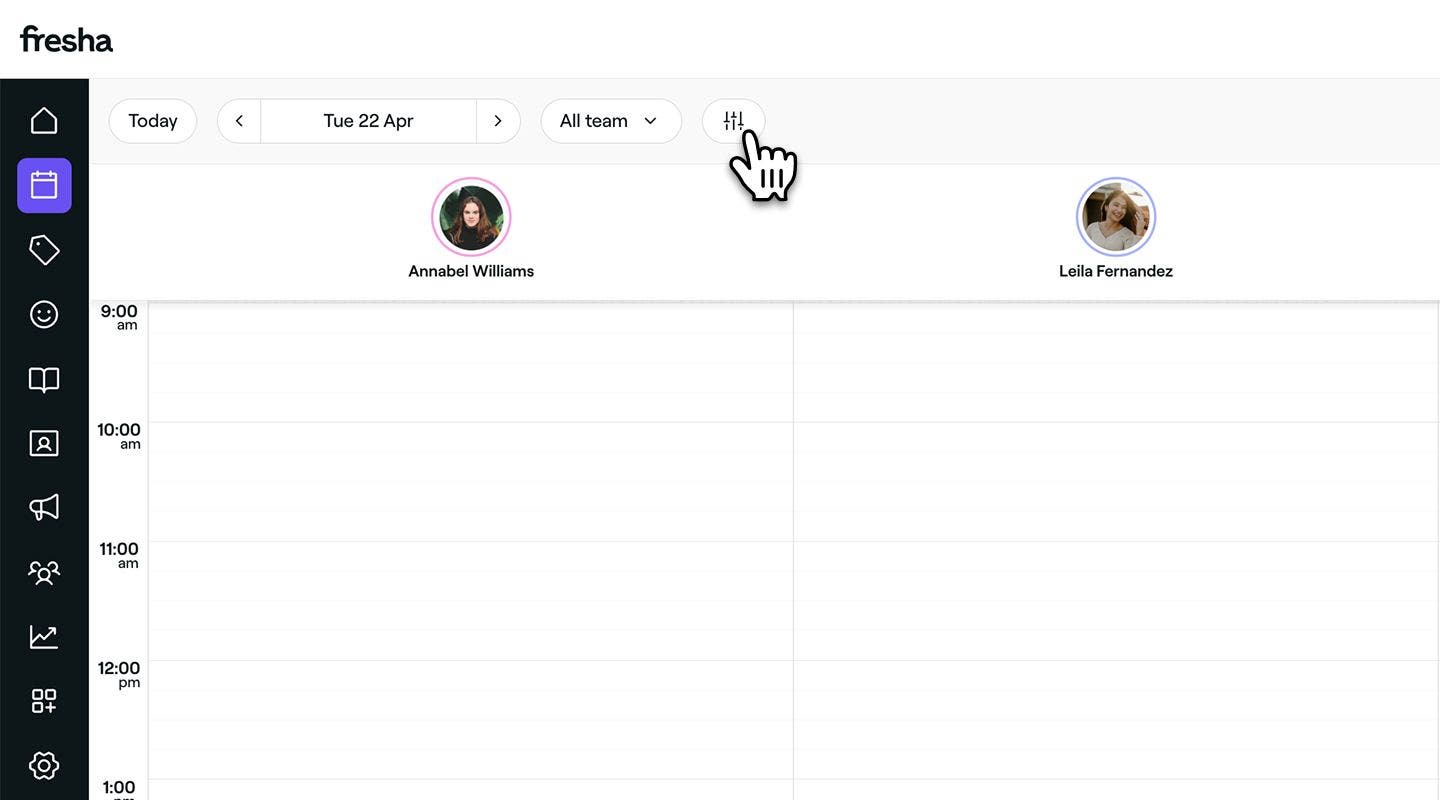
  2. Napsauta kalenterin työkalupalkissa olevaa Suodattimet-kuvaketta avataksesi suodatin-näkymän. 
    Save_your_pre_set_filters_web_2.jpg
  3. Merkitse suodatinäkymässä valintaruudut asetustesi vieressä.
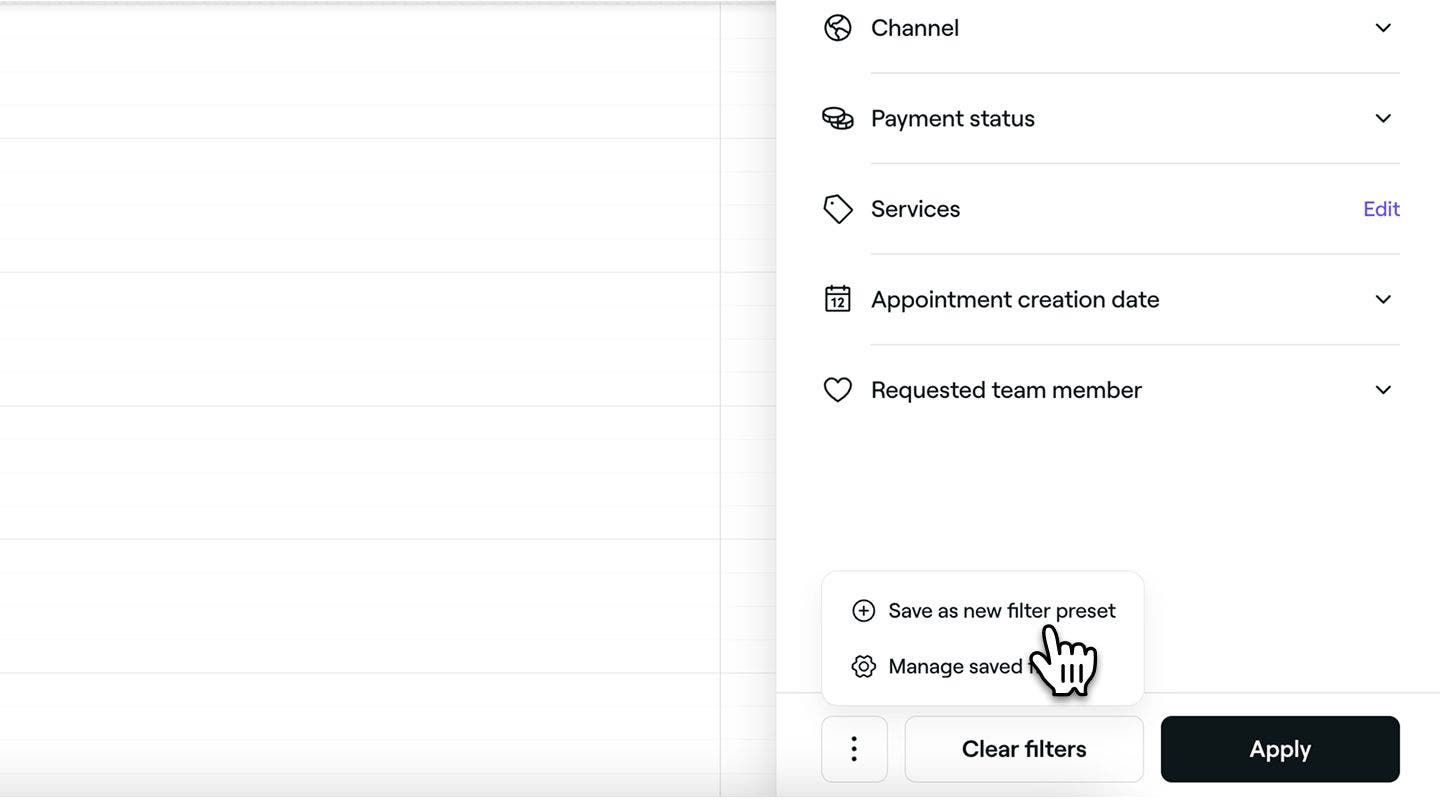
  4. Napsauta Toiminnot (kolme pistettä) suodatinäkymän alareunassa ja valitse paneelista Tallenna uutena esiasetettuna suodattimena.
    Save_your_pre_set_filters_web_4.jpg
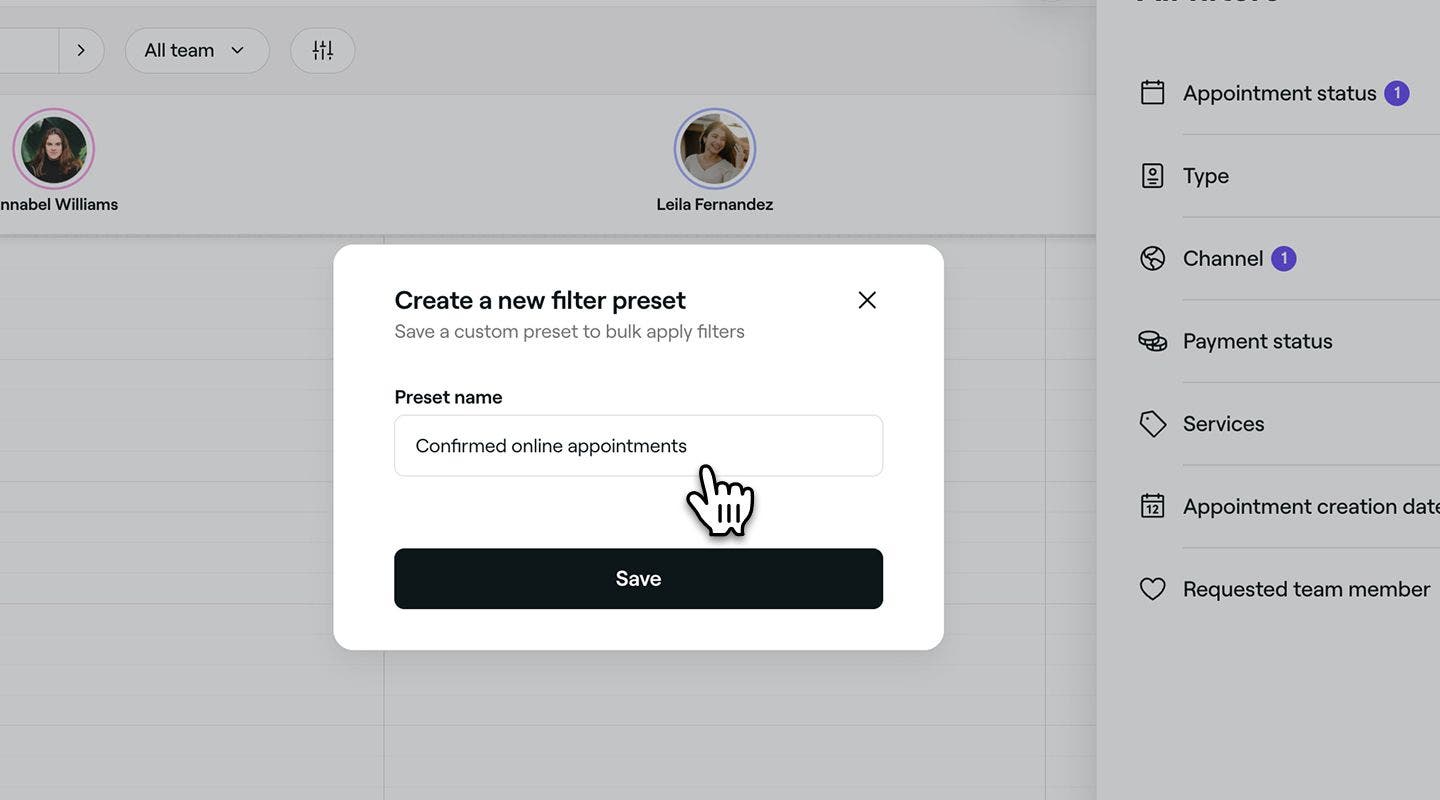
  5. Anna Esiasetuksen nimi ponnahdusikkunassa. 
    Save_your_pre_set_filters_web_5.jpg
  6. Luo suodattimelle uusi esiasetus napsauttamalla Tallenna-painiketta.
  1. Napauta näytön alareunassa olevasta päävalikosta Kalenteri-kuvaketta.
  2. Avaa suodatinnäkymä napauttamalla Suodattimet-kuvaketta kalenterin työkalupalkissa.
    Save_your_pre_set_filters_mob_2.jpg
  3. Merkitse suodatinnäkymässä valintaruudut asetustesi vieressä.
  4. Napauta Toiminnot (kolme pistettä) suodatinnäkymän alareunassa ja valitse Toiminnoista Tallenna uutena esiasetettuna suodattimena.
    Save_your_pre_set_filters_mob_3.jpg
  5. Anna Esiasetuksen nimi ponnahdusikkunaan.
    Save_your_pre_set_filters_mob_3 copy.jpg
  6. Luo suodattimen esiasetus napauttamalla Tallenna-painiketta.

Suodattimen esiasetus näkyy nyt Tallennetut suodattimet -luettelossasi Suodattimet-näkymän oikeassa yläkulmassa valmiina käytettäväksi, jotta pääset nopeammin haluamaasi kalenterinäkymään.

Nimeä esiasetetut suodattimet uudelleen tai poista ne

  1. Napauta näytön alareunassa olevasta päävalikosta Kalenteri-kuvaketta.
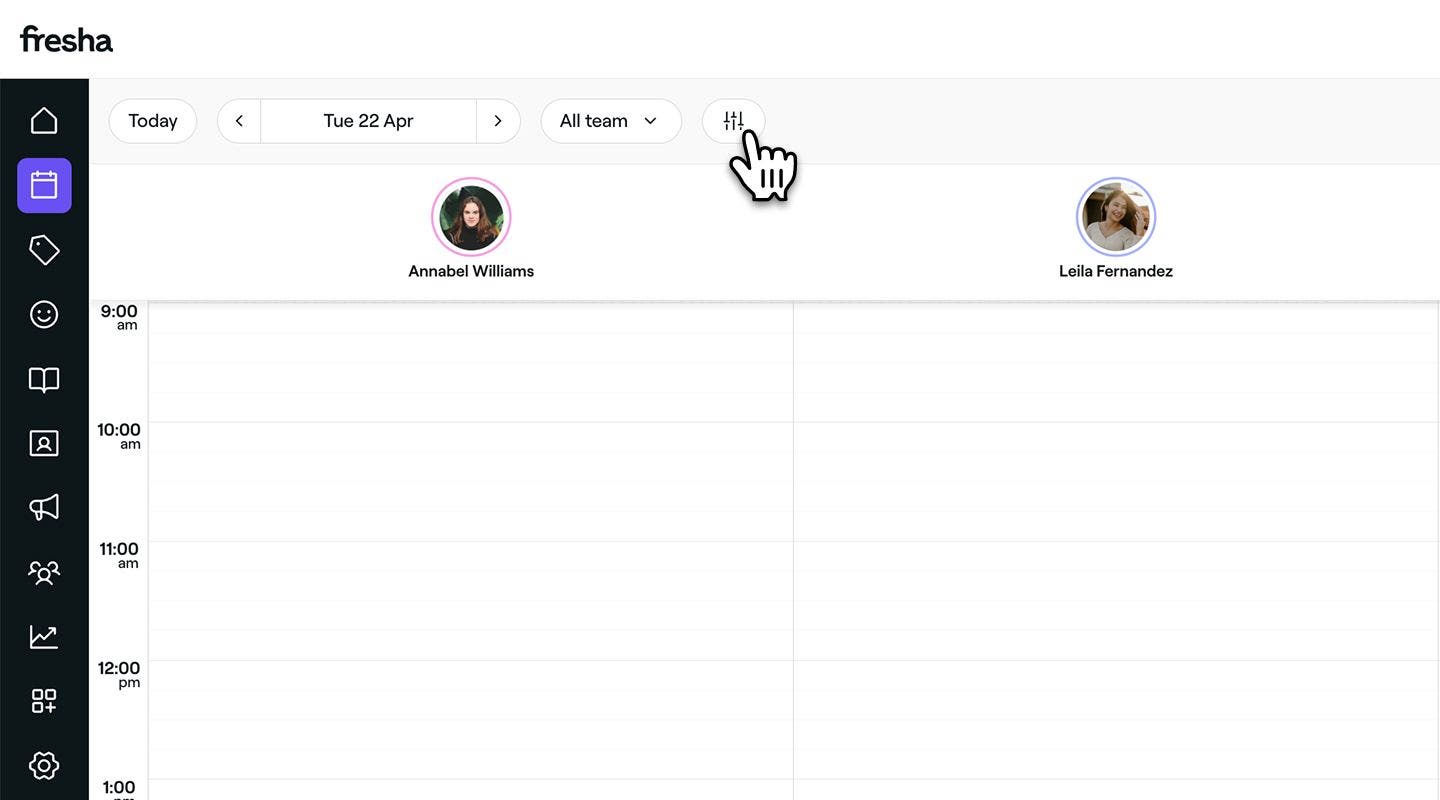
  2. Napsauta Suodattimet-kuvaketta kalenterin työkalupalkissa avataksesi suodatinnäkymän. 
    Rename_or_delete_preset_filters_web_2.jpg
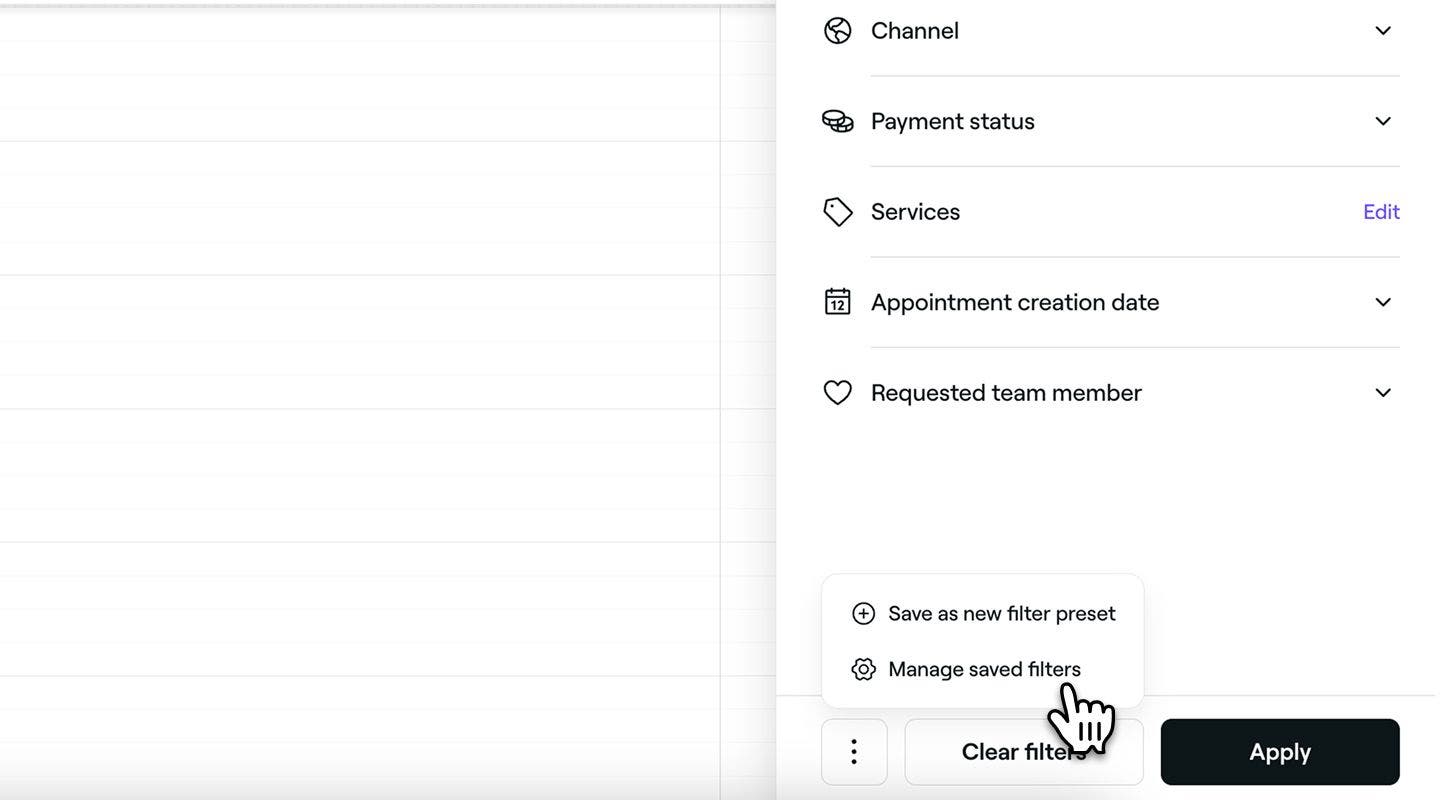
  3. Napsauta Toiminnot (kolme pistettä) suodatinnäkymän alaosassa ja valitse Hallitse tallennettuja suodattimia paneelista.
    Rename_or_delete_preset_filters_web_3.jpg
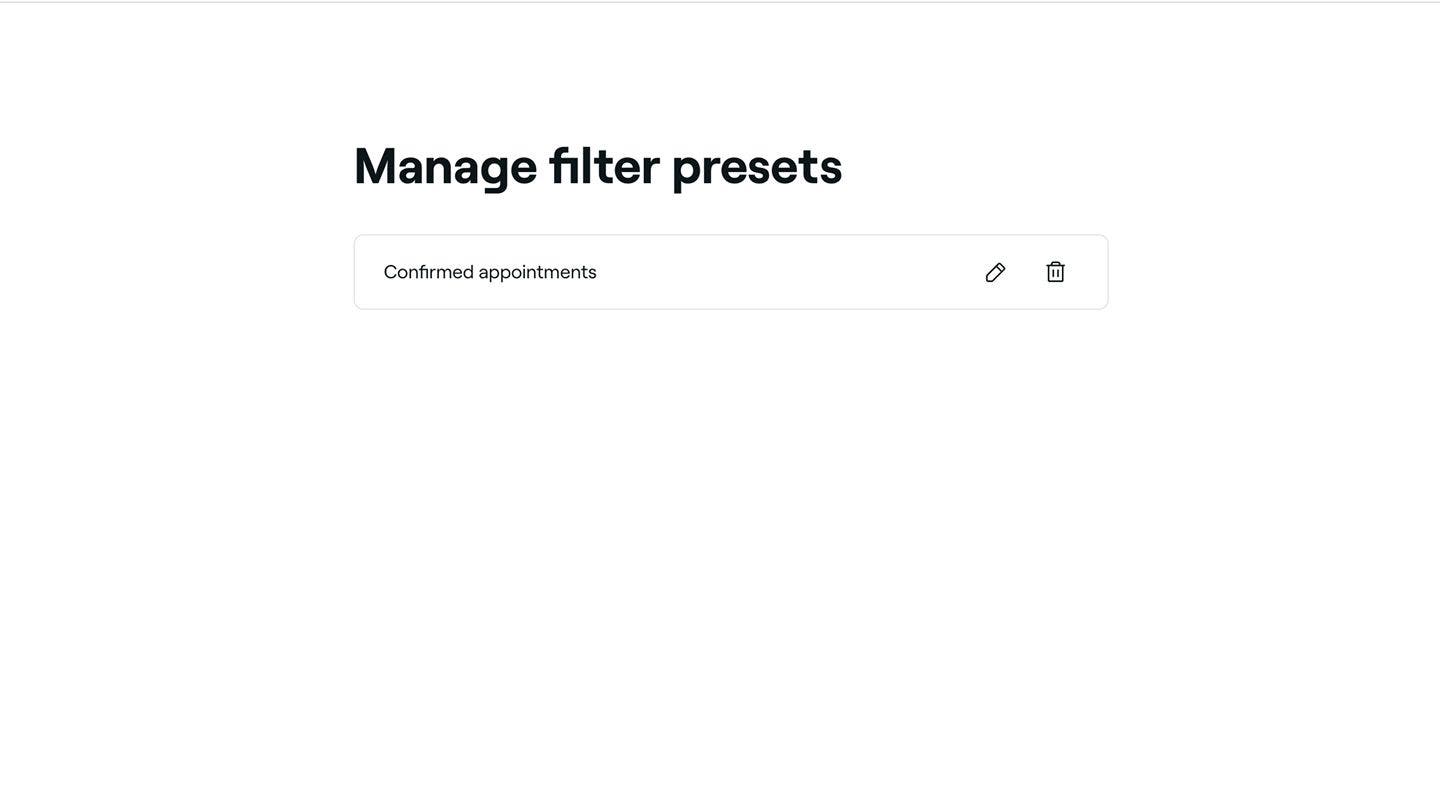
  4. Valitse tallennetun suodattimen vierestä jokin seuraavista toiminnoista:
    1. Muokkaa: Napsauta kynäkuvaketta ja päivitä Esiasetuksen nimi. Napsauta Tallenna-painiketta ottaaksesi päivityksen käyttöön.
    2. Poista: Napsauta roskakori-kuvaketta poistaaksesi esiasetetun suodattimen pysyvästi. Näkyviin tulee vahvistusponnahdusikkuna, jossa sinua pyydetään vahvistamaan poisto.
Rename_or_delete_preset_filters_web_4.jpg

  1. Napauta näytön alareunassa olevasta päävalikosta Kalenteri-kuvaketta.
  2. Napauta kalenterin työkalupalkissa olevaa Suodattimet-kuvaketta avataksesi suodatinnäkymän.
    Rename_or_delete_preset_filters_mob_2.jpg
  3. Napauta Toiminnot (kolme pistettä) suodatinnäkymän alareunassa ja valitse Toiminnoista Hallitse tallennettuja suodattimia. 
    Rename_or_delete_preset_filters_mob_3.jpg
  4. Valitse tallennetun suodattimen vierestä jokin seuraavista toiminnoista:
    1. Muokkaa: Napauta kynäkuvaketta ja päivitä Nykyinen nimi. Ota päivitys käyttöön napauttamalla Tallenna-painiketta.
    2. Poista: Napsauta roskakori-kuvaketta poistaaksesi esiasetetun suodattimen pysyvästi. Näkyviin tulee ponnahdusikkuna, jossa sinua pyydetään vahvistamaan poisto.

Rename_or_delete_preset_filters_mob_4.jpg

Tallennetut esiasetuksesi päivitetään suorittamasi toiminnon perusteella. Muokattujen esiasetusten päivitetty nimi näkyy välittömästi, kun taas poistetut esiasetukset poistetaan pysyvästi luettelostasi.

UKK

    • Jos varattuja ajanvarauksia on enemmän kuin kalenterin näkyvään tilaan mahtuu, Fresha näyttää ensimmäiset muutaman ajanvaraukset aikajärjestyksessä. Kaikki ylimääräiset varaukset ryhmitellään "+X lisää"-linkin alle.

      Kun napsautat tätä linkkiä, siirryt suodatettuun kalenterinäkymään, jossa näkyvät kaikki kyseisiä varauksia käsittelevän tiimin jäsenen ajat.

      Kaikki käyttämäsi suodattimet näkyvät kalenterisi yläosassa. Jos haluat palata vakionäkymään, napsauta vain suodattimien vieressä olevaa X:ää.


Kalenterinäkymä

Freshan akatemian kurssit
Kurssivideon esikatselu

Hallitse kalenteriasi

4 oppituntia•11 minuuttia

Näytä kaikki kurssit

Oliko opas hyödyllinen?

Kalenterinäkymä

Yhdistä kalenterisi Freshaan

Pidä aikataulusi järjestyksessä yhdistämällä Fresha-kalenterisi henkilökohtaiseen kalenteriisi.

Hallitse kalenterin näyttöasetuksia

Räätälöi kalenterisi älykkäitä aikataulutusominaisuuksia varten. Mukauta näkymiä, suodattimia ja aloituspäiviä.

Mukauta kalenterinäkymääsi

Mukautettujen kalenterin suodattimien avulla voit virtaviivaistaa aikatauluasi ja etsiä helposti tarvitsemasi ajanvaraukset.

Järjestä ajanvaraukset värien mukaan kalenterissasi

Mukauta kalenterisi värikoodaamalla ajanvaraukset.

Freshan akatemian kurssit
Kurssivideon esikatselu

Hallitse kalenteriasi

4 oppituntia•11 minuuttia

Näytä kaikki kurssit
Fresha
Hanki sovellus

Tietoja Freshasta

Työpaikat

Ohjeet ja tuki

Blogi

Sivustokartta

Yrityksille

Kumppaneille

Hinnoittelu

Ominaisuudet

Ajanhallinta

Myyntipiste

Maksut

Pääoma

Markkinapaikka

Tuki

Tila

Lakiasiat

Tietosuojakäytäntö

Palveluehdot

Käyttöehdot

Löydä meidät sosiaalisesta mediasta

Facebook
Linkedin
Instagram

© 2026 Fresha.com SV Ltd