KotisivuTietopankkiFresha-akatemia
Seuraa tuotteiden sisäistä käyttöä
Takaisin
  1. Tietopankki•
  2. Varasto ja tuotteet•
  3. Seuraa tuotteiden sisäistä käyttöä

Seuraa tuotteiden sisäistä käyttöä

Tässä oppaassa opit merkitsemään tuotteet vain sisäiseen käyttöön tarkoitetuiksi hoitojen tai palveluiden aikana käytettävien tuotteiden osalta.

Tässä artikkelissa

  • Merkitse tuote vain sisäiseen käyttöön

Merkitse tuote vain sisäiseen käyttöön

  1. Siirry näytön vasemmalla puolella olevasta päävalikosta kohtaan Myyntiluettelo. 

  2. Valitse Tuotteet vasemmanpuoleisesta valikkopaneelista.
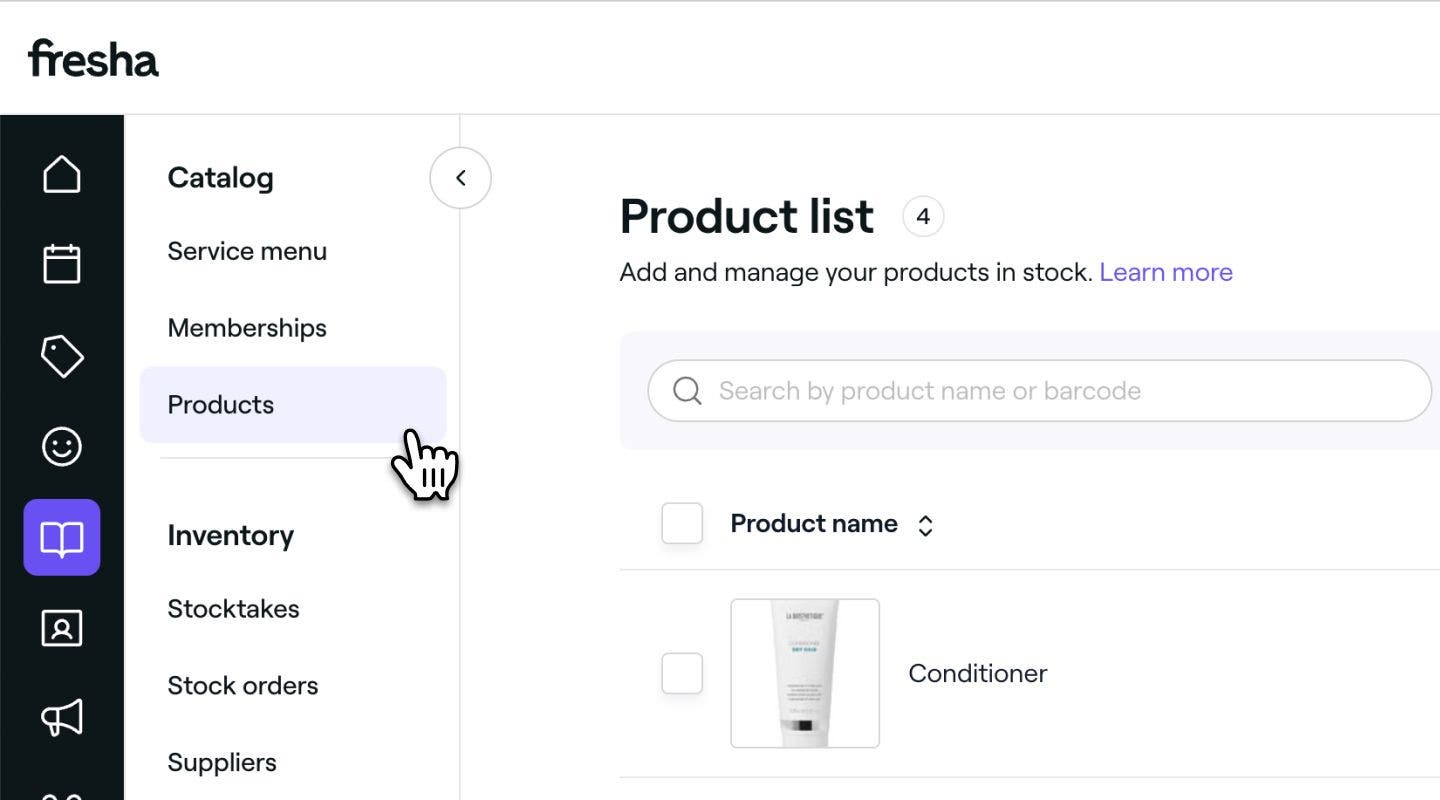
    Tuotteet Fresha.jpg

  3. Napsauta tuoteluettelossa tuotetta, jonka haluat päivittää.
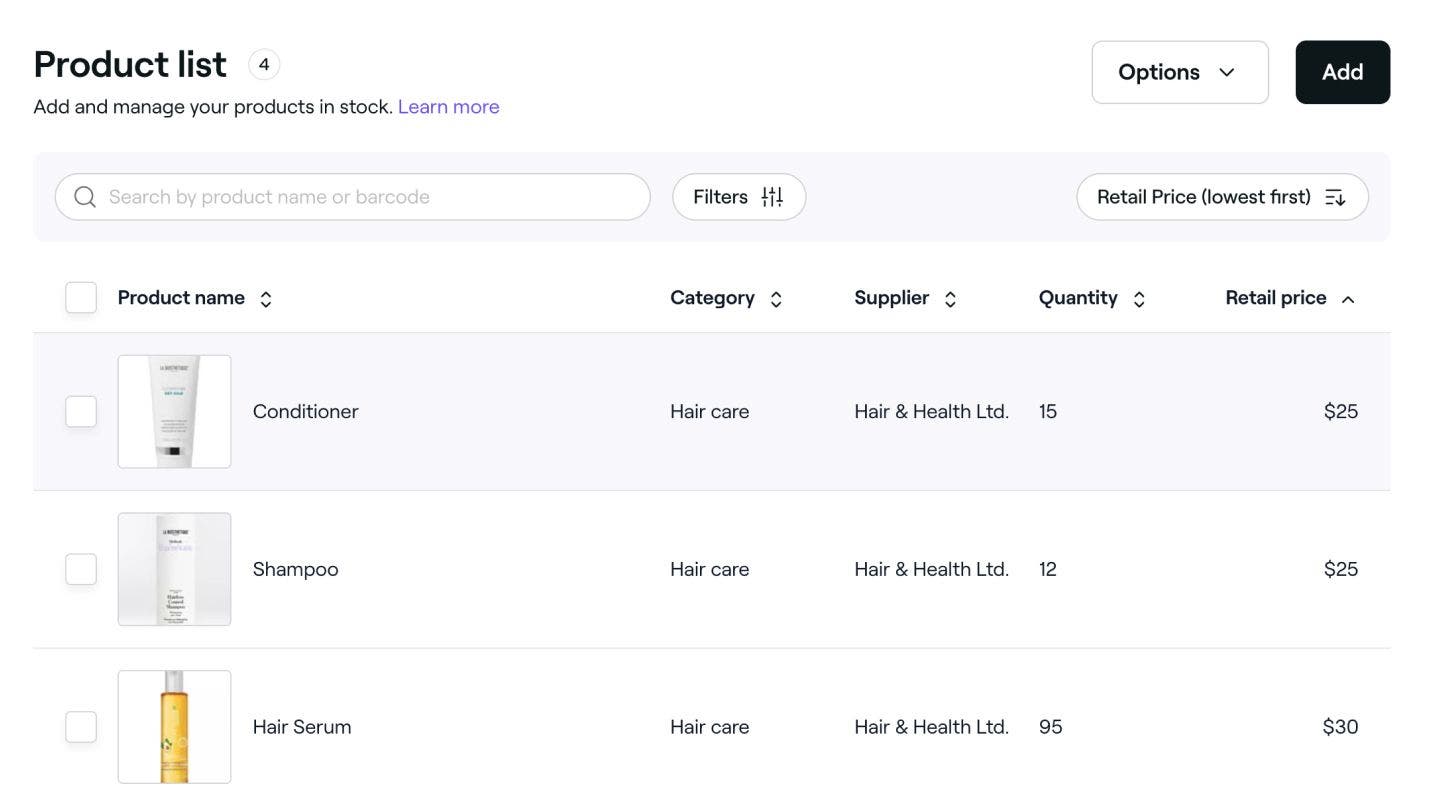
    Tuoteluettelo Fresha.jpg

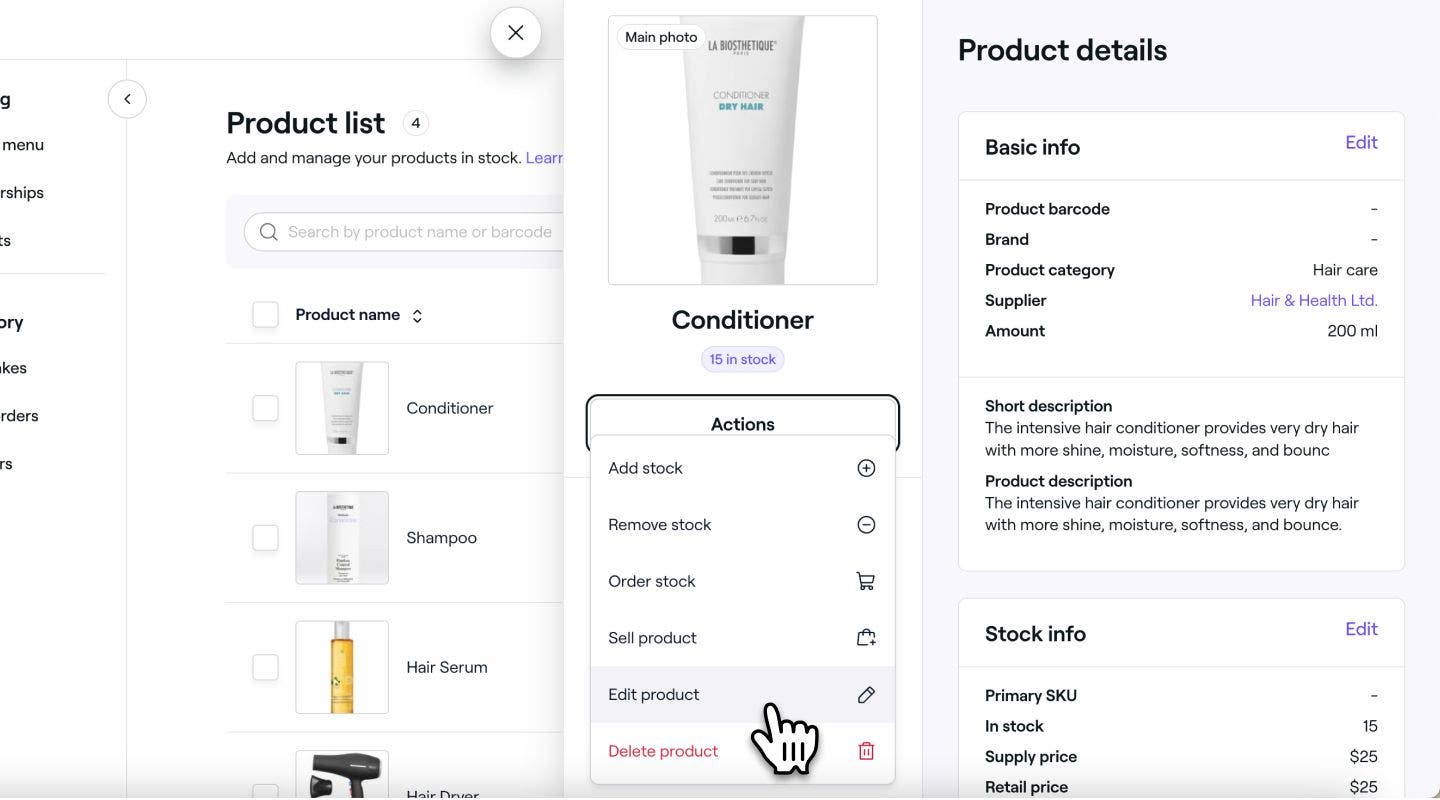
  4. Napsauta tuotenäkymässä oikealla olevaa Toiminnot-painiketta ja valitse paneelista Muokkaa tuotetta. Muokkaa tuotteen tietoja Fresha.jpg
  5. Poista Vähittäismyynti-kohdassa käytöstä Ota vähittäismyynti käyttöön -valinta.
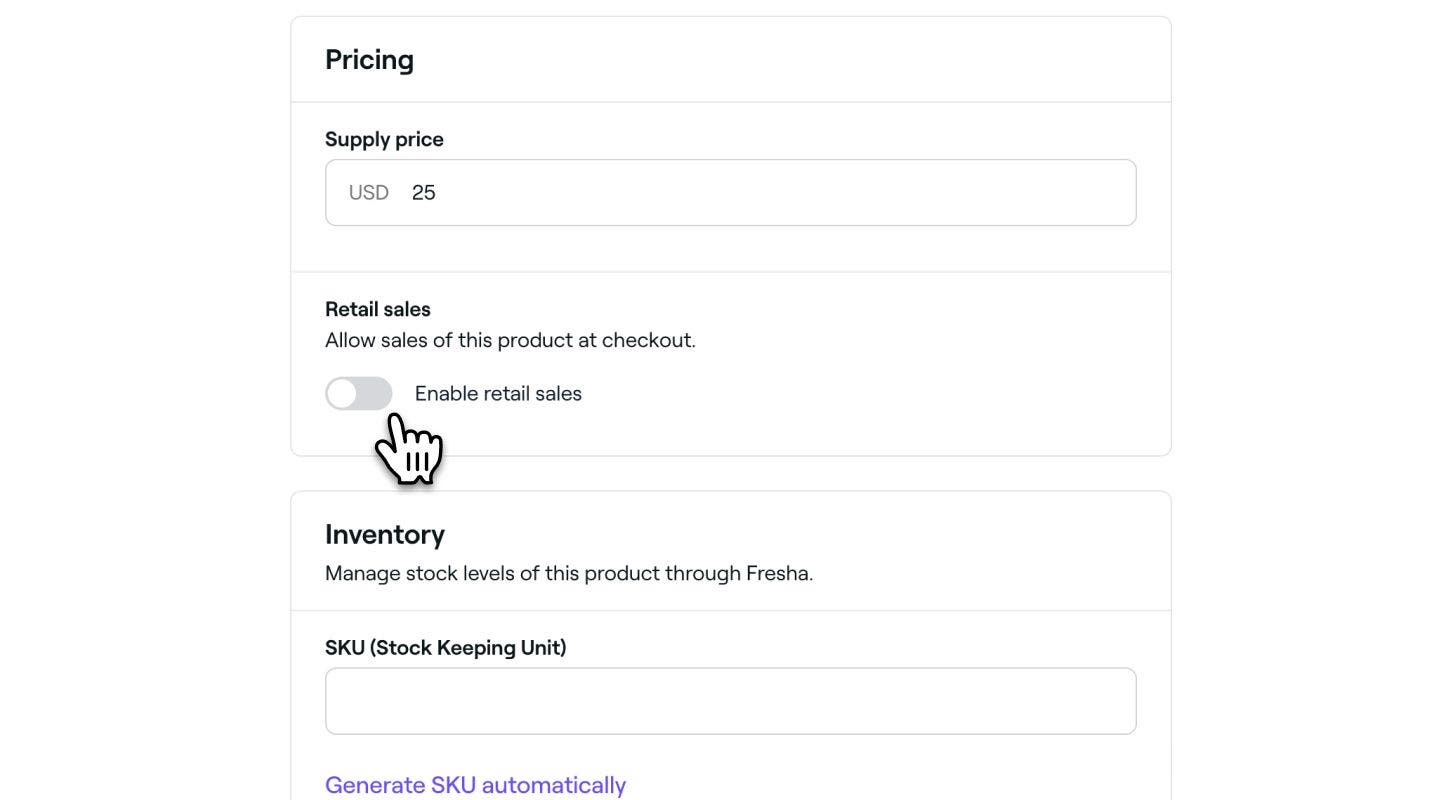
    Merkitse tuote sisäiseen käyttöön Fresha.jpg

  6. Napsauta oikeassa yläkulmassa olevaa Tallenna-painiketta päivittääksesi tuotteen tiedot.
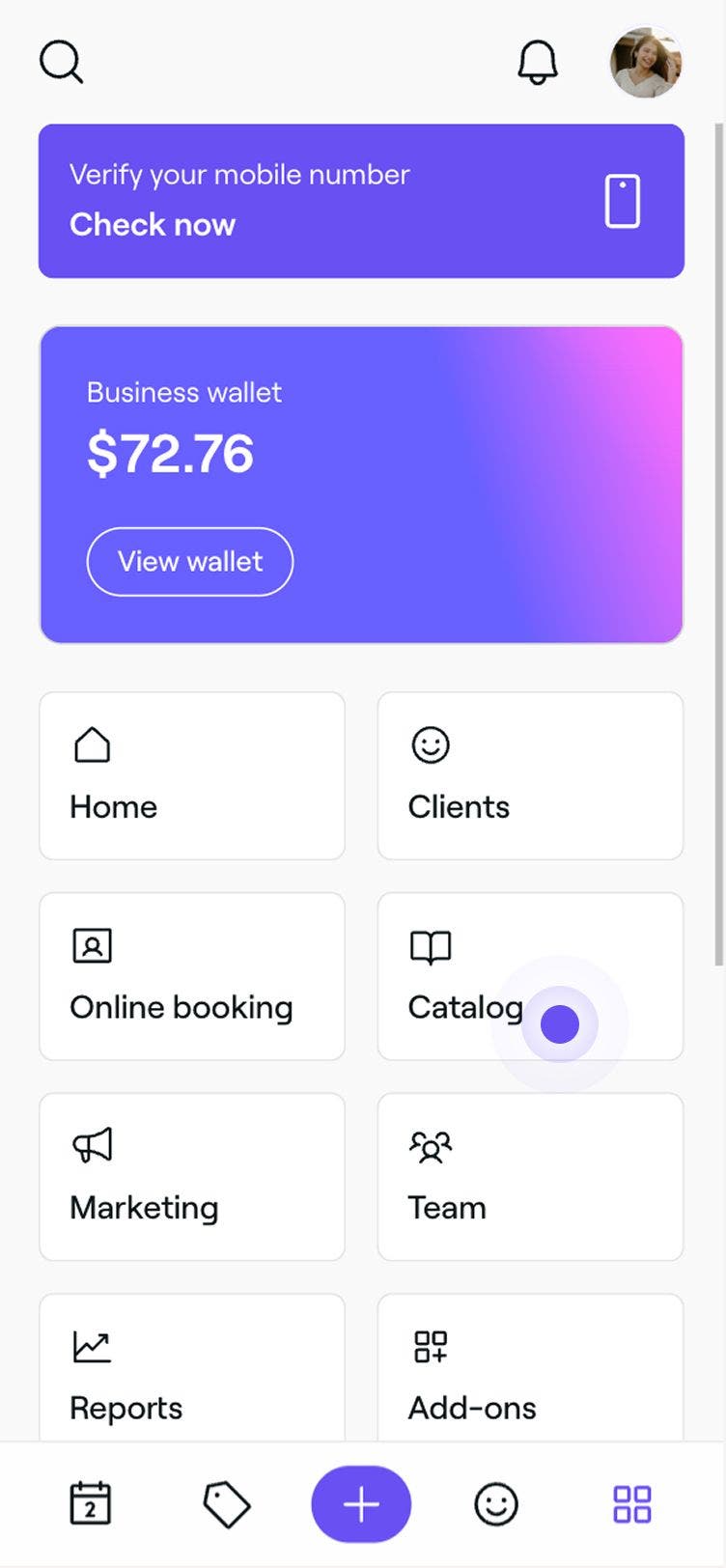
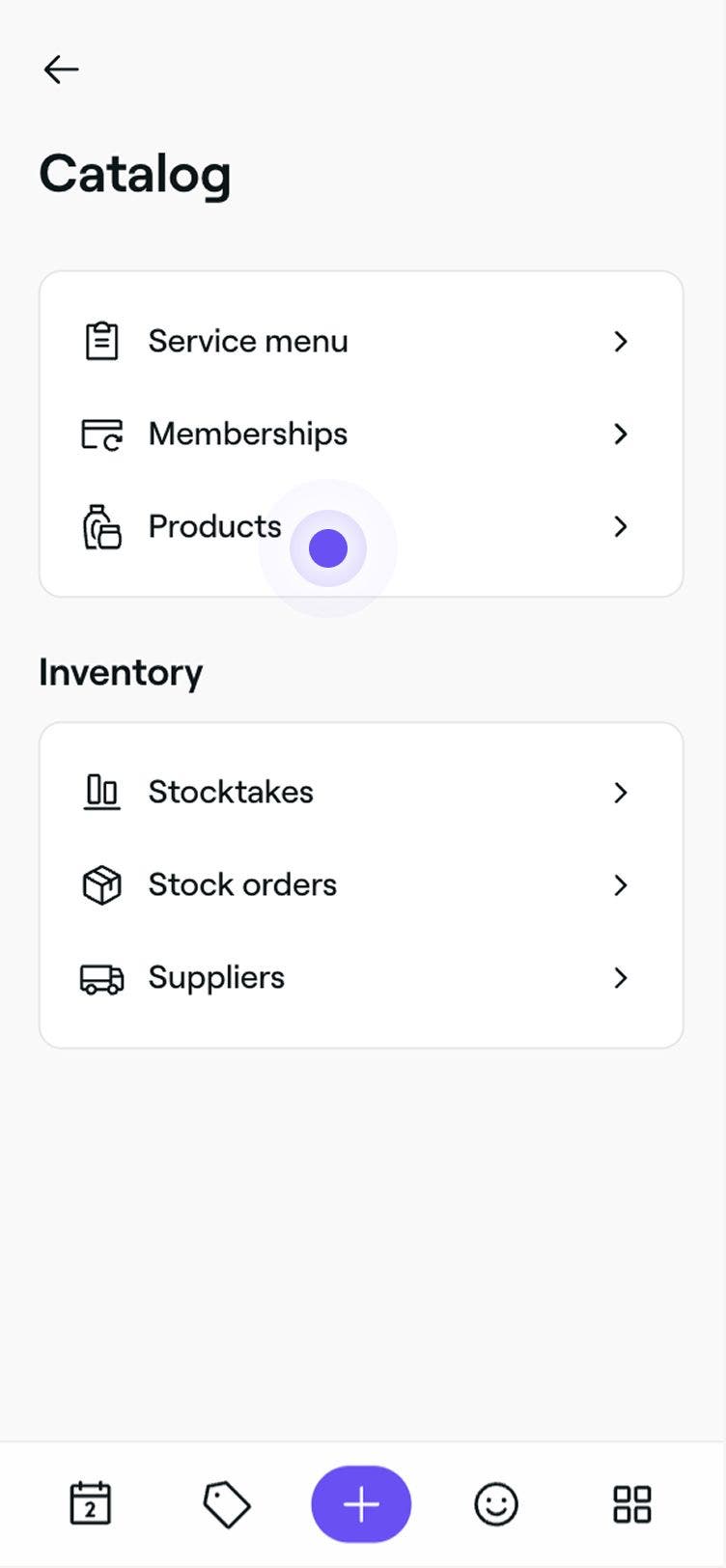
  1. Napauta näytön alareunassa olevasta päävalikosta Lisää-kuvaketta ja valitse Myyntiluettelo. 

    Fresha-valikko.jpg

  2. Valitse Tuotteet valikkopaneelista.

    mobile_product menu fresha.jpg

  3. Napauta tuoteluettelossa tuotetta, jonka haluat päivittää.

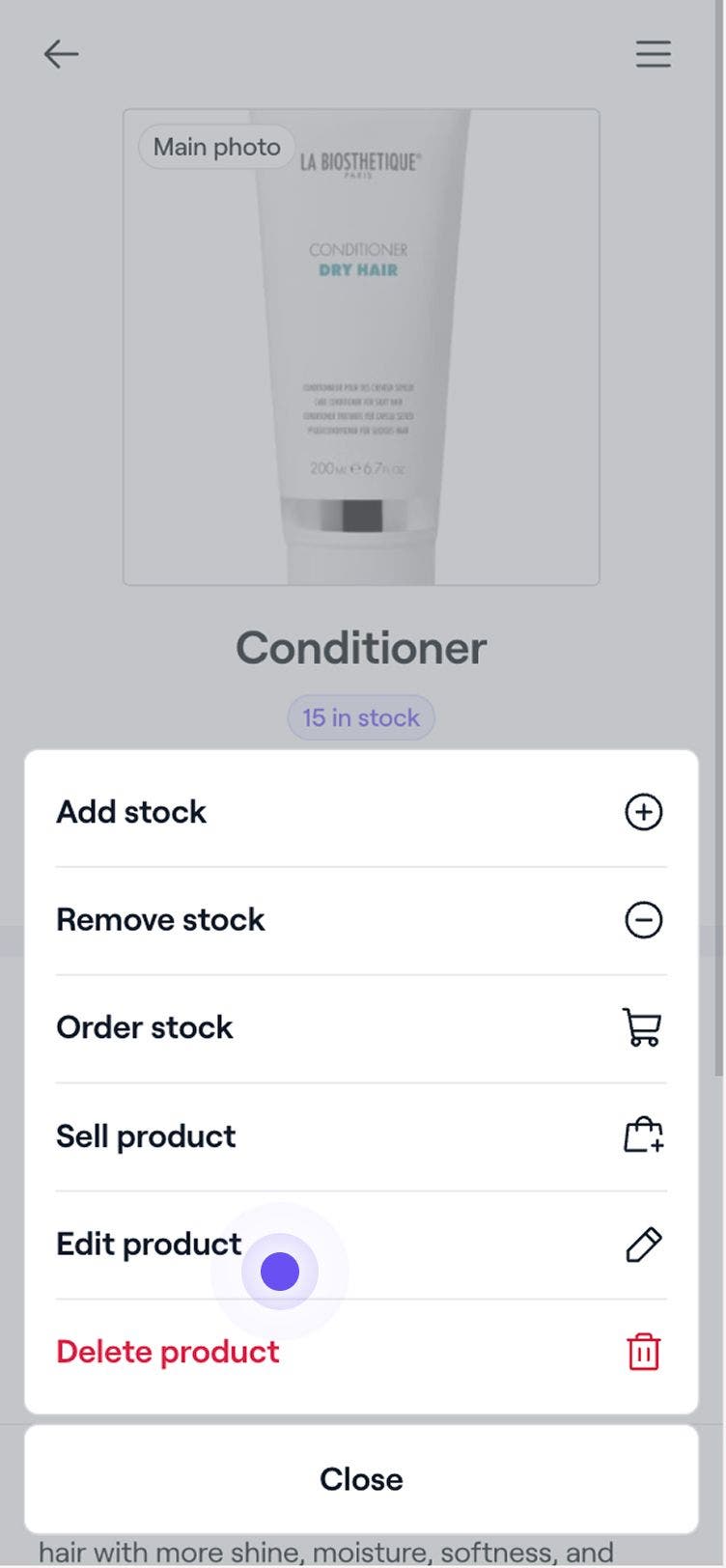
  4. Napauta tuotenäkymässä Toiminnot-painiketta ja valitse paneelista Muokkaa tuotetta.

    mobile_edit products fresha.jpg

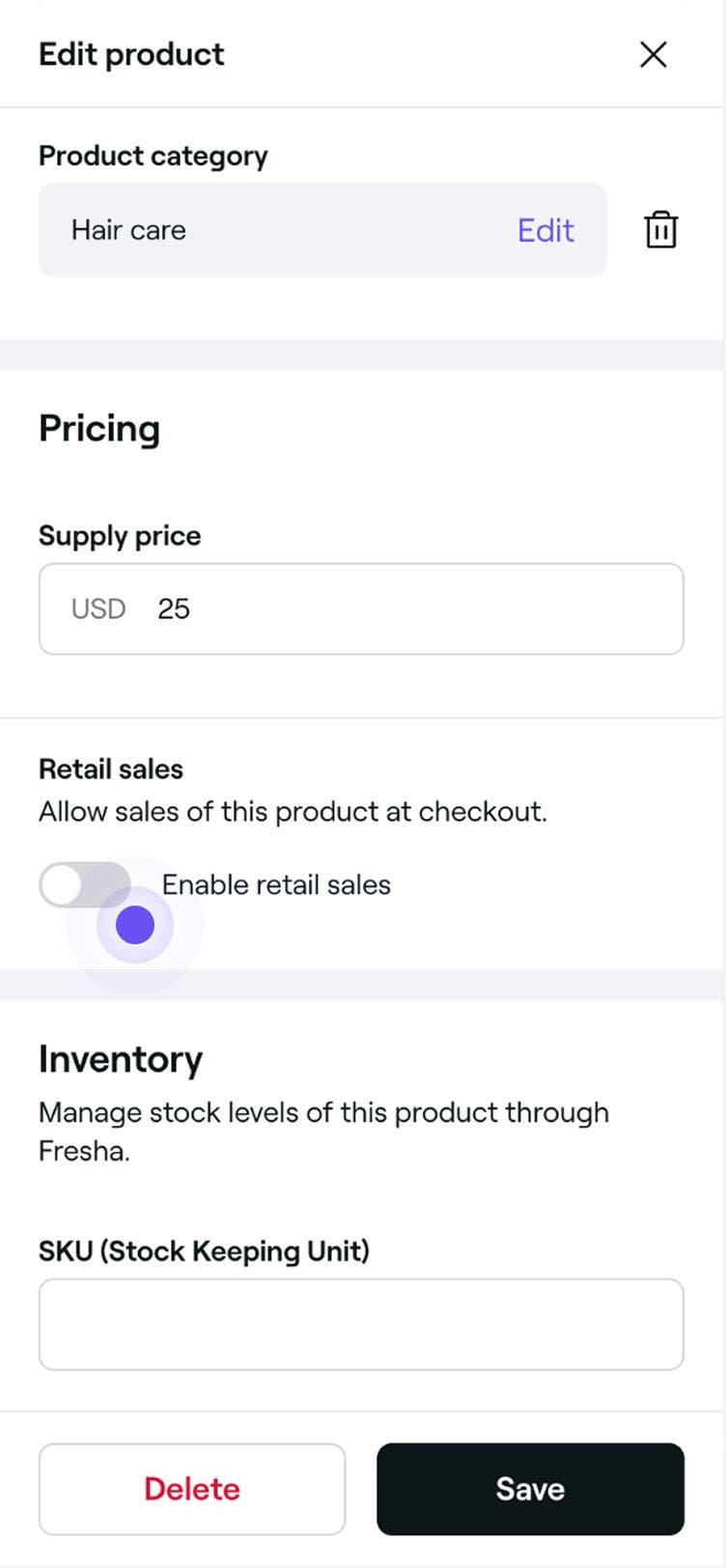
  5. Kytke Vähittäismyynti-kohdassa Ota vähittäismyynti käyttöön -valitsin pois päältä.

    mobile_mark products as internal use.jpg

  6. Päivitä tuotteen tiedot napauttamalla Tallenna oikeassa alakulmassa.

Kun tuote on tallennettu, se ei enää näy myyntivaihtoehtona kassalla, verkossa tai liikkeessä. Kaikki inventaarioissa kirjattu tuotteen käyttö luokitellaan sisäiseksi käytöksi.

UKK

    • Vähennä sisäiseen käyttöön tarkoitettujen tuotteiden varastoa, kun tiimi käyttää tuotteita sen sijaan, että ne myytäisiin asiakkaille. Siirry näytön vasemmalla puolella olevasta päävalikosta kohtaan Myyntiluettelo ja valitse Tuotteet. Napsauta tuotetta, jonka haluat päivittää, ja valitse Toiminnot ja sitten Poista varastosta. Syötä ponnahdusikkunaan käytetty määrä ja valitse syy, ennen kuin napsautat Tallenna.

      Voit tarkastella kaikkien manuaalisten varastopoistojen täydellistä historiaa tuotteen varastohistoriasta. Siirry näytön vasemmassa reunassa olevasta päävalikosta kohtaan Myyntiluettelo ja valitse Tuotteet. Napsauta tuotetta, jonka haluat tarkistaa, ja napsauta sitten Varastohistoria. Napsauta ponnahdusikkunassa tietuetta nähdäksesi tarkastustiedot.


Varasto

Oliko opas hyödyllinen?

Varasto

Määritä varaston määrän seuranta

Vältä varaston alijäämä tai ylijäämä määrittämällä alhaisen varastotason ilmoitukset ja uusintatilausmäärät.

Suorita inventaariot

Tee säännöllisesti inventaarioita poikkeamien havaitsemiseksi ja varastosi arvon seuraamiseksi.

Luo varastotilauksia

Hallitse varastoasi tehokkaasti luomalla ja lähettämällä varastotilauksia suoraan toimittajillesi.

Siirrä varastoa toimipisteiden välillä

Optimoi varastonhallinta siirtämällä varastoa toimipisteiden välillä.

Seuraa tuotteiden sisäistä käyttöä

Merkitse tuotteet vain sisäiseen käyttöön ainoastaan niiden tuotteiden osalta, joita käytetään hoitojen tai palvelujen aikana.

Fresha
Hanki sovellus

Tietoja Freshasta

Työpaikat

Ohjeet ja tuki

Blogi

Sivustokartta

Yrityksille

Kumppaneille

Hinnoittelu

Ominaisuudet

Ajanhallinta

Myyntipiste

Maksut

Pääoma

Markkinapaikka

Tuki

Tila

Lakiasiat

Tietosuojakäytäntö

Palveluehdot

Käyttöehdot

Löydä meidät sosiaalisesta mediasta

Facebook
Linkedin
Instagram

© 2026 Fresha.com SV Ltd