Configurar Pagos con Fresha
Descubre cómo registrarte para los Pagos con Fresha, incluida la verificación y la configuración de la cuenta, para que puedas aceptar pagos de forma segura de inmediato.
En este artículo
Registrarse para Pagos con Fresha
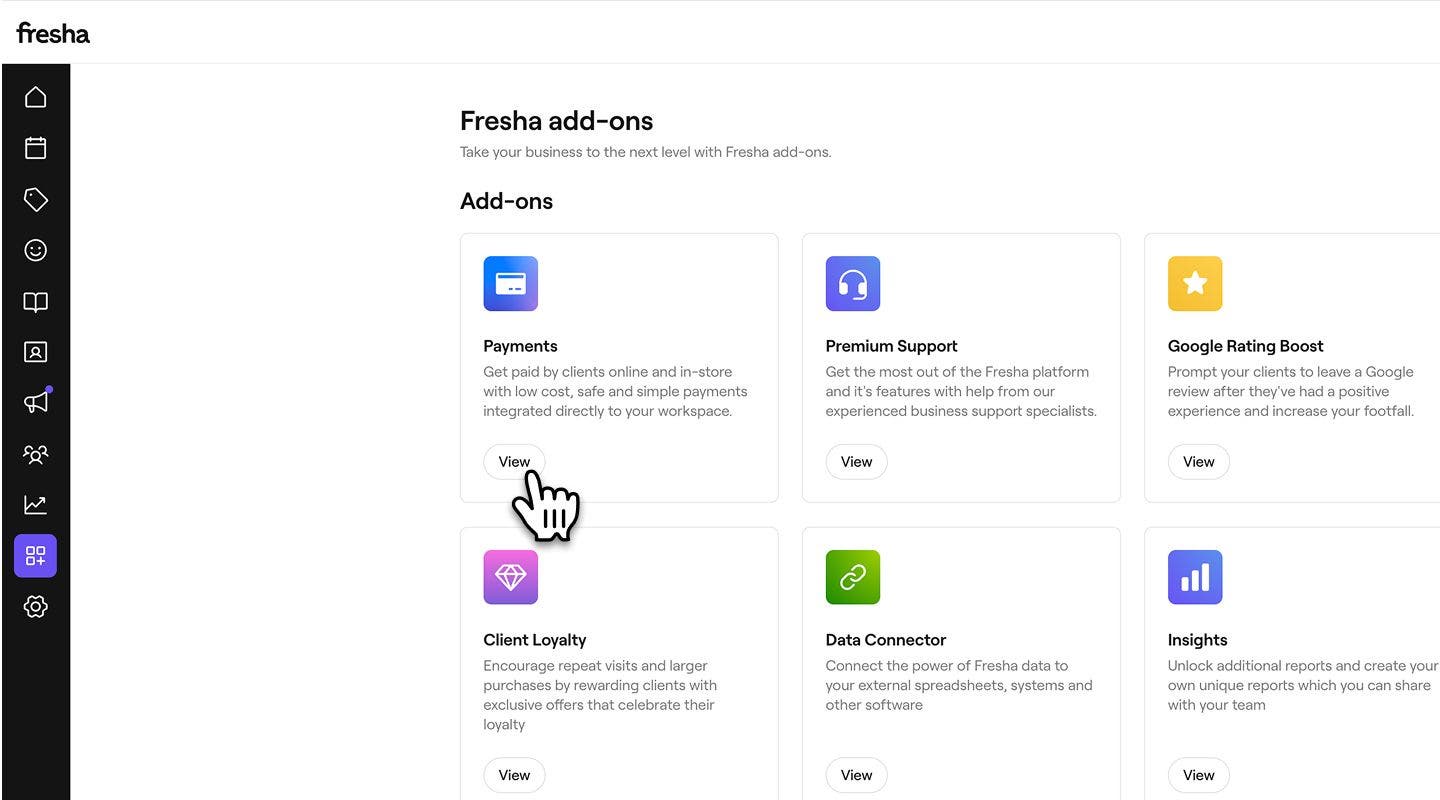
- En el menú principal a la izquierda de la pantalla, ve a Complementos.
- Selecciona el botón Ver en Pagos para abrir la vista de resumen de los complementos.
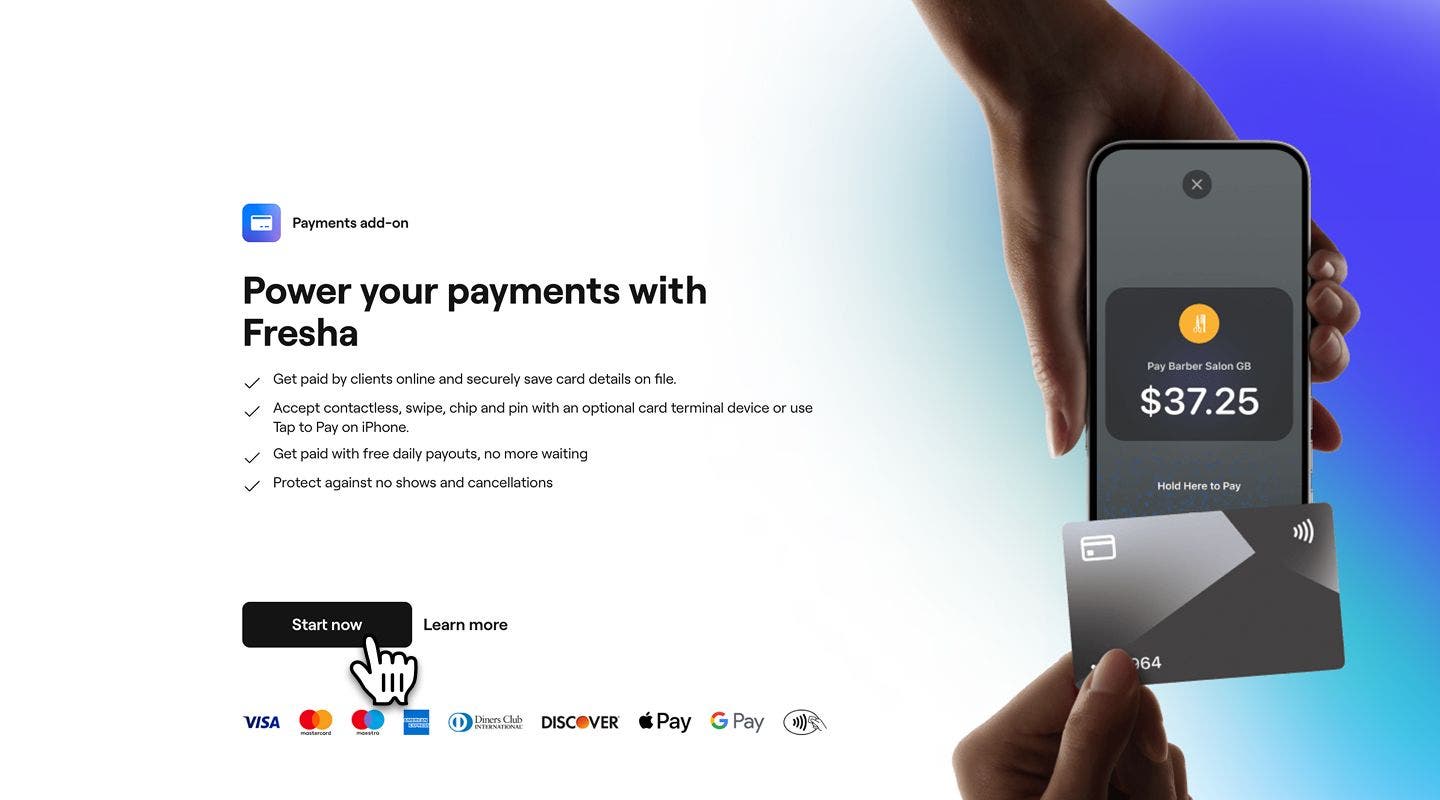
- Haz clic en el botón Iniciar ahora para revisar las Tarifas de los pagos y seguir los pasos para la configuración.
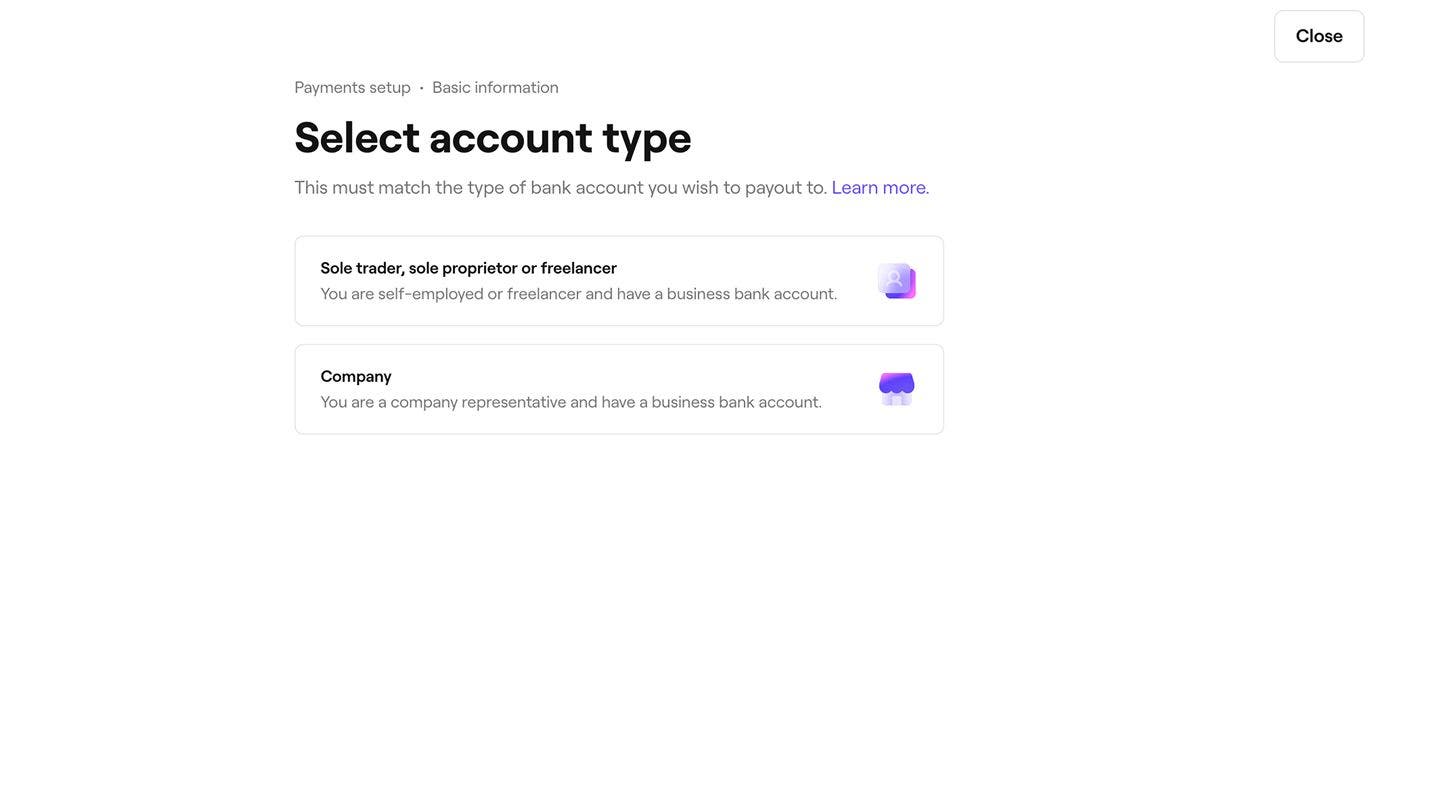
- Selecciona uno de los siguientes tipos de cuenta que coincida con el tipo de cuenta bancaria en la que deseas recibir pagos:
- Vendedor independiente, empresario individual o autónomo: Trabajas por cuenta propia o eres autónomo con una cuenta bancaria para negocios.
- Empresa: Eres representante legal de la empresa con una cuenta bancaria para negocios.
- Sigue los pasos que aparecen en pantalla y proporciona lo siguiente:
- Tus detalles de identidad y un documento de identidad válido, como el pasaporte.
- Datos de la cuenta bancaria en la que quieres que se ingresen los fondos.
- Una vez enviado, haz clic en el botón Listo en la parte superior derecha.


Puedes empezar a aceptar Pagos con Fresha de inmediato mientras se verifican tus Detalles. Si se requiere información adicional, recibirás una notificación tanto en tu cuenta como por email.
Al configurar los Pagos con Fresha, puedes guardar fácilmente tu progreso en cualquier momento. Selecciona Cerrar en la parte superior derecha y, a continuación, elige Guardar y salir en la ventana emergente. Puedes volver en cualquier momento para continuar justo donde lo dejaste.
Desactivar Pagos con Fresha
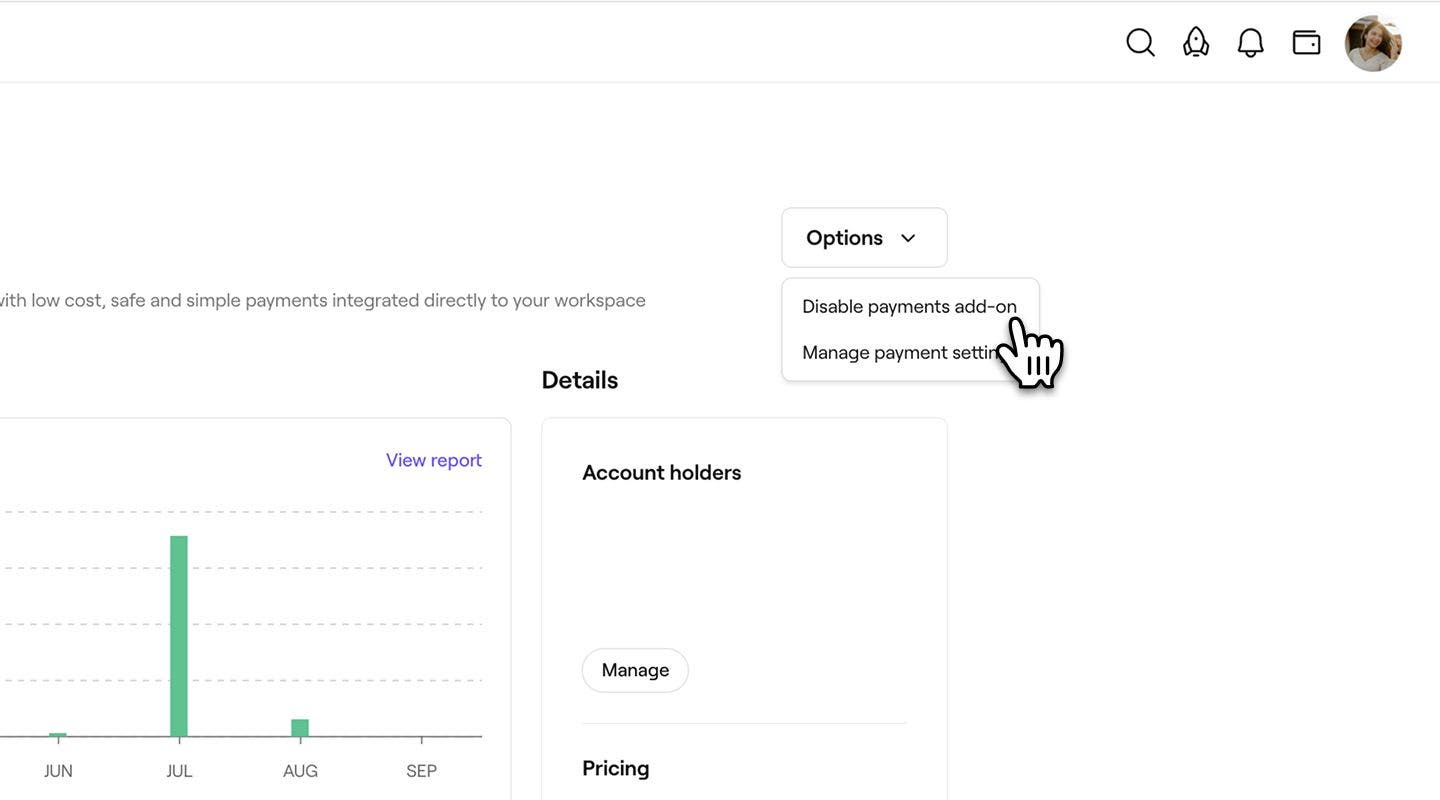
- Abre Pagos desde Complementos.
- Haz clic en el botón Opciones en la parte superior derecha y selecciona Desactivar complemento de pagos.
- Revisa las condiciones para desactivar los Pagos con Fresha.
- Haz clic en el botón Desactivar ahora para confirmar.
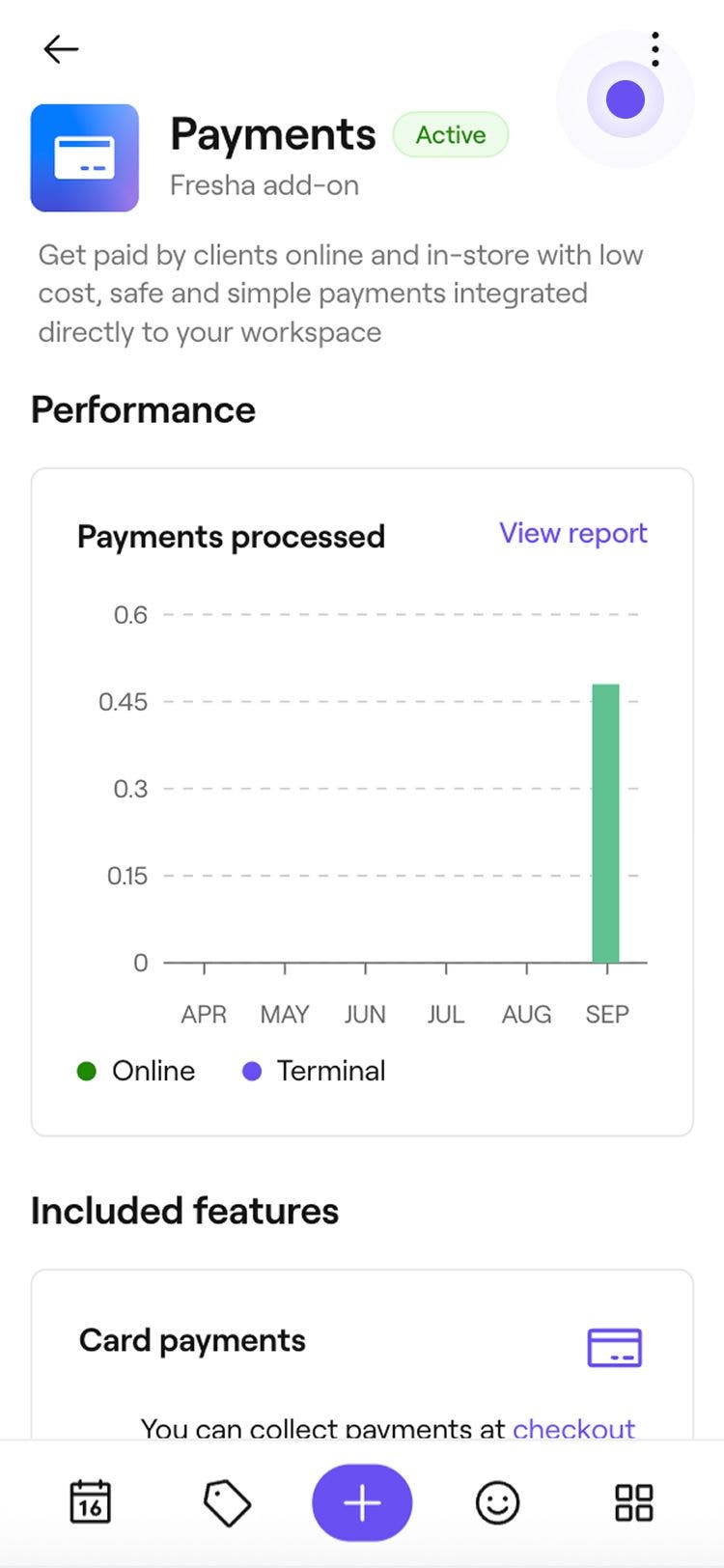
Una vez que desactives Pagos con Fresha, no podrás aceptar pagos Online ni en el establecimiento. Para reactivar los Pagos, abre el complemento y selecciona el botón Activar ahora.
Preguntas frecuentes
El proceso de verificación para los Pagos con Fresha suele tardar hasta dos días hábiles. Recibirás un email de confirmación una vez que se haya completado. Si tarda más, contacta con nuestro equipo de Ayuda, que puede ayudarte a resolver los retrasos.
Es seguro subir Documentos para la verificación de la cuenta al configurar los Pagos con Fresha a través de tu cuenta, ya que todas las subidas cumplen con las regulaciones financieras internacionales y las leyes contra el blanqueo de capitales (AML).
Con Varios métodos de pago de Fresha, los fondos se transfieren automáticamente a tu cuenta bancaria según la programación de pagos establecida en tu cuenta. Puedes cambiar la frecuencia de los pagos configurando los pagos automáticos.
Puedes comprobar si tu cuenta bancaria está verificada abriendo tu Billetera y seleccionando Cuentas bancarias. Una cuenta bancaria verificada mostrará la etiqueta Verificada, mientras que una cuenta no verificada mostrará una etiqueta que indica que la verificación ha fallado y te pedirá que actualices tus detalles. Una vez completada la verificación, puedes aceptar pagos y recibir cobros.
